Cách Quay Màn Hình Trên Firefox Kèm Âm Thanh: Âm Thanh Tab, Micro và Âm Thanh Hệ Thống


On this page
Đây là sự thật mà mọi hướng dẫn “quay màn hình Firefox” nên mở đầu bằng, nhưng hầu như không có hướng dẫn nào làm vậy: khi một công cụ ghi trong trình duyệt yêu cầu Firefox chia sẻ màn hình kèm âm thanh, Firefox chỉ trả về video và âm thầm bỏ qua yêu cầu âm thanh. Không có lỗi, không có cảnh báo. Bản ghi hoàn tất, bạn phát lại, và âm thanh của trang web đơn giản là không có ở đó. Mozilla đã theo dõi vấn đề này trong Bugzilla bug 1541425 từ năm 2019, và nó vẫn chưa được đóng.
Vậy câu trả lời trung thực cho “cách quay màn hình trên Firefox kèm âm thanh” chia làm hai phần. Micro của bạn: được hỗ trợ đầy đủ, hoạt động rất tốt, và đáp ứng phần lớn các video hướng dẫn có lời thuyết minh và bản demo. Âm thanh phát ra từ trang web hoặc từ máy tính: không khả dụng qua tính năng quay màn hình của Firefox, chấm hết, và bạn sẽ cần một trong ba cách khắc phục mà tôi trình bày bên dưới.
Đó là toàn bộ nội dung bài viết trong hai đoạn. Phần còn lại là cách thực hiện: các bước chính xác để quay Firefox kèm lời thuyết minh, các lớp quyền micro âm thầm khiến người dùng bị tắt tiếng, các cách khắc phục âm thanh tab được xếp hạng từ tốt nhất đến kém nhất, những gì thay đổi trên Windows, Mac và Linux, và thời điểm mà việc chuyển sang Chrome cho một lần ghi đơn giản là lựa chọn đúng đắn.
Lời thuyết minh hoạt động tốt. Công cụ ghi trong trình duyệt của Firefox quay màn hình hoặc cửa sổ cùng micro của bạn mà không cần cài đặt gì.
Âm thanh tab và hệ thống thì không. Firefox âm thầm bỏ qua phần âm thanh khi quay màn hình. Đây là giới hạn của trình duyệt, không phải lỗi của công cụ ghi bạn dùng.
Với âm thanh của trang, hãy dùng cách khắc phục. Một công cụ ghi trên máy tính hỗ trợ âm thanh hệ thống, hoặc dùng Chrome cho lần ghi đó. Cả hai đều tốt hơn cố vật lộn với Firefox.
Kiểm tra 10 giây trước. Ghi, phát lại với âm lượng lớn, rồi mới ghi bản chính thức. Mọi lỗi âm thanh đều lộ ra ngay trong bài kiểm tra đó.
Hãy xác định rõ loại âm thanh bạn thực sự cần trước khi chọn công cụ, vì trong Firefox câu trả lời sẽ quyết định mọi thứ:
| Loại âm thanh | Ví dụ | Có hoạt động khi quay bằng Firefox không? |
|---|---|---|
| Micro | Lời thuyết minh của bạn trong một video hướng dẫn | Có, hoàn toàn |
| Âm thanh tab hoặc trang web | Video YouTube hoặc trình phát webinar | Không, yêu cầu bị âm thầm bỏ qua |
| Âm thanh hệ thống | Firefox cộng Spotify cộng âm báo thông báo | Không, cần công cụ ghi trên máy tính |
| Micro + màn hình | Video đào tạo, bản demo sản phẩm | Có, đây là lựa chọn lý tưởng |
Bạn có thể quay màn hình Firefox kèm âm thanh không?
Có, nhưng kèm một lưu ý lớn ngang cỡ cả một engine trình duyệt.
Firefox hỗ trợ API quay màn hình getDisplayMedia theo chuẩn chung, đây chính là thứ cho phép một ứng dụng web ghi hình yêu cầu quyền truy cập màn hình, cửa sổ của bạn, hoặc (trong bảng chọn của Firefox) một cửa sổ hay toàn màn hình, sau khi bạn đồng ý. Việc quay video qua đường này hoạt động ổn định. Đặc tả kỹ thuật cũng cho phép công cụ ghi yêu cầu âm thanh đi kèm video, và đây chính là điểm khác biệt giữa Firefox với Chrome và Edge: Firefox chấp nhận yêu cầu nhưng không trả về track âm thanh nào. Công cụ ghi của bạn không nhận được thông báo lỗi nào để hiển thị, đó là lý do nhiều người chỉ phát hiện ra vấn đề khi phát lại bản ghi.
Việc thu âm micro là một quyền hoàn toàn tách biệt, đi theo một luồng xử lý hoàn toàn khác, và Firefox xử lý việc này rất tốt. Một công cụ ghi trong trình duyệt có thể yêu cầu quyền dùng micro, bạn đồng ý một lần cho trang đó, và giọng nói của bạn sẽ được ghi cùng màn hình trong một tệp duy nhất. Điều này có nghĩa là mọi bản ghi có lời thuyết minh (video hướng dẫn, video mô tả từng bước, bản demo, bài giảng, phần lớn những gì mọi người thực sự hay quay) đều hoạt động tốt trên Firefox ngay hôm nay mà không cần cài đặt gì.
Vậy nguyên tắc thực tế cho Firefox là: nếu âm thanh phát ra từ miệng bạn, hãy quay ngay trong trình duyệt. Nếu âm thanh phát ra từ trang web hoặc từ máy tính, hãy chuẩn bị sẵn cách khắc phục trước khi bắt đầu, chứ không phải sau khi đã ghi xong.
Cách quay màn hình trên Firefox kèm âm thanh (phiên bản có lời thuyết minh)
Đây là quy trình hoạt động ổn định ngay từ đầu: màn hình hoặc cửa sổ cùng với micro. Quy trình này chạy giống nhau trên Windows, Mac và Linux, vì cả hai đường quay đều là tính năng chuẩn của Firefox.
Chuẩn bị trang web trước khi bắt đầu ghi
Tải trang, đăng nhập, đóng các thông báo cookie, và ẩn thanh dấu trang nếu nó hiển thị tên khách hàng. Bảng chọn quay màn hình của Firefox cho phép chọn cửa sổ hoặc toàn màn hình, vì vậy bất cứ thứ gì khác hiển thị trong cửa sổ đó cũng sẽ xuất hiện trong bản ghi.
Mở một công cụ ghi trong trình duyệt và bật micro
Một công cụ quay màn hình Firefox chạy dưới dạng trang web thì không cần tiện ích mở rộng và không cần cài đặt. Bật micro trong phần điều khiển của công cụ ghi trước khi bắt đầu quay; việc bật micro giữa chừng khi đang ghi là không thể.
Đồng ý cả hai yêu cầu cấp quyền
Firefox sẽ hỏi hai lần: một lần cho micro, một lần cho màn hình. Các thông báo này xuất hiện gần thanh địa chỉ, và mỗi thông báo có một danh sách chọn thiết bị. Hãy chọn đúng chiếc micro bạn đang đeo, chứ không phải micro tích hợp sẵn của laptop đặt cách xa bàn làm việc.
Chọn cửa sổ hoặc màn hình trong bảng chọn của Firefox
Với một video hướng dẫn trong trình duyệt, hãy chọn cửa sổ Firefox thay vì toàn bộ màn hình. Cách này giữ các thông báo và ứng dụng khác không lọt vào khung hình, và bản ghi vẫn bám theo cửa sổ đó ngay cả khi bạn chuyển sang ứng dụng khác.
Ghi thử 10 giây, phát lại, rồi mới ghi bản chính thức
Hãy nói trọn một câu trong lúc kiểm tra. Nếu thước đo mức tín hiệu không hề nhúc nhích, nghĩa là bạn đã chọn sai thiết bị, và bạn vừa tránh được việc phát hiện ra điều đó sau hai mươi phút ghi. Sau đó ghi, dừng, và lưu lại; hầu hết các công cụ ghi trong trình duyệt sẽ đưa cho bạn tệp hoặc liên kết chia sẻ chỉ trong vài giây.
Nếu bạn ít khi quay màn hình và cách thuyết minh đủ đáp ứng nhu cầu, đó chính là toàn bộ quy trình cần biết, và một công cụ quay màn hình trực tuyến làm được điều này trên bất kỳ trình duyệt nào bạn đang dùng, kể cả Firefox.
Các lớp quyền micro âm thầm khiến người dùng bị tắt tiếng
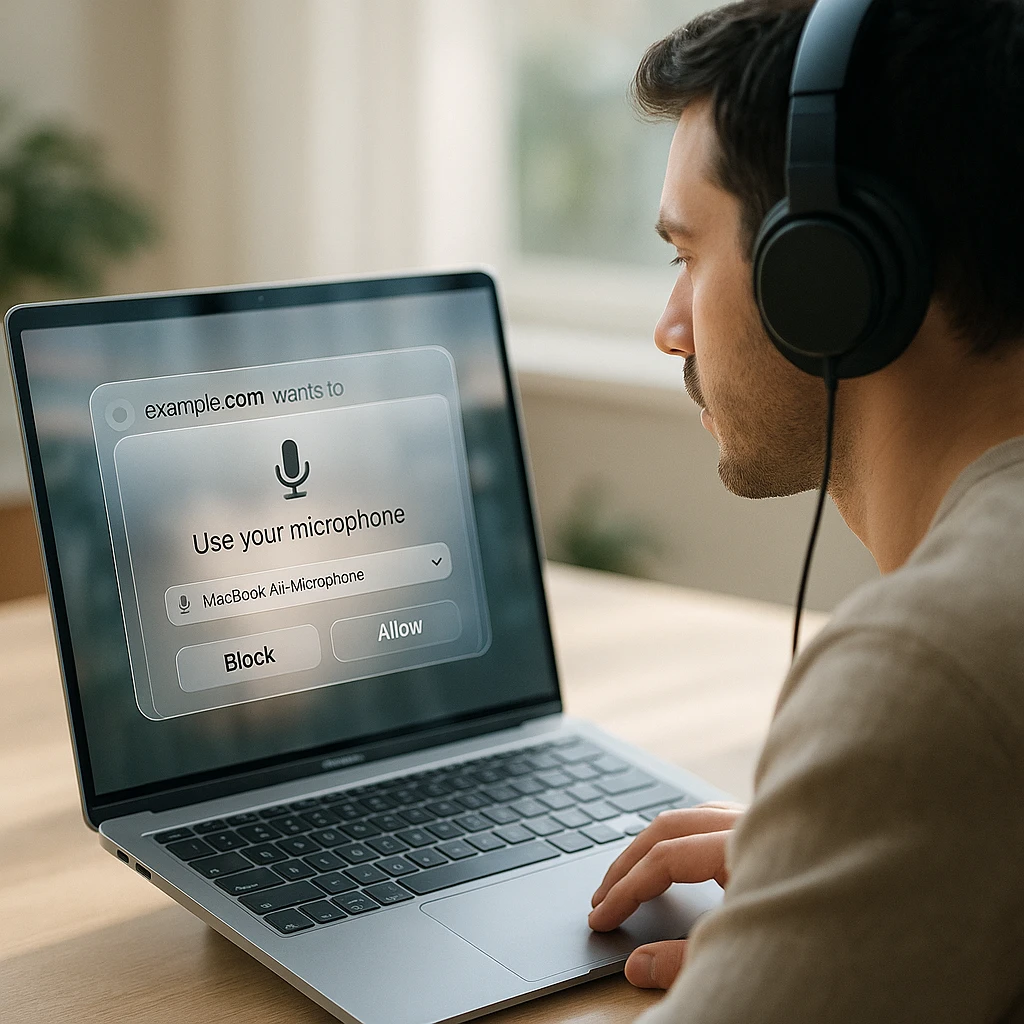
Quyền micro của Firefox nằm ở hai nơi, và chỉ cần “từ chối” ở một trong hai nơi đó là sẽ tạo ra một track âm thanh trống trơn mà không có thông báo lỗi nào.
Lớp cấp độ trang web: nhấp vào biểu tượng quyền trên thanh địa chỉ, hoặc vào Settings, Privacy and Security, Permissions, Microphone. Mozilla ghi lại toàn bộ quy trình này trong hướng dẫn quản lý quyền camera và micro. Nếu bạn từng nhấp “Block” trên một trang công cụ ghi vài tháng trước, Firefox vẫn nhớ điều đó, và công cụ ghi chỉ nhận được im lặng. Hãy đặt lại thành Allow rồi tải lại trang.
Lớp hệ điều hành nằm cao hơn lớp đó. Trên Mac: System Settings, Privacy and Security, Microphone, và Firefox phải nằm trong danh sách được cho phép. Trên Windows 11: Settings, Privacy and security, Microphone. Nếu hệ điều hành chặn Firefox, quyền cấp cho trang web cũng không giúp được gì.
Và rồi có hiện tượng vọng âm, lỗi kinh điển của các bản ghi có lời thuyết minh. Loa của bạn phát âm thanh trang web, micro của bạn lại nghe thấy chính âm thanh từ loa, và bản ghi bị lặp lại mọi thứ hai lần với một độ trễ nhỏ. Tai nghe giải quyết triệt để vấn đề này. Nếu bạn nhất định dùng loa, hãy giữ âm lượng thấp và đặt micro sát miệng, nhưng tai nghe mới thực sự là cách khắc phục, còn lại chỉ là thỏa hiệp.
Khi bạn cần cả âm thanh của trang web
Đây là phần mà Firefox buộc bạn phải đối mặt, vậy nên đây là ba cách khắc phục được xếp theo thứ tự tôi thực sự sẽ dùng.
Một công cụ ghi trên máy tính hỗ trợ âm thanh hệ thống. OBS Studio (miễn phí, chạy trên cả ba nền tảng) thu toàn bộ âm thanh của desktop trên Windows và Linux, nên âm thanh trang web của Firefox sẽ được ghi cùng mọi âm thanh khác mà máy tính phát ra. Hãy tắt thông báo trước, vì công cụ này thu mọi âm thanh không phân biệt. Trên Mac, việc thu âm thanh hệ thống cần thêm một driver định tuyến âm thanh bên cạnh công cụ ghi, đây là công việc cài đặt khá phức tạp; phần theo từng nền tảng bên dưới có chi tiết đầy đủ.
Mở Chrome cho riêng lần ghi đó. Bảng chọn quay màn hình của Chrome có nút gạt "Also share tab audio" làm đúng điều mà Firefox không làm được, và để ghi một buổi webinar hoặc một video đang phát, chỉ mất hai phút để chuyển sang, ghi, rồi quay lại. Tôi dùng Firefox hàng ngày và đây vẫn là lựa chọn của tôi mỗi khi cần âm thanh tab; hướng dẫn đầy đủ nằm trong bài quay màn hình trên Chrome kèm âm thanh.
Để micro nghe loa. Phát âm thanh trang web ra ngoài và ghi lại qua micro. Cách này có hiệu quả, theo nghĩa là âm thanh cuối cùng cũng xuất hiện trong tệp, và nghe y hệt như quay lại một chiếc tivi bằng điện thoại. Chấp nhận được cho một báo cáo lỗi nội bộ nhanh, nhưng sẽ gây khó xử với bất cứ thứ gì khách hàng nhìn thấy.
Một lưu ý giúp bạn tiết kiệm thời gian tìm tiện ích mở rộng: một tiện ích Firefox không thể khắc phục vấn đề này. Các tiện ích mở rộng vẫn chạy trên cùng một engine trình duyệt, và chính engine đó mới là nơi thiếu khả năng thu âm thanh. Một tiện ích hứa hẹn cung cấp âm thanh tab cho Firefox đang hứa hẹn một thứ mà trình duyệt không hề để lộ ra cho nó.
Quay Firefox trên Windows, Mac và Linux
Quy trình có lời thuyết minh giống hệt nhau ở mọi nơi. Khác biệt chỉ nằm ở các cách khắc phục và các lớp cấp quyền.
Windows 11 và Windows 10
Đường đi qua trình duyệt đáp ứng tốt màn hình cộng lời thuyết minh. Với âm thanh trang web của Firefox, một công cụ ghi trên máy tính là con đường sạch sẽ nhất: OBS thu âm thanh desktop trên Windows mà không cần driver bổ sung, và Game Bar (Win + Alt + R) ghi cửa sổ Firefox kèm âm thanh hệ thống, dù nó từ chối thu toàn bộ desktop. Các tùy chọn có sẵn được trình bày trong bài quay màn hình bằng Snipping Tool trên Windows 10 và 11.
Không có giọng nói trên Windows? Vào Settings, Privacy and security, Microphone, và xác nhận Firefox được cho phép. Sau đó kiểm tra Volume Mixer (nhấp chuột phải vào biểu tượng loa): thanh trượt âm lượng riêng từng ứng dụng có thể tắt tiếng Firefox độc lập với âm lượng tổng, và điều này khiến rất nhiều người bị mắc bẫy.
Mac
macOS có thêm một lớp cấp quyền riêng: System Settings, Privacy and Security, Screen Recording phải liệt kê Firefox trước khi bảng chọn quay màn hình chịu hiển thị các cửa sổ của bạn, và macOS chỉ hỏi đúng một lần. Câu chuyện tương tự với micro, ở bảng ngay bên cạnh. Bỏ lỡ một trong hai và lỗi sẽ xảy ra trong im lặng.
Âm thanh hệ thống ở đây bị khóa hai lớp: Firefox không thể thu được nó, và macOS cũng không cấp nó cho các công cụ ghi trên máy tính nếu chưa cài driver định tuyến âm thanh. Nếu âm thanh bạn cần là từ một trang đang phát trong Firefox, đường vòng qua Chrome mất hai phút thực sự là con đường ít gian nan nhất trên Mac. Công cụ ghi tích hợp sẵn Shift + Cmd + 5 cũng chỉ giới hạn ở micro, điều này được trình bày trong bài cách quay màn hình trên Mac.
Linux
Đây là nền tảng của những người dùng Firefox trung thành nhất, và cũng là nơi các cách khắc phục thực sự hiệu quả. Việc quay trong trình duyệt hoạt động tốt trên cả Wayland và X11 ở các bản Firefox hiện tại (Wayland đi qua desktop portal, nên bảng chọn trông khác so với X11, điều này khiến nhiều người bất ngờ sau khi nâng cấp bản phân phối). Quyền micro hoạt động giống mọi nền tảng khác: thông báo cấp quyền của trang web cộng với bất cứ gì môi trường desktop của bạn áp đặt.
Với âm thanh trang web và âm thanh hệ thống, PipeWire khiến Linux trở thành nền tảng dễ dàng nhất trong ba nền tảng: OBS thu âm thanh desktop trực tiếp, và các bộ trộn kiểu pavucontrol cho phép bạn định tuyến riêng đầu ra âm thanh của Firefox vào bản ghi, đây là khả năng định tuyến theo từng ứng dụng mà cả Windows lẫn macOS đều không cho bạn miễn phí. Nếu bạn đang dùng thiết lập PulseAudio đời cũ, thủ thuật monitor-source cũng làm được việc tương tự nhưng cần thao tác nhiều hơn.
Dùng tiện ích mở rộng hay không?
Với Firefox, tôi sẽ bỏ qua tiện ích mở rộng hoàn toàn, và đây là lời khuyên khác với những gì tôi sẽ nói về Chrome.
Lý do ủng hộ một tiện ích ghi hình là sự tiện lợi chỉ một cú nhấp và quyền được lưu lại lâu dài. Lý do phản đối, riêng với Firefox, là tiện ích mở rộng không thể làm được gì mà công cụ ghi trong trình duyệt không làm được: giới hạn về âm thanh nằm ngay trong engine, nên một tiện ích mở rộng cũng chỉ ghi được đúng tổ hợp màn hình cộng micro giống như một trang web. Bạn đang cài thêm phần mềm chỉ để có cùng khả năng nhưng ít hơn một cú nhấp. Nếu bạn quay màn hình nhiều lần mỗi ngày, được thôi, cú nhấp đó có ý nghĩa. Nếu không, một công cụ ghi trong trình duyệt cho bạn kết quả tương tự mà không cần kiểm tra, cập nhật, hay cấp quyền vĩnh viễn cho bất cứ thứ gì.
Nếu bạn vẫn muốn tìm trong kho tiện ích mở rộng, hãy đánh giá các ứng viên như cách bạn đánh giá bất kỳ phần mềm nào có quyền truy cập màn hình: nhà phát hành có tên rõ ràng, cập nhật gần đây, chính sách quyền riêng tư dễ đọc, và các đánh giá đề cập đến việc âm thanh hoạt động tốt chứ không chỉ nói chung chung “ứng dụng tuyệt vời.”
Lấy tệp MP4 thay vì WebM
Định dạng ghi mặc định của Firefox qua API MediaRecorder là WebM, nên các công cụ ghi trong trình duyệt hoặc đưa cho bạn tệp WebM, hoặc chuyển đổi trước khi tải xuống. WebM phát được trên mọi trình duyệt nhưng lại bị Premiere, PowerPoint, các phiên bản iMovie cũ, và một nửa số biểu mẫu tải lên trong phần mềm doanh nghiệp từ chối.
Thứ tự ưu tiên: dùng một công cụ ghi xuất trực tiếp ra MP4, chuyển đổi sau đó bằng công cụ chuyển bản ghi màn hình sang MP4, hoặc giữ nguyên WebM nếu đích đến vẫn là một trình duyệt. Với bất cứ thứ gì cần chỉnh sửa, chia sẻ với khách hàng, hoặc nhúng vào slide, MP4 là lựa chọn mặc định không bao giờ bị từ chối.
Vì sao bản ghi màn hình Firefox của bạn không có âm thanh?
Hãy kiểm tra lần lượt danh sách này. Trong Firefox, mục số một là nguyên nhân thường gặp hơn tất cả các mục còn lại cộng lại:
- Bạn kỳ vọng có âm thanh tab hoặc âm thanh hệ thống từ tính năng quay của Firefox. Điều này không được hỗ trợ, và nó thất bại mà không báo lỗi. Không phải lỗi của công cụ ghi bạn dùng, cũng không phải do thiết lập sai. Hãy dùng một cách khắc phục ở phần trên.
- Quyền micro bị chặn ở cấp độ trang web. Biểu tượng quyền trên thanh địa chỉ, hoặc Settings, Privacy and Security, Permissions, Microphone. Đặt trang của công cụ ghi thành Allow.
- Hệ điều hành đang chặn quyền truy cập micro của Firefox. Cả macOS và Windows đều có một bảng quyền riêng tư có thể ghi đè lên bất cứ gì trình duyệt cho phép.
- Sai thiết bị đầu vào được chọn. Tai nghe Bluetooth đăng ký hai lần là lỗi kinh điển; danh sách chọn trong thông báo hoặc trong cài đặt của công cụ ghi sẽ giúp chọn đúng thiết bị thật.
- Nút bật micro của công cụ ghi bị tắt khi bắt đầu ghi. Các nguồn âm thanh bị khóa ngay từ lúc bắt đầu quay.
- Một ứng dụng khác đang chiếm dụng micro. Một cuộc gọi Zoom hoặc Teams chạy nền có thể giữ quyền độc quyền trên một số thiết lập.
- Tai nghe Bluetooth đổi hồ sơ giữa chừng lúc ghi. Nếu âm thanh bị ngắt giữa chừng thay vì mất hoàn toàn, hãy nghi ngờ nguyên nhân này, và dùng micro có dây cho bất kỳ bản ghi dài nào.
| Triệu chứng | Nguyên nhân khả dĩ | Cách khắc phục |
|---|---|---|
| Video ổn, thiếu âm thanh trang web | Firefox không thu được âm thanh này | Dùng công cụ ghi trên máy tính hoặc đường vòng qua Chrome |
| Giọng nói của bạn mất hoàn toàn | Micro bị chặn hoặc nút bật đang tắt | Cho phép trong cài đặt trang và hệ điều hành, rồi ghi lại |
| Giọng nói bị lặp với tiếng vọng | Loa đang phát ngược vào micro | Đeo tai nghe |
| Giọng nói nhỏ hoặc nghẹt | Sai thiết bị đầu vào hoặc micro đặt quá xa | Chọn đúng micro, tăng mức âm lượng đầu vào |
| Âm thanh ngắt quãng giữa lúc ghi | Tai nghe Bluetooth đổi hồ sơ | Dùng micro có dây hoặc micro tích hợp sẵn |
| Bảng chọn không bao giờ hiển thị cửa sổ của bạn (Mac) | Thiếu quyền Screen Recording | System Settings, Privacy, Screen Recording |
Chrome so với Firefox khi quay màn hình kèm âm thanh
Đây là phần so sánh mà mọi người thực sự muốn xem, trình bày không thiên vị bên nào.
Cả hai trình duyệt đều làm tốt việc quay màn hình theo chuẩn chung: video toàn màn hình và theo cửa sổ, đầu vào micro, các công cụ ghi trong trình duyệt không cần cài đặt gì. Nếu bản ghi của bạn là các video hướng dẫn có lời thuyết minh, hai trình duyệt có thể thay thế cho nhau và bạn nên ghi trên bất kỳ trình duyệt nào bạn đang dùng thường xuyên.
Khoảng cách nằm ở khả năng thu âm thanh từ chính trình duyệt. Bảng chọn của Chrome cung cấp âm thanh tab trên mọi nền tảng và âm thanh hệ thống trên Windows, và nền tảng tiện ích mở rộng của Chrome có một API thu âm tab riêng mà các tiện ích ghi hình dựa vào để xây dựng. Firefox không có bất kỳ thứ nào trong số đó: không có âm thanh tab, không có âm thanh hệ thống, không có lối thoát qua tiện ích mở rộng, chỉ có một vé Bugzilla vẫn đang mở. Riêng sự khác biệt này quyết định kết luận cho bất kỳ ai cần quay webinar, video đang phát, hoặc âm thanh của ứng dụng web.
| Khả năng | Chrome | Firefox |
|---|---|---|
| Thu video màn hình và cửa sổ | Có | Có |
| Lời thuyết minh qua micro | Có | Có |
| Âm thanh tab từ bảng chọn quay màn hình | Có, nút "Also share tab audio" | Không, bị âm thầm bỏ qua |
| Âm thanh hệ thống qua trình duyệt | Có trên Windows | Không |
| Chế độ chỉ thu một tab | Có | Chỉ có cửa sổ hoặc toàn màn hình |
| Hệ sinh thái tiện ích ghi hình | Lớn, có API thu âm tab riêng | Nhỏ hơn, vẫn bị giới hạn bởi engine |
| Cách khắc phục âm thanh desktop trên Linux | Giống Firefox | Rất tốt nhờ định tuyến qua PipeWire |
Kết luận của tôi, với tư cách một người vẫn thường dùng Firefox: với các bản ghi có lời thuyết minh, hãy dùng bất kỳ trình duyệt nào đang mở sẵn. Ngay khi cần âm thanh tab, hãy chuyển sang Chrome cho lần ghi đó rồi quay lại. Việc đổi trình duyệt theo từng tác vụ có thể cảm thấy như “phản bội” trong khoảng một tuần, rồi sau đó chỉ đơn giản cảm thấy như đang dùng đúng công cụ cho đúng việc.
Một lời cảnh báo theo chiều ngược lại: đổi trình duyệt không khắc phục được mọi vấn đề thiếu âm thanh. Nếu giọng nói của bạn là thứ bị mất, nguyên nhân nằm ở quyền hoặc thiết bị, và nó sẽ theo bạn sang cả Chrome. Hãy chạy qua danh sách khắc phục sự cố trước khi đổ lỗi cho trình duyệt.
Danh sách kiểm tra trước khi ghi
Đã xác định nguồn âm thanh: chỉ micro, hoặc cần cách khắc phục cho âm thanh trang web
Đã chọn đúng cửa sổ Firefox trong bảng chọn
Micro đã được cho phép trong Firefox và hệ điều hành, đúng thiết bị, thước đo mức tín hiệu đang nhúc nhích
Đeo tai nghe nếu đang thuyết minh trên nền âm thanh khác
Tắt thông báo ở cấp hệ điều hành, đóng các tab riêng tư
Chỉ trên Mac: Firefox đã được cho phép trong mục Screen Recording tại System Settings
Thanh dấu trang và trình quản lý mật khẩu không lọt vào khung hình
Đã ghi thử 10 giây và phát lại với âm lượng lớn
Sau khi ghi: bản chép lời là phần dùng lại được
Một bản ghi Firefox có lời thuyết minh đã đi được nửa chặng đường tới việc trở thành tài liệu, vì phần thuyết minh chính là một kịch bản mà chưa ai chép lại. Tải bản ghi lên ScreenApp và gói miễn phí (2 bản phiên âm, tối đa 45 phút mỗi bản) sẽ biến nó thành một bản chép lời có thể tìm kiếm, một bản tóm tắt AI, và các mục hành động có thể trích xuất, để video hướng dẫn bạn quay một lần trở thành ghi chú, một trang wiki, hoặc một email theo dõi mà không cần xem lại gì cả. Học sinh và giảng viên hưởng lợi nhiều nhất từ cách làm này; phiên bản dành riêng cho học tập nằm trong bài cách ghi bài giảng và chuyển thành văn bản.
Vậy nên câu trả lời cho Firefox, gói gọn lại: thuyết minh ngay trong trình duyệt mà không cần cài đặt gì, đeo tai nghe, kiểm tra mười giây trước. Khi âm thanh riêng của trang web quan trọng, hãy dùng công cụ ghi trên máy tính hoặc mượn Chrome cho một lần ghi, và đừng bao giờ tin vào một tiện ích mở rộng hứa hẹn âm thanh tab cho Firefox, vì trình duyệt không có gì để đưa cho nó cả. Sau đó chép lời những bản ghi tốt, vì văn bản mới là thứ bạn sẽ dùng trong tháng tới.
FAQ
Firefox có thể quay màn hình kèm âm thanh không?
Có, với micro của bạn: một công cụ ghi trong trình duyệt thu được màn hình hoặc một cửa sổ cùng lời thuyết minh của bạn mà không cần cài đặt gì. Không, với âm thanh tab và âm thanh hệ thống: tính năng quay màn hình của Firefox bỏ qua yêu cầu âm thanh mà không báo lỗi, nên âm thanh riêng của trang web cần một công cụ ghi trên máy tính hoặc một trình duyệt khác.
Firefox có công cụ quay màn hình tích hợp sẵn không?
Không. Firefox có khả năng quay màn hình mà các trang web ghi hình sử dụng sau khi bạn cấp quyền, nhưng bản thân trình duyệt không có nút ghi nào cả. Công cụ ghi là một ứng dụng web, một tiện ích mở rộng, hoặc một chương trình trên máy tính; Firefox chỉ cung cấp khả năng thu và các thông báo cấp quyền.
Firefox có thể ghi âm thanh tab không?
Không. Chrome và Edge cung cấp nút gạt âm thanh tab trong bảng chọn quay màn hình của họ; Firefox không có tính năng tương đương, và yêu cầu này bị âm thầm bỏ qua. Vấn đề này được theo dõi trong Bugzilla của Mozilla dưới mã bug 1541425 và vẫn đang mở từ năm 2019. Không tiện ích mở rộng nào có thể khắc phục điều này, vì các tiện ích đều dựa trên cùng một engine.
Firefox có thể ghi âm thanh hệ thống không?
Không thể qua trình duyệt. Để ghi âm thanh toàn máy tính, hãy dùng một công cụ ghi trên máy tính: OBS thu âm thanh desktop trực tiếp trên Windows và Linux, còn macOS cần thêm một driver định tuyến âm thanh.
Vì sao bản ghi màn hình Firefox của tôi không có âm thanh?
Nếu âm thanh của trang web bị mất, đó là giới hạn của trình duyệt như đã nêu ở trên. Nếu giọng nói của bạn bị mất, micro đang bị chặn trong quyền cấp trang web của Firefox hoặc trong cài đặt quyền riêng tư của hệ điều hành, sai thiết bị đầu vào được chọn, hoặc nút bật micro của công cụ ghi đang tắt khi bắt đầu quay. Tất cả những lỗi này đều xảy ra trong im lặng, đó là lý do vì sao thói quen kiểm tra 10 giây trước khi ghi bản chính thức rất đáng duy trì.
Làm sao để bật micro trong Firefox?
Nhấp vào biểu tượng quyền trên thanh địa chỉ tại trang của công cụ ghi và đặt Microphone thành Allow, hoặc vào Settings, Privacy and Security, Permissions, Microphone. Trên máy Mac hoặc Windows, cũng hãy xác nhận Firefox được cho phép trong bảng quyền riêng tư micro của hệ điều hành; lớp đó ghi đè lên trình duyệt.
Tôi có thể quay màn hình Firefox mà không cần tiện ích mở rộng không?
Có, và với Firefox đây là hướng đi tôi sẽ chọn. Một công cụ ghi trong trình duyệt dùng chính khả năng quay mà một tiện ích mở rộng cũng dùng, nên tiện ích mở rộng chỉ thêm sự tiện lợi, chứ không thêm khả năng. Mở trang công cụ ghi, cấp quyền micro và màn hình, rồi ghi.
Tôi có thể ghi Firefox trên Linux kèm âm thanh không?
Có, và Linux là nền tảng tốt nhất cho các cách khắc phục âm thanh. Việc quay trong trình duyệt xử lý tốt màn hình cộng micro trên cả Wayland và X11, và PipeWire cho phép một công cụ ghi trên máy tính thu, thậm chí định tuyến riêng âm thanh của Firefox vào bản ghi, đây là khả năng kiểm soát theo từng ứng dụng mà các nền tảng khác không cho miễn phí.
Bản ghi Firefox có thể lưu thành MP4 không?
Định dạng thu mặc định của Firefox là WebM, nên còn tùy vào công cụ ghi: một số chuyển sang MP4 trước khi tải xuống, nếu không thì chuyển đổi tệp WebM sau đó. Để chỉnh sửa và chia sẻ, MP4 là định dạng không bao giờ bị từ chối.
Chrome có tốt hơn Firefox khi quay màn hình không?
Với các bản ghi có lời thuyết minh cộng micro, hai trình duyệt tương đương nhau; hãy dùng trình duyệt bạn đang mở. Với âm thanh tab hoặc âm thanh hệ thống do trình duyệt thu, Chrome tốt hơn, và không phải chỉ tốt hơn một chút: Chrome có khả năng đó còn Firefox thì không. Việc quay một buổi webinar hoặc một video đang phát là lý do chính đáng để mở Chrome trong mười phút.
Bản ghi màn hình của Firefox được lưu ở đâu?
Công cụ ghi quyết định điều đó, không phải Firefox. Các công cụ trong trình duyệt tải xuống vào thư mục Downloads của bạn hoặc lưu bản ghi trong một thư viện đám mây kèm tùy chọn tải xuống; các công cụ ghi trên máy tính lưu ở bất cứ đâu bạn chỉ định. Hãy kiểm tra trước khi ghi một bản dài, chứ không phải sau đó.