Cornell-aantekeningen maken van een college-opname
Deze Cornell-notitiegenerator neemt een college dat je al hebt gevolgd en ordent het in het Cornell-format: aantekeningen aan de rechterkant, trefwoorden en vragen (cues) aan de linkerkant, met een samenvatting eronder. Upload hierboven de opname of plak een YouTube-link. ScreenApp maakt eerst een transcript en de Cornell-lay-out wordt vervolgens ingevuld in de chat naast het college. Vraag de chat om een pdf, of voer je opgeslagen Cornell-sjabloon uit en download de aantekeningen als pdf- of Word-bestand om mee te studeren.
Trefwoorden en vragen
Voor elk punt dat de docent maakt, staat er een vraag of term in de linkerkolom.
Aantekeningen op volgorde van het college
Korte notities vullen de rechterkolom, precies in de volgorde waarin de onderwerpen aan bod kwamen.
Samenvatting en herhalingsvragen
Een korte samenvatting van het hele college, gevolgd door vragen om jezelf te overhoren.
Een bestand dat je bewaart
Download de aantekeningen als PDF, Word, PowerPoint, Markdown of platte tekst.
Van college naar Cornell-aantekeningen in drie stappen
Voeg het college toe
Neem het op, upload het bestand of plak een YouTube-link.
Gebruik een Cornell-sjabloon
Sla de onderstaande instructies eenmalig op als je eigen sjabloon.
Download het
Bewaar de aantekeningen als pdf- of Word-bestand.
Cornell-aantekeningen maken met ScreenApp
ScreenApp wordt niet standaard geleverd met een Cornell-sjabloon. Lecture Notes staat wel tussen de 21 standaardsjablonen, maar de Cornell-lay-out moet komen van een sjabloon dat je zelf eenmalig aanmaakt. In ScreenApp kun je je eigen sjablonen, één keer geschreven en hergebruikt, waarbij elke uitvoering wordt opgeslagen als een document dat je kunt bewerken en opnieuw kunt bekijken bewaren.
- Voeg het college toe. Plaats de opname hierboven, voeg een YouTube-link in of neem de les op met de lecture recorder. Wacht tot het transcript klaar is.
- Ga naar het tabblad Templates naast de speler en klik op New template. Geef het de naam Cornell Notes en plak de onderstaande instructies in het AI-vak.
- Klik op Opslaan en kies vervolgens Cornell Notes onder Your templates. Je aantekeningen verschijnen in het tabblad Templates, klaar om te bewerken.
- Download de aantekeningen. Open boven de aantekeningen het menu, kies Download document en selecteer PDF of Word.
Cornell Notes-sjabloon
Klik in Templates op New template en plak dit in het AI-vak
Zet dit college om in Cornell-aantekeningen. Maak een tabel met twee kolommen. De linkerkolom (Cues) bevat een vraag of kernbegrip voor elk punt. De rechterkolom (Notes) bevat de bijbehorende aantekeningen als korte zinnen, in de volgorde waarin ze in het college worden behandeld, inclusief het tijdstempel. Voeg onder de tabel een Summary-sectie toe: drie tot vijf zinnen over het hele college in duidelijke taal. Sluit af met vijf herhalingsvragen die een student kan beantwoorden op basis van de aantekeningen.
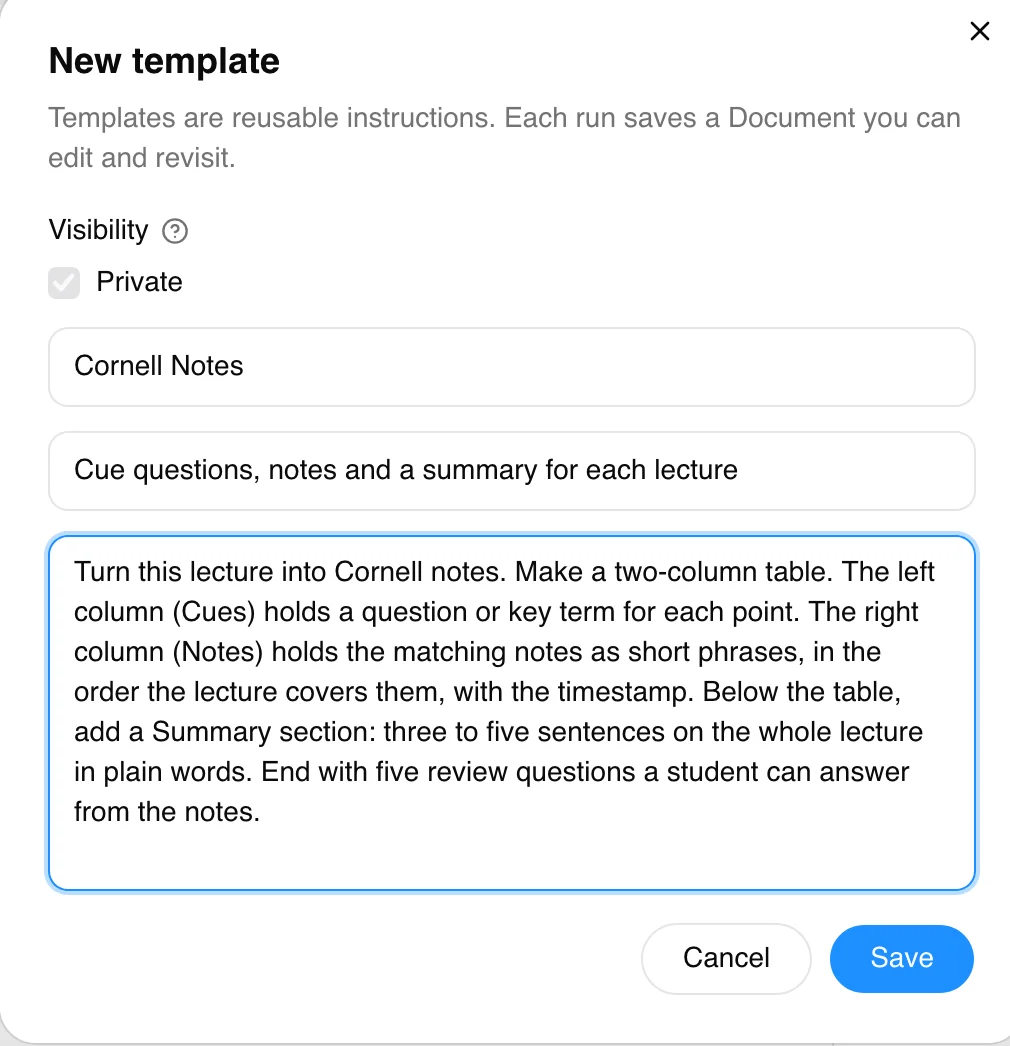
Elke keer dat je een sjabloon uitvoert, verbruik je een van je maandelijkse AI-chats en -sjablonen: 10 per maand op het gratis abonnement, 50 op Pro.
Hoe de Cornell-aantekeningen eruitzien
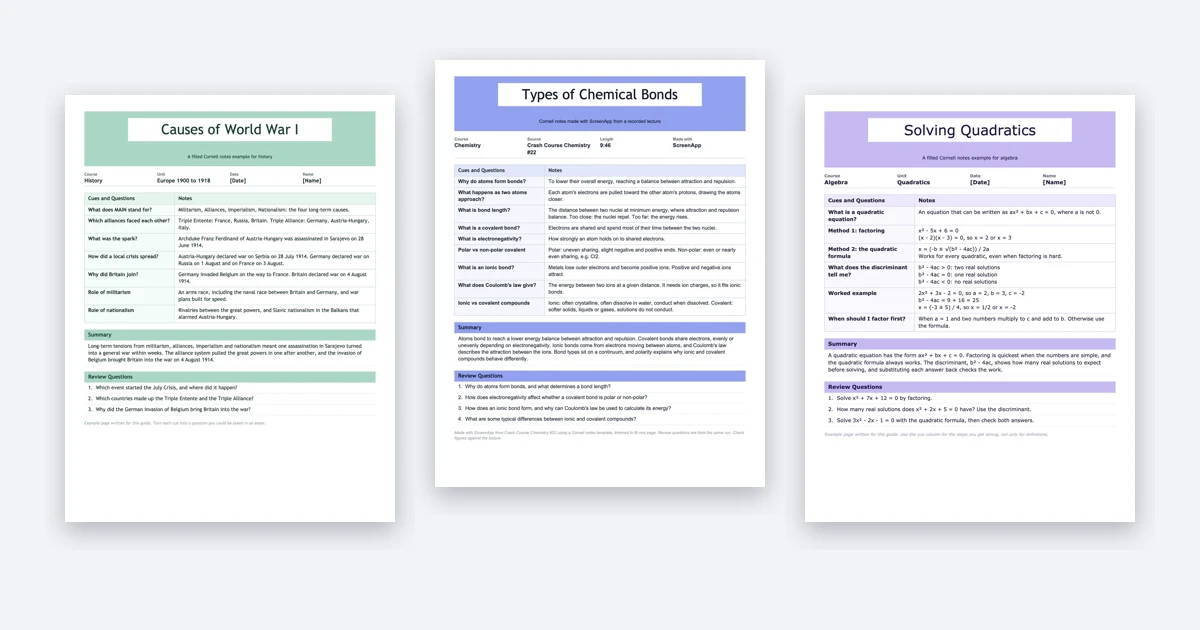
Voor onze test hebben we een echt college verwerkt: Crash Course Chemistry #22, “Atomic Hook-Ups: Types of Chemical Bonds”, direct geïmporteerd vanaf YouTube. Het resultaat begon met een tabel met Cues en Notes, gevolgd door een Summary en vijf Review Questions. De tabel begon als volgt:
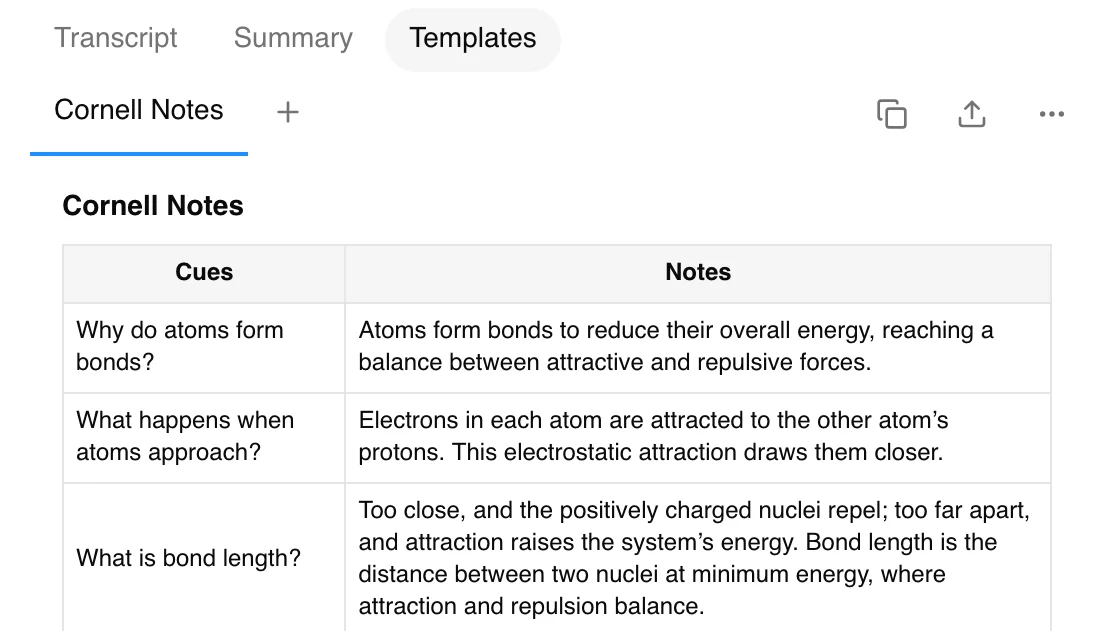
Volgens de Cornell-methode hoort de samenvatting onderaan elke pagina, geschreven na de les. Het sjabloon houdt die volgorde aan, waardoor de samenvatting onder de tabel staat.
Controleer getallen en cijfers altijd voordat je ermee gaat studeren. In onze test gaf één rij een bindingslengte voor chloor weer die niet leek te kloppen, en de notitie gaf aan dat het cijfer uit het transcript kwam. Elke regel in het transcript is aanklikbaar, zodat je dat specifieke moment kunt terugluisteren, aangezien door op een moment in de transcriptie te klikken, springt de speler naar dat punt in de opname.
Ontvang het college van deze week als Cornell-aantekeningen
Voeg de opname toe, voer je Cornell-sjabloon uit en bewaar de pdf om mee te studeren.
- Trefwoorden en aantekeningen op volgorde van het college
- Een samenvatting en herhalingsvragen onder de tabel
- Downloaden als PDF, Word, PowerPoint, Markdown of platte tekst
- Gratis abonnement: in totaal 2 transcripties van opnames tot 45 minuten elk. Pro begint met een proefperiode van 7 dagen op alleen jaarabonnementen en vereist een creditcard, daarna kost het $228 per jaar ($19/maand), tenzij je opzegt tijdens de proefperiode
Sla het format eenmalig op, gebruik het voor elk college
Niemand heeft zin om elke week dezelfde prompt opnieuw in te typen. In ScreenApp elk sjabloon, inclusief die van jezelf, kan automatisch worden uitgevoerd telkens wanneer een transcriptie is voltooid. Je begint bij Settings. Zoek daar naar Auto-run template en selecteer vervolgens Cornell Notes in het keuzemenu. Vanaf dat moment verschijnen nieuwe opnamen automatisch met voltooide Cornell-aantekeningen, en elke uitvoering telt mee voor je maandelijkse AI-chats en -sjablonen.
Voor een wekelijkse cursus is dit ideaal. Gebruik de lecture recorder of de AI lecture note taker om elke les vast te leggen, en week na week verschijnen de aantekeningen in dezelfde vaste indeling. Het gratis abonnement dekt in totaal 2 transcripties van opnames tot 45 minuten elk, dus voor een volledige cursus heb je Pro nodig. Opgeslagen sjablonen zijn standaard privé.
Pas het sjabloon aan je cursus aan
Benoem vaktermen
Vraag om specifieke cursustermen in de Cues-kolom.
Bepaal de lengte
Geef aan hoe lang de samenvatting moet zijn.
Voeg je eigen vragen toe
Vraag om herhalingsvragen in tentamenstijl.
Een sjabloon bestaat uit gewone instructies, dus pas het aan wanneer je wilt en voer het opnieuw uit op hetzelfde college.
Cornell-aantekeningen downloaden als PDF of Word
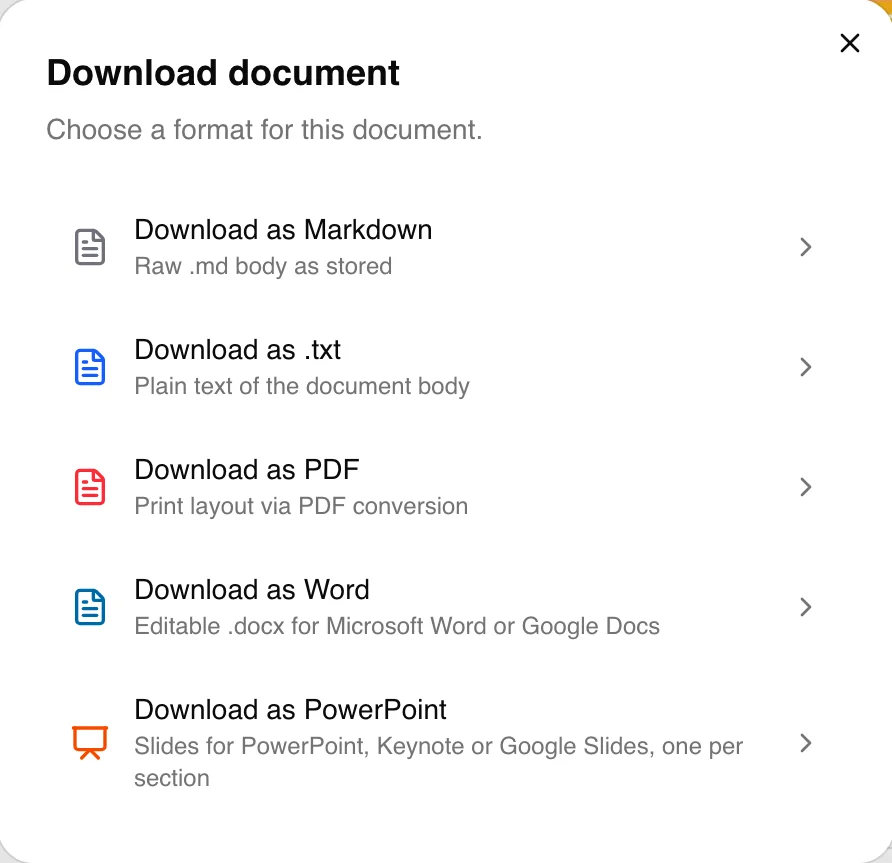
ScreenApp slaat je aantekeningen op als document, en je kunt het daar blijven bewerken. Een kopie nodig? Open het menu boven de aantekeningen en klik op Download document. Je kunt kiezen uit PDF, Word, PowerPoint, Markdown of platte tekst. Om op papier te studeren, is de pdf ideaal om te printen. Wil je zelf nog aantekeningen toevoegen? Open het Word-bestand dan in Microsoft Word of Google Docs.
Moet het document ook beelden van de presentatieslides bevatten? Video naar PDF stelt een pdf samen op basis van beelden uit de video.
De Cornell-methode in het kort
De eer voor de Cornell-aantekeningenmethode gaat naar Walter Pauk, een hoogleraar onderwijskunde aan Cornell, die deze beschreef in zijn boek Hoe te studeren aan de universiteit. Vijf stappen vormen de versie die wordt onderwezen door het Learning Strategies Center van Cornell via de hand-out voor aantekeningen: noteren, vragen, opzeggen, reflecteren en herhalen. Op de pagina heb je een notitiekolom, een cue-kolom die ernaast loopt, en een samenvatting onderaan.
Bij een opgenomen college neemt een generator de eerste twee stappen voor zijn rekening. Aantekeningen worden gemaakt en cue-vragen worden opgesteld. Drie stappen blijven in jouw handen. Dek de notitiekolom af, spreek je antwoorden op de cues hardop uit, ontrafel de verbanden tussen ideeën en herhaal vervolgens: de hand-out van Cornell adviseert om hier minstens tien minuten per week aan te besteden.
Nieuw met deze methode? Onze gids over het maken van Cornell-aantekeningen doorloopt elke stap met voorbeelden.
Benieuwd hoe Cornell zich verhoudt tot outlines, mindmaps en de rest? Onze gids voor aantekeningenmethoden zet de vergelijking op een rij.
Vragen om achteraf te stellen
De aantekeningen zijn klaar. Nu kun je via het chatpaneel naast het college hierop voortbouwen:
Om van meerdere colleges één studiegids te maken, kun je de AI-studiegidsmaker gebruiken. Voor een vrije indeling in plaats van Cornell doen de cursusnotitiegenerator en de collegesamenvatter het werk.
Wat het wel en niet kan
Goed in
- Opgenomen colleges waarin spraak duidelijk verstaanbaar is
- YouTube-colleges, geplakt als een link
- Eén lay-out voor elke les in een cursus
- Aantekeningen die je kunt bewerken, afdrukken en bewaren
Niet bedoeld voor
- Een leeg vel om te printen en met de hand op te schrijven
- Het overnemen van de stappen voor opzeggen en herhalen
- Een volledige afspeellijst in één keer, omdat het één link tegelijk; playlist-URL's worden niet als batch geïmporteerd verwerkt
- Colleges zonder spraak, waar nauwelijks iets is om aantekeningen van te maken
De opnameduur hangt af van het abonnement: tot 45 minuten per stuk op het gratis abonnement, 2 uur op Pro en 3 uur op Max.
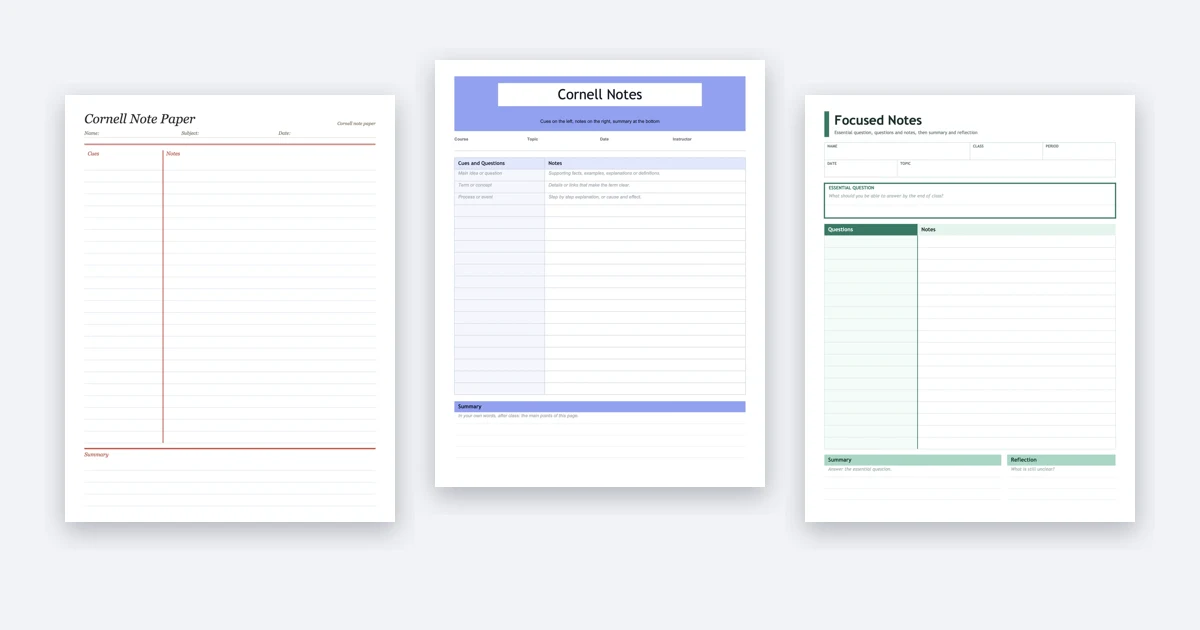
Heb je liever een leeg vel om met de hand op te schrijven? Download een gratis sjabloon voor Cornell-aantekeningen in PDF of Word.
Wie het gebruikt
Studenten die hun colleges opnemen, krijgen na de les de cue-kolom ingevuld en besteden hun tijd in plaats daarvan aan opzeggen en herhalen.
Studenten die opgenomen of online cursussen volgen, plakken elke YouTube-link of uploaden de cursusvideo en bewaren de aantekeningen als PDF voor tentamens.
Docenten en tutoren maken van een opgenomen les een Cornell-blad om te overhandigen aan studenten die de les hebben gemist.