
Kan ChatGPT aantekeningen maken van een college? 2026 Gids en oplossingen

On this page
Ja, maar alleen in één specifieke configuratie. Op een Mac kan ChatGPT een college opnemen en transcriberen via zijn Opnamemodus, tot vier uur in één sessie. Op Windows, een iPhone of Android kan het helemaal niet naar een live les luisteren, dus je neemt de audio ergens anders eerst op en plakt de transcriptie erin.
Dat is de korte versie. De rest van deze gids is het deel dat niemand vermeldt in de demovideo’s: de Opnamemodus vereist een betaald abonnement, campus-wifi die een paar seconden wegvalt kan je opname inkorten, en de 25 MB uploadlimiet betekent dat een college van twee uur niet als één bestand in het chatvak past.
Het korte antwoord, per apparaat
Mac, betaald abonnement
Gebruik de Opnamemodus. Het luistert, transcribeert en plaatst een geformatteerde samenvatting in een Canvas, tot 4 uur per sessie.
Windows, iPhone, Android
Lange colleges
Het chatvak beperkt audio-uploads tot 25 MB. Transcribeer het bestand eerst naar tekst en plak dan de tekst in plaats van de audio.
Meer dan de helft van de Amerikaanse tieners gebruikt nu AI-chatbots voor schoolwerk, volgens Pew Research Center, dus dit is een echte vraag die veel studenten om 9 uur ‘s ochtends in een collegezaal intypen. Hier is het eerlijke antwoord, inclusief waar ChatGPT stilletjes faalt en wat je ernaast kunt gebruiken.
Eén ding om eerst duidelijk te maken. ChatGPT is niet ontworpen om open te staan op je telefoon en passief een les van 90 minuten op te nemen. De mobiele Voice Mode waar mensen naar verwijzen, is een tweerichtingsgesprekfunctie, gebouwd voor heen en weer praten, niet voor stille opname in je tas. Dat onderscheid is de hele reden waarom de onderstaande tijdelijke oplossingen bestaan.
Voor meer informatie over het opnemen en bestuderen van colleges, zie onze gidsen over hoe je colleges opneemt en omzet naar tekst, de beste dicteer-apps voor studenten, en onze Einstein AI vs ScreenApp vergelijking voor college-aantekeningmakers.
Hoe ChatGPT Opnamemodus werkt
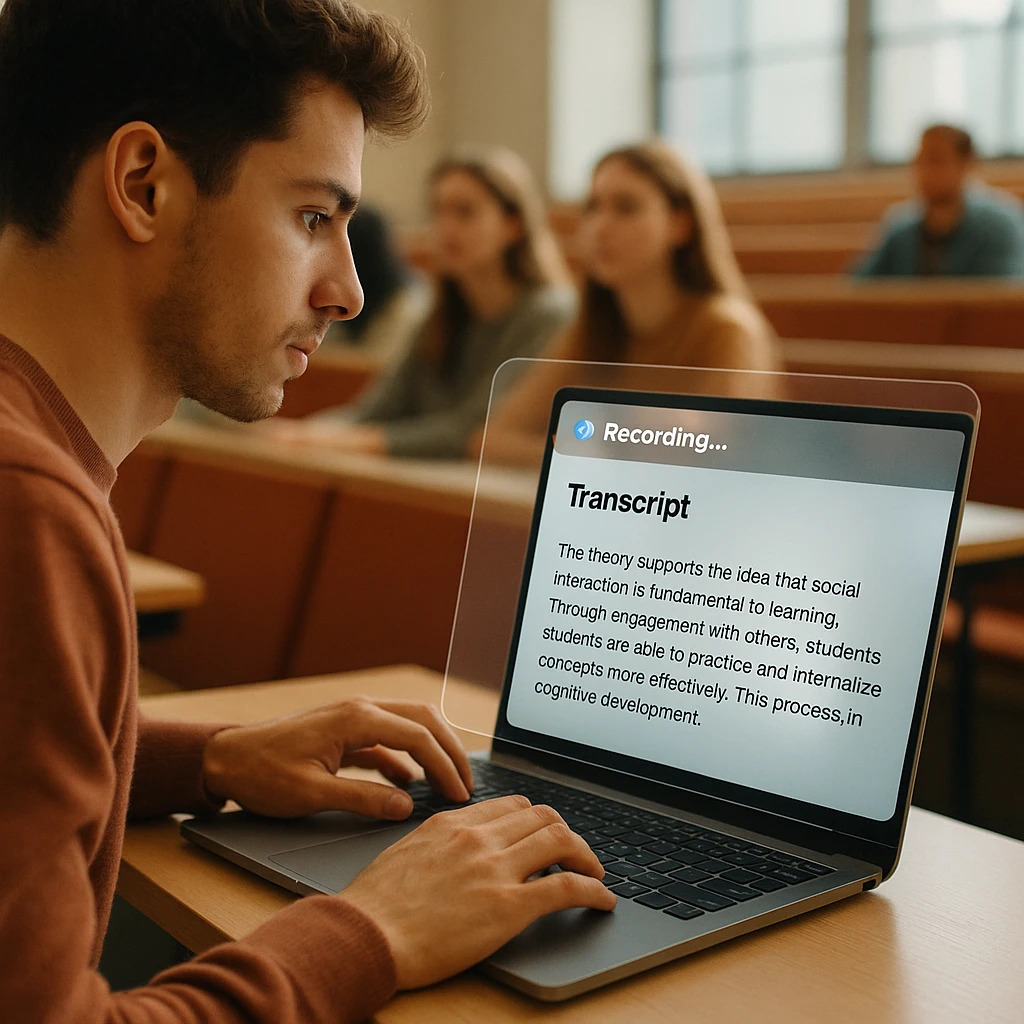
Opnamemodus is een eigen functie van OpenAI, ingebouwd in de ChatGPT desktop-app. Je klikt op opnemen, het luistert naar alles wat de microfoon van je Mac oppikt, en wanneer je stopt, schrijft het een transcriptie en een samenvatting. Geen extensie, geen uploadstap. Voor een enkel college is dat oprecht handig.
De 2026-versie heeft de sessielimiet verhoogd naar vier uur, het dubbele van de oude limiet van twee uur. Een standaard college van 50 of 90 minuten past daarbinnen met ruimte over, volgens het OpenAI Help Center.
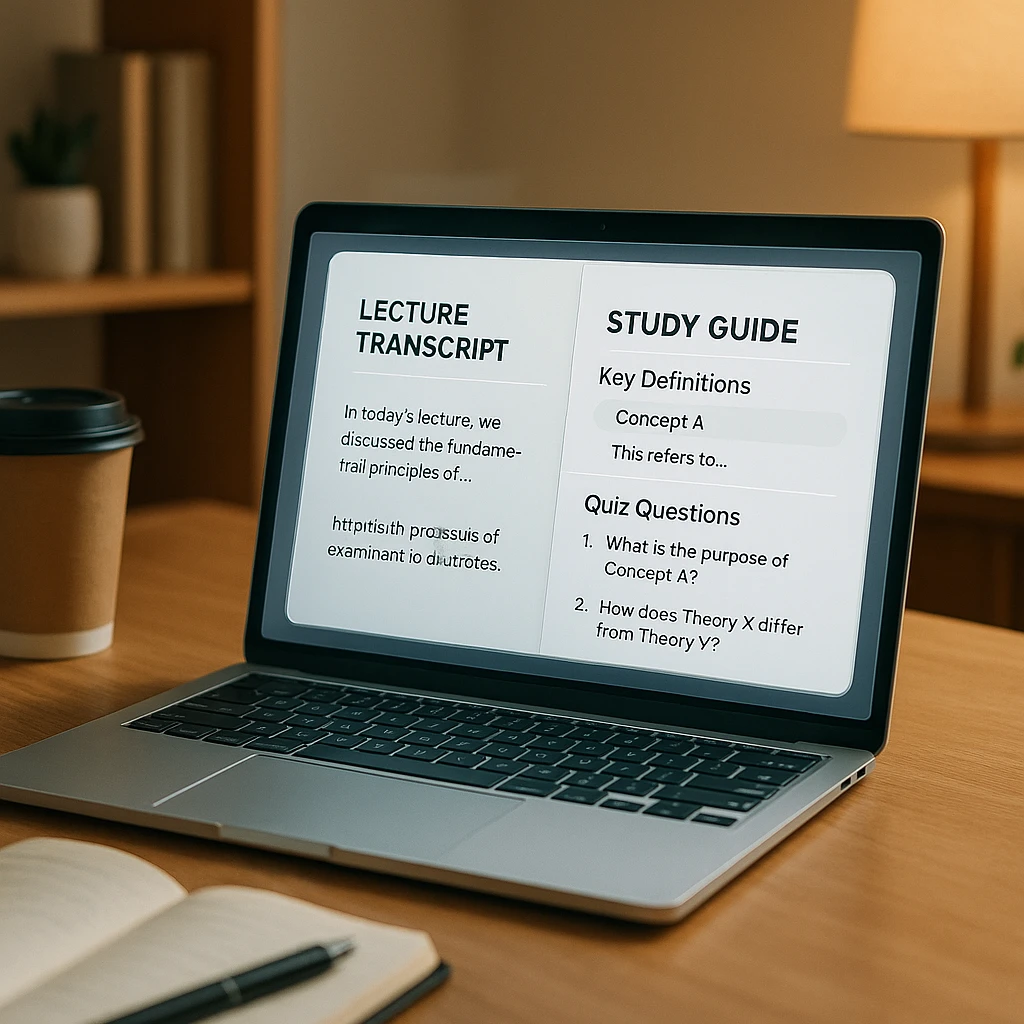
De output is het mooie deel. In plaats van een ruwe muur van tekst, plaatst de Opnamemodus een Canvas in je chat, wat ChatGPT’s zijpaneeldocument is. Je krijgt de transcriptie plus een nette samenvatting die je vervolgens kunt omvormen tot een studiegids, een e-mail of flashcards zonder de app te verlaten.
Hier is de keerzijde, en die is aanzienlijk.
Het draait in de Mac desktop-app, op GPT-4o, en alleen als je een betaald abonnement hebt (Plus, Pro, Team, Enterprise of Edu). Het is niet beschikbaar op Windows, niet in de iOS- of Android-apps voor passieve opname, en niet op het web. Het verwerkt ook in de cloud, dus het heeft de hele tijd een stabiele internetverbinding nodig. Als je een Windows- of telefoongebruiker bent, of alleen een gratis abonnement hebt, ga dan verder naar de handmatige workflow hieronder.
De handmatige workflow
Als je geen Mac hebt, kan ChatGPT nog steeds je aantekeningen schrijven. Het zal alleen het luistergedeelte niet doen. Je neemt de audio zelf op, zet het om in tekst, en geeft die tekst vervolgens aan ChatGPT. Drie stappen.
Neem de audio op
Gebruik alles wat geluid betrouwbaar vastlegt en een bestand opslaat. Apple Voice Memos op een iPhone, de ingebouwde Voice Recorder op Windows, of een browser-recorder die ook de volgende stap voor je afhandelt. Ga vooraan zitten als de ruimte groot is, want een zwak signaal is waar transcriptienauwkeurigheid te wensen overlaat.
Zet het om in tekst
Dit is de stap waar de meeste mensen over struikelen. Je kunt niet zomaar een MP3 van twee uur in het ChatGPT chatvak slepen. Uploads zijn daar beperkt tot 25 MB, wat slechts ongeveer 20 tot 25 minuten audio is voordat de aanvraag mislukt. Transcribeer de opname dus eerst naar platte tekst met een speciale tool.
Snelkoppeling: Een tool zoals ScreenApp transcriptie neemt op en transcribeert in één keer, zodat je direct naar een tekstbestand gaat zonder je zorgen te maken over een lengtelimiet.
Plakken en prompt geven
Plaats de transcriptie in ChatGPT en vertel precies wat je wilt. Een vage "vat dit samen" geeft je een vage samenvatting. Een specifieke prompt geeft je een studiegids met definities, thema's en oefenvragen. De prompts verderop zijn de moeite waard om op te slaan.
Waar ChatGPT tekortschiet
Ik wil hier eerlijk zijn. Voor een schone opname van één persoon die praat, doet ChatGPT redelijk goed werk. Maar colleges zijn rommelig, en drie dingen gaan mis op manieren die van belang zijn wanneer je weken later vanuit de aantekeningen studeert.
Geen sprekeraanduidingen
Opnamemodus retourneert één aaneengesloten tekstblok. Wanneer een medestudent een vraag stelt en de professor antwoordt, vervagen de twee vaak tot een enkel doorlopend stuk, wat verwarrend is om later opnieuw te lezen.
Wi-Fi verstoort het
Opnamemodus verwerkt in de cloud. Als de campus-wifi zelfs maar een paar seconden wegvalt midden in het college, kan de opname stoppen en verlies je dat deel van de transcriptie zonder enige manier om het terug te krijgen.
Het gokt
Een dik accent, of de microfoon drie rijen naar achteren, en ChatGPT vult de gaten op met wat aannemelijk klinkt. Die verzonnen woorden zijn hallucinaties, en in technische onderwerpen kan een verkeerde term stilletjes je aantekeningen ontwrichten.
Niets hiervan maakt ChatGPT nutteloos voor colleges. Het betekent alleen dat de opnamestap de zwakke schakel is, en dat is precies het deel dat een speciaal gebouwde recorder beter afhandelt. Meer over die tweedeling in onze hardware versus software AI-aantekeningmakers uitsplitsing.
Combineer ChatGPT met een recorder
Hier is hoe ik dit daadwerkelijk zou aanpakken. Vraag ChatGPT niet om de recorder te zijn. Laat het het denkwerk doen, en geef het luistergedeelte aan een tool die daarvoor gebouwd is.
Wij hebben ScreenApp gebouwd, dus beschouw dit als de bevooroordeelde keuze die het is. De reden dat het geschikt is voor deze taak is eenvoudig: het neemt rechtstreeks op vanuit je browser, dus er is geen Mac-vereiste en geen app om te installeren, en het behandelt de twee dingen die de Opnamemodus niet doet.
Het ontbrekende stuk, geen ChatGPT-vervanging
Drie dingen die ScreenApp doet en de Opnamemodus niet kan.
Neemt op in elke browser
Desktop of telefoon, geen macOS-vergrendeling en geen betaalde abonnementslaag om een les op te nemen. Begin bij de AI studiegidsmaker.
Verwerkt lange colleges
Een les van twee uur transcribeert in één keer, met 600 gratis minuten per maand, dus de 25 MB-limiet komt nooit ter sprake.
Labelt wie sprak
Het scheidt de professor van een student die een vraag stelt, precies het ding dat ChatGPT samenvoegt.
De workflow die werkt: neem het college op met ScreenApp, laat het een schone, met sprekeraanduidingen voorziene transcriptie produceren, en neem die tekst vervolgens mee naar ChatGPT of NotebookLM voor flashcards en oefenquizzen. Of sla het kopiëren-plakken over en laat ScreenApp’s eigen AI het voor je samenvatten. Hoe dan ook, de kwetsbare stap is niet langer de verantwoordelijkheid van ChatGPT.
Als je wilt zien hoe een speciale notitie-app zich verhoudt, vergelijkt onze beste AI transcriptietools overzicht de nauwkeurige tools met de goedkopere.
De Beste Prompts voor Notities
Een transcript op zichzelf zijn geen notities. Wat het verandert in iets waaruit je kunt herzien, is de prompt. Plak eerst het transcript met Ctrl + V (of Cmd + V op een Mac), en stuur dan welke van deze past bij wat je nodig hebt.
Het beste direct na de les, wanneer je het geheel gestructureerd wilt hebben om te herzien.
Het beste de avond voor een examen, wanneer je jezelf wilt testen in plaats van opnieuw te lezen.
Het beste wanneer een deel van het college je ontgaan is en je het in eenvoudige bewoordingen nodig hebt.
Het beste voor gespreide herhaling, wanneer je de set direct in Anki of Quizlet wilt importeren.
Het beste als je cursus een correct notitieformaat verwacht, niet alleen een samenvatting.
Het beste een week van tevoren, wanneer je je herhaling wilt richten op wat waarschijnlijk getoetst zal worden.
Het beste wanneer je even wegdoezelde en wilt weten wat je moet herhalen.
Een gewoonte die loont: na het eerste antwoord, ga verder in dezelfde chat. Vraag het om een zwak gedeelte uit te breiden, of om je opnieuw te bevragen over alleen de vragen die je fout had. Het transcript blijft in context, dus elke opvolging wordt scherper. Voor meer promptideeën heeft onze gids over AI-tools voor vergadernotities sjablonen die net zo goed werken voor colleges.
FAQ
Wat is de ChatGPT Record Mode tijdlimiet?
Vanaf 2026 kan één sessie tot 4 uur, of 240 minuten duren. Dat is het dubbele van de eerdere limiet van 120 minuten, dus een normaal college past er comfortabel in.
Is ChatGPT Record Mode gratis?
Nee. Record Mode vereist een betaald ChatGPT-abonnement (Plus, Pro, Team, Enterprise of Edu) en werkt alleen in de Mac desktop-app op GPT-4o. Gebruikers met een gratis abonnement krijgen het niet.
Hoe upload ik een audiobestand naar ChatGPT voor notities?
De chatbox limiteert audio-uploads tot 25 MB, wat slechts ongeveer 20 tot 25 minuten audio is voordat het verzoek mislukt. Voor een volledig college transcribeer je de opname eerst naar tekst met een aparte tool, en plak je vervolgens de tekst.
Kan ChatGPT aantekeningen maken op een Windows-laptop?
Niet door op te nemen. Windows heeft geen Opnamemodus. De oplossing is om op te nemen met de ingebouwde Voice Recorder of een browsertool, het te transcriberen naar tekst, en vervolgens ChatGPT te vragen om je aantekeningen te maken op basis van die tekst.
Is er een ChatGPT-app die naar colleges luistert?
De iOS- en Android-apps hebben Voice Mode, maar dit is een tweerichtingsgespreksfunctie, geen passieve recorder. Het is niet gebouwd om open te blijven staan en een les van 60 minuten op te nemen, dus een speciale recorder is geschikter voor colleges.
Bewaart ChatGPT mijn college-opnamen?
Voor Opnamemodus zegt OpenAI dat de audio alleen wordt gebruikt om de transcriptie te maken en daarna wordt verwijderd, dus de opname zelf wordt niet langdurig opgeslagen. De transcriptie en samenvatting blijven in je chatgeschiedenis totdat je ze verwijdert. Controleer de huidige hulpdocumenten voordat je iets gevoelig opneemt.
Hoe nauwkeurig is ChatGPT bij het transcriberen van colleges?
Bij een heldere opname van één persoon die dicht bij de microfoon praat, is het solide. De nauwkeurigheid daalt snel bij een sterk accent, achtergrondgeluid, of een professor die ver van de laptop vandaan loopt, en dat is waar het woorden begint te verzinnen. Ga vooraan zitten, gebruik een fatsoenlijke microfoon, en het doet het veel beter.


