Cornell-notitiessjabloon 2027: Gratis pdf, Word en voorbeelden

On this page
Een Cornell-notities-sjabloon verdeelt de pagina in drie zones: een brede kolom aan de rechterkant voor wat je tijdens de les opschrijft, een smalle trefwoordenkolom links voor de vragen die je later toevoegt, en een samenvattingsblok onderaan elke pagina, geschreven na de les. Hieronder kun je het gratis sjabloon downloaden als pdf om te printen of als Word-bestand om in te typen, of kies uit de andere beschikbare lay-outs. Elk ontwerp past op één pagina, kost niets en vereist geen account.
Gratis Cornell-notities-sjabloon
Hier vind je de klassieke indeling. De bovenste strook bevat naam, vak, datum en onderwerp. Trefwoorden staan aan de linkerkant, notities vullen de rechterkant en de samenvatting staat onderaan. Twee papierformaten zijn inbegrepen: US Letter en A4.
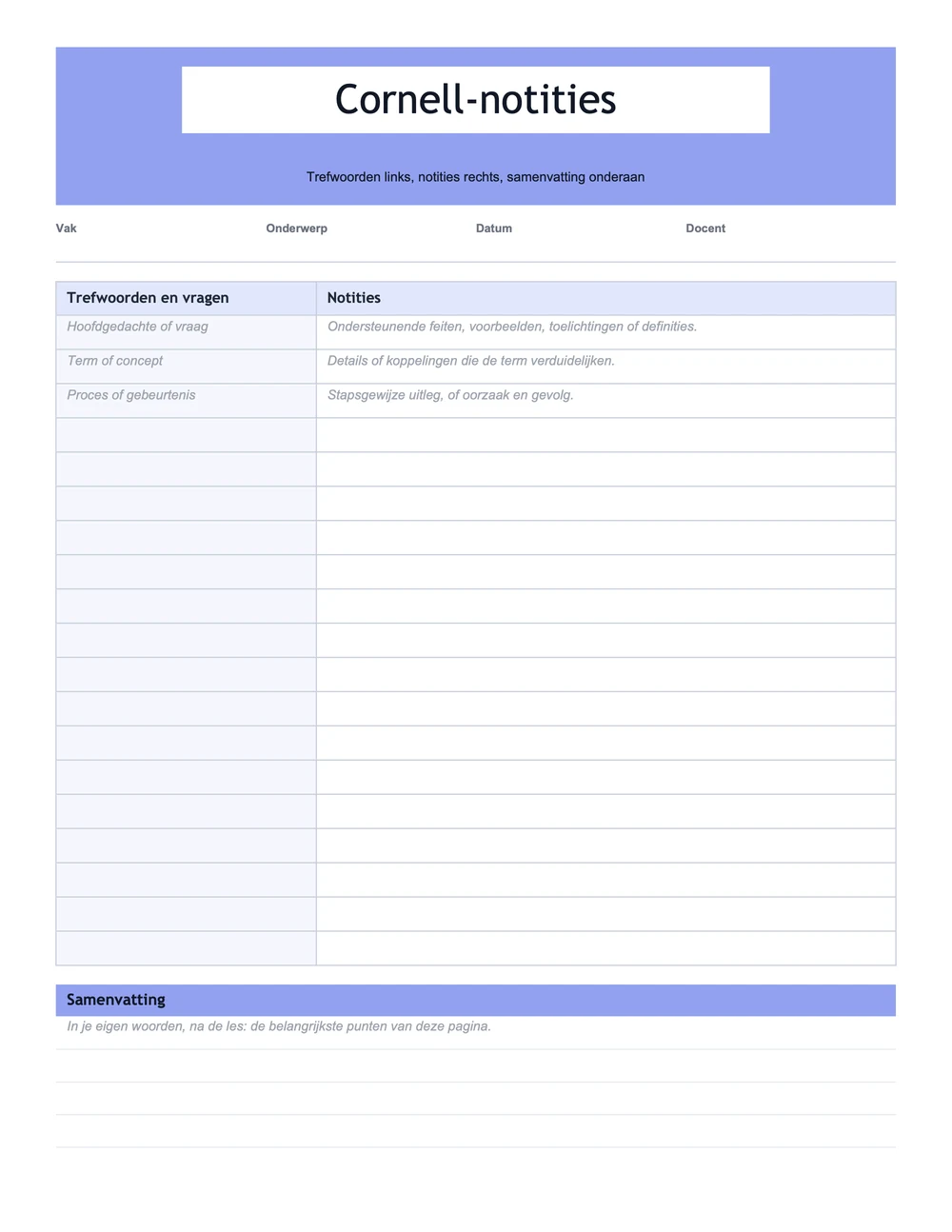
Klassiek Cornell-notities-sjabloon
Een blad van één pagina met grijze aanwijzingen in de eerste rijen die laten zien wat er in elke kolom hoort, en een samenvattingsbalk onderaan. Print het uit, of typ direct in de Word-versie.
US Letter
A4
Wil je het Cornell-notities-sjabloon in Google Documenten? Upload het Word-bestand naar Google Drive en open het in Google Documenten. De tabel blijft volledig intact, inclusief lijnen en koppen, en elke rij is bewerkbaar.
Meer Cornell-notities-sjablonen
Je kunt deze drie onderdelen op verschillende manieren indelen. De lay-out die het beste aansluit bij jouw manier van aantekeningen maken, is de juiste.
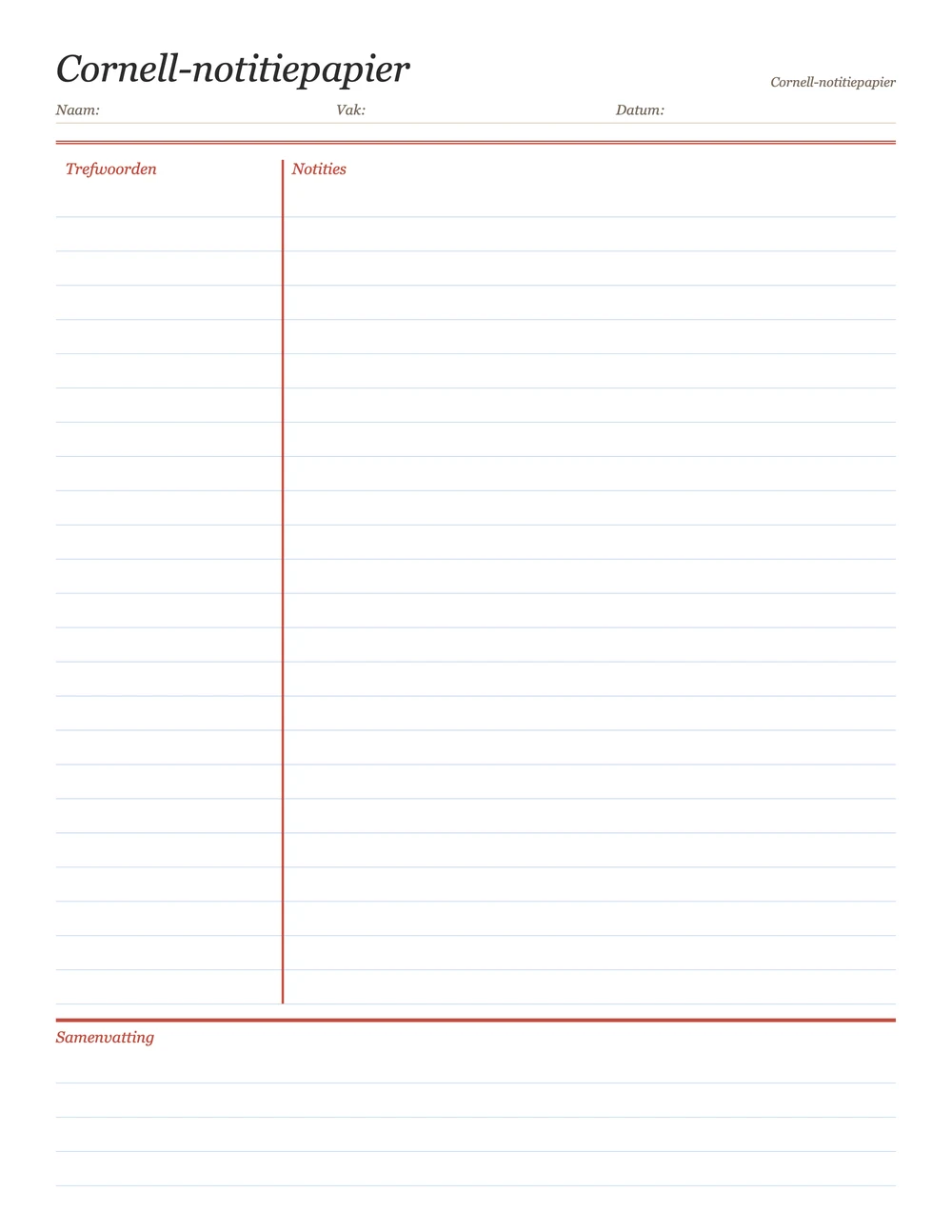
Cornell-notitiepapier
Gelinieerd papier met een rode kantlijn voor trefwoorden. Geen vakken, alleen lijnen, om met de hand te schrijven in de les.
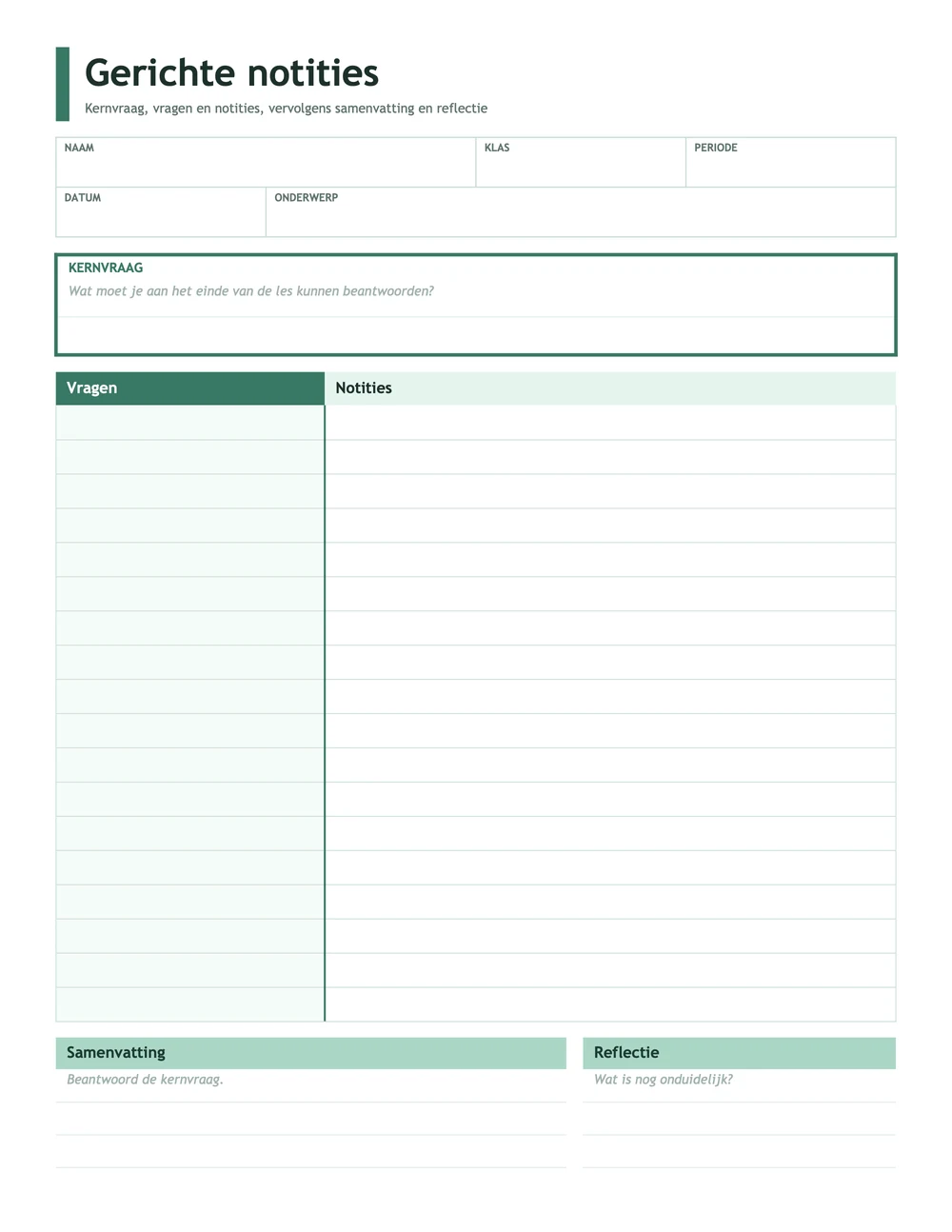
Focused Notes-sjabloon
Omkaderde formuliervelden, een hoofdvraag in een kader en de samenvatting naast de reflectie. Ideaal voor AVID en lessen op de middelbare school.
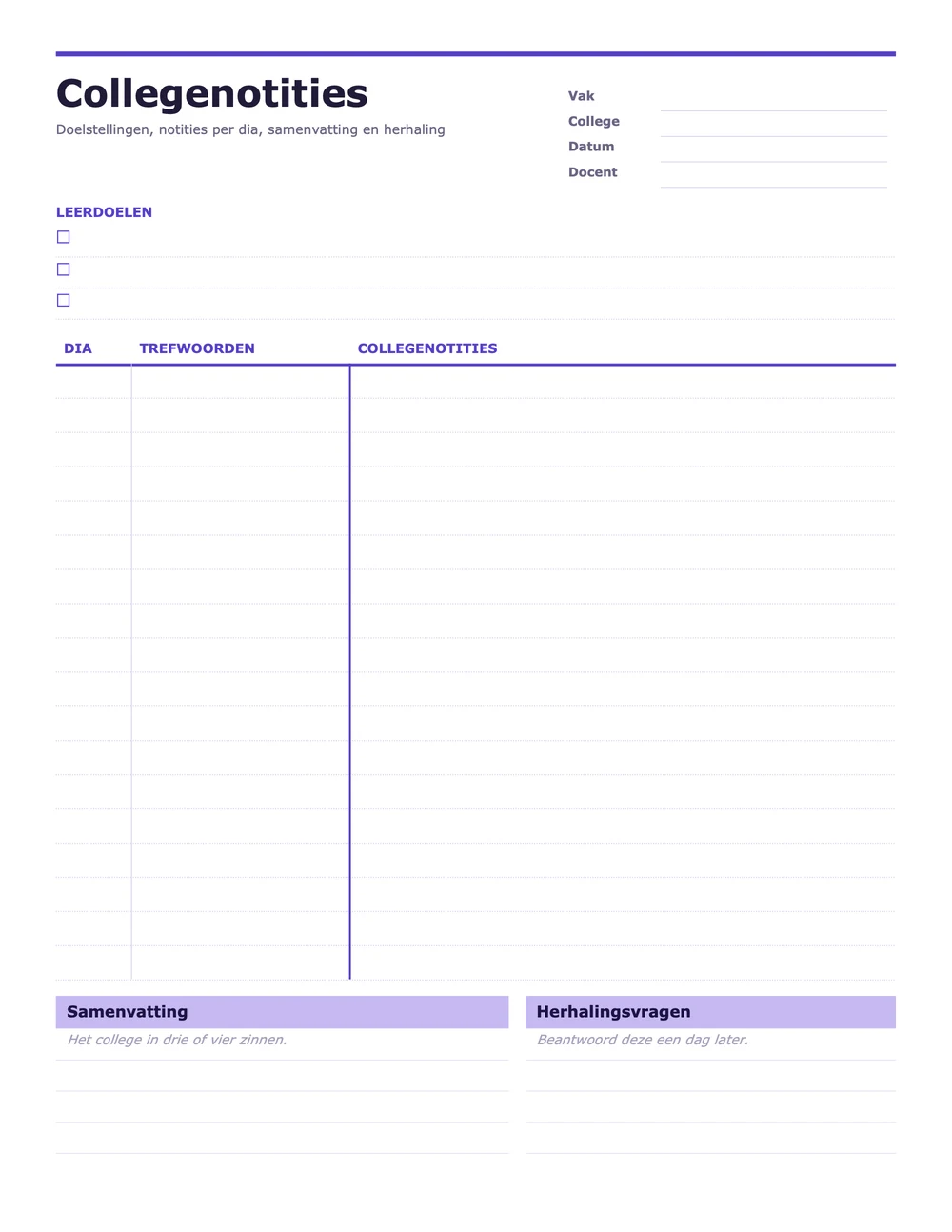
Collegenotities-sjabloon
Een kolom voor slidenummers, een checklist voor leerdoelen en een samenvatting naast herhalingsvragen. Ideaal voor hoorcolleges.
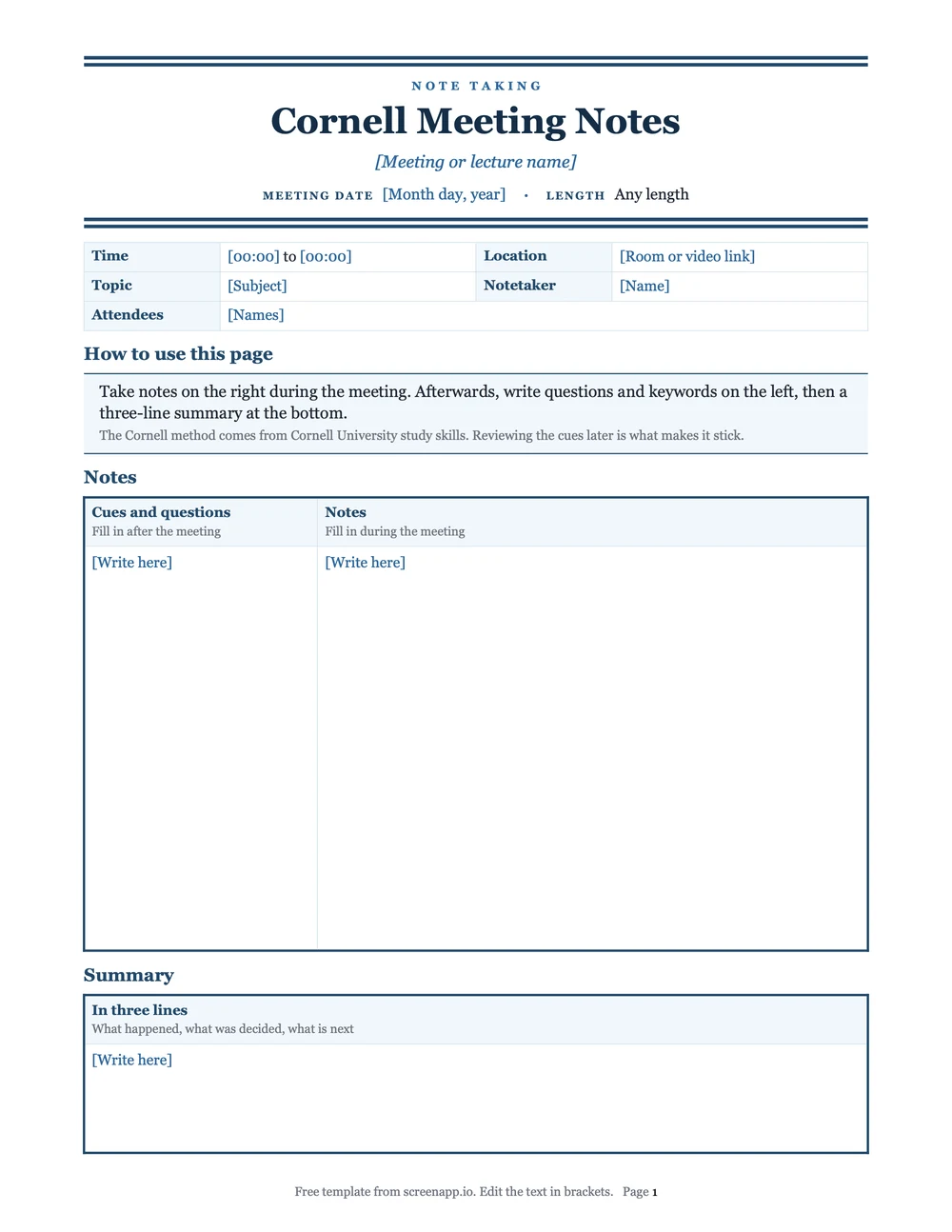
Cornell-vergadernotities
De Cornell-lay-out voor werkoverleggen. Meer lay-outs vind je in onze sjablonen voor vergadernotities.
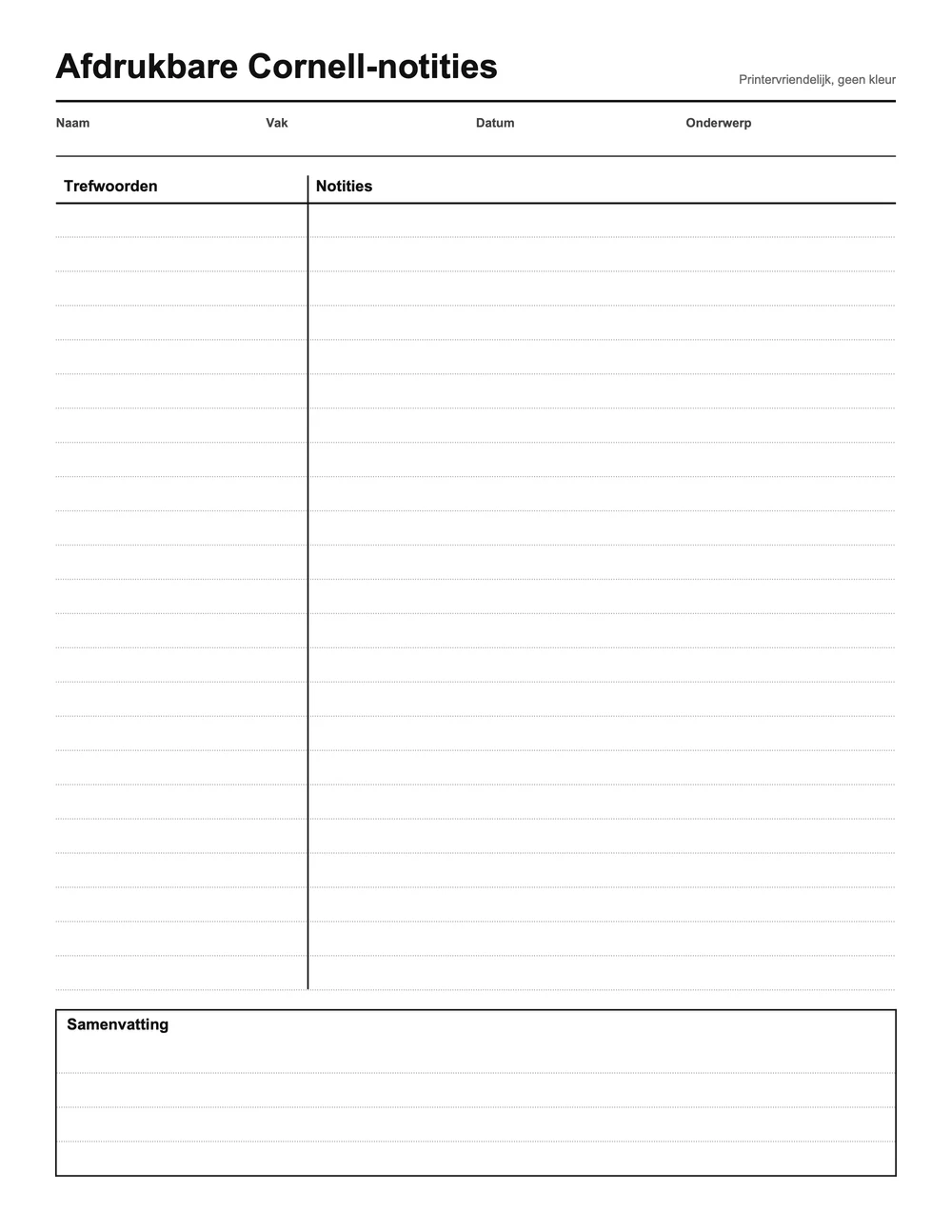
Afdrukbare Cornell-notities
Alleen lichte grijstinten, geen kleurvlakken, zodat het op elke printer netjes afdrukt en inkt bespaart.
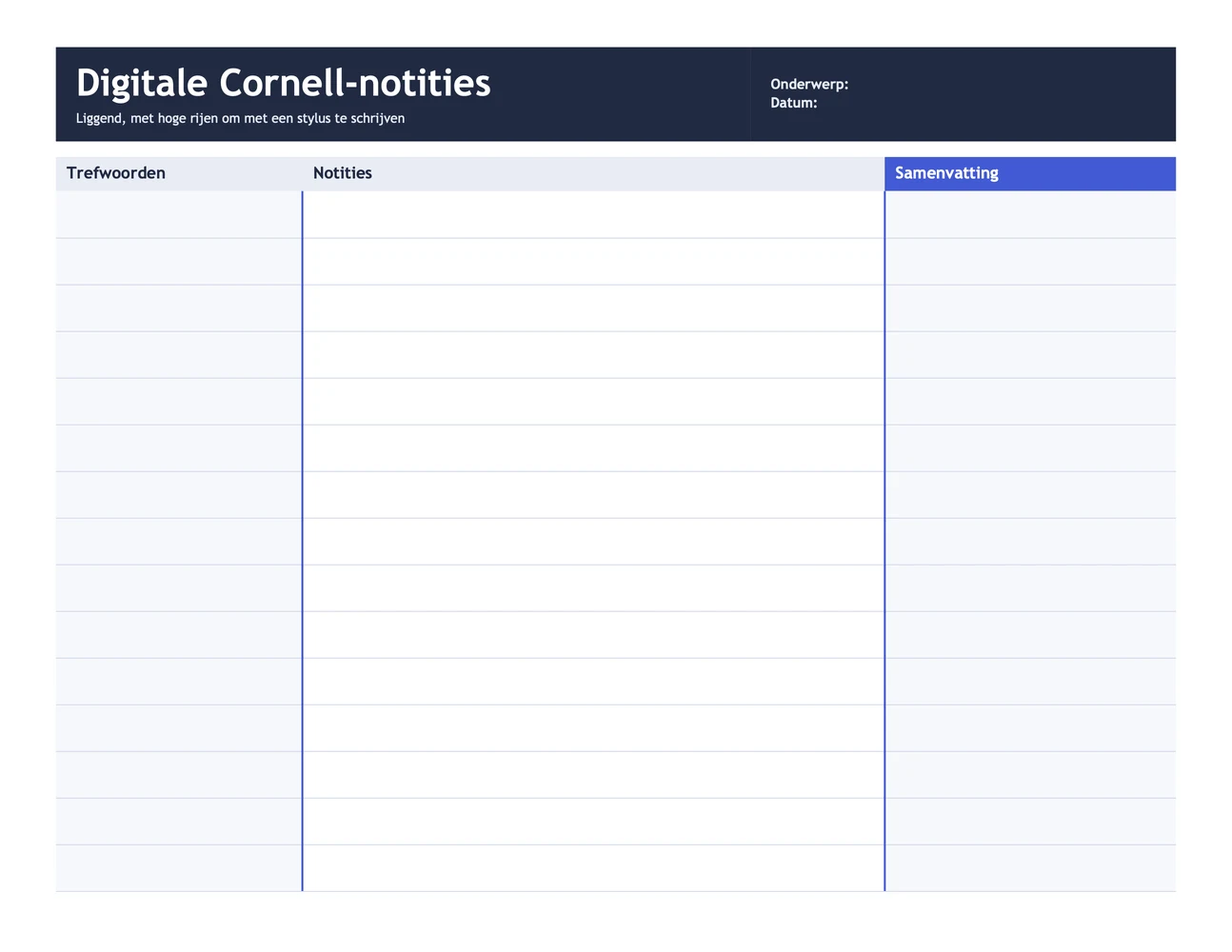
Wat AVID focused note-taking noemt, krijgt hier een eigen lay-out. Een Cornell-pagina begint in veel AVID-klassen met een hoofdvraag, en de afsluitende samenvatting geeft het antwoord. De richtlijnen verschillen per school, dus controleer wat er in jouw klas wordt verwacht.
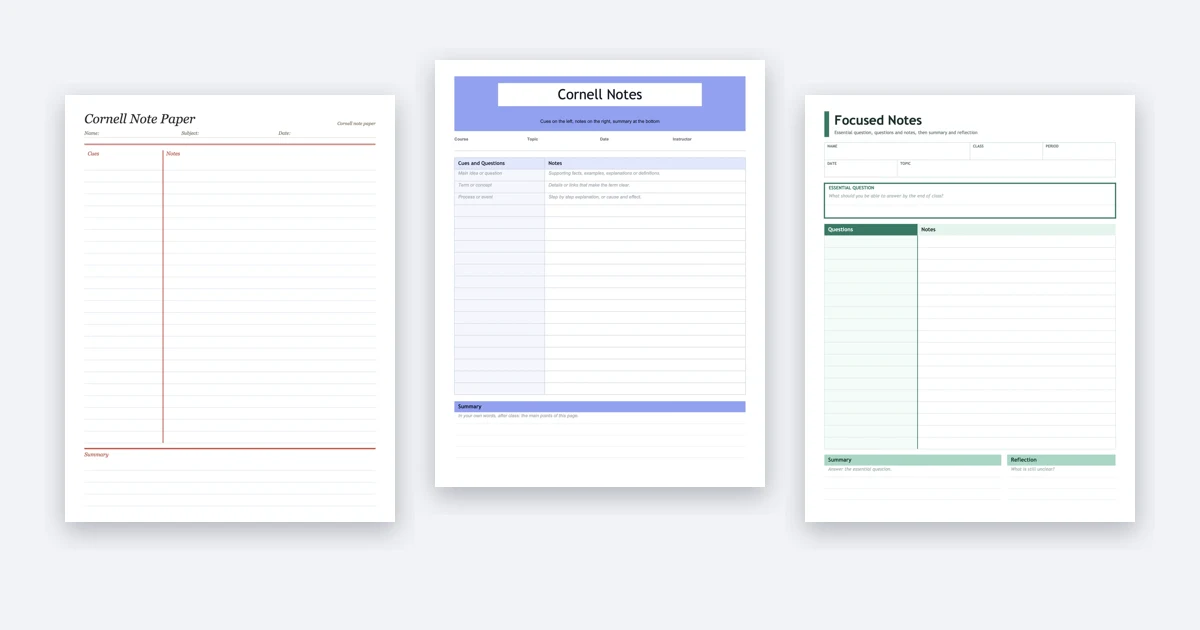
Cornell-notities-sjablonen per vak
Sommige vakken hebben meer nodig dan een kolom voor trefwoorden en een kolom voor notities. Deze vier voegen toe wat er per vak ontbreekt: ruitjespapier voor wiskunde, een diagramvak voor natuurwetenschappen, citaten en paginanummers voor begrijpend lezen en een rij per begrip voor woordenschat.
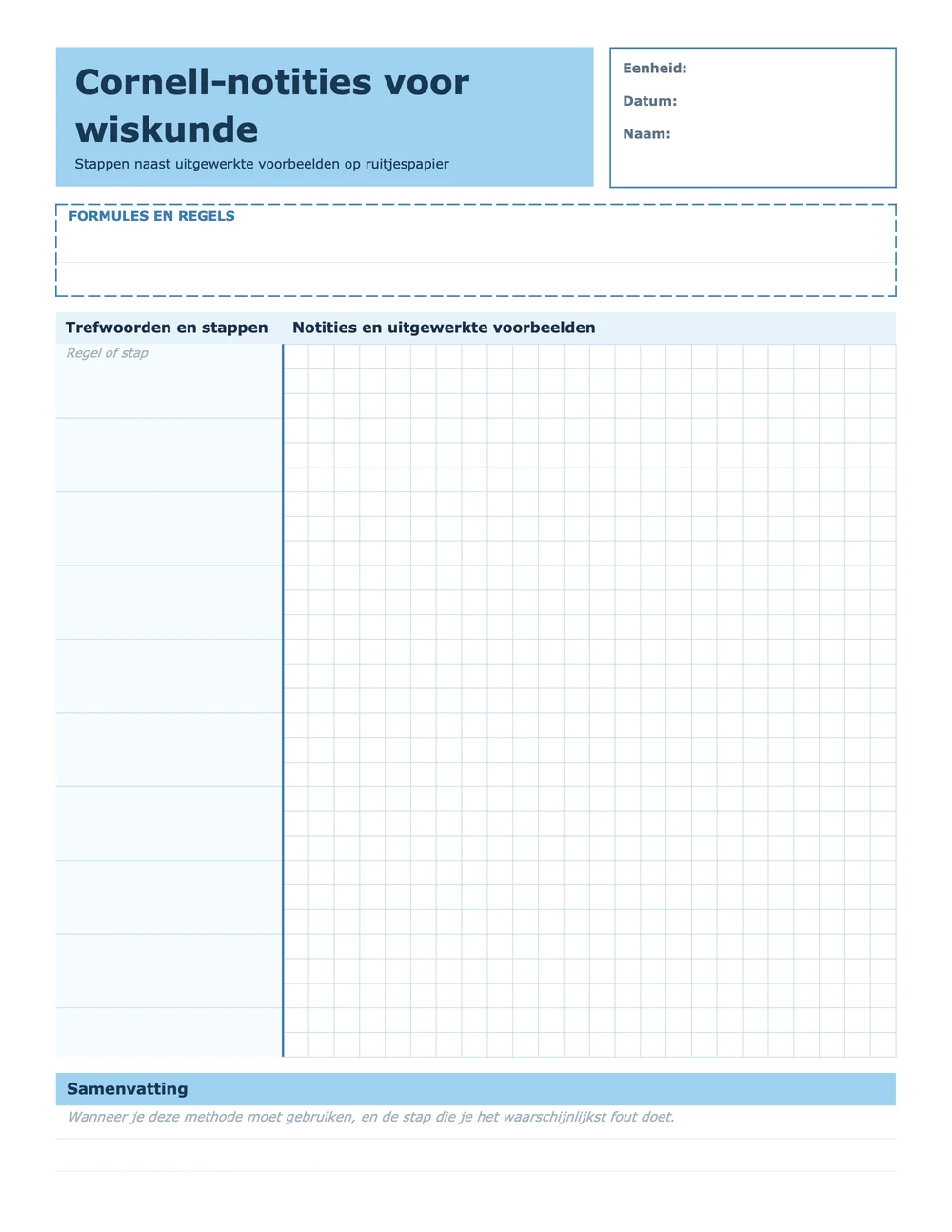
Wiskunde Cornell-notities
Een trefwoordenkolom naast ruitjespapier voor uitgewerkte voorbeelden, plus een vak voor formules en regels.
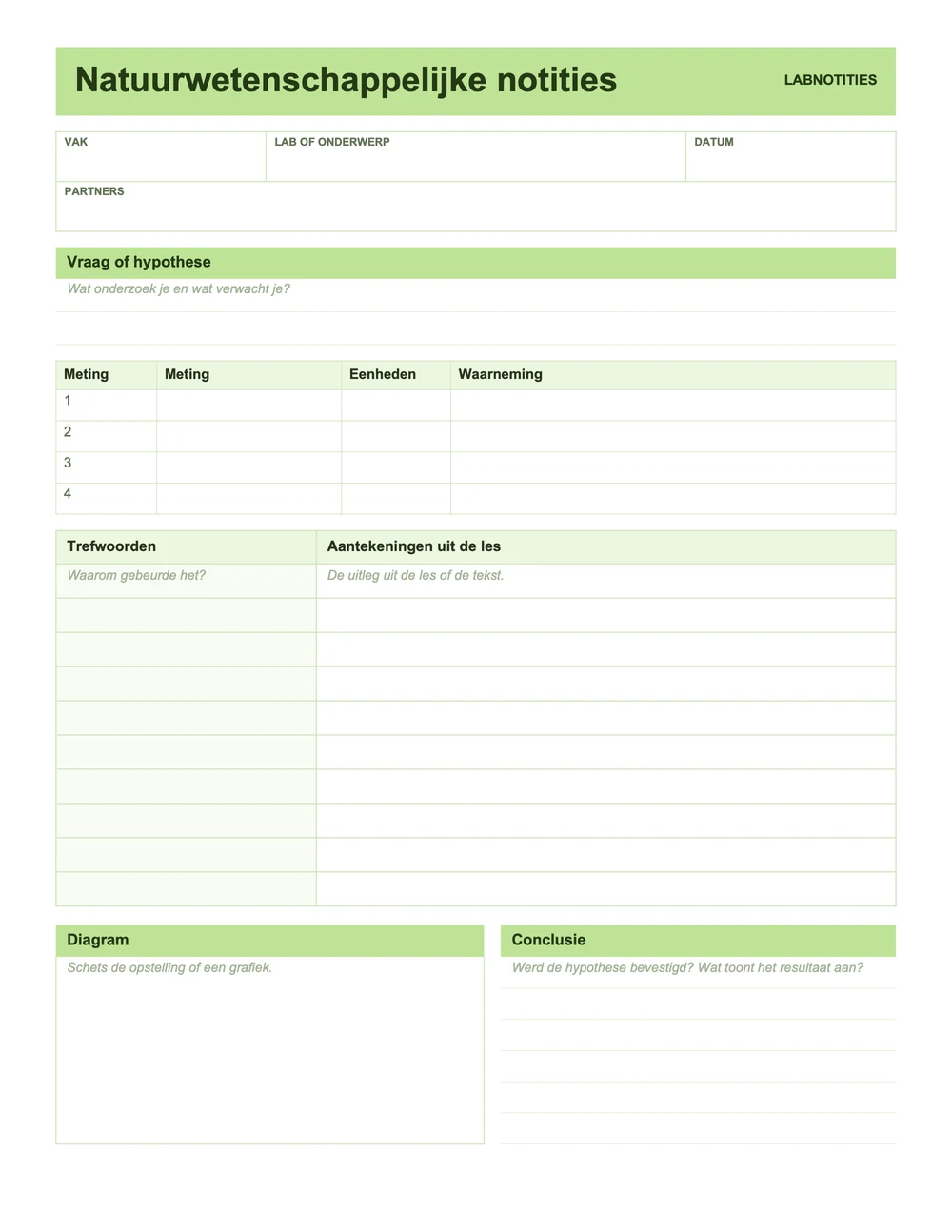
Natuurwetenschappen-notities
Practicanotities: een hypothese, een gegevenstabel voor metingen, trefwoorden en notities, en een diagram naast de conclusie.
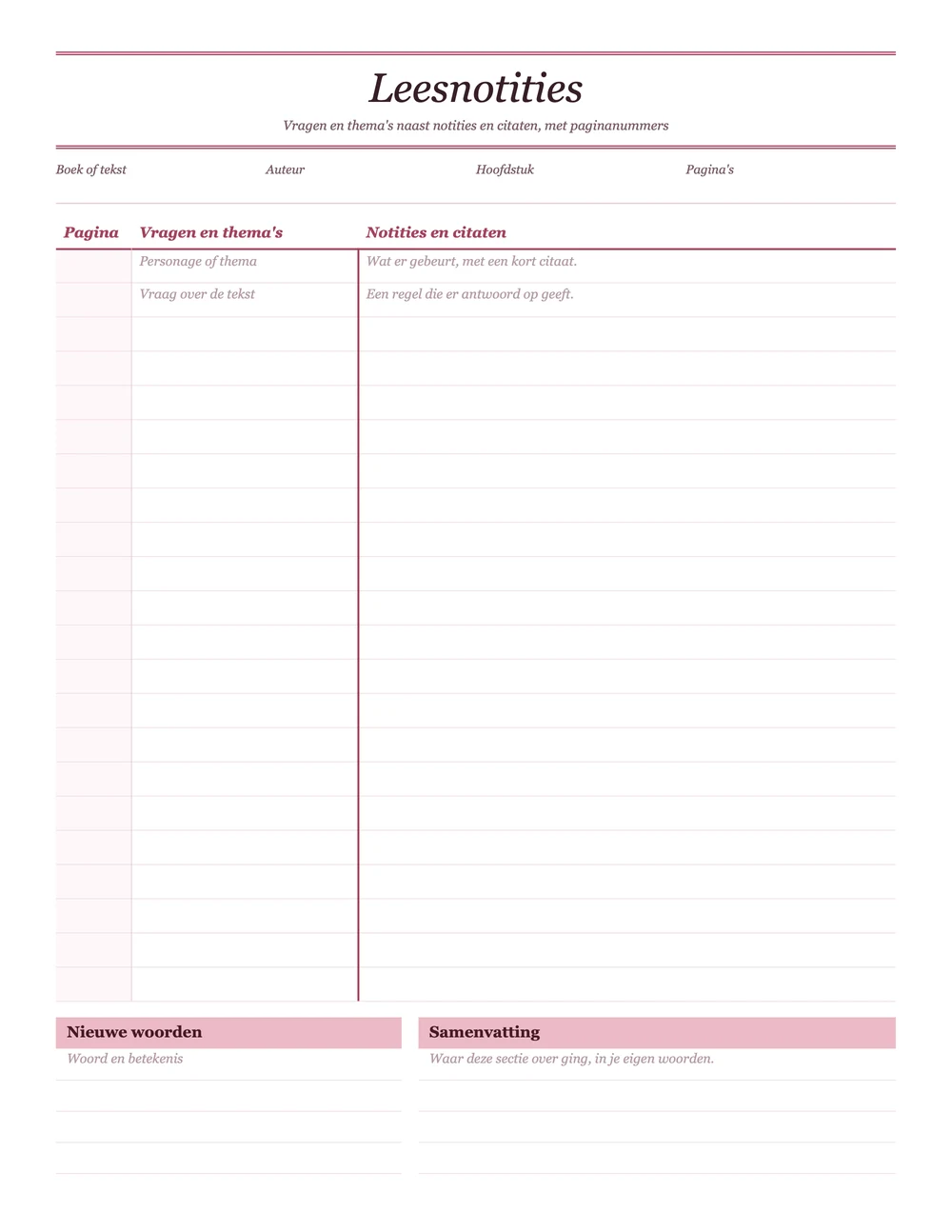
Leesnotities
Een paginanummerkolom naast vragen en citaten, met nieuwe woorden en een samenvatting naast elkaar.
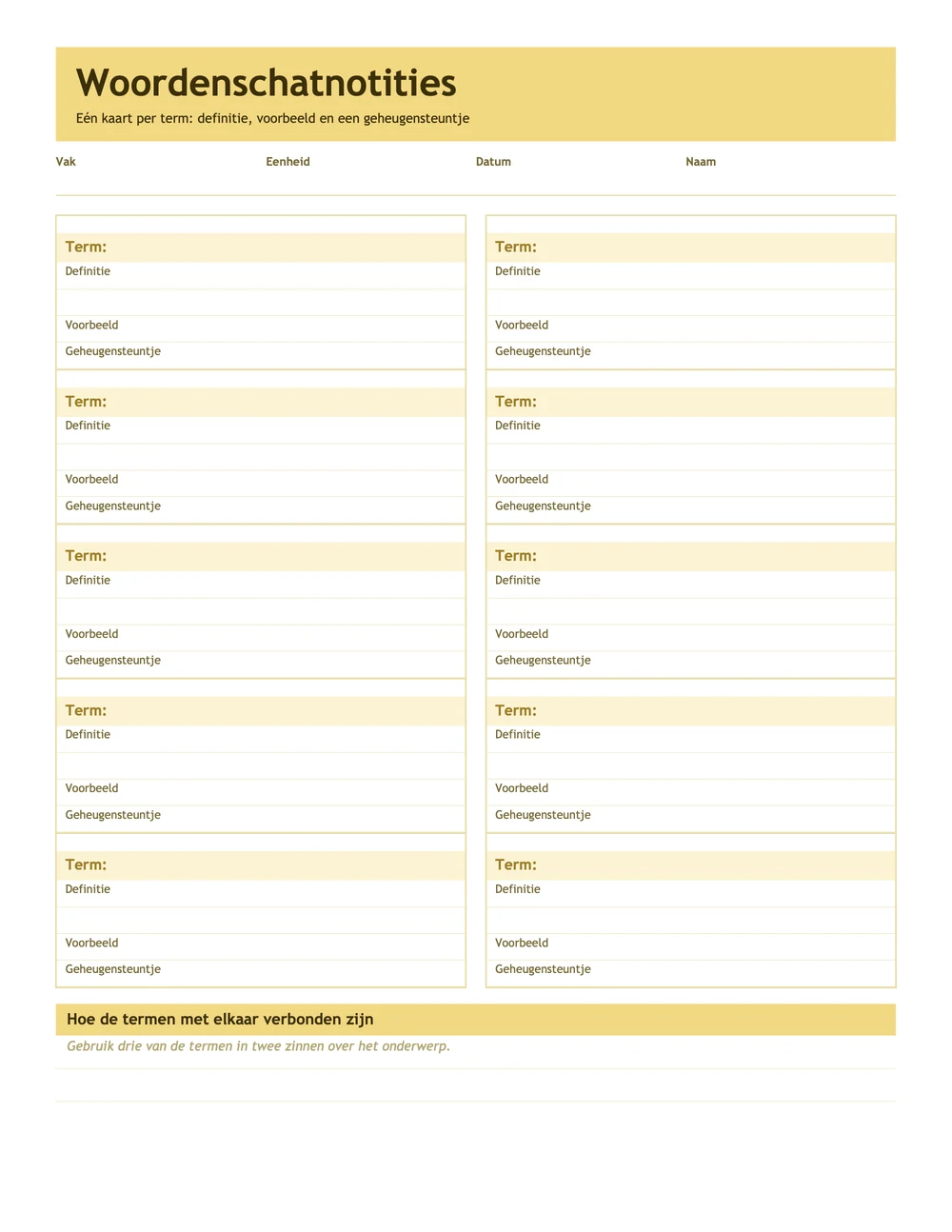
Een wiskundepagina werkt het best wanneer de notitiekolom een volledig uitgewerkt voorbeeld bevat, niet alleen de formule. De handleiding aantekeningen maken volgens het Cornell-systeem biedt meer informatie over trefwoordvragen per vak.
Voorbeelden van Cornell-notities
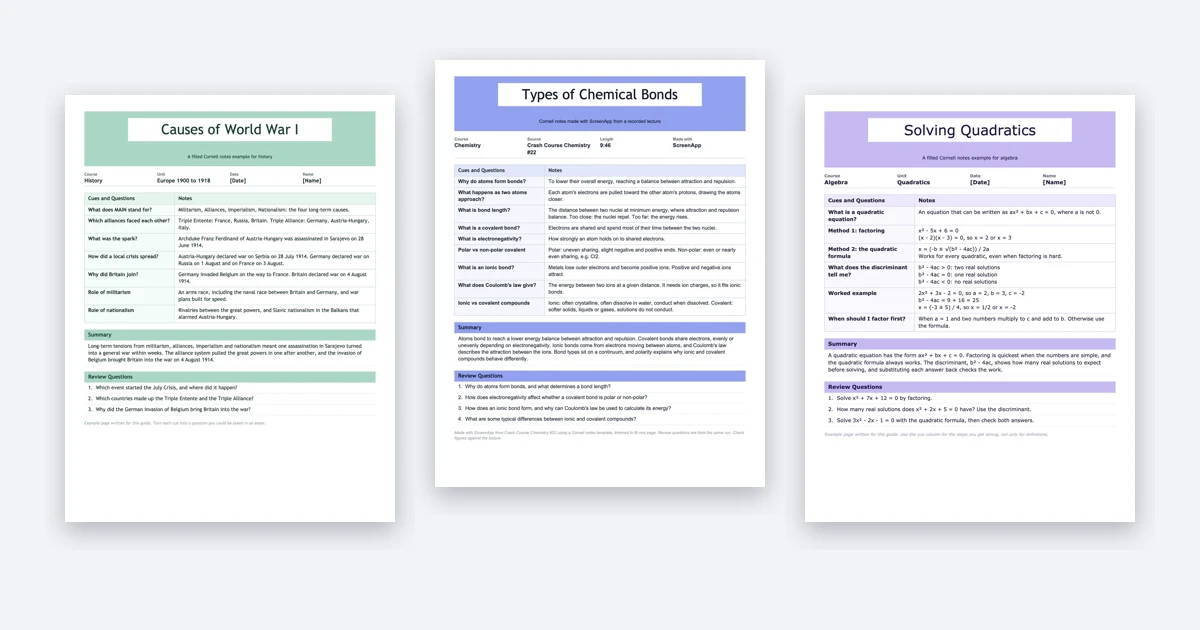
Een leeg sjabloon laat alleen de lay-out zien. Wat er in elk onderdeel hoort, laten deze ingevulde pagina’s zien. Kies een willekeurige pagina om het format te bestuderen of print er eentje als voorbeeld.
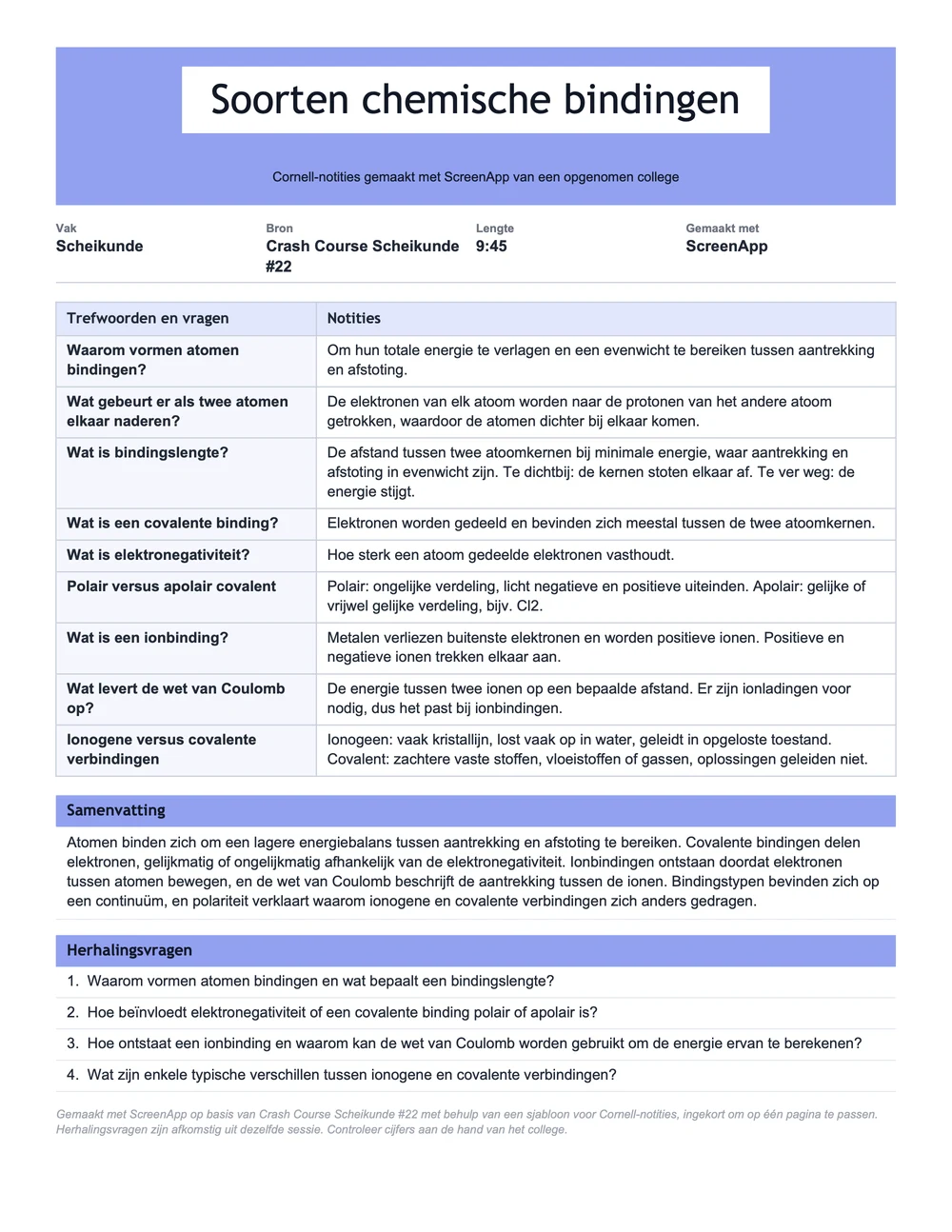
Scheikunde-voorbeeld
Soorten chemische bindingen, gemaakt met ScreenApp van Crash Course Chemistry #22.
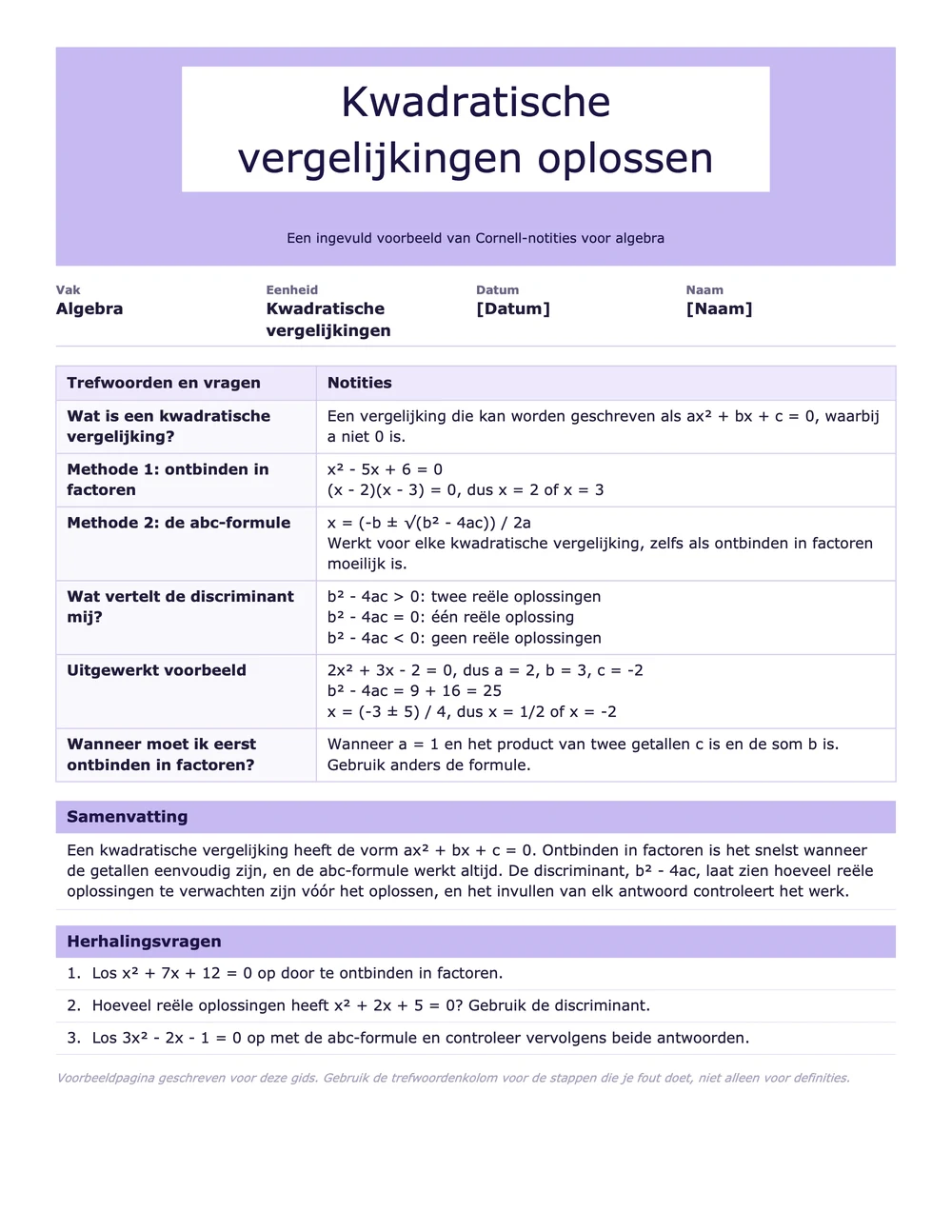
Wiskunde-voorbeeld
Oplossen van kwadratische vergelijkingen, met een uitgewerkt voorbeeld in de notitiekolom.
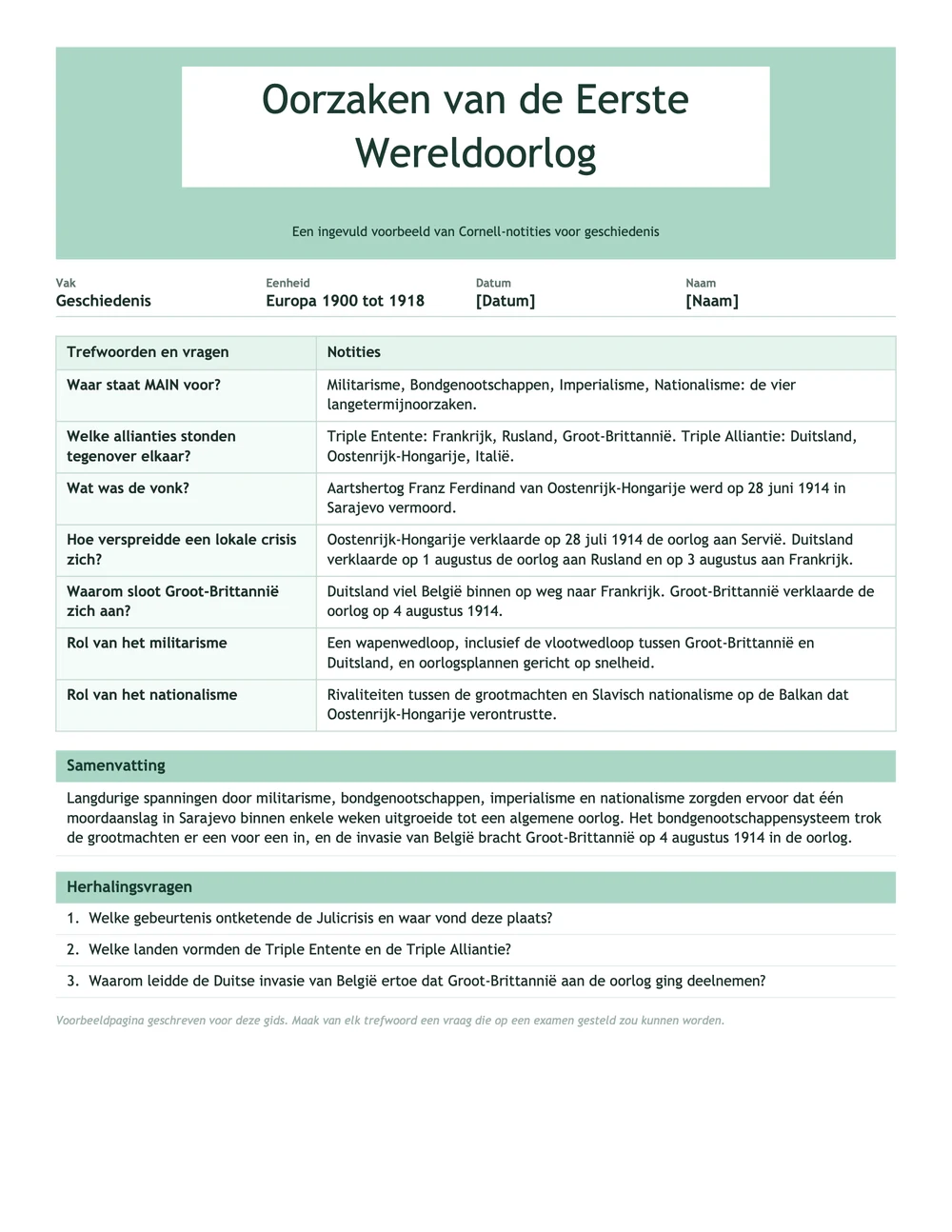
Bestudeer de cue-kolom op elke pagina. Echte cues werken als vragen die iemand je zou kunnen stellen, zoals “Wat vertelt de discriminant me?”, in plaats van simpele labels. De wiskundepagina richt zijn cues op de stappen waarin studenten vaak fouten maken. Data op de geschiedenispagina worden elk een reden.
Alleen de scheikundepagina is afkomstig van een echte opname. We hebben een college ingevoerd via een Cornell-sjabloon in ScreenApp en de uitvoer teruggebracht tot één pagina. Een bindingslengte in één rij van het volledige resultaat leek niet te kloppen, dus hebben we die weggelaten. Controleer altijd de getallen aan de hand van het college voordat je leert met behulp van AI-notities.
Hoe gebruik je een Cornell-notitiesjabloon
De door Cornell gepubliceerde hand-out noemt vijf stappen: noteren, vragen, opzeggen, reflecteren en herhalen. Ze komen als volgt op het sjabloon terecht:
- Record. De collegetijd hoort alleen toe aan de notitiekolom. Schrijf korte zinnen of steekwoorden in plaats van volledige zinnen.
- Questions. Zodra de les is afgelopen, zet je een vraag of kernbegrip in de cue-kolom, naast elk blok notities.
- Recite. Dek de notities af en zeg het antwoord op elke cue hardop.
- Reflect. Denk na over het verband tussen ideeën. Hoe sluiten ze aan bij wat je al weet?
- Review. Loop je notities opnieuw door, minstens tien minuten per week, zoals de hand-out van Cornell voorschrijft.
Schrijf na de les de samenvatting in je eigen woorden onderaan. Elke stap wordt toegelicht met voorbeelden in onze gids over hoe je Cornell-notities maakt, inclusief wat je moet doen als de docent sneller praat dan jij kunt schrijven.
Hoe breed moet de cue-kolom zijn?
Je cue-kolom moet smal genoeg zijn zodat de notities het grootste deel van de pagina beslaan, en breed genoeg voor een korte vraag. Die van ons neemt ongeveer 30% van de breedte in beslag. Cornells eigen hand-out geeft helemaal geen afmeting op, dus maak de kolom breder als je vragen langer zijn.
PDF of Word: welk bestand moet ik gebruiken?
Print de PDF, of open deze in een willekeurige PDF-app en schrijf met een stylus. Het Word-bestand is bedoeld om notities te typen, velden te bewerken of kolommen van formaat te veranderen. Het kan ook worden geopend in Google Documenten zodra je het uploadt naar Google Drive.
Wat als één college meer dan een pagina vult?
Print de vellen die je nodig hebt. Elke pagina zet de cue-kolom voort en elke pagina krijgt één samenvatting. De hand-out van Cornell plaatst die samenvatting onderaan elke pagina, zodat een los vel op zichzelf staat wanneer je herhaalt.
Verander een opgenomen college in Cornell-notities
Cornell-notities zijn het lastigst bij te houden tijdens de les zelf. Neem het college op en de haast verdwijnt. ScreenApp neemt een Cornell-lay-out die je eenmalig opslaat als je eigen sjabloon, past deze toe op een opname van een college of een YouTube-college, en levert een PDF op die je kunt downloaden. Het heeft deze tabel gegenereerd op basis van het Crash Course-college:
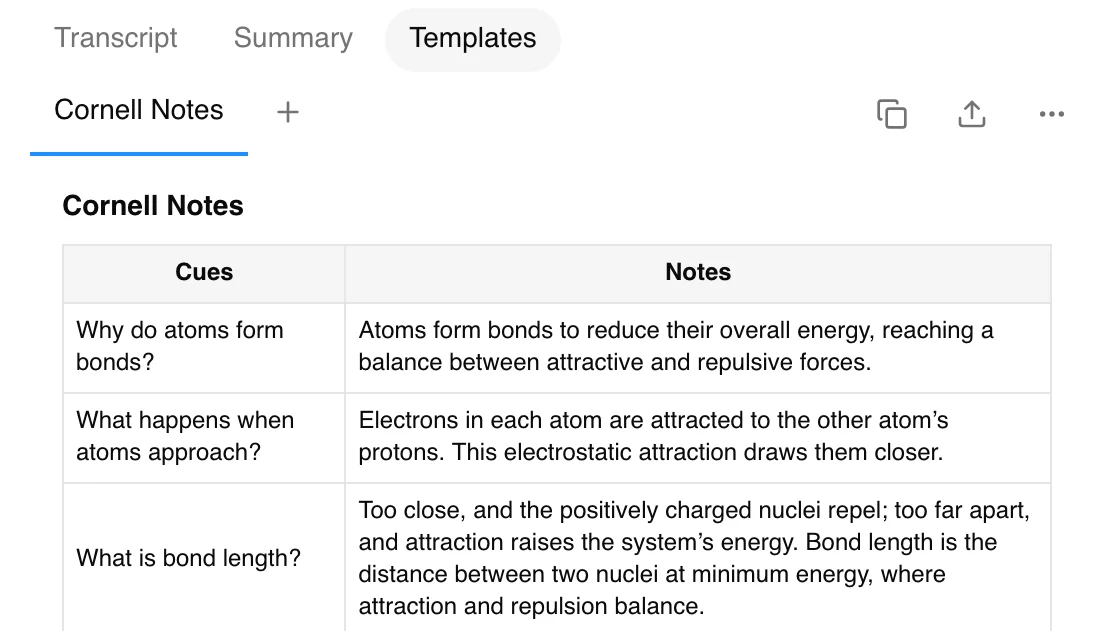
Ga naar de pagina van de Cornell-notities generator, waar je de sjablooninstructies kunt kopiëren en de stappen vindt om deze bij elke nieuwe opname automatisch toe te passen. Het opzeggen, reflecteren en herhalen blijft jouw taak. Dat is immers waar het grootste deel van het leerproces plaatsvindt.
Ontvang je volgende college als Cornell-notities
Neem de les op of upload het bestand, voer een Cornell-sjabloon uit en bewaar de PDF.
- Kernvragen en notities in volgorde van het college
- Downloaden als PDF, Word, PowerPoint, Markdown of platte tekst
- Gratis abonnement: in totaal 2 transcripties van opnames tot 45 minuten elk. Pro begint met een proefperiode van 7 dagen op alleen jaarabonnementen en vereist een kaart, waarna $228 per jaar in rekening wordt gebracht tenzij je tijdens de proefperiode opzegt
Op zoek naar notities in een vrije lay-out? Samenvattingen, studienotities en PDF’s van elke collegevideo worden behandeld in onze handleiding over het omzetten van video naar notities. Twijfel je nog tussen Cornell en uittreksels, mindmappen of tabellen? Ons overzicht van notitiemethoden maakt de vergelijking.
Print het uit en ga aan de slag
Wat een sjabloon je biedt, is enkel de pagina zelf. Alles daarnaast hoort bij de methode: notities gemaakt tijdens de les, vragen die je achteraf formuleert, een samenvatting in je eigen woorden en een wekelijkse korte herhaling. Probeer eerst het klassieke blad. Als het gelinieerde papier of de college-lay-out je beter bevalt, stap dan over. Houd die eerste week een ingevuld voorbeeld binnen handbereik.
FAQ
Wat zijn de drie onderdelen van een Cornell-notitiesjabloon?
De aantekeningen uit de les horen in de rechterkolom. De cue-kolom bevindt zich aan de linkerkant, klaar voor vragen en kernbegrippen die je na de les opschrijft. Onderaan de pagina vind je het samenvattingsvak.
Is er een gratis Cornell-notitiesjabloon?
Ja. Alle sjablonen hier zijn gratis te downloaden als PDF- of Word-bestand, zonder dat je je hoeft aan te melden. Er zijn tien ontwerpen, een vergaderversie en drie ingevulde voorbeelden.
Kan ik een Cornell-notitiesjabloon gebruiken in Google Documenten?
Ja. Upload het Word-bestand naar Google Drive en Google Documenten opent het probleemloos. De tabel blijft behouden, de lijnen blijven behouden en typen in elke rij werkt gewoon.
Is er een Cornell-notitiesjabloon voor Word?
Elk ontwerp bevat een Word-bestand dat speciaal is gemaakt om in te typen. De cue-kolom, notitiekolom en samenvatting staan al in een tabel, zodat je direct aan de slag kunt.
Wat is het verschil tussen Cornell-notities en Focused Notes?
AVID noemt zijn notitieroutine focused notes. De Cornell-lay-out wordt in veel AVID-lessen gebruikt, met een essentiële vraag bovenaan en de samenvatting die daar antwoord op geeft.
Wie heeft het Cornell-notitiesysteem bedacht?
Het is ontwikkeld door Walter Pauk, een hoogleraar onderwijskunde aan Cornell, die het beschreef in zijn boek Hoe te studeren aan de universiteit.
Kan AI een Cornell-notitiesjabloon invullen?
Als je begint met een opgenomen college, is het antwoord ja. Met ScreenApp kun je een Cornell-sjabloon eenmalig opslaan en vervolgens toepassen op de opname om cues, notities en een samenvatting automatisch te laten invullen. Namen en getallen moeten wel worden gecontroleerd aan de hand van het college, en de stappen voor het opzeggen en herhalen blijven jouw eigen taak.