YouTube naar WAV: 5 Converters Getest


On this page
Laat ik eerst het impopulaire deel zeggen. YouTube converteren naar WAV geeft je geen studiokwaliteit audio, en de meeste pagina’s die je een converter verkopen zullen je dat niet vertellen.
Volgens de officiële audiospecificaties van YouTube dragen video’s audiostreams tot 256 kbps AAC. Dat is een gecomprimeerde bron. Een WAV die daarvan gemaakt is, is een perfecte, enorme kopie van reeds gecomprimeerde audio. Een verliesvrije kopie van een verliesgevend origineel. Dat zijn niet dezelfde dingen, en geen enkele tool op deze pagina verandert dat.
Wat prima is, zolang je weet waarom je WAV wilt. Twee eerlijke redenen: je editor eist het (Pro Tools en Logic werken beide beter met WAV dan met AAC), of je archiveert iets voordat je het gaat bewerken. Als een van beide op jou van toepassing is, kies dan op snelheid en veiligheid, want de audio zelf zal identiek zijn welke van deze je ook gebruikt. Als je hier kwam in de hoop kwaliteit te redden van een YouTube rip, bespaar jezelf de middag en koop het nummer.
Mensen zoeken hier op vele manieren naar: yt naar wav, youtube naar wave, of gewoon een YouTube-audiodownloader die WAV in plaats van MP3 uitspuugt. Zelfde klus. Hieronder staan vijf tools die het doen, waar elk echt goed in is, en waar elk ons irriteerde. Voor gerelateerde audioworkflows, bekijk onze gidsen over AI-audiotools en YouTube-video’s transcriberen.
ScreenApp als de transcriptie net zo belangrijk is als de audio. 2 gratis transcripties plus een proefperiode van 7 dagen bij jaarplannen, daarna Pro voor $19/maand jaarlijks.
4K Video Downloader voor desktop en afspeellijsten. Audio extraheren-modus met WAV-uitvoer. Gratis versie, Lite $15/jaar, $25 levenslang.
VLC Media Player voor gratis offline conversie. Converteert elk formaat naar WAV, geen beperkingen, geen advertenties.
Online-Convert voor eenmalige klussen in de browser. Gratis testcredits vernieuwen dagelijks; betaald begint met een eenmalig creditpakket.
Audacity als je de audio achteraf gaat bewerken. Importeren, opschonen, WAV exporteren met elke bitdiepte. Gratis.
YouTube naar WAV-converters vergeleken
| Tool | Type | Kwaliteit | Batch | Prijs | Het beste voor |
|---|---|---|---|---|---|
| ScreenApp | Web-app | 48 kHz 16-bit | Ja | Gratis transcripties om te beginnen, Pro $19/maand jaarlijks | Transcripties en AI-workflows |
| 4K Video Downloader | Desktop | Originele kwaliteit | Ja | Gratis laag; Lite $15/jaar; $25 levenslang | Afspeellijsten, gevorderde gebruikers |
| VLC | Desktop | Configureerbaar | Handmatig | Gratis | Offline conversie |
| Online-Convert | Web | Aangepaste samplefrequenties | Alleen betaalde abonnementen | Gratis dagelijkse credits; betaald via een eenmalig pakket | Snelle losse bestanden |
| Audacity | Desktop | 48 kHz 32-bit | Nee | Gratis | Bewerken na conversie |
Sources, checked 2026-09-12: ScreenApp pricing
WAV-kwaliteit begrijpen
WAV (Waveform Audio File Format) slaat audio op als ongecomprimeerde PCM-gegevens. De audiostroom van een typische YouTube-video is AAC met 128-256 kbps. Converteren naar WAV verbetert de kwaliteit niet boven die van de bron, maar het behoudt de audio zonder verder compressieverlies.
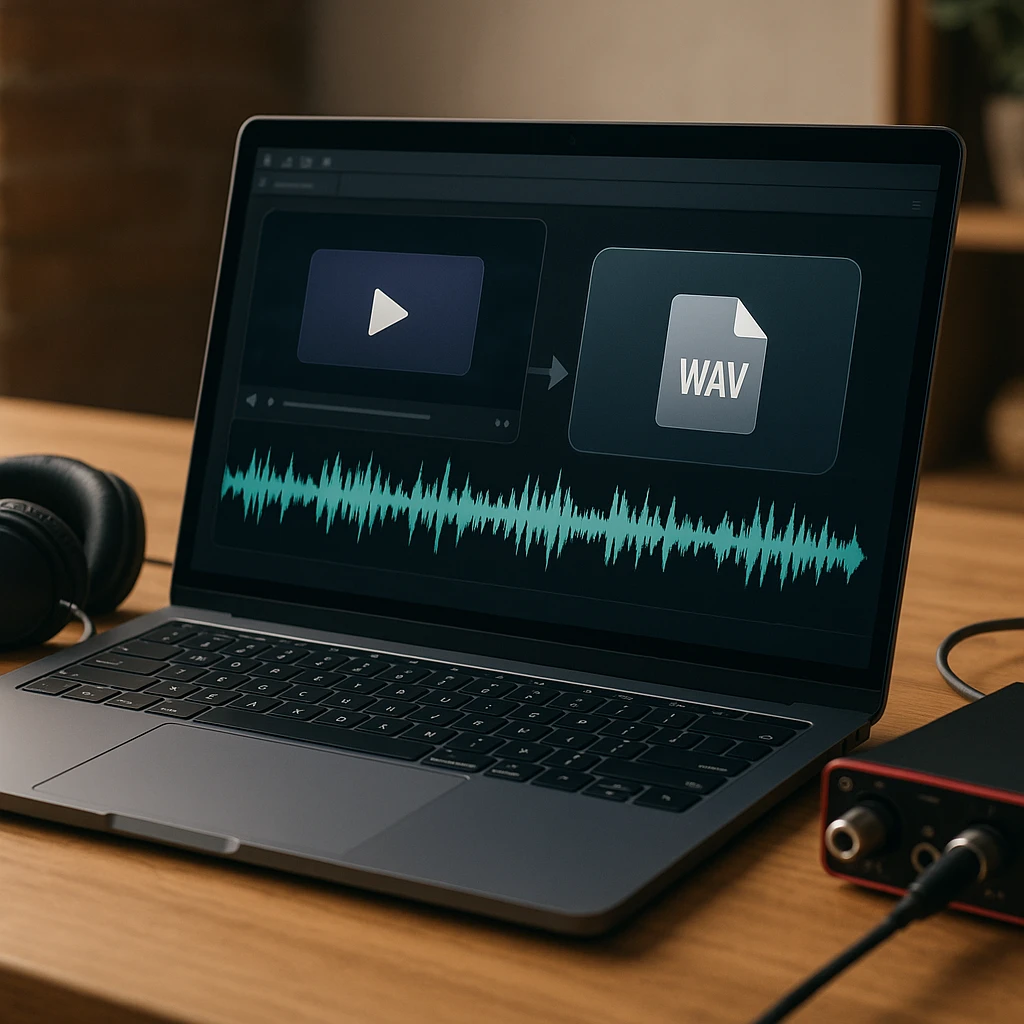
YouTube naar WAV converteren is zinvol wanneer je verliesvrije audio nodig hebt voor bewerking, mixen of archivering. Voor informeel luisteren zijn MP3- of AAC-formaten praktischer.
Beste YouTube naar WAV-converters
1. ScreenApp
WAV plus een transcriptie van dezelfde URL
ScreenApp haalt audio uit YouTube-video's en converteert deze met één klik naar WAV: plak een URL, selecteer WAV, download. De reden dat het deze lijst aanvoert, is wat er na de download gebeurt, want dezelfde upload geeft je ook AI-transcriptie en samenvattingen, waardoor de audio doorzoekbare tekst wordt.
Prijzen, simpel gezegd: 2 gratis transcripties en een proefperiode van 7 dagen bij jaarlijkse abonnementen om het te testen, daarna Pro voor $19/maand jaarlijks. Er is geen terugkerende gratis tegoed.
Pluspunten
- •Geen software-installatie, werkt op elk apparaat
- •Batchconversie en ondersteuning voor afspeellijsten
- •AI-functies: transcriptie en samenvatting
- •Schone interface zonder advertenties
Minpunten
- •Geen terugkerende gratis tegoed, verkeerde keuze voor een eenmalige WAV
- •Vereist een internetverbinding, wat VLC niet doet zodra het bestand lokaal is
Het beste voor
Iedereen die de woorden net zo belangrijk vindt als de golfvorm: lezingen, interviews, podcasts, vergaderingen.
Oordeel: de sterkste keuze wanneer WAV de eerste stap is in een tekstworkflow, en een slechte deal als een enkel WAV-bestand alles is wat je nodig hebt.
Transparantie: wij hebben ScreenApp gebouwd. We hebben het opgenomen omdat het oprecht won volgens onze beoordelingscriteria, maar houd onze beoordeling in gedachten en probeer ook de andere tools.
2. 4K Video Downloader
Het werkpaard voor afspeellijsten, nu met een gratis versie en een levenslange licentie
4K Video Downloader is een desktopapplicatie die YouTube-afspeellijsten, kanalen en losse video's verwerkt. WAV eruit halen is lastig voor mensen omdat de optie één niveau lager zit: kies de modus Audio extraheren in plaats van een videodownload, en selecteer dan WAV als uitvoerformaat. De app onthoudt die keuze voor batchtaken, en dat maakt het de beste keuze voor afspeellijsten.
Eén ding dat de naam overschrijdt: het downloaden van de 4K-versie van een video levert geen betere audio op. YouTube's audiostream piekt op ongeveer 256 kbps AAC, ongeacht de videoresolutie, dus de WAV van een 4K-download en de WAV van een 720p-download zijn hetzelfde geluid.
De prijzen zijn veranderd van de oude eenmalige licentie van $15: er is nu een gratis Starter-versie met dagelijkse downloadlimieten, een Lite-abonnement van $15/jaar en levenslange licenties vanaf $25 (gecontroleerd oktober 2026).
Pluspunten
- •Snelle batchdownloads met ondersteuning voor afspeellijsten en kanalen
- •Werkt offline zodra geïnstalleerd
- •Levenslange licentieoptie, geen gedwongen abonnement
- •Kwaliteitsvoorinstellingen onthouden tussen taken
Minpunten
- •Gratis versie beperkt downloads per dag
- •Desktopinstallatie vereist
- •Geen ingebouwde bewerkingsmogelijkheden
Het beste voor
Het converteren van hele afspeellijsten of kanalen naar WAV op een desktop, met een beperkt budget.
Oordeel: de beste pure downloader hier; combineer het met Audacity als je ook moet bewerken.
3. VLC Mediaspeler
Gratis, open source en al op je computer
VLC is een open source mediaspeler die ook audio- en videoformaten converteert. Open een video via Netwerkstream, gebruik vervolgens Converteren/Opslaan om een WAV-bestand te schrijven. Het is gratis zonder advertenties en zonder bestandsgroottebeperkingen, en zodra het bestand lokaal is, heeft het helemaal geen verbinding nodig.
Het eerlijke nadeel is de workflow: het is een proces in meerdere stappen dat je tussen het gebruik door zult vergeten, elke video is handmatig en er is geen batchmodus. Voor één bestand per maand maakt dat allemaal niets uit.
Voordelen
- •Gratis en open source, volledige transparantie
- •Geen bestandsgroottebeperkingen of advertenties
- •Zeer configureerbare kwaliteitsinstellingen
- •Converteert elk formaat, niet alleen YouTube-audio
Nadelen
- •Proces in meerdere stappen, niet gebruiksvriendelijk voor beginners
- •Handmatige URL-invoer voor elke video
- •Geen batchverwerking
- •Incidentele codec-problemen
Het beste voor
Incidentele conversies waarbij gratis, privé en offline handig zijn.
Oordeel: de juiste standaard voor één bestand; de verkeerde tool op de dag dat er een afspeellijst verschijnt.
4. Online-Convert
Een browsertabblad, een URL, een WAV
Online-Convert is een browsergebaseerde converter die honderden bestandsformaten ondersteunt. Plak een URL of upload een bestand, selecteer WAV als uitvoer en pas de samplefrequentie aan als je iets specifieks nodig hebt. Het is de snelste route wanneer je op een machine bent waar je niets kunt installeren.
De prijsstelling is overgegaan op een creditmodel (gecontroleerd oktober 2026): de gratis laag geeft een klein aantal testcredits die elke 24 uur worden vernieuwd, en betaalde opties beginnen met een eenmalig creditpakket, met daarboven abonnementen. Gratis taken hebben ook limieten voor grootte en verwerkingstijd, dus lange video's horen thuis op een desktop-tool.
Voordelen
- •Geen software-installatie, werkt op elk apparaat
- •Aangepaste samplefrequentie- en bitdiepte-opties
- •Gratis credits worden elke dag vernieuwd
- •Snel voor korte bestanden
Nadelen
- •Gratis laag heeft bestandsgrootte- en verwerkingstijdlimieten
- •Advertenties in de gratis versie
- •Traag voor lange video's
- •Batchverwerking alleen in betaalde abonnementen
Het beste voor
Eenmalige conversies op een beveiligde werkmachine of een geleende laptop.
Oordeel: bewaar het als bladwijzer voor snelle klussen; schakel over naar een desktop-tool zodra de bestanden lang worden.
5. Audacity
Voor wanneer de WAV slechts het startpunt is
Audacity is een gratis audio-editor in plaats van een downloader: het heeft een aparte tool of plugin nodig om eerst de YouTube-audio op te halen. Zodra het bestand is geladen, kun je knippen, opschonen, ruisonderdrukking toepassen en WAV exporteren met elke bitdiepte die je project vereist, inclusief de 24-bit en 32-bit instellingen waar professionele editors om vragen.
Dat maakt het de natuurlijke tweede tool in de keten: download met 4K Video Downloader of converteer met VLC, en open het resultaat hier om er daadwerkelijk aan te werken.
Voordelen
- •Gratis en open source
- •Professionele bewerking: ruisonderdrukking, effecten, multitrack
- •Exporteert met hoge bitdieptes
- •Actieve ontwikkeling en een groot plugin-ecosysteem
Nadelen
- •Kan YouTube-URL's niet zelf ophalen
- •Steilere leercurve
- •Niet ontworpen als downloader
Het beste voor
Opschonen, inkorten of remixen van de audio na de conversie.
Oordeel: helemaal geen converter, maar toch de moeite waard om te installeren, omdat de WAV hier terechtkomt.
Gratis vs. Betaald: Welke te Kiezen
Gratis tools werken goed voor
- •Incidentele conversies, een paar video's per week
- •Individuele video's zonder tijdsdruk
- •Leer- of persoonlijke projecten
- •Een workflow testen voordat je ervoor betaalt
Betaalde tools zijn zinvol wanneer
- •Je 10+ video's per week converteert
- •Je batchverwerking nodig hebt voor afspeellijsten
- •Bespaarde tijd de bescheiden kosten rechtvaardigt
- •Je geen advertenties, snellere verwerking en ondersteuning wilt
YouTube Afspeellijst naar WAV: Batchconversie
Een YouTube-afspeellijstdownloader die WAV uitvoert, is eigenlijk gewoon een batchmodus, en slechts twee tools op deze pagina hebben een echte:
ScreenApp
Plak een afspeellijst-URL, selecteer alle video's, kies WAV, download als een zip. De grootte van de afspeellijst wordt bepaald door je abonnement, niet door een gratis maandelijkse tegoed, omdat die er niet is.
4K Video Downloader
Gebouwd voor afspeellijsten. Voer een afspeellijst-URL in, kies 'Audio Extraheren' en 'WAV', en de app plaatst de downloads in de wachtrij en verwerkt ze achter elkaar.
VLC
Geen native batchondersteuning. Elke video is een handmatige stap, wat rond video vier ophoudt charmant te zijn.
Handmatige oplossingen bestaan met behulp van commandoregeltools zoals yt-dlp gecombineerd met FFmpeg, maar deze vereisen technische expertise. Voor de meeste gebruikers bespaart een tool met native batchondersteuning uren werk.
Kwaliteitsverschillen Uitleg
YouTube comprimeert audio naar AAC met 128 kbps (standaard) of 256 kbps (hoge kwaliteit). Converteren naar WAV herstelt geen verloren gegevens. Het slaat eenvoudigweg de AAC-gedecodeerde audio op zonder aanvullende compressie.
| Instelling | Wat het is | Voor YouTube-bronnen |
|---|---|---|
| 44.1 kHz | CD-kwaliteitsstandaard | Prima voor het luisteren naar muziek, of voor het branden op CD |
| 48 kHz | Videostandaard, komt overeen met de native snelheid van YouTube | De juiste standaard |
| 96 kHz en hoger | Studio-opnamesnelheden | Overdreven; de bron is al begrensd op 48 kHz |
| 16-bit | Distributiestandaard, 96 dB dynamisch bereik | Vangt alles wat een YouTube-stream biedt |
| 24-bit | Professionele bewerking, 144 dB dynamisch bereik | Alleen gebruiken als je editor of klant erom vraagt |
| 32-bit | Intern gebruikt door audiosoftware | Exportdoel voor Audacity-sessies, geen downloads |
Voor YouTube-conversies vangt 48 kHz 16-bit WAV alles wat de bron biedt. Hogere instellingen verbeteren de kwaliteit niet, ze creëren alleen grotere bestanden.
Specifiek over de 24-bit vraag, aangezien veel mensen ernaar zoeken: je kunt een 24-bit WAV exporteren vanuit VLC of Audacity, en niets weerhoudt een converter ervan om er een te schrijven. Maar de extra bits slaan niets op, omdat YouTube’s lossy AAC-bron geen details heeft die ze kunnen bevatten. De enige eerlijke reden om het te doen is een projectsjabloon of een klantspecificatie die aandringt op 24-bit deliverables. In dat geval converteer je naar 48 kHz 24-bit en ga je verder; het bestand is groter, niet beter.
Converteer YouTube naar WAV met ScreenApp
ScreenApp converteert YouTube-video’s naar WAV in drie stappen. Geen software-installatie nodig.
Plak je URL bij de ScreenApp Audio Samenvatter, of upload het bestand direct.
Kies WAV-formaat en download.
Optioneel: voer AI-analyse uit. Genereer een samenvatting of transcriptie.
Om duidelijk te zijn over de prijzen, want veel pagina’s in deze categorie zijn opzettelijk vaag: er is geen terugkerende gratis tegoed. Je krijgt 2 gratis transcripties en een 7 dagen proefperiode op jaarlijkse Pro om te zien of het past, en daarna is het $19/maand jaarlijks. Als je alleen een WAV-bestand nodig hebt en niets anders, dan is dat een slechte deal en is VLC gratis. De reden om te betalen staat in de volgende sectie.
Wanneer de woorden belangrijker zijn dan de golfvorm
De helft van de mensen die een YouTube-video naar WAV converteren, wil eigenlijk de audio niet. Ze willen wat erin gezegd is, en WAV is slechts het formaat waarvan ze aannamen dat ze erdoorheen moesten om daar te komen. Als dat op jou van toepassing is, sla dan de conversie over.
Plak de URL en vraag in plaats daarvan om het transcript. Wanneer de video al bijschriften publiceert, leest ScreenApp die bijschrifttrack direct van YouTube in plaats van de audio te trekken en er spraakherkenning overheen te laten lopen, en de tekst is binnen ongeveer 15 seconden beschikbaar. Het gemiddelde over 1,774 productie-importen in juli 2026 was 14.7 seconden, en negen van de tien kwamen binnen 29 seconden terug. Video’s zonder bijschrifttrack gaan de langzame weg, via AI-transcriptie, en duren langer.
Goed om te weten welke je hebt: bijschrifttekst is YouTube’s eigen schrijfwerk, dus het bevat YouTube’s fouten, en onze gepubliceerde woordfoutpercentages beschrijven de AI-transcriptieroute in plaats van die. Voor een lezing die je citeert, is dat verschil van belang. Voor het vinden van het tijdstempel waarop iemand iets zei, is dat niet het geval.
Zodra je WAV-bestanden hebt, pakt de rest van de audiotools het vanaf daar op:
- Audio Samenvatter: Zet lange opnames om in samenvattingen van 2 minuten
- Transcriptiesoftware: Genereer nauwkeurige teksttranscripties met tijdstempels
- AI Notulist: Haal kernpunten en actiepunten uit audio-inhoud
Juridische en Veiligheidsoverwegingen
Auteursrecht: De Servicevoorwaarden van YouTube verbieden het downloaden van video’s, tenzij een downloadknop wordt aangeboden. Het converteren van inhoud die u niet bezit, kan inbreuk maken op het auteursrecht. Converteer alleen inhoud die u zelf hebt gemaakt, waarvoor u toestemming hebt of die onder een Creative Commons-licentie valt.
Veilige downloadpraktijken
Vermijd converters die browserextensies vereisen; deze kunnen uw activiteit volgen
Controleer op HTTPS-verbindingen bij webconverters
Voer nooit uw YouTube-inloggegevens in op sites van derden
Geef de voorkeur aan open-source tools (VLC, Audacity) voor transparantie
Scan downloads met antivirus wanneer de converter onbekend is
Sommige online converters bundelen adware of vereisen verdachte machtigingen. Houd u aan gevestigde tools met geverifieerde veiligheidsrecords.
Technische tips
Snellere conversies
- •Desktoptools zijn beter dan webconverters voor grote batches
- •Sluit andere apps om CPU en RAM vrij te maken
- •Bedraad internet is stabieler dan Wi-Fi bij lange downloads
Kleinere bestanden
- •44.1 kHz in plaats van 48 kHz als u geen video-standaard sampling nodig hebt
- •16-bit tenzij u professioneel mixt
- •FLAC als lossless gecomprimeerd alternatief voor WAV
Probleemoplossing
- •"Video niet beschikbaar": regionaal geblokkeerd, privé of verwijderd
- •"Conversie mislukt": test een kortere video, controleer uw verbinding
- •"Kwaliteit lager dan verwacht": de bron was al gecomprimeerd voordat u arriveerde
- •"Bestand wordt niet afgespeeld": gebruik een speler die WAV aankan; VLC speelt alles af
FAQ
Is "yt to wav" hetzelfde als YouTube naar WAV?
Ja. Dezelfde taak, korter typen. U zult het geschreven zien als yt to wav, youtube to wave, of youtube audio downloader wav, afhankelijk van wie het vraagt, en elke tool op deze pagina behandelt ze identiek. Er is geen aparte "yt" service, en als u op een site terechtkomt die dit impliceert, is dat een rode vlag.
Welke YouTube audio downloader geeft u WAV en niet alleen MP3?
De meeste standaard op MP3 en verbergen WAV een niveau lager, wat het meest irritante is aan deze categorie. Van de vijf hier laten VLC en Audacity u altijd WAV kiezen omdat het algemene audiotools zijn in plaats van downloaders. 4K Video Downloader toont het onder "Extract Audio". Online-Convert vraagt het u vooraf. ScreenApp laat u het formaat kiezen bij het downloaden.
Waarom YouTube naar WAV converteren in plaats van MP3?
WAV is ongecomprimeerd, waardoor de exacte audiogegevens van YouTube's stream behouden blijven zonder extra kwaliteitsverlies. Gebruik WAV wanneer u van plan bent audio te bewerken, te mixen of te archiveren. Gebruik MP3 voor informeel luisteren waarbij kleinere bestandsgroottes belangrijker zijn dan maximale kwaliteit.
Kan ik YouTube Music-video's converteren naar WAV?
Ja, dezelfde tools werken voor YouTube Music-video's. Echter, de audiokwaliteit van YouTube Music is doorgaans AAC met maximaal 256 kbps. Converteren naar WAV behoudt die kwaliteit, maar verbetert deze niet. Voor muziekproductie kunt u overwegen lossless bestanden te kopen van diensten zoals Bandcamp of HDtracks.
Is het legaal om YouTube-video's naar WAV te converteren?
De Servicevoorwaarden van YouTube verbieden het downloaden van video's, tenzij dit expliciet is toegestaan door de maker. Het converteren van inhoud die u zelf hebt gemaakt, waarvoor u schriftelijke toestemming hebt, of die onder Creative Commons-licenties valt, is over het algemeen acceptabel. Commercieel gebruik van auteursrechtelijk beschermde inhoud zonder toestemming is in strijd met het auteursrecht.
Wat is het verschil tussen WAV en FLAC?
Beide zijn lossless formaten. WAV slaat ruwe ongecomprimeerde audio op (grote bestanden). FLAC comprimeert lossless (50-70% kleinere bestanden met identieke audiokwaliteit). Voor archivering bespaart FLAC opslagruimte. Voor bewerking in software zoals Pro Tools of Logic is WAV compatibeler.
Hoe lang duurt het om een YouTube-video naar WAV te converteren?
De conversietijd hangt af van de videolengte en de tool. Webconverters verwerken doorgaans een video van 10 minuten in 1-3 minuten. Desktoptools zoals 4K Video Downloader of VLC kunnen sneller zijn (30-60 seconden) omdat ze niet uploaden/downloaden naar servers. Batchconversies schalen lineair, dus een afspeellijst met 50 video's kan 30-60 minuten duren.
Verlies ik kwaliteit bij het converteren van YouTube naar WAV?
U verliest geen extra kwaliteit naast wat YouTube al gecomprimeerd heeft. YouTube streamt audio als AAC met 128-256 kbps. Converteren naar WAV decodeert dit en slaat het ongecomprimeerd op. Zie het als het maken van een lossless kopie van een reeds gecomprimeerde bron. De kopie is perfect. Het origineel was dat niet.
Kan ik hele afspeellijsten tegelijk converteren?
Ja, tools zoals ScreenApp en 4K Video Downloader ondersteunen afspeellijst-URL's. Plak de afspeellijstlink, selecteer alle video's, kies het WAV-formaat en verwerk ze in batch. Gratis abonnementen beperken vaak de batchgroottes (10-25 video's), terwijl betaalde versies grotere afspeellijsten (100+) aankunnen.
Hoe converteer ik YouTube naar WAV met 4K Video Downloader?
Installeer de app, plak de video- of afspeellijst-URL, en wanneer het downloadvenster verschijnt, kies dan 'Extract Audio' in plaats van een video download, en vervolgens WAV als formaat. De app onthoudt de instelling voor de volgende taak. De gratis Starter-tier beperkt het aantal downloads per dag; het Lite-abonnement ($15/jaar) en levenslange licenties (vanaf $25) heffen de limieten op.
Kan ik een 24-bit WAV van YouTube krijgen?
U kunt er een exporteren, vanuit VLC, Audacity, of elke converter met een bitdiepte-optie, maar deze bevat geen extra details. YouTube's audio is lossy AAC met maximaal 256 kbps, dus een 24-bit bestand hiervan slaat hetzelfde geluid op in een grotere container. Doe het alleen als een projectsjabloon of klantspecificatie 24-bit deliverables vereist.
Welke sample rate moet ik kiezen voor YouTube WAV-conversie?
Gebruik 48 kHz om overeen te komen met YouTube's native audio sample rate. Hogere snelheden (96 kHz, 192 kHz) verbeteren de kwaliteit van YouTube-bronnen niet en creëren onnodig grote bestanden. Als u converteert voor het branden van cd's, is 44,1 kHz de cd-standaard.