
Hoe je je scherm opneemt in Chrome met geluid: tabbladgeluid, microfoon en systeemgeluid


On this page
De meeste stille Chrome-opnames komen neer op één niet-aangevinkt vakje. Wanneer Chrome je de schermkiezer toont, is er een kleine schakelaar “Ook tab audio delen” in de hoek, en als je die overslaat, krijg je perfecte video en totale stilte. Ik heb het gedaan. Iedereen die regelmatig zijn scherm opneemt, heeft het minstens één keer gedaan.
Om op Chrome een schermopname met geluid te maken: open het tabblad dat je wilt opnemen, start een browsergebaseerde recorder of extensie, kies Chrome Tab in het deelvenster, schakel de tab audio-schakelaar in, schakel je microfoon in als je narratie wilt, en druk op opnemen. Dat dekt het geluid van de website en je stem. Systeemaudio, oftewel geluid van apps buiten Chrome, is het enige deel dat afhankelijk is van je besturingssysteem, en daar kom ik zo op terug.
De rest van deze gids gaat over de details: welke van de drie audiobronnen je precies nodig hebt, de exacte stappen, wat er verandert op Windows, Mac en Chromebook, en hoe je een opname kunt repareren die stil is geworden.
Kies de juiste bron. Chrome Tab voor één website, Entire Screen voor alles op je monitor.
Schakel tab audio in. De schakelaar "Ook tab audio delen" in Chrome's kiezer staat standaard uit in sommige tools. Dit is de belangrijkste oorzaak van stille opnames.
Voeg je microfoon toe als je wilt vertellen. Chrome vraagt de eerste keer om microfoonrechten. Tab audio en microfoon kunnen samen op één spoor opnemen.
Voer een test van 10 seconden uit. Neem op, speel het af met geluid aan, doe dan de echte opname. Tien seconden nu is beter dan twintig minuten later opnieuw opnemen.
Wat je van plan bent op te nemen, bepaalt welke audiobron je nodig hebt, dus sorteer dat uit voordat je een recorder aanraakt:
| Wat je wilt opnemen | Benodigde audiobron | Typisch gebruik |
|---|---|---|
| Een video of web-app die in één tabblad speelt | Tab audio | Tutorials, bugrapporten, demo's |
| Je eigen stem over het scherm | Microfoon | Walkthroughs, presentaties |
| Chrome plus andere desktop-apps | Systeemaudio | Volledige software-walkthroughs |
| Een website plus jouw commentaar | Tab audio + microfoon | Trainingsvideo's, reacties |
| Scherm, je gezicht en je stem | Tab audio + microfoon + webcam | Lessen, verkoopdemo's |
Tab audio, microfoon en systeemaudio zijn drie verschillende dingen
Dit onderscheid veroorzaakt meer mislukte opnames dan iets anders, dus het is de moeite waard om er twee minuten aan te besteden voordat je met de stappen begint.
Tab audio is het geluid dat uit één specifieke Chrome-tab komt. Een YouTube-video, een webinarspeler, een notificatiegeluid van een web-app. Chrome kan deze audio netjes, tabblad per tabblad, aan een recorder doorgeven, daarom is browseropname er zo goed in. Als je Spotify desktop-app op de achtergrond speelt, hoort tab audio dit niet. Dat is een functie, geen bug: je opname blijft vrij van alles behalve het tabblad dat je hebt gekozen.
Microfoon audio is je stem, van welke invoer je computer ook gebruikt: de ingebouwde laptopmicrofoon, een headset, een USB-microfoon. Chrome vraagt hier apart toestemming voor, en je besturingssysteem heeft zijn eigen toestemmingslaag erbovenop. Twee plekken om ja te zeggen, twee plekken waar een “nee” van zes maanden geleden je stilletjes kan dempen.
Systeemaudio is alles wat je computer afspeelt: Chrome, Spotify, Slack-meldingen, alles door elkaar gemixt. Dit is het enige wat Chrome je niet altijd kan geven, omdat het afhankelijk is van het besturingssysteem. Windows stelt het beschikbaar. macOS niet, althans niet aan de browser. Ik bespreek de oplossingen per besturingssysteem hieronder.
De praktische regel die ik hanteer: neem tab audio op, tenzij je specifiek geluid van buiten Chrome nodig hebt. Het wordt overal ondersteund, het neemt alleen op wat je hebt gekozen, en een Slack-melding kan niet in je klantendemo terechtkomen.
| Vraag | Tab audio | Systeemaudio |
|---|---|---|
| Legt het geluid van de website vast | Ja | Ja |
| Legt een desktop-app zoals Spotify vast | Nee | Ja, indien het besturingssysteem dit toelaat |
| Kunnen verdwaalde meldingen binnenlekken | Nee | Ja |
| Werkt hetzelfde op Windows en Mac | Ja | Nee, Mac is beperkt |
| Het beste voor browser-tutorials | Ja | Alleen als andere apps belangrijk zijn |
Hoe een Chrome-tabblad met geluid op te nemen
Dit is de workflow die de meeste gevallen dekt: één tabblad, de audio ervan, eventueel je stem. Het werkt op Windows, Mac, Chromebook en Linux omdat tabbladopname is ingebouwd in Chrome zelf. De recorder, of het nu een web-app of een extensie is, vraagt Chrome gewoon om de stream via de getDisplayMedia schermopname-API van de browser, en Chrome toont je een kiezer om dit goed te keuren.
Open het tabblad en maak het klaar
Laad de pagina, log in, sluit cookiebanners en zet de video op de juiste plek als die er is. Alles wat je doet na het drukken op opnemen, zit in de opname, dus doe het voorbereidende werk eerst.
Start je recorder en kies wat het moet horen
Voordat de schermkiezer verschijnt, vragen de meeste recorders welke audiobronnen moeten worden opgenomen. Schakel hier de microfoon in als je narratie wilt. Als de tool aparte schakelaars heeft voor microfoon- en browseraudio, schakel beide dan nu in in plaats van te hopen het later te repareren.
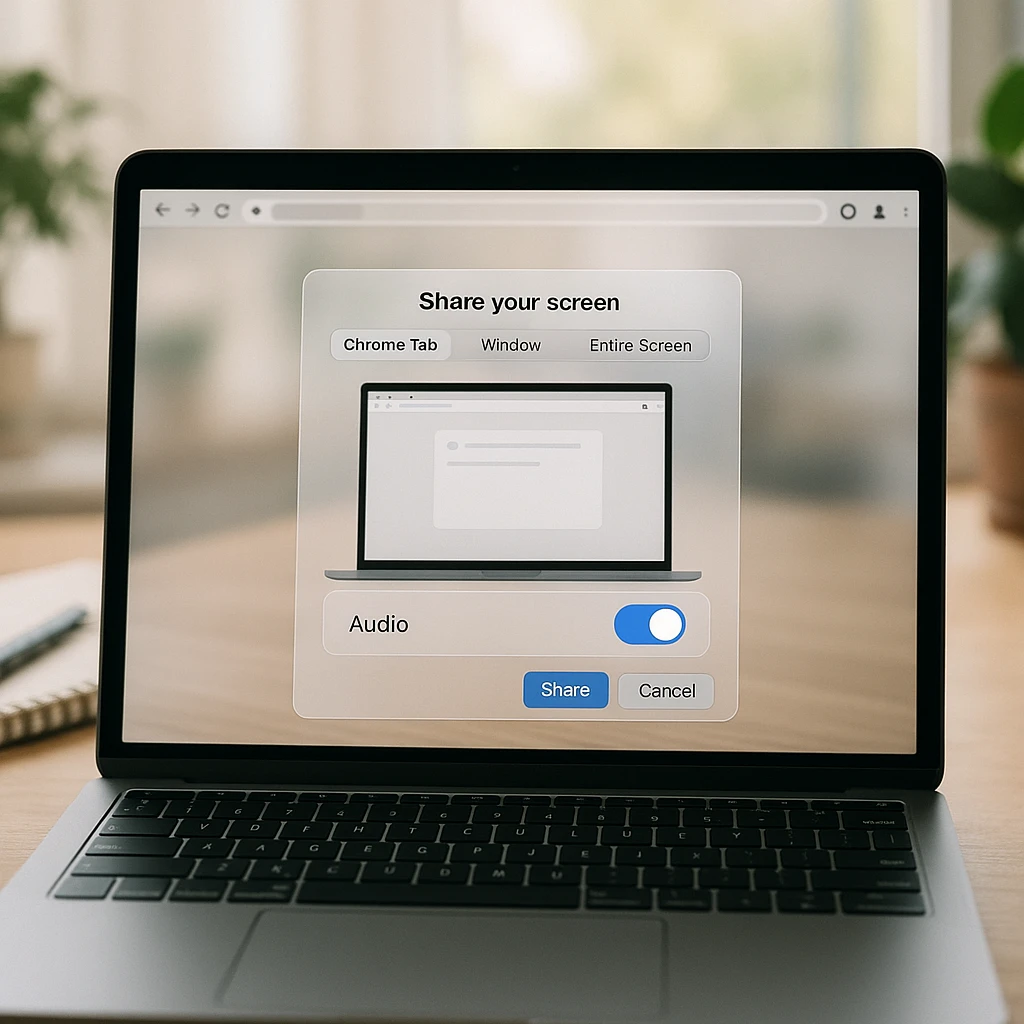
Kies "Chrome Tab" in het deelvenster en vervolgens het exacte tabblad
Chrome biedt drie opnamemodi: Chrome Tab, Venster en Volledig scherm. Kies Chrome Tab en klik op het tabblad dat je hebt voorbereid. Hier het verkeerde tabblad kiezen is verrassend eenvoudig als je er vijftien open hebt, en de opname zal getrouw het verkeerde tabblad vastleggen.
Schakel "Ook tab audio delen" in
De schakelaar bevindt zich in de hoek van de tabbladkiezer. Deze enkele schakelaar is het verschil tussen een opname met geluid en een opname zonder. Controleer het elke keer, zelfs als je denkt dat het al aanstaat. Chrome onthoudt de instelling inconsistent tussen tools.
Neem een test van 10 seconden op, daarna de echte opname
Stop, speel het af en luister met het volume omhoog. Tabgeluid aanwezig? Stem aanwezig? Neem dan echt op. Deze stap overslaan is hoe twintig minuten durende walkthroughs twee keer worden opgenomen.
Een gedrag dat het waard is om te weten: wanneer je één tabblad opneemt en vervolgens naar een ander tabblad overschakelt, blijft de opname vergrendeld aan het tabblad dat je hebt gekozen. Het volgt je focus niet. Dat is meestal wat je wilt, maar het verrast mensen die verwachtten dat de opname hen door de browser zou volgen. Als je wilt demonstreren hoe je tussen tabbladen beweegt, leg dan in plaats daarvan het Venster of Volledig scherm vast.
Je microfoon toevoegen zonder echo op te nemen
Gesproken opnames hebben twee machtigingen nodig om goed te functioneren. Chrome vraagt om microfoontoegang de eerste keer dat een recorder erom vraagt, met een pop-up in de buurt van de adresbalk. Als je die pop-up op een gegeven moment hebt afgewezen, onthoudt Chrome de “nee” en krijgt de recorder stilte zonder foutmelding. Klik op het hangslot- of tune-icoon in de adresbalk, open Site-instellingen en zet Microfoon terug op Toestaan.
Het besturingssysteem heeft zijn eigen laag. Op een Mac moeten Systeeminstellingen, dan Privacy en Beveiliging, dan Microfoon Chrome als toegestaan vermelden. Op Windows 11 is het Instellingen, Privacy en beveiliging, Microfoon. Als Chrome daar geblokkeerd is, zal geen enkele sitetoestemming ter wereld helpen, en wederom is er geen foutmelding, alleen een vlakke audiotrack.
Dan is er nog echo, de meest voorkomende klacht over de kwaliteit van gesproken opnames. Dit gebeurt wanneer je luidsprekers de tab audio afspelen en je microfoon dit weer oppikt, waardoor de opname het tab geluid twee keer ontvangt, licht verschoven. De oplossing is saai en absoluut: draag een koptelefoon. Tab audio wordt digitaal vastgelegd binnen Chrome, dus het blijft schoon, en je microfoon hoort alleen je stem. Als een koptelefoon geen optie is, houd dan het luidsprekervolume laag en de microfoon ver van de luidsprekers, maar accepteer dat een koptelefoon het echte antwoord is.
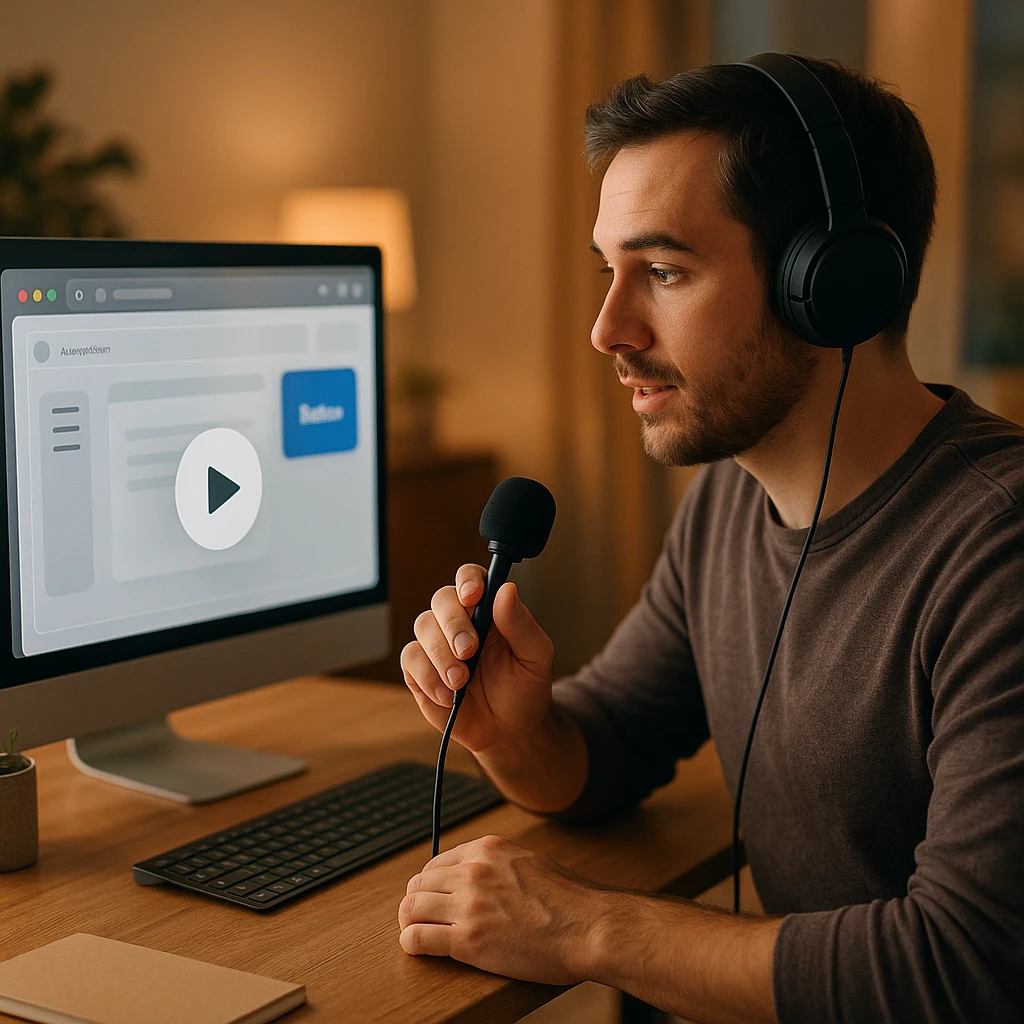
Nog twee microfoongewoontes die lonen:
- Zeg één volledige zin voordat de inhoud begint en let op de invoermeter die beweegt. Een meter die niet beweegt, betekent dat het verkeerde apparaat is geselecteerd. Bluetooth-headsets zijn de gebruikelijke boosdoener, aangezien ze als twee apparaten kunnen registreren en Chrome soms de inactieve pakt.
- Als je recorder ruisonderdrukking biedt, laat deze dan aan staan voor voice-over-schermwerk. Het kost een beetje rijkheid en verwijdert veel toetsenbordgeklapper.
Systeemaudio op Windows, Mac en Chromebook
Tab audio gedraagt zich overal hetzelfde. Systeemaudio is waar de besturingssystemen uiteenlopen, en dit gedeelte is de eerlijke versie van wat elk systeem toestaat.
Windows 11 en Windows 10
Windows is het eenvoudige geval. Het deelvenster van Chrome toont een schakelaar voor systeemaudio wanneer je 'Volledig scherm' kiest, en door deze in te schakelen wordt alles vastgelegd wat de computer afspeelt: Chrome, desktopapps, notificatiegeluiden, allemaal gemixt in de opname.
Kies **Volledig scherm** in het deelvenster
Schakel **"Systeemaudio ook delen"** in
**Zet meldingen eerst uit**, de mix is willekeurig en elke Slack-ping komt in de opname terecht
Windows heeft ook een ingebouwde Game Bar (Win + Alt + R), die een enkel app-venster met systeemgeluid opneemt, maar het weigert de desktop of Verkenner vast te leggen en geeft je geen controle op tabbladniveau. Voor browservoor werk is de eigen opname van Chrome preciezer. Als je een systeemtool verkiest, worden de ingebouwde opties behandeld in onze handleiding voor schermopname met de Knipprogramma op Windows 10 en 11.
**Systeemaudio kwijt?** Controleer eerst de Volumemixer: klik met de rechtermuisknop op het luidsprekerpictogram, open de mixer en bevestig dat Chrome niet is gedempt of onafhankelijk van het hoofdvolume is verlaagd. Die schuifregelaar per app overkomt mensen voortdurend.
Mac
macOS staat Chrome niet toe om systeemaudio vast te leggen. Wanneer je je Volledige scherm of een venster op een Mac deelt, is er geen schakelaar voor systeemaudio, en dat is een beperking van Apple in plaats van een ontbrekende functie in welke recorder dan ook. De ingebouwde Shift + Cmd + 5 recorder heeft dezelfde lacune: het neemt het scherm en de microfoon op, niet wat de Mac afspeelt.
Je hebt twee realistische opties:
**Neem het Chrome-tabblad op in plaats van het scherm.** Tabbladaudio-opname werkt volledig op macOS. Als het geluid dat je nodig hebt in een browsertabblad zit, en dat is meestal zo, kies dan Chrome-tabblad, schakel tabbladaudio in, en de beperking raakt je nooit. Dit is mijn standaard op een Mac.
**Installeer een audio-routing driver** als je echt al het systeemgeluid nodig hebt, wat desktop-opname-apps gebruiken om de systeemuitvoer terug te lussen als invoer. Dat is serieus installatiewerk, en voor de meeste browseropnames is het overbodig.
**Toestemmingscontrole:** Systeeminstellingen, Privacy en beveiliging, Schermopname. Chrome moet daar toegang krijgen voordat het überhaupt het scherm kan vastleggen, en macOS vraagt dit maar één keer.
Het complete beeld, inclusief de eigenaardigheden van de ingebouwde recorder, staat in onze handleiding over hoe je een schermopname maakt op een Mac.
Chromebook
ChromeOS heeft een ingebouwde schermopnametool (Shift + Ctrl + Vensters weergeven) die het volledige scherm, een venster of een regio opneemt, met een microfoonschakelaar in het instellingenmenu. Opnames komen in de map Downloads terecht als WebM-bestanden. Het neemt je stem prima op.
**Interne audio is het zwakke punt.** Voor een Chrome-tabblad met geluid werkt dezelfde tabbladopnameprocedure als eerder op een Chromebook precies zoals op Windows: browser recorder, Chrome-tabblad, tabbladaudio delen.
Heb je überhaupt een extensie nodig?
Nee. Dit verrast mensen, maar Chrome’s schermopname werkt voor elke webpagina die daarom vraagt, dus een online schermrecorder die in een normaal tabblad draait, kan je scherm, tabbladaudio, microfoon en webcam opnemen zonder iets te installeren. Je opent de pagina, verleent de rechten, neemt op, downloadt. Voor incidentele opnames, of op een werkcomputer waar je geen extensies kunt installeren, is dit de verstandige weg.
Een extensie verdient zijn plaats wanneer je vaak opneemt. Hij zit in de werkbalk, start met één klik en behoudt zijn machtigingen tussen sessies in plaats van elke keer te vragen. De ScreenApp schermrecorder Chrome-extensie neemt het huidige tabblad, een venster of het volledige scherm op met microfoon en tabbladaudio samen, en slaat het bestand lokaal op als MP4, wat belangrijker is dan het klinkt (meer over formaten hieronder).
Welke je ook kiest, de checklist voor het beoordelen van elke Chrome-opnametool is hetzelfde:
**Tabbladaudio en microfoon samen**, in één track, niet of-of
**MP4-export**, direct of via ingebouwde conversie
**Gratis limieten duidelijk vermeld**: duurbeperkingen, aantal opnames, watermerken
**1080p met de framerate die je nodig hebt**, 30fps is prima voor demo's
**Webcam-overlay** als je lessen of verkoopdemo's opneemt
**Een duidelijk antwoord over opslag**: lokaal bestand, cloud, of beide, en wie het kan zien
Als je alleen audio nodig hebt, is een videorecorder de verkeerde tool. We hebben de speciale opties vergeleken in onze bundeling van Chrome-audio-opnametools, die het probleem tot alleen geluid beperken.
| Vraag | Chrome-extensie | Online recorder, geen installatie |
|---|---|---|
| Installatie | Eenmalig, vanuit de Web Store | Geen |
| Een opname starten | Eén klik vanuit de werkbalk | Open eerst de site |
| Machtigingen | Blijven bestaan tussen sessies | Verleend per sessie |
| Beveiligde werkcomputers | Vaak geblokkeerd door beleid | Werkt meestal |
| Het beste voor | Meerdere keren per week opnemen | Incidentele opnames |
Een MP4 krijgen in plaats van een WebM
Chrome’s native opnameformaat is WebM. Wanneer een browsertool opneemt via de MediaRecorder API, is WebM wat eruit komt, tenzij de tool het converteert, en daarom voltooien zoveel mensen een opname en vinden een bestand waar hun video-editor zijn schouders over ophaalt. WebM is een prima formaat dat in elke browser wordt afgespeeld, maar Premiere, sommige versies van iMovie, PowerPoint en tal van uploadformulieren willen nog steeds MP4.
Je hebt drie opties, in volgorde van voorkeur:
- Gebruik een recorder die direct MP4 uitvoert. De conversie vindt plaats voordat je het bestand ooit ziet, en het probleem bestaat nooit.
- Converteer achteraf. Een schermopname naar MP4-converter verwerkt WebM in, MP4 uit, zonder iets opnieuw op te nemen.
- Houd de WebM wanneer de bestemming sowieso een browser is. Uploaden naar een speler die WebM accepteert? Converteren levert je niets op.
Voor alles wat je gaat bewerken, delen met een cliënt of in dia’s plaatst, is MP4 de veilige standaard. Het speelt af op vrijwel alles dat de afgelopen tien jaar is gemaakt.
Waarom is er geen geluid wanneer je je scherm opneemt in Chrome?
Omdat iets tussen het geluid en het bestand nee zei, en niemand je dat vertelde. Stille opnames zijn bijna nooit een bug in de recorder. Ze zijn een kwestie van een machtiging of een schakelaar, en het frustrerende deel is dat Chrome stilletjes faalt: de video neemt perfect op terwijl het audiospoor leeg blijft.
Loop deze lijst in volgorde af. Naar mijn ervaring dekken de eerste drie de meeste gevallen:
- Tabbladgeluid werd niet gedeeld. De schakelaar “Deel ook tabbladgeluid” stond uit toen je het tabblad selecteerde. Het geluid kan achteraf niet worden hersteld; neem opnieuw op met de schakelaar aan.
- Het verkeerde tabblad of venster was geselecteerd. Het geluid dat je wilde, speelde ergens anders af. De opname legde de gekozen bron getrouw vast, inclusief de stilte.
- Het tabblad zelf was gedempt. Chrome laat je individuele tabbladen dempen, en een tabblad dat vorige week dinsdag is gedempt, blijft gedempt. Zoek naar de doorgestreepte luidspreker op de tabbladbalk.
- Chrome’s microfoonmachtiging is geblokkeerd voor de site van de recorder. Hangsloticoon, Site-instellingen, Microfoon, Toestaan.
- Het besturingssysteem blokkeert Chrome’s microfoontoegang. macOS: Systeeminstellingen, Privacy en beveiliging, Microfoon. Windows: Instellingen, Privacy en beveiliging, Microfoon.
- Het verkeerde invoerapparaat is geselecteerd. Meestal een Bluetooth-headset die twee keer registreert, of de ingebouwde microfoon van een monitor die de standaardinstelling overneemt.
- Je verwachtte systeemgeluid op een Mac. Zoals hierboven vermeld, kan Chrome dit daar niet opnemen. Neem in plaats daarvan het tabblad op.
- Een andere app houdt de microfoon vast. Zoom of Teams in een gesprek kunnen de invoer exclusief vasthouden.
- Een Bluetooth-apparaat wisselde halverwege de opname van profiel. Sommige headsets schakelen over naar een modus van lage kwaliteit wanneer de microfoon activeert, en sommige recorders verliezen de stream tijdens de overschakeling. Als je audio halverwege wegvalt, vermoed dit dan.
| Symptoom | Waarschijnlijke oorzaak | Oplossing |
|---|---|---|
| Video goed, website stil | Tabbladgeluid niet gedeeld | Neem opnieuw op met de schakelaar aan |
| Websitegeluid goed, je stem ontbreekt | Microfoon uit of geblokkeerd | Sta microfoon toe in site- en OS-instellingen |
| Stem twee keer opgenomen met een echo | Luidsprekers die de microfoon voeden | Draag een koptelefoon |
| Stem klinkt robotachtig of gedempt | Bluetooth profielwissel | Gebruik een bedrade microfoon of ingebouwde invoer |
| Stem erg stil | Laag ingangsniveau of verre microfoon | Verhoog de ingangsversterking, beweeg dichterbij |
| Audio van desktop-app ontbreekt | Tabbladopname hoort alleen het tabblad | Volledig scherm + systeemgeluid (Windows) |
| Geluid valt halverwege weg | Audioapparaat veranderde halverwege de opname | Vergrendel één apparaat voor het opnemen |
De gewoonte die deze hele sectie irrelevant maakt: de 10-seconden test. Neem op, speel af met volume omhoog, bevestig beide audiobronnen, en doe dan het echte werk. Elke mislukking hierboven kondigt zichzelf aan in die test, en geen van hen kan worden hersteld na een lange opname.
De checklist voor de opname
Dertig seconden voor elke opname die ertoe doet:
Juist tabblad of scherm geselecteerd in de kiezer
Schakelaar voor tabbladgeluid aan
Microfoon geselecteerd en de invoermeter beweegt
Koptelefoon op als je over tabbladgeluid vertelt
Meldingen uit, op het besturingssysteem, niet alleen in de browser
Privétabbladen, bladwijzerbalk en wachtwoordbeheerder buiten beeld
Browserzoom op een niveau waarop tekst leesbaar is in de uiteindelijke video
10-seconden test opgenomen en afgespeeld
De privacyitems verdienen een extra zin. Een schermopname legt vast wat het frame kruist: een e-mailvoorbeeld dat binnenglijdt, een autofill-pop-up van een wachtwoordbeheerder, de klantnamen op je andere tabbladen. Alleen het ene Chrome-tabblad opnemen, in plaats van het hele scherm, elimineert stilletjes het grootste deel van dat risico, wat een andere reden is waarom tabbladopname de juiste standaard is. En bekijk de opname voordat je deze deelt, op afspeelsnelheid, niet door te scrubben.
Eén gerelateerde vraag die opkomt: kunnen websites detecteren dat je aan het opnemen bent? Er is geen universele detectie, maar DRM-beveiligde spelers kunnen weigeren om in een opname te renderen (je krijgt een zwart rechthoek waar de video zou moeten zijn), en werkplekken kunnen beheerde machines monitoren. Respecteer auteursrechten, platformvoorwaarden en toestemmingsregels voor vergaderingen; op veel plaatsen is het opnemen van een gesprek zonder toestemming illegaal, niet alleen onbeleefd.
Na de opname: de video is slechts de helft van de output
Hier is het deel waar de meeste handleidingen voor schermopnames tekortschieten. Een twintig minuten durende walkthrough is precies één keer nuttig, voor de persoon die alle twintig minuten bekijkt. Dezelfde opname met een transcriptie is voor altijd doorzoekbaar, citeerbaar en snel scanbaar.
Dit is waar ScreenApp meer doet dan alleen opnemen. Neem het Chrome-tabblad of scherm op, en de opname komt in je bibliotheek terecht waar je een transcriptie kunt genereren, een AI-samenvatting kunt krijgen en actiepunten of sleutelmomenten kunt extraheren zonder de video door te spoelen. Het gratis plan omvat 2 transcripties om te proberen. Stel de opname vragen (“welke instellingen heb ik in de tweede helft gewijzigd?”) in plaats van deze opnieuw te bekijken.
Die workflow zet één opname om in verschillende outputs: de video zelf, een transcriptie voor documentatie, een samenvatting voor de persoon die niet zal kijken, en notities die je in een ticket of een wiki kunt plakken. Studenten en trainers halen het meeste uit dit patroon; we hebben de studieversie afzonderlijk beschreven in hoe je colleges opneemt en omzet naar tekst.
Dus het volledige antwoord op “hoe neem ik mijn scherm op in Chrome met geluid” is kort. Tabbladopname met de audioschakelaar aan dekt het geluid van de website overal, inclusief op een Mac. Voeg de microfoon toe voor gesproken tekst en draag een koptelefoon. Gebruik Volledig scherm met systeemgeluid alleen op Windows, en alleen wanneer apps buiten Chrome belangrijk zijn. Voer elke keer de 10-seconden test uit. En als de opname het waard is om te bewaren, transcribeer deze dan, want de tekst is wat je volgende maand daadwerkelijk zult gebruiken.
FAQ
Heeft Chrome een ingebouwde schermrecorder?
Niet als een op zichzelf staande functie. Chrome heeft schermopname ingebouwd in de browser-engine, wat ervoor zorgt dat opnamewebsites en -extensies werken nadat je toestemming hebt verleend, maar er is geen opnameknop in Chrome zelf. Jij brengt de recorder; Chrome brengt de opname en de toestemmingsprompts. #
Hoe neem ik mijn scherm op in Chrome met geluid?
Start een browsergebaseerde recorder of extensie, kies Chrome-tabblad in het deelvenster, schakel "Deel ook tabbladgeluid" in, schakel je microfoon in als je gesproken tekst wilt, en neem op. De schakelaar voor tabbladgeluid is de stap die mensen missen. #
Kan Chrome interne of systeemaudio opnemen?
Op Windows, ja: kies 'Volledig scherm' in het deelvenster en schakel de schakelaar voor systeemaudio in. Op macOS, nee, Chrome kan helemaal geen systeemaudio opnemen; neem in plaats daarvan het Chrome-tabblad op met tabbladgeluid, of installeer een audioroutingdriver voor een desktoprecorder. Tabbladgeluid werkt op elk besturingssysteem. #
Waarom is er geen geluid bij mijn Chrome-schermopname?
Meestal stond de schakelaar "Tabbladgeluid ook delen" uit, was het verkeerde tabblad geselecteerd, of was het tabblad gedempt. Als je stem ontbreekt, zijn de microfoonrechten geblokkeerd in de site-instellingen van Chrome of in de privacy-instellingen van het besturingssysteem. Al deze mislukkingen gebeuren stilzwijgend, daarom is een testopname van 10 seconden vóór de echte opname de moeite waard. #
Kan ik slechts één Chrome-tabblad opnemen met de bijbehorende audio?
Ja, en het is de schoonste optie. Kies 'Chrome-tabblad' in plaats van 'Venster' of 'Volledig scherm', selecteer het tabblad en schakel tabbladgeluid in. De opname blijft aan dat tabblad gekoppeld, zelfs als je wegwisselt, en geluiden van andere apps en tabbladen blijven erbuiten. #
Kan ik mijn microfoon en de tabbladgeluid tegelijkertijd opnemen?
Ja. Schakel beide in de recorder in voordat de opname begint en ze worden gemixt tot één spoor. Draag een koptelefoon terwijl je dit doet, anders pikt de microfoon het tabbladgeluid weer op en krijg je een echo. #
Slaat Chrome-schermopname op als MP4?
Het standaard opnameformaat van Chrome is WebM, dus veel browsertools produceren WebM-bestanden. Sommige recorders converteren voor jou naar MP4; anders kan een converter de WebM achteraf omzetten naar MP4. Voor bewerking en delen is MP4 het veiligere formaat. #
Kan ik mijn scherm opnemen in Chrome zonder extensie?
Ja. Een online schermrecorder die in een normaal tabblad draait, kan uw scherm, tabbladgeluid en microfoon vastleggen zonder dat er iets geïnstalleerd hoeft te worden, omdat de opnamemogelijkheid zich in de browser bevindt, niet in de extensie. Extensies voegen voornamelijk gemak toe: starten met één klik en persistente machtigingen. #
Waar worden Chrome-schermopnames opgeslagen?
Het hangt af van de tool. Recorders die lokaal opslaan, downloaden het bestand naar uw map Downloads; cloudrecorders slaan het op in uw accountbibliotheek, soms met een optie voor een lokale download. Op een Chromebook slaat de ingebouwde opnametool WebM-bestanden op in Downloads. Controleer vóór een lange opname, niet erna. #
Waarom heeft mijn opname een echo?
Uw luidsprekers speelden het tabbladgeluid af en uw microfoon nam het opnieuw op, licht vertraagd. Hoofdtelefoons lossen dit volledig op, omdat tabbladgeluid digitaal wordt vastgelegd binnen Chrome en nooit door de lucht hoeft te gaan.


