Hoe je spraak-naar-tekst gebruikt in Google Documenten


On this page
Spraak-naar-tekst in Google Docs heet Gesproken typen (Voice Typing), en de hele configuratie vergt slechts één klik in het menu: open een document, ga naar Extra en vervolgens Gesproken typen, geef toestemming voor de microfoon en begin met praten. De sneltoets is Ctrl+Shift+S op Windows en Cmd+Shift+S op een Mac.
Bijna iedereen loopt tegen twee dingen aan, dus die behandelen we als eerste. Gesproken typen werkt alleen in desktopbrowsers, en sinds de update van Google in mei 2024 geldt dat voor Chrome, Edge en Safari, niet alleen Chrome - iets wat in de meeste handleidingen nog steeds verkeerd staat. En het transcribeert alleen je live microfoon: het kan geen opname, spraakmemo of vergaderbestand transcriberen. Daar is een andere tool voor nodig, die aan het einde van deze handleiding wordt behandeld.
Gesproken typen inschakelen, stap voor stap
Open een document in Google Docs in een desktopbrowser (Chrome, Edge of Safari).
Klik op Extra en vervolgens op Gesproken typen, of druk op Ctrl+Shift+S (Windows) / Cmd+Shift+S (Mac).
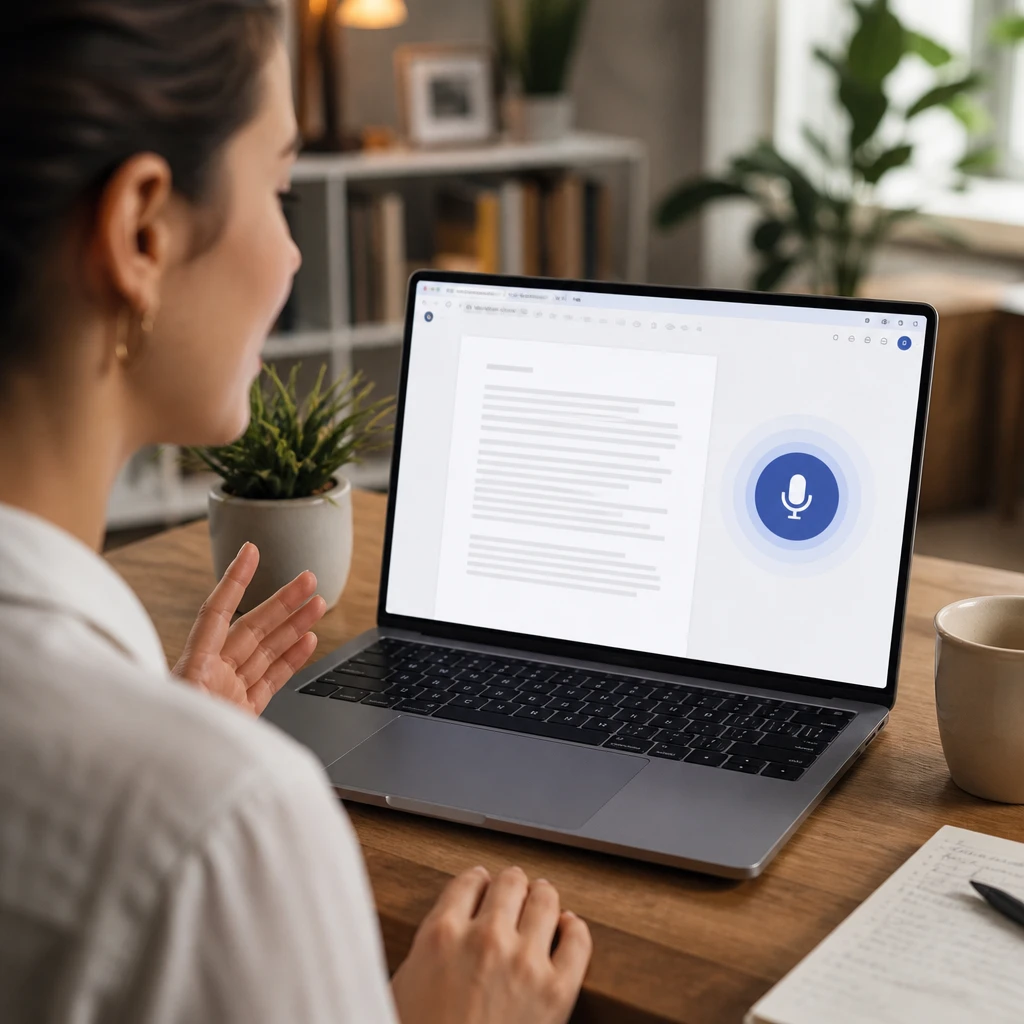
Er verschijnt een microfoonvenster naast het document. De eerste keer vraagt je browser om toestemming voor de microfoon: klik op Toestaan, anders gebeurt er niets.
Kies je taal in het dropdownmenu boven de microfoon als deze nog niet goed staat.
Klik op de microfoon en begin te praten. Deze wordt rood terwijl hij luistert. Spreek in volledige zinnen in een natuurlijk tempo in plaats van woord voor woord.
Klik nogmaals op de microfoon om te stoppen. Je kunt op elk moment wijzigingen aanbrengen met het toetsenbord zonder Gesproken typen uit te schakelen.
De nauwkeurigheid is beter dan de reputatie doet vermoeden, onder drie voorwaarden: een rustige ruimte, een degelijke microfoon en uitgesproken leestekens. En dat brengt ons bij de opdrachten.
Opdrachten voor leestekens en opmaak
Spreek deze uit tijdens het dicteren; Google Docs typt het leesteken in plaats van het woord.
| Zeg dit | Dit krijg je |
|---|---|
| "Punt" (of "full stop") | . |
| "Komma" | , |
| "Vraagteken" | ? |
| "Uitroepteken" | ! |
| "Nieuwe regel" | Cursor verplaatst naar de volgende regel |
| "Nieuwe alinea" | Er begint een nieuwe alinea |
| "Select [woord of zinsdeel]" | Selecteert die tekst om te bewerken |
| "Delete last word" | Verwijdert het laatste woord |
Het addertje onder het gras bij de bewerkings- en opmaakopdrachten (“select”, “delete”, “apply heading”): ze werken alleen wanneer zowel je accounttaal als de documenttaal op het Engels zijn ingesteld. Eenvoudige leestekenopdrachten werken in meer talen. De volledige lijst met opdrachten van Google is te vinden op de Help-pagina voor Gesproken typen.
Welke browsers ondersteunen Gesproken typen in Google Docs
Jarenlang was het eerlijke antwoord “Chrome, en verder niets”, en de meeste artikelen die hoog scoren op dit onderwerp beweren dat nog steeds. Dat veranderde in mei 2024, toen Google Gesproken typen uitbreidde naar extra desktopbrowsers, waarbij Edge en Safari met name werden genoemd.
De huidige stand van zaken:
Werkt wel
Chrome, Edge en Safari, op een desktop of laptop. Houd de browser up-to-date; Google belooft alleen ondersteuning op actuele versies.
Werkt niet
Firefox staat niet op de lijst met ondersteunde browsers van Google, de mobiele apps van Google Docs hebben helemaal geen Gesproken typen, en een beheerder op het werk of op school kan de functie voor een heel domein uitschakelen.
Spraak-naar-tekst in Google Docs op je telefoon
De Docs-app zelf heeft geen knop voor Gesproken typen, maar telefoons lossen dit op toetsenbordniveau op, en het resultaat is vrijwel hetzelfde:
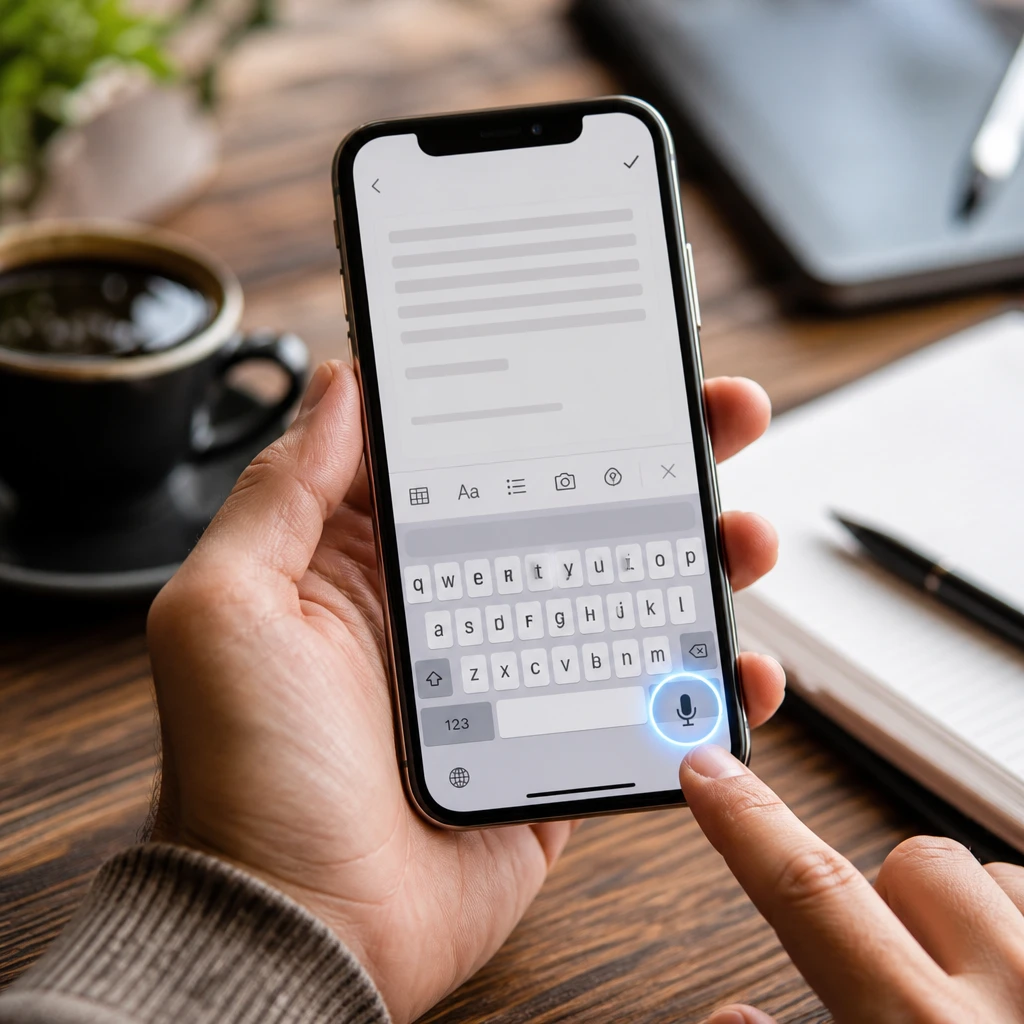
Android: open je document, tik op de plek waar je wilt schrijven en tik op de microfoon op het Gboard-toetsenbord. De toetsenborddictatie van Google typt direct in Docs, inclusief leestekenopdrachten.
iPhone en iPad: tik in het document en tik vervolgens op de microfoontoets op het iOS-toetsenbord. De dicteerfunctie van Apple typt in Docs net zoals in elke andere app, en het uitspreken van “punt” of “komma” werkt op dezelfde manier.
De telefoonmethode is prima voor een alinea of een snelle notitie. Voor langere dicteersessies bevalt de desktopversie beter, omdat het document, het microfoonvenster en je correcties allemaal op één scherm staan.
Wanneer spraakgestuurd typen niet meer werkt
De problemen zijn consistent genoeg dat de oplossing meestal een van deze zes is, in deze volgorde:
Spraakgestuurd typen ontbreekt in het menu Extra
Je gebruikt een niet-ondersteunde browser (Firefox of iets verouderds), of een Workspace-beheerder heeft het uitgeschakeld. Probeer eerst Chrome; als het daar ook ontbreekt op een werk- of schoolaccount, ligt het aan de beheerder.
Het microfoonpictogram verschijnt, maar er wordt niets getypt
Microfoontoestemming is geblokkeerd. Stel in de site-instellingen van de browser voor docs.google.com Microfoon in op Toestaan en laad het tabblad opnieuw.
Er wordt in de verkeerde taal getypt
Het vervolgkeuzemenu voor de taal boven de microfoon komt niet overeen met wat je spreekt. Stel dit handmatig in; het volgt niet altijd de taal van het document.
Er wordt naar de verkeerde microfoon geluisterd
Laptops met aangesloten headsets luisteren vaak naar de verkeerde invoer. Kies het juiste apparaat in je systeemgeluidsinstellingen en laad Docs vervolgens opnieuw.
Het stopt tijdens het dicteren
Spraakgestuurd typen pauzeert wanneer je buiten het document klikt of te lang stil bent. Klik op de microfoon om opnieuw te starten; houd het Docs-tabblad actief tijdens het dicteren.
Alles is goed ingesteld en het werkt nog steeds niet
Werk de browser bij, schakel extensies uit die invloed hebben op de microfoon of paginascripts, en probeer een incognitovenster. In vrijwel alle overige gevallen lost een van deze drie het probleem op.
Wat spraakgestuurd typen niet kan: opnames
Spraakgestuurd typen luistert alleen naar je live microfoon en niets anders. Het kan geen audiobestand openen, een spraakmemo transcriberen of een opgenomen vergadering of college omzetten in tekst, en je laptopmicrofoon richten op een telefoon die de opname afspeelt, levert de onverstaanbare brij op die je zou verwachten.
Voor een opname is de effectieve route een transcriptietool en vervolgens plakken: upload het bestand naar de audiotranscriptie van ScreenApp, laat het transcriberen met sprekerlabels en tijdstempels, en kopieer het resultaat naar je Google Doc. Het gratis abonnement omvat 2 transcripties van opnames tot 45 minuten elk, wat voldoende is om de workflow te testen met een echt bestand. Als je eigenlijk wilt dicteren met meer controle dan Docs biedt, zoals dicteren in elke gewenste app in plaats van slechts één document, biedt een speciale dicteer-app of live spraak-naar-tekst uitkomst, en het transcript belandt nog steeds waar je het plakt.
Dat onderscheid is goed om te onthouden: spraakgestuurd typen voor schrijven door te spreken, een transcriptietool voor gesproken tekst die al heeft plaatsgevonden.
Gerelateerde handleidingen
Hoe we dit hebben samengesteld: stappen en commando’s zijn gecontroleerd aan de hand van Google’s eigen documentatie voor Spraakgestuurd typen en het actuele browsergedrag in oktober 2026. We hebben de herkenningsnauwkeurigheid voor dit artikel niet getest.
FAQ
Hoe schakel ik spraak-naar-tekst in Google Docs in?
Open een document in een desktopbrowser, klik op Extra, vervolgens op Spraakgestuurd typen, verleen microfoontoegang en klik op het microfoonpictogram dat naast het document verschijnt. De sneltoets is Ctrl+Shift+S op Windows of Cmd+Shift+S op de Mac.
Kan Google Docs een audio-opname of spraakmemo transcriberen?
Nee. Spraakgestuurd typen transcribeert alleen je live microfoon. Om een opname in een Google Doc te krijgen, transcribeer je het bestand met een tool zoals ScreenApps audiotranscriptie en plak je de tekst erin. Een opname hardop afspelen voor je laptopmicrofoon typt technisch gezien wel iets, maar de nauwkeurigheid keldert enorm.
Werkt spraakgestuurd typen in Google Docs in Safari of Firefox?
Safari werkt: Google breidde Spraakgestuurd typen in mei 2024 uit buiten Chrome met ondersteuning voor Edge en Safari op desktop. Firefox staat niet op de lijst met ondersteunde browsers van Google, waardoor de menuoptie daar ontbreekt.
Waarom ontbreekt Spraakgestuurd typen in mijn Extra-menu?
Ofwel de browser wordt niet ondersteund (Firefox of een verouderde versie), je gebruikt de mobiele app in plaats van een desktopbrowser, of een beheerder op je werk of school heeft de functie voor je domein uitgeschakeld. Het beheerdersscenario herken je aan het feit dat het thuis wel werkt, maar op het werk ontbreekt.
Kan ik spraak-naar-tekst gebruiken in de mobiele app van Google Docs?
Niet via Docs zelf; de app heeft geen functie voor Spraakgestuurd typen. Gebruik in plaats daarvan de dicteerfunctie van je toetsenbord: de Gboard-microfoon op Android of de microfoon op het iOS-toetsenbord op iPhone en iPad. Beide typen rechtstreeks in het document.
Hoe dicteer ik leestekens?
Spreek ze gewoon uit: "punt", "komma", "vraagteken", "uitroepteken", "nieuwe regel", "nieuwe alinea". Bewerkingscommando's zoals "select" en "delete last word" bestaan ook, maar alleen wanneer de taal van je account en document op het Engels is ingesteld.