
Google Meet gebruiken in 2025: complete gids voor installatie, starten en deelnemen aan vergaderingen

On this page
Inleiding: Wat is Google Meet en hoe werkt het?
Google Meet is de veilige, geïntegreerde videoconferentieservice van Google die een revolutie teweeg heeft gebracht in de manier waarop we verbinding maken - van professionele zakelijke bijeenkomsten tot persoonlijke videogesprekken, educatieve sessies en alles daartussenin.
Als je op zoek bent naar informatie over het instellen van videoconferenties, tutorials over vergaderplatforms, of je afvraagt welke moderne communicatiemiddelen er zijn, dan ben je hier aan het juiste adres. Deze uitgebreide gids neemt je mee van complete beginner tot zelfverzekerde gebruiker, en behandelt alles wat je moet weten over het effectief gebruiken van Google Meet in 2025.
Hoe werkt Google Meet? In de kern stelt Google Meet gebruikers in staat om verbinding te maken via video van hoge kwaliteit, kristalheldere audio en geïntegreerde chatfuncties. Het is ontworpen om naadloos te werken op alle apparaten - of je nu Google Meet gebruikt op je desktop, smartphone of tablet. Het platform is diep geïntegreerd met het Google-ecosysteem, waardoor het ongelooflijk handig is voor de miljarden mensen die al Gmail, Google Agenda en Google Drive gebruiken.
Deze gids behandelt alles, van de absolute basisprincipes van het instellen van videoconferenties tot geavanceerde functies die je tot een ervaren gebruiker maken. Aan het einde weet je precies hoe je dit platform kunt inzetten voor elk scenario, of je nu Google Meet-sessies organiseert voor je werk of deelneemt aan Google Meet-gesprekken voor je opleiding.
Stap 0: De vereiste - Heb je een Google-account nodig?
Dit is een van de meest gestelde vragen als mensen beginnen, en het antwoord hangt af van wat je wilt doen.
Voor het hosten versus deelnemen aan een vergadering
Om een vergadering te hosten/creëren: Ja, je hebt absoluut een Google-account nodig. Je moet een e-mailaccount aanmaken via de service van Google of een bestaand Google-account gebruiken om vergaderingen te hosten, ze te plannen en instellingen te beheren.
Om deel te nemen aan een vergadering: Goed nieuws! Je hebt vaak geen Google-account nodig als je bent uitgenodigd voor de vergadering van iemand anders. Je kunt als gast deelnemen via de vergaderlink die ze je geven. Dit maakt Google Meet ongelooflijk toegankelijk voor deelnemers.
Hoe maak je een nieuw Google-account aan (als je er een nodig hebt)
Als je een Google-account moet aanmaken of een nieuw Google-account moet openen, is dit het snelle proces:
- Ga naar accounts.google.com/signup
- Klik op “Account maken” en selecteer “Voor persoonlijk gebruik”
- Vul je gegevens in om je nieuwe e-mailadres aan te maken
- Verifieer je telefoonnummer en e-mailadres
- Accepteer de algemene voorwaarden van Google
Het hele proces duurt slechts 2-3 minuten en je hebt niet alleen toegang tot Google Meet, maar tot het hele Google-ecosysteem.
Kun je twee Gmail-accounts hebben?
Ja, je kunt absoluut meerdere Gmail-accounts hebben! Veel mensen vragen kan ik twee Gmail-accounts hebben of kun je twee Gmail-accounts hebben, en het antwoord is absoluut ja. Dit is vooral handig voor:
- Het scheiden van persoonlijke en werkcommunicatie
- Het hebben van verschillende accounts voor verschillende projecten
- Het handhaven van privacy tussen verschillende aspecten van je leven
Je kunt eenvoudig schakelen tussen accounts in je browser of ze allemaal tegelijkertijd aangemeld hebben. Google maakt het eenvoudig om extra e-mailaccounts aan te maken wanneer je ze nodig hebt.
Google Meet instellen: Een eenmalig proces
Als je je videoconferentieplatform vanaf het begin correct configureert, bespaar je later tijd en frustratie. Het goede nieuws is dat Google Meet instellen eenvoudig is en maar één keer hoeft te gebeuren.
Instellen op desktop (webbrowser)
Het mooie van Google Meet op desktop is dat er geen software hoeft te worden gedownload. Alles werkt rechtstreeks in je webbrowser:
- Ga naar meet.google.com: Dit is je thuisbasis voor alle Google Meet-activiteiten
- Meld je aan met je Google-account: Gebruik het account dat je hebt aangemaakt of al hebt
- Geef toestemming: Je browser vraagt om toegang tot de microfoon en camera - klik op “Toestaan” voor beide
- Test je instellingen: Klik op het tandwielpictogram om je microfoon en camera te testen voor je eerste vergadering
Pro-tip: Maak een bladwijzer van meet.google.com voor snelle toegang. Je kunt Google Meet ook rechtstreeks vanuit Gmail openen door op het tabblad “Meet” in de zijbalk te klikken. Om je videoconferentie-instellingen op verschillende platforms te stroomlijnen, kun je video conferencing scheduler gebruiken voor geautomatiseerd vergaderbeheer.
Instellen op mobiel (iOS en Android)
Voor mobiele gebruikers wil je de speciale mobiele applicatie downloaden (let op: het is “Meet” niet “Met”, hoewel mensen vaak zoeken naar verschillende variaties van de Google Meet-app):
Voor iPhone/iPad:
- Open de App Store
- Zoek naar “Google Meet”
- Download en installeer de officiële app
- Open de app en meld je aan met je Google-account
- Geef toestemming voor camera, microfoon en meldingen
Voor Android:
- Open de Google Play Store
- Zoek naar “Google Meet”
- Installeer de app (deze is mogelijk al vooraf geïnstalleerd op sommige apparaten)
- Meld je aan en geef de nodige toestemmingen
De mobiele apps bieden dezelfde kernfunctionaliteit als de webversie, met enkele mobiel-specifieke optimalisaties voor touch-interfaces en gebruik onderweg.
Hoe je een Google Meet start of maakt
Nu je alles hebt ingesteld, duiken we in de Google Meet-functionaliteit voor het maken van vergaderingen. Er zijn verschillende manieren om een vergadering te starten, elk geschikt voor verschillende scenario’s.
Methode 1: Een directe vergadering starten
Dit is perfect als je nu een Google Meet wilt starten:
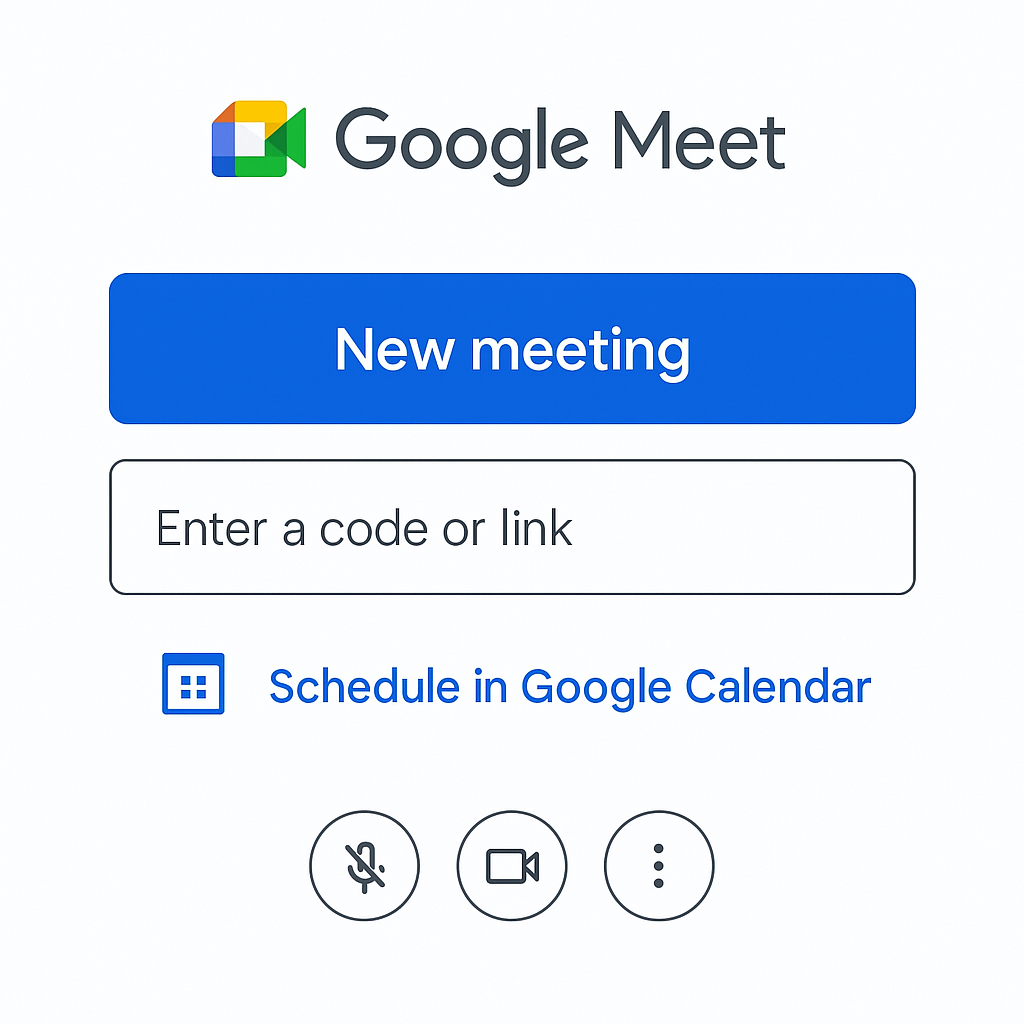
- Ga naar meet.google.com en meld je aan
- Klik op “Nieuwe vergadering” - je ziet een vervolgkeuzemenu met opties
- Selecteer “Een directe vergadering starten” - dit maakt onmiddellijk een vergadering aan
- Kopieer de vergaderlink - Klik op “Deelnemingsinfo kopiëren” om de Google Meet-link te krijgen
- Deel met deelnemers - Stuur de link via e-mail, chat of hoe je maar wilt
Je vergadering is nu live en klaar voor deelnemers om deel te nemen. De Google Meet-uitnodiging bevat zowel de link als een telefoonnummer voor degenen die liever inbellen.
Methode 2: Een vergadering plannen voor later
Voor geplande vergaderingen is een vergadering plannen in Google Meet ongelooflijk eenvoudig dankzij de integratie met Google Agenda:
- Open Google Agenda (calendar.google.com)
- Klik op “Maken” om een nieuwe gebeurtenis te maken
- Voeg gebeurtenisdetails toe: Titel, datum, tijd en locatie
- Voeg gasten toe door hun e-mailadressen te typen
- Klik op “Google Meet-videoconferentie toevoegen” - dit genereert automatisch een Google Meet-link
- Sla de gebeurtenis op - Google stuurt automatisch de Google Meet-uitnodiging naar alle aanwezigen
De Meet Google-integratie met Agenda betekent dat je vergaderlink automatisch wordt opgenomen in de agenda-uitnodiging, en deelnemers kunnen met één klik rechtstreeks vanuit hun agenda deelnemen.
Geavanceerde planningstip: Je kunt ook een vergadering voor later maken via meet.google.com door “Plannen in Google Agenda” te selecteren in het vervolgkeuzemenu “Nieuwe vergadering”.
Hoe je deelneemt aan een Google Meet: Alle manieren om verbinding te maken
Deelnemen aan Google Meet-vergaderingen is ontworpen om zo eenvoudig mogelijk te zijn. Hier zijn alle methoden die deelnemers kunnen gebruiken om Google Meet te betreden.
Deelnemen met een vergaderlink
Dit is de meest gebruikelijke manier waarop mensen deelnemen aan Google Meet:
- Klik op de vergaderlink die je via e-mail of chat hebt ontvangen
- Kies hoe je wilt deelnemen: Je kunt deelnemen via de webbrowser of de mobiele app openen
- Geef toestemming: Geef toegang tot de camera en microfoon wanneer daarom wordt gevraagd
- Klik op “Nu deelnemen” om de vergadering te betreden
Belangrijke opmerking: Als de vergadering nog niet is begonnen, zie je mogelijk een “wachtkamer”-scherm. Dit is normaal - je wordt toegelaten wanneer de host de vergadering start.
Deelnemen met een vergadercode
Soms ontvang je alleen een vergadercode in plaats van een volledige link. Om deel te nemen aan een Google-vergadering met een code:
- Ga naar meet.google.com
- Klik op “Een code invoeren”
- Typ de vergadercode (meestal 10-12 tekens, zoals “abc-defg-hij”)
- Klik op “Deelnemen” om de vergadering te betreden
De vergadercode staat altijd aan het einde van een Google Meet-link na “meet.google.com/”, dus je kunt hem indien nodig uit een volledige link halen.
Rechtstreeks deelnemen vanuit Google Agenda
Dit is de meest naadloze methode voor geplande vergaderingen:
- Open Google Agenda
- Zoek je vergaderingsevenement
- Klik op de knop “Deelnemen met Google Meet” rechtstreeks op de gebeurtenis
- Je zit direct in de vergadering - het is niet nodig om codes of links in te voeren
Deelnemen vanuit een Gmail-uitnodiging
Wanneer iemand je uitnodigt via Gmail:
- Open de e-mail met de vergaderuitnodiging
- Klik op de knop “Deelnemen aan de vergadering” in de e-mail
- Je wordt direct naar de vergadering geleid - Google regelt alles automatisch
Deze methode werkt naadloos omdat Gmail, Agenda en Meet allemaal deel uitmaken van het geïntegreerde Google-ecosysteem.
Essentiële functies tijdens de vergadering: Een beginnersgids
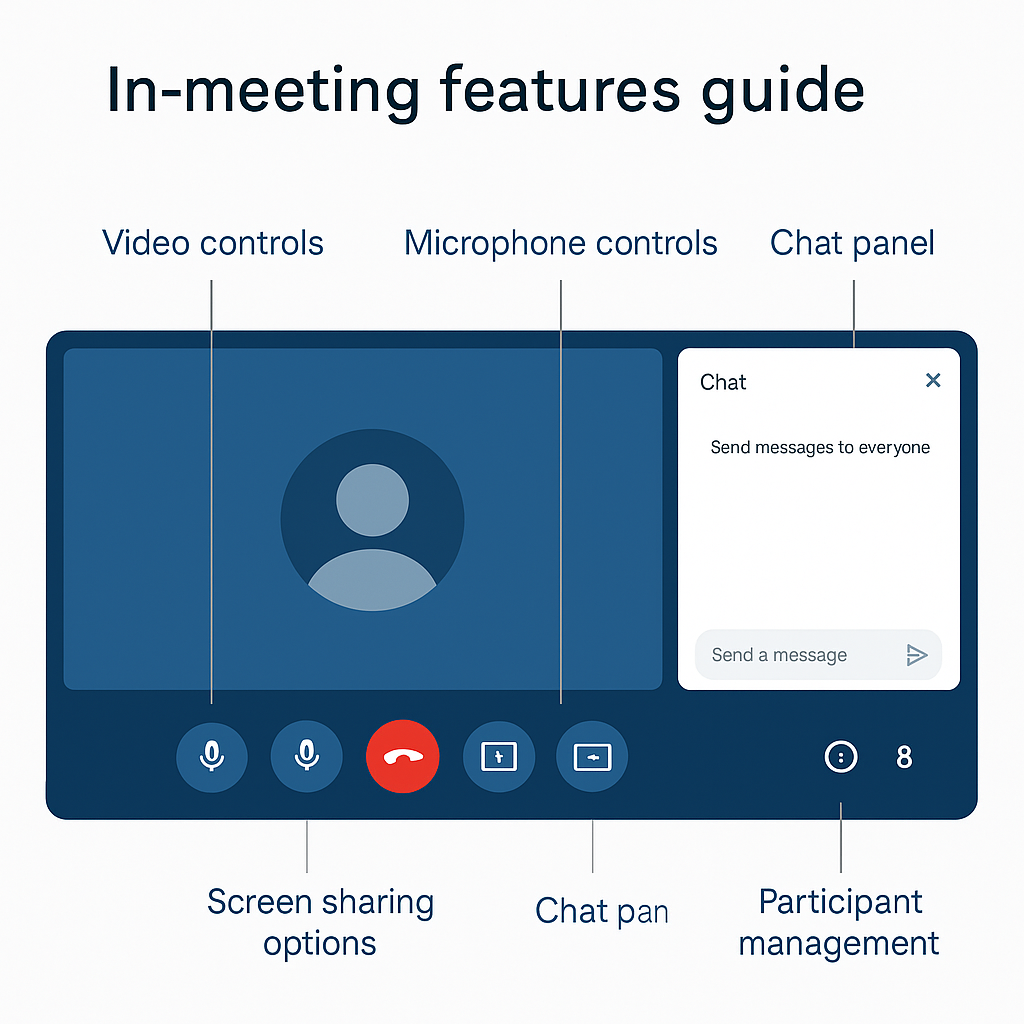
Als je eenmaal in een vergadering zit, betekent effectief gebruik van Google Meet dat je de belangrijkste functies en bedieningselementen kent. Hier is alles wat je moet weten over de essentiële tools.
Je audio en video beheersen
Microfoonbediening:
- Dempen/Dempen opheffen: Klik op het microfoonpictogram of druk op Ctrl+D (Cmd+D op Mac)
- Push-to-talk: Houd de spatiebalk ingedrukt om tijdelijk het dempen op te heffen (handig in lawaaierige omgevingen)
- Audio-instellingen: Klik op de drie puntjes → Instellingen → Audio om de in-/uitvoerapparaten aan te passen
Camerabediening:
- Camera in-/uitschakelen: Klik op het camerapictogram of druk op Ctrl+E (Cmd+E op Mac)
- Camera’s wisselen: Tik op mobiel op het camerapictogram om te schakelen tussen de camera aan de voor- en achterkant
- Video-instellingen: Toegang via het menu met de drie puntjes om de resolutie en effecten aan te passen
Pro-tip: Test altijd je audio en video voor belangrijke vergaderingen. De paar seconden die je besteedt aan het controleren, kunnen later gênante technische problemen voorkomen. Voor uitgebreide audiotests op verschillende platforms kan onze microfoon test online tool helpen om perfecte geluidskwaliteit te garanderen voor elk gesprek.
Je scherm delen
Scherm delen is cruciaal voor presentaties, demo’s en samenwerking:
- Klik op “Nu presenteren” in de vergaderbediening
- Kies wat je wilt delen:
- Je hele scherm: Toont alles op je monitor
- Een venster: Toont slechts één applicatie
- Een browsertabblad: Perfect voor webgebaseerde presentaties (en inclusief audio voor video’s)
- Klik op “Delen” om te beginnen met presenteren
- Klik op “Stoppen met delen” als je klaar bent
Best practices voor het delen van je scherm:
- Sluit onnodige applicaties en meldingen voordat je gaat delen
- Gebruik “Tabblad” delen voor YouTube-video’s of webinhoud om audio toe te voegen
- Houd rekening met je schermresolutie - wat er goed uitziet op je monitor, kan moeilijk te lezen zijn voor anderen
Voor geavanceerd scherm delen en het opnemen van presentaties biedt presentatie recorder professionele opnamemogelijkheden met verbeterde bewerkingsfuncties.
De chat en andere functies gebruiken
Chat tijdens de vergadering:
- Klik op het chatpictogram om het berichtenpaneel te openen
- Stuur berichten naar iedereen of specifieke deelnemers
- Deel links en bestanden rechtstreeks via de chat
- De chatgeschiedenis is beschikbaar tijdens de vergadering, maar blijft niet behouden nadat deze is beëindigd
Andere handige functies:
- Ondertiteling: Klik op “Ondertiteling inschakelen” voor realtime transcriptie (geweldig voor toegankelijkheid)
- Lay-outs: Wijzig hoe je deelnemers ziet (zijbalk, spotlight, tegels)
- Virtuele achtergronden: Klik op de drie puntjes → Visuele effecten toepassen
Voor teams die alle inhoud van deze vergadering automatisch willen vastleggen en organiseren, kunnen tools zoals meeting summarizer helpen om je Google Meet-sessies om te zetten in bruikbare inzichten en samenvattingen. Daarnaast biedt online transcript generator professionele transcriptieservices voor belangrijke discussies die gedetailleerde documentatie vereisen.
Probleemoplossing: “Google Meeting werkt niet?”
Zelfs met de betrouwbare infrastructuur van Google kun je soms problemen ondervinden. Hier zijn de meest voorkomende problemen en hun oplossingen.
Veelvoorkomende problemen en snelle oplossingen
Probleem: “Mijn camera of microfoon werkt niet”
Oplossingen:
- Controleer de browserrechten: Klik op het slotpictogram in je adresbalk en zorg ervoor dat camera/microfoon zijn toegestaan
- Probeer een andere browser: Chrome werkt het beste met Google Meet, maar Firefox en Safari werken ook goed
- Controleer de systeeminstellingen: Ga op Windows naar Instellingen → Privacy → Camera/Microfoon. Ga op Mac naar Systeemvoorkeuren → Beveiliging en privacy
- Start je browser opnieuw: Soms lost een eenvoudige vernieuwing verbindingsproblemen op
- Update je browser: Verouderde browsers kunnen compatibiliteitsproblemen veroorzaken
Probleem: “Ik kan niet deelnemen aan de vergadering”
Oplossingen:
- Controleer de vergadercode nogmaals: Zorg ervoor dat je deze correct hebt ingevoerd (veelgemaakte fout: 0 verwarren met O)
- Probeer de volledige link: Als je een vergadercode hebt, probeer dan rechtstreeks naar meet.google.com/[code] te gaan
- Controleer je internetverbinding: Voer een snelheidstest uit om voldoende bandbreedte te garanderen
- Probeer incognito/privémodus: Dit elimineert conflicten met browserextensies
- Gebruik de mobiele app: Soms werkt de app wel als de browser niet werkt
Probleem: “Ik hoor een echo”
Oplossingen:
- Gebruik een koptelefoon: Dit is de #1 oplossing voor echoproblemen
- Dempen als je niet spreekt: Moedig alle deelnemers aan om gedempt te blijven, tenzij ze aan het praten zijn
- Controleer op meerdere apparaten: Zorg ervoor dat je de vergadering niet op meerdere apparaten open hebt staan
- Pas het luidsprekervolume aan: Verlaag je luidsprekervolume om feedback te verminderen
Probleem: “De vergadering loopt vast of is schokkerig”
Oplossingen:
- Controleer de bandbreedte: Google Meet vereist minimaal 1 Mbps voor groepsgesprekken
- Sluit andere applicaties: Maak computerbronnen vrij door onnodige programma’s te sluiten
- Schakel HD-video uit: Verlaag de videokwaliteit om de prestaties te verbeteren
- Gebruik een ethernetverbinding: Bekabelde verbindingen zijn stabieler dan wifi
- Start je router opnieuw: Soms moet netwerkapparatuur worden vernieuwd
Geavanceerde tips voor probleemoplossing
Wis de browsercache en cookies: Oude gegevens kunnen soms conflicten veroorzaken met Google Meet
Schakel browserextensies uit: Adblockers en andere extensies kunnen videobellen verstoren
Controleer de firewallinstellingen: Bedrijfsfirewalls blokkeren soms videobelpoorten
Probeer een ander netwerk: Test indien mogelijk met mobiele data of een ander wifi-netwerk
Voor organisaties die robuustere vergaderoplossingen nodig hebben en technische problemen volledig willen vermijden, kun je Teams integratie tools overwegen voor verbeterde Microsoft Teams-integratie of Zoom enhancement features voor Zoom-specifieke mogelijkheden. Voor uitgebreide probleemoplossing met camera’s en video kan webcam testing tools helpen bij het diagnosticeren en oplossen van problemen met de videokwaliteit voordat ze je vergaderingen beïnvloeden.
Veelgestelde vragen (FAQ) - Uitgebreid
Hoe maak je een Google Meet-gesprek?
Om een videoconferentie te starten, meld je je aan bij je Google-account, ga je naar meet.google.com, klik je op “Nieuwe vergadering” en vervolgens op “Een directe vergadering starten”. Deel de gegenereerde link met de deelnemers. Of plan via Google Agenda voor toekomstige vergaderingen. Voor geautomatiseerde planning op meerdere platforms kunnen smart scheduling tools het coördinatieproces van je vergadering stroomlijnen.
Moet ik Google Meet downloaden om deel te nemen aan een vergadering?
Er is geen download vereist voor desktopgebruikers - Google Meet werkt rechtstreeks in je webbrowser. Mobiele gebruikers moeten echter de Google Meet-app downloaden uit hun app store voor de beste ervaring. Gasten kunnen via de browser deelnemen zonder te downloaden.
Wat is het verschil tussen Google Meet en Zoom?
Google Meet blinkt uit in integratie met het Google-ecosysteem, toegang via de browser en beveiliging. Zoom biedt meer interactieve functies, zoals breakout rooms, polls en virtuele achtergronden in hun gratis abonnement. Google Meet heeft een limiet van 60 minuten voor groepsgesprekken op gratis accounts, terwijl Zoom gratis gesprekken beperkt tot 40 minuten.
Hoe krijg ik een Google Meet-link voor een vergadering?
Maak een Google Meet-link door naar meet.google.com te gaan, op “Nieuwe vergadering” te klikken en vervolgens “Een vergadering maken voor later” of “Een directe vergadering starten” te selecteren. De link wordt automatisch gegenereerd en kan worden gekopieerd om met deelnemers te delen.
Is Google Meet veilig voor privégesprekken?
Ja, Google Meet gebruikt end-to-end encryptie voor alle vergaderingen. Alle gegevens die onderweg zijn, zijn versleuteld en Google slaat je video-, audio- of chatinhoud niet op, tenzij je de vergadering expliciet opneemt (alleen een betaalde functie).
Kan ik Google Meet-gesprekken opnemen?
Opnemen is alleen beschikbaar met betaalde Google Workspace-accounts. Je kunt echter screen recording tools van derden of gespecialiseerde software voor het opnemen van vergaderingen gebruiken. Voor uitgebreide vergadervastlegging en AI-gestuurde samenvattingen, bekijk transcription software voor professionele opnameoplossingen. Je kunt ook video recording tools gebruiken om tegelijkertijd je scherm en webcam vast te leggen voor uitgebreidere vergaderdocumentatie.
Hoeveel mensen kunnen deelnemen aan een Google Meet?
De gratis versie ondersteunt maximaal 100 deelnemers. Google Workspace-abonnementen ondersteunen maximaal 500 deelnemers, afhankelijk van je abonnementsniveau.
Kan ik Google Meet gebruiken zonder een Google-account?
Je kunt deelnemen aan vergaderingen zonder Google-account via de vergaderlink. Om echter vergaderingen te hosten of aan te maken, heb je een gratis Google-account nodig. Ga gewoon naar accounts.google.com om er een aan te maken.
Hoe deel ik mijn scherm in Google Meet?
Klik tijdens een vergadering op “Nu presenteren”, kies tussen het delen van je hele scherm, een specifiek venster of een browsertabblad en klik vervolgens op “Delen”. Gebruik tabblad delen voor video’s om audio toe te voegen.
Wat gebeurt er als mijn internetverbinding slecht is?
Google Meet past de videokwaliteit automatisch aan op basis van je verbinding. Je kunt de videokwaliteit handmatig verlagen, je camera uitschakelen of alleen via audio deelnemen om de prestaties op tragere verbindingen te verbeteren.
Kan ik via de telefoon inbellen naar Google Meet?
Ja, elke Google Meet bevat een optie om via de telefoon in te bellen. Het telefoonnummer en de toegangscode worden verstrekt in vergaderuitnodigingen en op het vergaderscherm.
Hoe schakel ik live ondertiteling in Google Meet in?
Klik tijdens een vergadering op “Ondertiteling inschakelen” (CC-knop). Live ondertiteling wordt aangedreven door Google’s AI en ondersteunt meerdere talen. Deze functie is beschikbaar voor alle gebruikers, inclusief gratis accounts. Voor verbeterde bewerking van ondertiteling en beheer van ondertiteling op verschillende videoplatforms bieden subtitle editing tools geavanceerde tools voor het maken van professionele ondertiteling.
Geavanceerde Google Meet Tips en Tricks voor 2025
Productiviteitsverbeteringen
Sneltoetsen voor gevorderde gebruikers:
- Ctrl+D (Cmd+D): Dempen/dempen opheffen
- Ctrl+E (Cmd+E): Camera aan/uit
- Ctrl+Shift+C: Ondertiteling weergeven/verbergen
- Spatiebalk: Push-to-talk (ingedrukt houden om tijdelijk het dempen op te heffen)
Browserextensies en add-ons:
- Google Meet Attendance: Bijhouden wie wanneer heeft deelgenomen
- Google Meet Grid View: Alle deelnemers in een rasterweergave bekijken
- Noisli: Achtergrondgeluid toevoegen voor focus tijdens lange vergaderingen
Voor ontwikkelaars die Google Meet in hun eigen applicaties willen integreren, is onze Google Meet API een geweldige optie. We hebben ook een Google Meet history functie waarmee je je vergadergeschiedenis kunt bekijken, en een Google Meet recording extension om je te helpen je vergaderingen op te nemen.
Voor ontwikkelaars die Google Meet in hun eigen applicaties willen integreren, is onze Google Meet API een geweldige optie. We hebben ook een Google Meet history functie waarmee je je vergadergeschiedenis kunt bekijken, en een Google Meet recording extension om je te helpen je vergaderingen op te nemen.
Integratie met andere tools
Google Workspace-integratie:
- Plan vergaderingen rechtstreeks vanuit Gmail door op “Meet” te klikken
- Toegang tot vergaderingen vanuit Google Agenda mobiele widget
- Gebruik Google Drive-integratie om bestanden te delen tijdens gesprekken
Integraties van derden: Voor teams die hun Google Meet-productiviteit willen maximaliseren, kun je tools overwegen die:
- Automatisch vergaderingen transcriberen en samenvatten
- Actiepunten en belangrijke beslissingen extraheren
- Doorzoekbare vergaderarchieven maken
Ontdek meeting recap tools voor AI-gestuurde vergaderdocumentatie die naadloos werkt met Google Meet. Voor geavanceerde workflowautomatisering kunnen workflow integration platforms je vergaderingen integreren met andere zakelijke tools, terwijl task management systems helpen om vergaderdiscussies om te zetten in uitvoerbare taken.
Best practices voor professionele vergaderingen
Voor de vergadering:
- Test je audio en video 5 minuten van tevoren
- Zorg voor goede verlichting (ga voor een raam zitten of gebruik een bureaulamp)
- Minimaliseer achtergrondafleidingen en lawaai
- Zorg voor een back-up plan (telefoon inbellen)
Tijdens de vergadering:
- Dempen als je niet spreekt in grote groepen
- Gebruik de functie “hand opsteken” om spreektijd aan te vragen
- Deel je scherm tijdens het presenteren in plaats van te beschrijven
- Gebruik de chat voor links, bronnen en nevenschikkingen
Na de vergadering:
- De host kan aanwezigheidsrapporten downloaden (betaalde accounts)
- De chatinhoud verdwijnt wanneer de vergadering eindigt, dus sla belangrijke informatie op
- Vervolg met actiepunten en volgende stappen
Voor uitgebreide workflows na de vergadering kunnen meeting organization tools je helpen om al je vergaderinhoud effectief te organiseren en doorzoeken. Daarnaast centraliseren centralized meeting hubs al je vergadergegevens op verschillende platforms, terwijl smart recall systems ervoor zorgen dat je nooit belangrijke discussiepunten uit het oog verliest.
Conclusie: Je bent klaar om te vergaderen
Gefeliciteerd! Je hebt nu alles wat je nodig hebt om Google Meet zelfverzekerd te gebruiken voor elke persoonlijke of professionele behoefte. Van het begrijpen van wat is Google Meet en hoe werkt Google Meet tot het beheersen van geavanceerde functies en het oplossen van veelvoorkomende problemen, je bent uitgerust met uitgebreide kennis.
Belangrijkste punten om te onthouden:
- Google Meet is gratis en krachtig - perfect voor de videoconferentiebehoeften van de meeste gebruikers
- Geen downloads vereist voor desktopgebruikers - alles werkt in je browser
- Meerdere manieren om deel te nemen aan vergaderingen maken het toegankelijk voor alle deelnemers
- Diepe Google-integratie maakt plannen en deelnemen naadloos
- Probleemoplossing is meestal eenvoudig - de meeste problemen hebben snelle oplossingen
Het mooie van Google Meet ligt in zijn eenvoud en betrouwbaarheid. Of je nu Google Meet-sessies host voor je werk, deelneemt aan Google Meet-gesprekken voor je opleiding of het gebruikt voor persoonlijke contacten, het intuïtieve ontwerp van het platform betekent dat je je kunt concentreren op het gesprek, niet op de technologie.
Klaar om te beginnen? Ga gewoon naar meet.google.com en begin vandaag nog met je eerste vergadering. Geen creditcard vereist, geen ingewikkelde installatie - gewoon eenvoudige, professionele videoconferenties van hoge kwaliteit die overal en altijd werken.
Voor teams die verder willen gaan dan eenvoudig videobellen, kun je overwegen om te onderzoeken hoe meeting intelligence tools je Google Meet-sessies kunnen omzetten in bruikbare business intelligence, of hoe smart discussion tracking je kan helpen om nooit meer belangrijke details van je vergaderingen te missen.
Je reis met Google Meet begint nu - en met deze gids als referentie, voer je vanaf dag één professionele, efficiënte en boeiende videovergaderingen.


