
2026年ベストAI画面録画ソフト10選: 文字起こし対応の無料ツール


On this page
この記事は製品の概要です。再現可能な実機テストの記録はありません。現在の仕様と料金はリンク先の資料で確認してください。実測性能の比較として扱わないでください。
AIを活用した画面録画ソフトは、動画を記録するだけでなく、文字起こしや要約といった便利な機能を提供します。こうしたツールは、録画したコンテンツをより使いやすくし、デジタル情報を扱うあらゆる人に役立ちます。録画ツールの詳しい比較については、画面録画と動画編集におけるOBSとCamtasiaの詳細な分析をご覧ください。プロ向けのコンテンツ制作機能や編集機能を扱っています。Macユーザーは、標準機能とサードパーティ製オプションを比較したMac向け画面録画ソフト完全ガイドも参考にしてください。あわせて、AIが動画制作のワークフロー全体をどのように変えているかについては、2026年のAI動画編集トレンドもご覧ください。
AI画面録画ソフトとは?
画面録画ツールを使えば、研修資料、会議の記録、チュートリアルなど、さまざまな用途で画面上のコンテンツを記録できます。AIを活用した画面録画ソフトは、次のような機能を提供することで、さらに一歩進んでいます。
- 文字起こし: 録音した音声を検索可能なテキストに変換します。
- 要約: 録画したコンテンツの要点を簡潔にまとめます。
こうした機能は、録画したコンテンツをより使いやすく、扱いやすくします。AIを活用した画面録画ソフトは、教育者、コンテンツクリエイター、ビジネスパーソン、そしてデジタルコンテンツを扱うあらゆる人にとって役立つツールです。録画ソフトのさらなる比較については、画面キャプチャや配信へのさまざまなアプローチを扱った録画ニーズに応えるScreenRecとOBSの徹底比較もご覧ください。
この記事では、AIを活用したトップ10の画面録画ソフトを取り上げ、それぞれの機能、利点、独自の強みを紹介します。
AI画面録画ソフト トップ10 一覧
| 順位 | 名称 | 主な機能 | 料金 |
|---|---|---|---|
| 1 | ScreenApp AI Screen Recorder | AI文字起こし、動画要約、編集スイート | 無料プランと有料プラン |
| 2 | Otter.ai | リアルタイム文字起こし、話者識別 | 無料プランと有料プラン |
| 3 | ScreenPal: Screencast-O-Matic | 画面録画、動画編集、台本付き録画 | 無料プランと有料プラン |
| 4 | Rev.com | AIと人による文字起こし、字幕サービス | 分単位の従量課金 |
| 5 | Loom | 画面録画、動画共有、基本的な編集 | 無料プランと有料プラン |
| 6 | Descript | AI文字起こし、テキストベース編集、オーバーダブ | 無料プランと有料プラン |
| 7 | Camtasia | 画面録画、動画編集、インタラクティブ機能 | 買い切り料金 |
| 8 | Zoom | ビデオ会議、画面録画、AI文字起こし | 有料プラン |
| 9 | Sonix | 高品質録画、多言語文字起こし | サブスクリプションプラン |
| 10 | Microsoft Stream | 動画共有、AI文字起こし、セキュリティ | Microsoft 365サブスクリプション |
AIを活用した画面録画ソフト トップ10
1. ScreenApp AI Screen Recorder
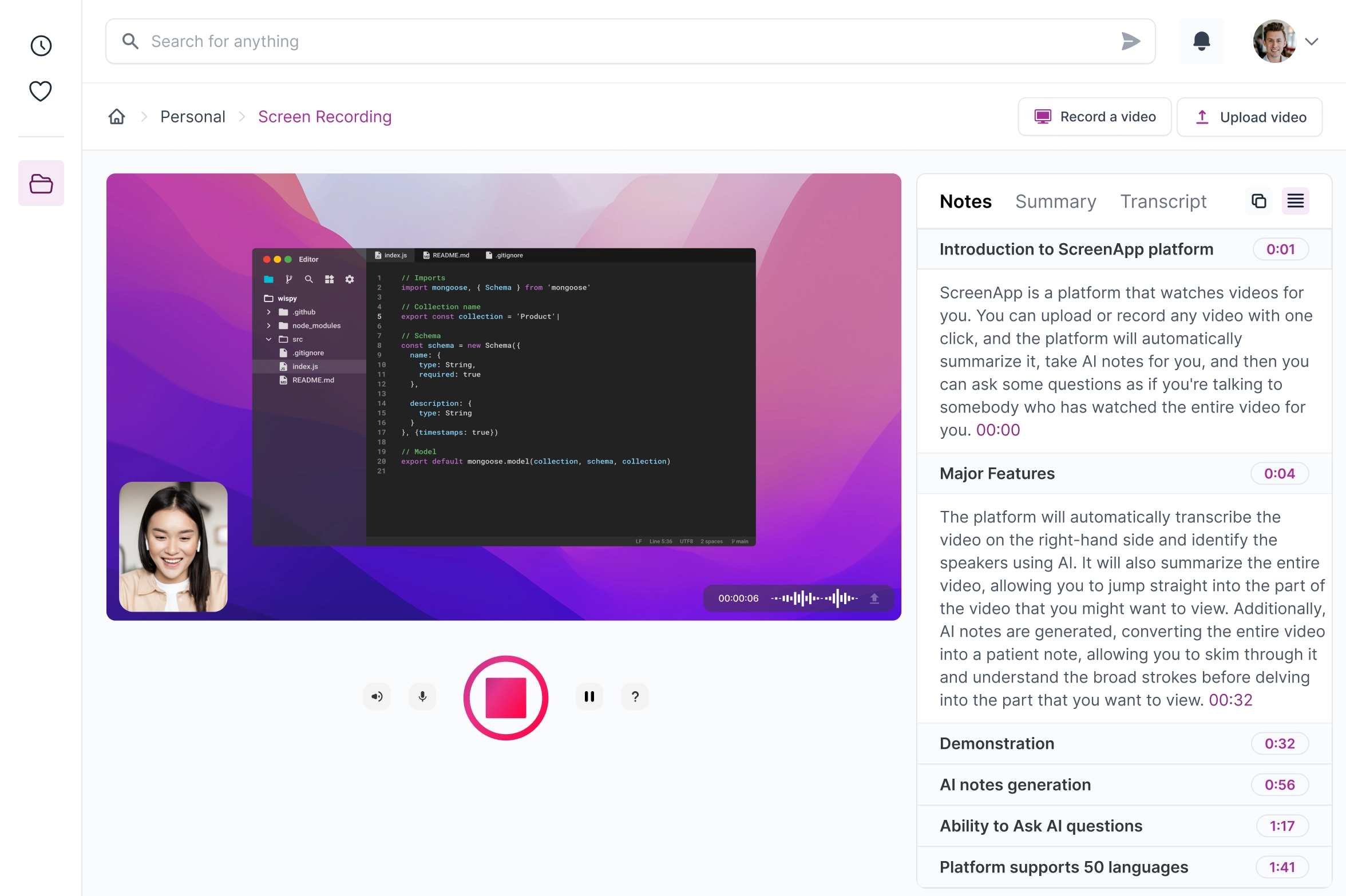
2024年を代表するオンライン画面録画ソフトの一つとして、ScreenAppは画面録画のあり方を再定義するAI機能を導入しました。ここでは、動画の文字起こし、要約、そしてScreenAppにおけるAIの将来的な活用に焦点を当てて、これらの機能を見ていきましょう。
AIによる動画文字起こし
ScreenAppの動画文字起こしは、単なる録画ツールではありません。人工知能サービスを活用し、この文字起こし機能は動画録画の音声をテキストに変換します。この技術はさまざまな目的に役立ちます。
- 字幕の作成: 話し言葉をすばやく正確な字幕に変換し、アクセシビリティを高めます。
- コンテンツ検索: 文字起こししたテキストを簡単に検索して必要な情報を見つけ、動画コンテンツの検索可能なデータベースを作成できます。
- データ抽出: 何時間もの映像を手作業で見返すことなく、調査やコンテンツ制作に必要な重要な引用やデータを抽出できます。
AIによる動画文字起こしは、時間を節約するだけでなく、動画コンテンツの管理とアクセシビリティに新たな可能性をもたらします。
動画要約
ScreenAppが提供するもう一つの魅力的な機能が、AIを活用した動画要約です。このツールは、長い動画コンテンツを解析し、重要な場面やハイライトを見つけ出すように設計されています。視聴体験を次のように変えてくれます。
- 効率的な確認: 自動要約があれば、視聴者は長い動画をすべて見なくても、その要点を把握できます。
- コンテンツ分析: 音声、視覚的要素、動きの変化に注目することで、要約機能は重要な瞬間を正確に特定し、コンテンツ分析をより手軽にします。
- コンテンツ制作: プレゼンテーション、レポート、SNS共有向けに魅力的な要約を作成し、視聴者の関心を高めます。
動画要約機能は、膨大な動画データを処理する必要があるプロフェッショナルにとって特に便利で、効率的かつ効果的に作業を進められます。
充実した録画オプション
こうしたAIベースの機能に加えて、ScreenAppは幅広い録画オプションを引き続き提供しています。
- 画面とウェブカメラの同時録画: チュートリアルやデモに最適です。
- 複数画面の録画: 複数のアプリケーションや参加者を一度に録画できます。
- 画面のみ、画面+ウェブカメラ、ウェブカメラのみの録画オプション: さまざまな録画ニーズに応える柔軟性があります。
- 編集スイート: フィルター、エフェクト、トリミング、結合などを備えた直感的な動画編集。
このプラットフォームには無料版と有料版の両方があり、動画要約や文字起こしといった高度な機能は有料版で利用できます。
セキュリティとコンプライアンス
ScreenAppは安全性とセキュリティを重視しており、データを責任を持って取り扱います。保存中はAES-256、転送中はTLS 1.3で暗号化され、SOC 2 Type IIを取得しています。HIPAAには準拠しておらず、BAAも締結しません。
動画の文字起こしや要約といったScreenAppのAI機能は、画面録画技術の新しい時代を切り開きます。こうした技術は使いやすさを高めるだけでなく、動画コンテンツを活用する新たな方法をもたらします。教育、ビジネス、コンテンツ制作、エンターテインメントのいずれの用途でも、ScreenAppのスマートな録画ツールは、デジタルコミュニケーションの未来を垣間見せてくれます。
2. Otter.ai

概要と主な機能
Otter.aiは、正確さと効率の高さで高く評価されているAI文字起こしツールです。クラウドベースのプラットフォームで、音声をリアルタイムに録音・文字起こしできるため、会議、インタビュー、講義などで定番のツールとなっています。
Otter.aiの主な機能
- リアルタイム文字起こし: Otter.aiは音声をリアルタイムに文字起こしします。ライブイベント、ウェビナー、会議に最適です。
- 話者識別: 話者を区別できるため、文字起こしが読みやすく理解しやすくなります。
- 検索機能: すべての文字起こしをインデックス化して保存するため、特定の単語やフレーズを簡単に検索できます。
- 連携: Otter.aiはZoomなどの人気ビデオ会議ツールとスムーズに連携します。
メリット
- 専門用語を含む場合でも文字起こしの精度が高い。
- 優れた話者識別機能。
- リアルタイム文字起こしはライブイベントで大きな武器になる。
- 手厚い無料プランがある。
デメリット
- モバイルアプリはデスクトップ版に比べて機能が少ない。
- 強いなまりや低品質な音声では精度が落ちることがある。
料金
Otter.aiには、月600分の文字起こしを含む無料プランがあります。より多くの利用が必要なユーザー向けには、月6,000分を利用できるOtter Proが月額$8.33(年払い)で用意されています。さらに、中小企業向けに設計され、追加のコラボレーション機能を備えたOtter Businessが月額$20(年払い)で提供されています。
3. ScreenPal: Screencast-O-Matic
概要と主な機能
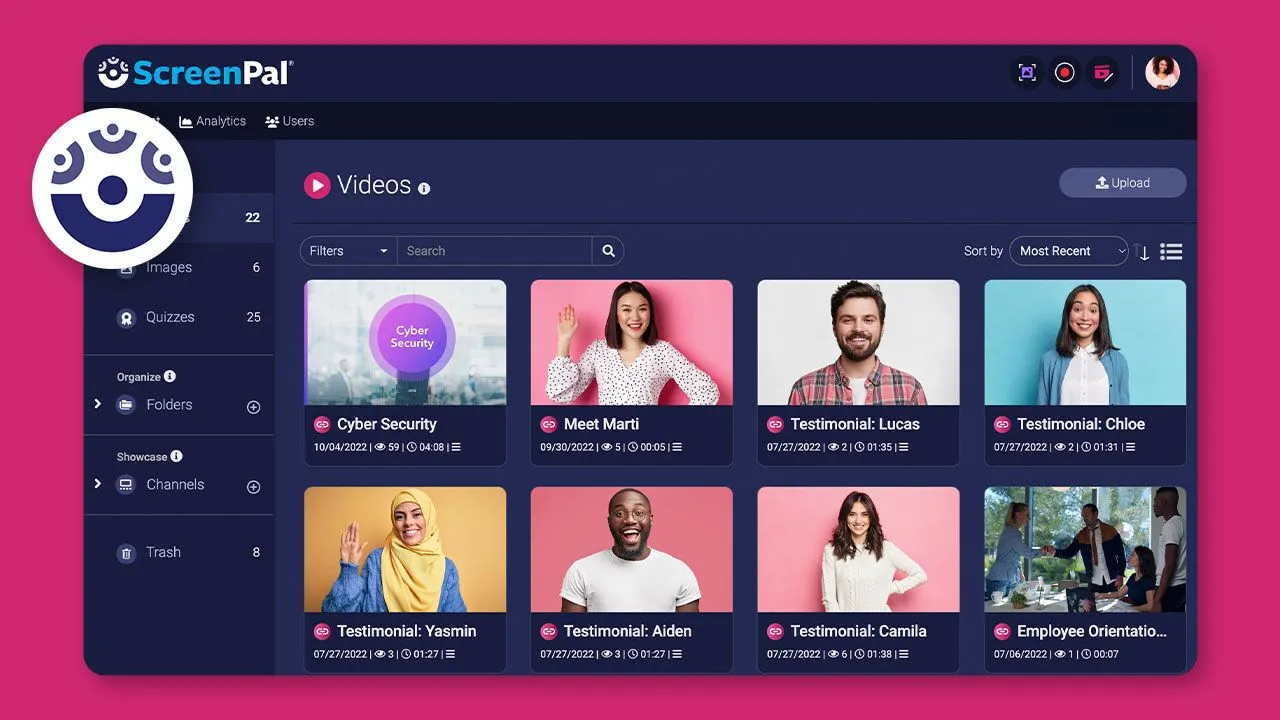
Screencast-O-Maticは、シンプルで直感的な画面録画ツールで、教育者にもビジネスユーザーにも愛用されています。画面録画、動画編集、動画共有をひとつのスムーズなワークフローにまとめています。
Screencast-O-Maticの主な機能
- 画面録画: 画面の任意の部分、ウェブカメラ、またはその両方を録画できます。録画に音声を含めることもできます。
- 動画編集: 動画にオーバーレイ、注釈、音楽を追加できます。カット、トリミング、ズーム効果の追加で視聴体験を高めます。
- 台本付き録画: 台本を作成してナレーションとして録音でき、ナレーション付きのプレゼンテーションや解説動画に最適です。
- 文字起こしサービスとの連携: もともとAI文字起こしツールではありませんが、SpeechText.AIと連携して録画動画の文字起こしを提供できます。
メリット
- 使いやすいインターフェースで、初心者でも扱いやすい。
- 画面、ウェブカメラ、その両方を含む多彩な画面録画オプション。
- 動画を仕上げる充実した編集機能。
- 文字起こしサービスとの連携で使い道が広がる。
デメリット
- ネイティブのAI文字起こしサービスがなく、外部連携に頼る必要がある。
- 一部の高度な機能は有料版でしか利用できない。
料金
Screencast-O-Maticには、基本的な録画・編集機能を備えた無料プランがありますが、録画に透かしが入ります。Deluxeプランは月額$1.65(年払い)で、拡張された録画機能とフル機能の動画エディターを利用できます。安全なバックアップなどの追加機能が必要な場合は、月額$4(年払い)のPremierプランが用意されています。文字起こしサービスのためのSpeechText.AI連携の費用は別途かかります。
4. Rev.com
概要と主な機能
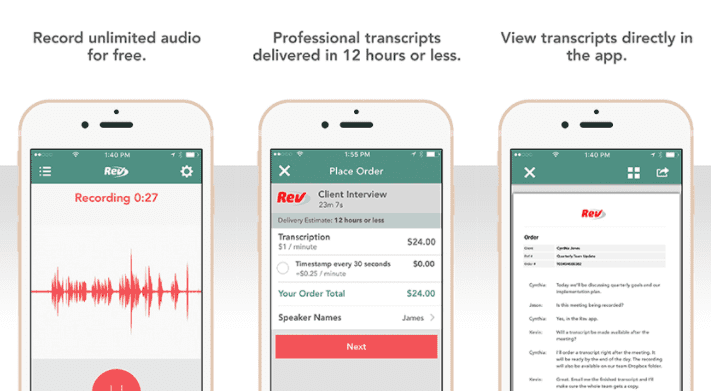
Rev.comは文字起こしサービスとして始まり、その後Rev Voice Recorderという画面録画ツールを含めるまでにサービスを拡大しました。Revは、AIと人による文字起こしを組み合わせた高品質な文字起こしサービスで知られています。
Rev.comの主な機能
- 文字起こしサービス: RevはAIによる文字起こしと人による文字起こしの両方を、高い精度で提供します。
- 外国語対応: Revは複数の言語に対応しており、世界中のユーザーが使える汎用性の高いツールです。
- 画面録画: Rev Voice Recorderは画面を録画しながら音声を記録でき、ウェビナー、プレゼンテーション、会議に最適です。
- 字幕・キャプションサービス: 文字起こしにとどまらず、Revは動画向けの字幕サービスも提供し、コンテンツをより見やすくします。
メリット
- 特に人による文字起こしで精度が高い。
- 複数の言語に対応。
- 信頼できるカスタマーサービス。
デメリット
- 画面録画機能は競合製品に比べて比較的シンプル。
- 文字起こしサービス、特に人による文字起こしは費用が高くなることがある。
料金
Rev.comの料金は、主に文字起こしと字幕サービスに基づいています。AIによる文字起こしは1分あたり$0.25、人による文字起こしは1分あたり$1.25です。字幕サービスも1分あたり$1.25で利用できます。Rev Voice Recorderは無料で使えますが、無料版には文字起こしサービスは含まれていません。
5. Loom
概要と主な機能
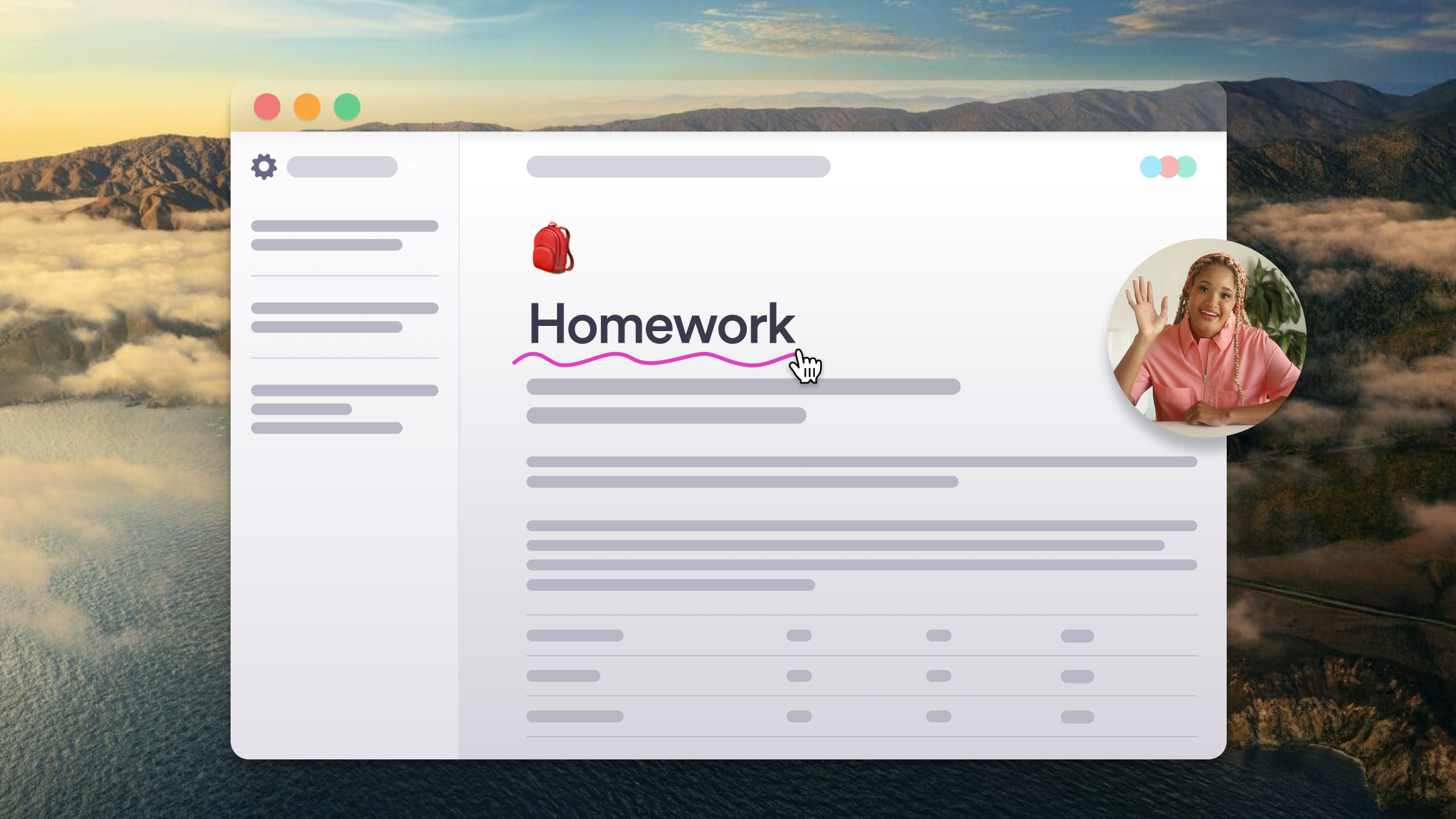
Loomは、画面や動画をすばやく録画できる使いやすいツールです。特に在宅勤務の環境で、コミュニケーションを高めるために動画メッセージを手軽に共有できるように設計されています。
Loomの主な機能
- 画面録画: 画面全体、単一のタブを録画したり、フロントカメラを使ったりできます。ナレーション付きの動画を録画でき、はっきりとした個人的なコミュニケーションが可能です。
- 動画共有: 動画を録画すると、Loomは共有リンクを発行するため、大きなファイルを転送する必要がありません。
- 動画編集: トリミングなどの基本的な編集機能があり、動画を仕上げられます。
- 文字起こしサービスとの連携: LoomはネイティブのAI文字起こしを提供していませんが、動画を文字起こしするために他のサービスと連携できます。
メリット
- 使い方がわかりやすく、手軽な動画メッセージに最適。
- 録画した動画を簡単に共有できる。
- 手厚い無料プランがある。
デメリット
- Loomには高度な動画編集機能がない。
- ネイティブのAI文字起こしサービスがなく、文字起こしは外部連携に頼る。
料金
Loomには、基本的な動画録画・共有機能を備えた無料プランがあり、動画は最大7日間保存されます。Proプランは月額$8(年払い)で、無制限の動画保存、より多くの録画オプション、描画ツールを備え、動画は無期限に保存されます。大規模なチーム向けには、追加のコラボレーション機能と優先サポートを含むBusinessプランがユーザー1人あたり月額$12(年払い)で提供されています。文字起こしサービスは外部サービスを通じて別途費用がかかります。
6. Descript
概要と主な機能
Descriptは、画面録画、編集、ポッドキャスト制作向けに設計された多機能なツールです。音声や動画のファイルを、まるでテキスト文書のように編集できる独自のアプローチで知られています。
Descriptの主な機能
- 画面録画: Descriptでは、画面全体または一部の録画に加えて、ウェブカメラとマイクの録画ができます。
- オーバーダブ: この独自の機能では、自分の声に近い合成音声を生成でき、録画のミスを修正するのに使えます。
- AI文字起こし: DescriptはAIを活用した文字起こしサービスを提供し、音声を検索・編集可能なテキストに変換します。
- テキストベース編集: Descriptでは、文字起こししたテキストを編集するだけで音声や動画のファイルを編集できます。
メリット
- 独自のテキストベース編集で編集作業がシンプルになる。
- AI文字起こしがプラットフォームにスムーズに統合されている。
- オーバーダブ機能が際立った特徴。
デメリット
- 従来の動画編集ソフトに慣れた人には、インターフェースが直感的でないと感じられることがある。
- 高度な機能は比較的高額。
料金
Descriptには、基本機能を備え3時間分の文字起こしを含む無料プランがあります。Creatorプランは月額$15(年払い)で、無制限の文字起こしを利用できます。オーバーダブや共同編集などの追加機能が必要な場合は、Proプランが月額$30(年払い)で提供されています。
7. Camtasia
概要と主な機能
Camtasiaは、よく知られた画面録画・動画編集ソフトです。充実した編集ツール一式を備え、高品質な出力で知られています。
Camtasiaの主な機能
- 画面録画: Camtasiaは全画面録画に対応し、ウェブカメラと音声の録画オプションも用意されています。
- 動画編集: Camtasiaは、マルチトラックタイムライン、注釈、トランジション、アニメーションなど、豊富な編集ツールを備えています。
- インタラクティブ機能: 動画にクイズやインタラクティブな要素を追加して、視聴者を引き込めます。
- 文字起こしサービスとの連携: Camtasiaは、字幕やキャプションを追加するための文字起こしサービスとの連携に対応しています。
メリット
- 包括的な動画編集機能。
- インタラクティブな要素を追加でき、視聴者の関心を高められる。
- 高品質な動画出力。
デメリット
- ネイティブのAI文字起こしがなく、外部連携に頼る。
- 機能が幅広いため、初心者には難しく感じられることがある。
料金
Camtasiaは買い切り料金$249で利用でき、1年間のアップデートが含まれます。その後の大型アップデートには追加の支払いが必要になる場合があります。文字起こしサービスの費用は別途で、連携するサービスによって異なります。
8. Zoom
概要と主な機能
Zoomは主にビデオ会議プラットフォームとして知られていますが、AIを活用した画面録画機能も内蔵しています。進行中の会議やウェビナーを録画し、ローカルまたはクラウドに保存できます。
Zoomの画面録画の主な機能
- 高品質録画: ZoomはHD画質の映像と音声の録画を実現します。
- 複数の録画レイアウト: スピーカービュー、ギャラリービュー、共有画面ビューから選べます。
- 自動文字起こし: ZoomのAIが録画した動画をテキストに文字起こしします。
- クラウド保存: プレミアムユーザーは、録画をクラウドに保存できます。
メリット
- 会議中にワンクリックで録画でき、使いやすい。
- 映像と音声の両方を録画できる。
- AIによる文字起こしが記録作成にとても役立つ。
デメリット
- クラウド保存と文字起こしはプレミアム機能。
- 音声の明瞭さによって文字起こしの品質が変わることがある。
料金
Zoomの会議は最大100人まで無料ですが、録画機能は有料版でのみ利用できます。料金は、1GBのクラウド録画を含むProプランでホスト1人あたり月額$14.99からです。
9. Sonix
概要と主な機能
Sonixは、主に音声・動画ファイルの文字起こし向けに設計された高度なAIプラットフォームですが、高品質な画面録画機能も備えています。
Sonixの主な機能
- 高品質録画: HD画質の映像と音声の録画を実現します。
- 独立した音声トラック: Sonixは各話者を個別の音声トラックに分けます。
- 詳細な文字起こし: タイムスタンプ付きの高精度な文字起こしを提供します。
- 多言語対応: 35を超える言語に対応しています。
メリット
- タイムスタンプ付きで非常に正確な文字起こし。
- 話者ごとに音声トラックを分ける独自の機能。
- 複数の言語に対応。
デメリット
- 画面録画はSonixの中では目立たない機能。
- 新しいユーザーにはインターフェースが難しいことがある。
料金
Sonixはサブスクリプション型の料金モデルを採用しています。Standardプランは月額$22で、無制限のアップロードとすべてのツールへのアクセスが含まれ、録画1時間あたり$5がかかります。30分間の無料文字起こしを含む無料トライアルも用意されています。
10. Microsoft Stream
概要と主な機能
Microsoft 365スイートの一部であるMicrosoft Streamは、ユーザーが動画を安全にアップロード、視聴、共有できる企業向けの動画共有サービスです。自動文字起こしや話者タイムラインなど、AIを活用した機能も提供しています。
Microsoft Streamの主な機能
- 動画の録画と共有: 組織内で動画を録画、アップロード、共有できます。
- 連携: TeamsやYammerなど、他のMicrosoft製品とスムーズに連携します。
- AI機能: 動画の自動文字起こしと顔検出を提供します。
- セキュリティ: 動画コンテンツを安全に管理・アクセスできます。
メリット
- 使いやすく、Microsoftの製品群と連携できる。
- 自動文字起こしなどのAI機能でアクセシビリティが高まる。
- 動画コンテンツに強力なセキュリティを提供する。
デメリット
- 画面録画機能は専用の画面録画ツールほど充実していない。
- Microsoft 365スイートの一部としてのみ利用可能。
料金
Microsoft Streamは、ユーザー1人あたり月額$5.00から利用できるMicrosoft 365サブスクリプションに含まれています。単体の製品としては提供されていません。
個人的なおすすめと理由
包括的なAI画面録画ソフトを探しているビジネスに、個人的におすすめしたいのはZoomです。主にビデオ会議ツールではありますが、Zoomに内蔵された録画機能とAI文字起こし機能は、多くのビジネス、特にすでにMicrosoft 365スイートを使っている企業にとって心強い選択肢です。使いやすさと他のMicrosoft製品との連携により、会議やウェビナーの管理に効率的なツールとなり、自動文字起こしは記録作成に役立つ追加の利点です。
AI画面録画ソフトを使うコツ
- ツールを理解する: 選んだツールの主な機能と、その最適な活用方法を理解しましょう。
- 連携: ツールが対応していれば、普段使っている他のソフトウェアと連携し、スムーズに機能させましょう。
- トレーニング: すべてのチームメンバーが、ツールを効果的に使えるよう十分に習熟していることを確認しましょう。
- 定期的なアップデート: ツールを最新版に保ち、新機能や改善の恩恵を受けましょう。
AI画面録画ソフトの未来
画面録画と文字起こしに影響を与えうるAIの最近の進歩
AIが絶えず進化する中で、画面録画と文字起こしのサービスは目覚ましい改善を遂げています。自然言語処理(NLP)や機械学習といったAIの最近の進歩により、文字起こしの精度は大きく向上しました。AIモデルは文脈、方言、なまりの理解をより効率的にこなせるようになっており、文字起こしサービスを大きく改善する可能性があります。
機械学習の一分野であるディープラーニングは、映像品質を最適化しノイズの干渉を減らすことで、画面録画の品質をさらに高めることができます。同様に、自動音声認識(ASR)技術の進歩も文字起こしの精度を向上させます。
今後のトレンドと将来への期待
AIが進化し続けるにつれて、よりスマートで自動化された画面録画ソフトが期待できます。これには、より正確な文字起こし、高度な編集機能、他のソフトウェアとのスムーズな連携が含まれるでしょう。AIはユーザー体験もさらに高め、こうしたツールをより直感的で使いやすいものにします。
トレンドとしては、リアルタイムの文字起こしと翻訳を提供するAI画面録画ソフトが増えていくと考えられ、今日のグローバル化した仕事環境で欠かせないツールになるでしょう。さらに、リモートワークが広がるにつれて、効率的で正確な画面録画ソフトへの需要は高まっていくはずです。
AI画面録画ソフトの専門的な活用シーン
A. 教育での活用
遠隔学習や講義の録画において、AI画面録画ソフトは欠かせないものになっています。教師が授業を録画して自動的に文字起こしできるため、学生は自分のペースで教材を復習しやすくなります。文字起こしは学習ノートの作成にも役立ち、特に聴覚に障がいのある学生にとって有益です。
B. ビジネスでの活用
ビジネスの分野では、AI画面録画ソフトは会議、ウェビナー、プレゼンテーションの記録にとても役立ちます。自動文字起こし機能は、議事録の作成に特に便利です。さらに、会議を録画して分析することで、企業は従業員のエンゲージメントや会議の有効性について役立つ知見を得られます。
C. コンテンツクリエイター
YouTuber、ポッドキャスター、その他のコンテンツクリエイターにとって、AI画面録画ソフトにはいくつかの利点があります。動画やポッドキャストを文字起こしでき、字幕、ショーノート、ブログ記事を作りやすくなります。SERPninjaのリンクビルディングサービスなどを活用することで、クリエイターはSEO施策をさらに強化し、文字起こしや関連コンテンツを検索エンジン向けに最適化できます。ECサイトのリンクビルディング戦略を使えば、オンラインでの露出を高め、作品をより見つけやすく影響力のあるものにできます。包括的な動画制作ソリューションについては、高度なAI動画制作・編集ワークフローを扱った2026年の動画制作向けAIツールトップ14ガイドをご覧ください。
D. アクセシビリティ
AI画面録画ソフトが生成する文字起こしと要約は、アクセシビリティを大きく高めます。聴覚に障がいのある人や、動画の視聴や音声の聴取よりも読むことを好む人にとって、コンテンツをより利用しやすくします。インクルーシブであることへの関心が高まる中で、アクセシビリティを高めるこうしたツールの役割はますます大きくなっていくでしょう。
文字起こしの精度と技術についての考察
文字起こしの精度向上におけるAIと機械学習の役割
人工知能と機械学習は、文字起こしの精度を高めるうえで重要な役割を果たします。これらは、ソフトウェアが過去の変換から学習して時間とともに改善し、言語のパターン、ニュアンス、さらには誤りまでも見つけ出すことを可能にします。この学習能力は、文字起こしの品質を磨き上げ、できる限り正確で文脈に沿ったものにするために欠かせません。
言語対応の重要性
ますますグローバル化する世界では、多言語の文字起こし機能は不可欠です。複数の言語で文字起こしを提供するAI画面録画ソフトは、特に国際的なビジネスや教育機関にとって大きな強みとなります。こうしたツールはコンテンツを自動的に翻訳・文字起こしでき、言語の壁を取り払い、よりインクルーシブなコミュニケーションを促します。
技術の限界
大きな進歩を遂げているとはいえ、AI文字起こし技術には限界があります。たとえば、なまりや地域の方言の認識は難しく、業界特有の専門用語やスラングの理解も同様です。さらに、音声の品質が悪い場合や複数の話者が同時に話している場合は、文字起こしの精度が下がることがあります。とはいえ、AIと機械学習の絶え間ない進歩が、こうした課題の軽減に役立っています。
データセキュリティとプライバシーの懸念
AIツールの利用に関するプライバシーの問題
AIツール、特に会話を録音して文字起こしするツールを使うときには、避けられないプライバシーの問題が生じます。こうした懸念は、録音データがどのように保存され、誰がアクセスでき、どのように使われるかに関わることが多いです。ユーザーは、ツールを使う前にそのプライバシーポリシーを理解し、GDPRなどの適用される法律や規制を遵守しているかを確認することが重要です。
画面録画ソフトを選ぶ際のデータセキュリティ
AI画面録画ソフトを選ぶとき、ユーザーは次のデータセキュリティの観点を考慮するとよいでしょう。
- 暗号化: データを転送中と保存時に保護するために、ツールが暗号化を使っているか確認しましょう。
- アクセス制御: ツールが適切なアクセス制御を備え、誰が録画にアクセスできるかを指定できるか確認しましょう。
- コンプライアンス: ツールがGDPRやHIPAAなどの関連する法律や規制を遵守しているか確認しましょう。
- データの利用: ツールがデータをどのように使うかを理解し、自分のプライバシーへの期待に合っているか確認しましょう。
カスタマーサポートとコミュニティ
手厚いカスタマーサポートの重要性
AI画面録画ソフトやあらゆるソフトウェアツールを使っていると、技術的な問題に直面することはほぼ避けられません。だからこそ、手厚いカスタマーサポートが欠かせません。迅速で効果的なカスタマーサービスは問題をすばやく解決し、ダウンタイムやストレスを減らしてくれます。加えて、良いカスタマーサポートは、ユーザーがツールを最大限に活用できるよう、チュートリアル、ガイド、FAQを用意していることが多いです。
活発なユーザーコミュニティの役割
活発なユーザーコミュニティは、ユーザー体験を高めるうえで大切な役割を果たします。フォーラム、SNSグループ、コミュニティ掲示板は、ユーザーがアドバイスを交わし、コツを共有し、よくある問題を解決し合える場です。多くの場合、コミュニティの知見はとても役立ち、ツールの使い方を高める実践的な解決策や工夫を与えてくれます。
ユーザー体験: レイアウトとデザイン
直感的なデザインと使いやすいインターフェースの重要性
ユーザーインターフェースは、ユーザーとツールが最初に接する部分です。直感的なデザインと使いやすいインターフェースは、ユーザー体験を大きく向上させ、ツールの操作や機能の活用をしやすくします。ツールが使いにくかったり、レイアウトがわかりにくかったりすると、ユーザーはより使いやすい代替ツールに乗り換えてしまいがちです。
トップ10リストの中で独自または際立ったデザイン機能
AI画面録画ソフトのトップ10リストの中には、独自のデザイン機能を持つツールがいくつかあります。たとえば、Zoomのインターフェースは洗練されていて直感的なので、初めてのユーザーでも機能を操作しやすいです。Microsoft Streamは、他のMicrosoft製品とのスムーズな連携で際立っており、一貫したユーザー体験を提供します。
一方、Grammarlyはリアルタイムの提案を邪魔にならない形で表示し、快適な執筆体験を実現します。また、GoTranscriptは独自のダッシュボードデザインを備えており、ユーザーはファイルをアップロードして文字起こしの進捗を簡単に追えます。
他のツールやプラットフォームとの連携
一般的なプラットフォームとの連携の重要性
AI画面録画ソフトが、Zoom、Microsoft Teams、Google Meetといった一般的なプラットフォームと連携できることは重要です。連携によってスムーズなワークフローが実現し、別々のツールを切り替えることなく、コンテンツの録画、文字起こし、共有ができます。この相互運用性は生産性と効率を大きく高めるため、画面録画ソフトを選ぶ際に考慮すべき重要な機能です。
文字起こしと要約の共有・エクスポート
もう一つの欠かせない機能は、文字起こしと要約を簡単に共有・エクスポートできることです。ほとんどのAI画面録画ソフトでは、PDF、Word、字幕用のSRTなど、さまざまな形式で文字起こしをエクスポートできます。この柔軟性により、チームメンバーと文字起こしを共有したり、後で参照するために使ったり、コンテンツを別の用途に再利用したりしやすくなります。
AI技術が環境に与える影響
AI技術が環境に及ぼす影響
画面録画ソフトを含むAI技術は、環境に影響を及ぼします。AIシステムにはデータセンターが必要で、計算と冷却にかなりのエネルギーを消費します。ある推計によると、1つのAIモデルを訓練するだけで、車5台が生涯に排出するのと同じくらいの炭素を排出することがあります。これは、AI技術の開発と利用において、より持続可能な取り組みが必要であることを示しています。
環境への影響の軽減
環境への影響を軽減するため、多くのテクノロジー企業がより持続可能な取り組みを採用しています。これには、データセンターでの再生可能エネルギーの利用、ハードウェアのエネルギー効率の改善、計算能力の消費が少ないAIモデルの開発が含まれます。企業は、エネルギー使用をより効果的に予測・管理するためのAIソリューションも模索しています。
ユーザーの声とレビュー
ユーザーレビューの分析
ユーザーレビューは、AI画面録画ソフトの実際の性能について貴重な知見をもたらします。こうしたレビューを分析することで、製品説明では明らかにならない長所や短所が見えてきます。
よくある称賛や不満
よくある称賛には、使いやすさ、高品質な録画、正確な文字起こし、効果的なカスタマーサポートなどがあります。ユーザーは、直感的なインターフェース、素早い応答、作業を楽にしてくれるツールを評価しています。
一方、よくある不満には、ソフトウェアのバグ、特定の機能の操作のしにくさ、無料版の制限などがあります。文字起こしについては、特に異なるなまり、低品質な音声、業界特有の専門用語を扱う場合に、精度の問題を感じるユーザーもいます。
まとめ
要点の振り返り
この記事では、AI画面録画ソフトの世界を深く掘り下げ、今日のデジタルビジネスにおける重要性の高まりを明らかにしました。タスク管理におけるAIの変革的な役割、AIツールの仕組み、そしてビジネスにとっての具体的な利点を見てきました。
10種類のAI画面録画ソフトについて、主な機能、メリットとデメリット、料金を取り上げながら、詳しいレビューと比較を紹介しました。この比較を通じて、Zoomの直感的なインターフェースやMicrosoft Streamの他のMicrosoft製品とのスムーズな連携から、Sonixの高品質な文字起こし機能やGoTranscriptの多言語対応まで、それぞれ独自の強みを持つこれらのツールの多様さが浮き彫りになりました。
また、使いやすいデザイン、手厚いカスタマーサポート、他のプラットフォームとの相互運用性の重要性にも触れました。さらに、AI技術が環境に与える影響と、企業がより持続可能な取り組みを採用する必要性についても考えました。
よくある質問
AI画面録画ソフトとは何ですか?
AI画面録画ソフトとは、画面上の操作を録画するだけでなく、人工知能を使って自動文字起こし、スマートな編集、詳細な分析といった機能を提供するツールです。
AI画面録画ソフトはなぜビジネスにとって重要なのですか?
AI画面録画ソフトは、録画した会議やプレゼンテーションを自動的に文字起こしし、分析を提供し、ZoomやMicrosoft Teamsといった一般的なプラットフォームと連携することで、生産性を高めます。
主なAI画面録画ソフトにはどのようなものがありますか?
主なAI画面録画ソフトには、Zoom、Sonix、Microsoft Stream、GoTranscriptなどがあります。これらのツールは、高品質な録画や正確な文字起こしから、他のプラットフォームとのスムーズな連携まで、さまざまな機能を提供しています。
AI画面録画ソフトはどのように作業効率を高めますか?
AI画面録画ソフトは、文字起こしのプロセスを自動化し、検索・編集可能な文字起こしを提供し、文字起こしや要約の共有・エクスポートを簡単にすることで、作業効率を高めます。
AI画面録画ソフトを選ぶときには何を考慮すべきですか?
AI画面録画ソフトを選ぶときには、録画品質、文字起こしの精度、他のプラットフォームとの連携、ユーザーインターフェース、カスタマーサポート、データセキュリティ、料金などの要素を考慮しましょう。
画面録画ソフトのようなAI技術を使うことに環境への影響はありますか?
はい、AI技術には多くのエネルギーを消費するデータセンターが必要です。とはいえ、多くのテクノロジー企業が持続可能な取り組みを採用しており、データセンターでの再生可能エネルギーの利用や、計算能力の消費が少ないAIモデルの開発などを進めています。
AI画面録画ソフトはどのようにアクセシビリティを支えますか?
AI画面録画ソフトは、録画したコンテンツの正確な文字起こしを提供することでアクセシビリティを支え、聴覚に障がいのある人や、聴くよりも読むことを好む人にとって情報をより利用しやすくします。
AI画面録画ソフトは安全に使えますか?
はい、ほとんどのAI画面録画ソフトはデータセキュリティとプライバシーを重視しており、エンドツーエンドの暗号化や厳格なデータ取り扱いポリシーといった機能を提供しています。とはいえ、ユーザーは自分のデータが十分に保護されているか確認するため、これらのツールのプライバシーポリシーを必ず確認するべきです。
AI画面録画ソフトは遠隔学習や教育に使えますか?
はい、AI画面録画ソフトは遠隔学習や教育に優れたツールです。教師が授業を録画して文字起こしできるため、学生は自分のペースで教材を復習しやすくなり、すべての学習者にアクセシビリティを確保できます。
AI画面録画ソフトはコンテンツクリエイターにどのように役立ちますか?
AI画面録画ソフトは、YouTuberやポッドキャスターなどのコンテンツクリエイターに、動画や音声コンテンツの正確な文字起こしを提供して役立ちます。こうした文字起こしは、字幕の作成、SEOの改善、コンテンツを別の媒体に再利用するのに使えます。
AIは画面録画ソフトの文字起こしの精度をどのように高めますか?
AIは過去の変換から学習し、言語のパターンやニュアンスを見つけ出すことで、文字起こしの精度を高めます。機械学習と自然言語処理の進歩により、AI画面録画ソフトの文字起こしの精度は大きく向上しました。
他のプラットフォームとの連携は、AI画面録画ソフトの機能をどのように高めますか?
他のプラットフォームとの連携により、AI画面録画ソフトは既存のワークフローの中でスムーズに動作します。たとえば、ZoomやMicrosoft Teamsといったビデオ会議プラットフォームとの連携により、別々のツールを切り替えることなく、コンテンツの録画、文字起こし、共有が簡単にできます。
AI画面録画ソフトを使う際のよくある課題と、その対処法は何ですか?
AI画面録画ソフトを使う際のよくある課題には、技術的な問題、データセキュリティの懸念、文字起こしの精度などがあります。これらは、専任のITサポートを用意すること、強固なセキュリティ機能を備えたツールを選ぶこと、AIが生成した文字起こしを校正することで対処できます。
AI画面録画ソフトの未来はどうなりますか?
AI画面録画ソフトの未来は、AIの絶え間ない進歩により有望です。より正確な文字起こし、高度な編集機能、他のソフトウェアとのスムーズな連携を備えた、よりスマートで自動化された画面録画ソフトが期待できます。リアルタイムの文字起こしと翻訳も、より広く普及していくでしょう。より幅広い動画要約機能については、録画機能とあわせて動画コンテンツの処理・分析を行うAIツールを扱ったベスト動画要約ツール10選の詳細レビューをご覧ください。
FAQ
AI画面録画ソフトとは何ですか?
AI画面録画ソフトとは、画面上の操作を録画するだけでなく、人工知能を使って自動文字起こし、スマートな編集、詳細な分析といった機能を提供するツールです。 #### AI画面録画ソフトはなぜビジネスにとって重要なのですか? AI画面録画ソフトは、録画した会議やプレゼンテーションを自動的に文字起こしし、分析を提供し、ZoomやMicrosoft Teamsといった一般的なプラットフォームと連携することで、生産性を高めます。 #### 主なAI画面録画ソフトにはどのようなものがありますか? 主なAI画面録画ソフトには、Zoom、Sonix、Microsoft Stream、GoTranscriptなどがあります。これらのツールは、高品質な録画や正確な文字起こしから、他のプラットフォームとのスムーズな連携まで、さまざまな機能を提供しています。 #### AI画面録画ソフトはどのように作業効率を高めますか? AI画面録画ソフトは、文字起こしのプロセスを自動化し、検索・編集可能な文字起こしを提供し、文字起こしや要約の共有・エクスポートを簡単にすることで、作業効率を高めます。


