


両製品を比較するには、表を横にスクロールしてください。
Trint vs ScreenApp
共同での書き起こし編集やキャプションのワークフローにはTrintをご検討ください。
公開されているプランには、書き起こし、翻訳、AI要約、キャプションエディターが含まれます。チーム機能では共有ドライブと共同作業が追加されます。Trintはライブ書き起こしも提供しており、完成した録音のアップロードに限定されません。
ファイルの録画、書き起こし、質問にはScreenAppをご検討ください。
公開されている録画オプションには画面、ウィンドウ、ブラウザタブ、マイクとカメラ、システムオーディオを含むが含まれます。当社のアップロード試験では、Proアカウントが会議の終了ディスカッションを公開し、両方のプロンプトに回答しました。
主な発見は試用制限です。**Trintは、同じ480.04秒のファイルのうち、最初の5分しか公開しませんでした。**これにより、会議全体の要約の公平な比較はできません。これは、有料のTrintアカウントがどのような結果を出すかを示すものではありません。
クイック比較
| ワークフロー | Trint | ScreenApp |
|---|---|---|
| アップロードされた会議 | 確認済み読み取り可能な書き起こし、試用版制限あり | 確認済み終了ディスカッションまで読み取り可能な書き起こし |
| AIメモ | 確認済み要約とアクション回答 | 確認済み要約とアクション回答 |
| 書き起こし編集 | 公開済み共同書き起こしエディター | 公開済みトランスクリプトの修正、行の削除、話者の再割り当てが録音に保存されます |
| 録画とライブキャプチャ | 公開済みライブ書き起こしとモバイル/デスクトップアプリ;未テスト | 公開済み画面、ウィンドウ、ブラウザタブ、マイクとカメラ、システムオーディオを含む;ここではテストされていません |
| 翻訳とキャプション | 公開済み翻訳とキャプションエディター;未テスト | 字幕エクスポート制御を確認;翻訳は未テスト |
| エクスポート | ドキュメント、CSV、字幕、編集形式がメニューに表示 | TXT、Word、PDF、VTT、SRTがメニューに表示 |
| 共有 | 共同作業者の権限と読み取り専用リンク制御を確認 | 読み取り専用の会話リンクが生成されました;受信者アクセスは未テスト |
Sources, checked 2026-09-16: ScreenApp Chrome extension, Transcript cleaner
確認済み 当社のアップロードテストで確認公開済み ベンダー自身のページより、未テスト
公開されている機能は、Trintのプラン、Trintの書き起こしワークフロー、ScreenAppの料金およびScreenAppの書き起こし編集より取得しています。料金とリンクされたTrintの情報源は2026年10月9日に確認されました。メニューが表示されていることは、ダウンロードしたファイルが機能することの証明ではありません。
機能比較
各製品がリストしているすべての機能を並べて表示します。Trintの列は、Trintのプラン、書き起こし、ライブ、アプリ、連携およびセキュリティページより、2026年10月9日確認。ScreenAppの列は、当社の料金ページおよび製品ドキュメントより。 「未掲載」とは、その機能がこれらのページに表示されていないことを意味し、Trintにその機能が絶対にないという意味ではありません。「未確認」とは、当社が調査していないことを意味します。これらは、セルに明記されている場合を除き、当社のテスト結果ではなく、公開されている機能です。
| 機能 | Trint | ScreenApp |
|---|---|---|
| 録画とキャプチャ | ||
| 画面ビデオ録画 | Trint: 確認したTrintのページには掲載されていません。Trint Liveはマイクまたは画面から書き起こしを行いますが、ビデオ録画は掲載されていません。 | ScreenApp: はい:画面、ウィンドウ、ブラウザタブ、マイクとカメラ、システムオーディオを含む |
| ライブ書き起こし | Trint: はい:モバイルおよびデスクトップアプリでのマイクまたは画面からのライブ文字起こし。Proでは月1時間、Teamではシートごとに | ScreenApp: はい:録画中のライブトランスクリプト(ベータ版) |
| 会議ボット | Trint: 確認したTrintのページには掲載されていません | ScreenApp: はい:Zoom、Google Meet、Microsoft Teams 用の会議ボット、以下から参加Google カレンダーと Microsoft Outlook カレンダー |
| デスクトップおよびモバイルアプリ | Trint: はい:Trintライセンス保持者向けのデスクトップおよびモバイルアプリ | ScreenApp: はい:Mac(Appleシリコン)およびWindowsアプリ、さらにiOSおよびAndroidアプリ |
| ブラウザ拡張機能 | Trint: 確認したTrintのページには掲載されていません | ScreenApp: はい:タブ、画面、マイク、カメラを録画するChrome拡張機能 |
| 接続が失われた状態での作業 | Trint: はい:Trint Liveは接続が失われても、オンラインに戻るまで文字起こしを続けます | ScreenApp: はい:iOSおよびAndroidでオフライン録画し、接続が戻ったときにアップロードします |
| ファイルとインポート | ||
| アップロード形式 | Trint: はい:MP3、M4A、MP4、AAC、WAVオーディオ、およびMP4、WMA、MOV、AVIビデオ | ScreenApp: はい:ビデオファイルはMP4、M4V、MOV、AVI、WEBM、MKV、FLV、TS、MTS、M2TS、3GP、3GPP、3G2、WMV、ASF、VOB、OGV、RM、RMVB、MPG、MPEG、M2V、F4V、MXF、オーディオファイルはMP3、M4A、MP4A、M4B、AAC、WAV、OGG、OPUS、FLAC、AIFF、WMA、WEBMA、MKA、AC3、EAC3、WV、AMR、DSF、DFF |
| ファイル制限 | Trint: はい:3時間または3GB未満のファイル | ScreenApp: 録画は最大2時間(Pro)、3時間(Max) |
| リンクからのインポート | Trint: いいえ:TrintはYouTubeリンクを含む動画ファイルへのリンクを受け付けません | ScreenApp: はい:YouTube、Vimeo、および直接メディアリンク |
| クラウドストレージからのインポート | Trint: はい:Zoomクラウド録画、Box、Dropbox、Google Drive、Zapier、さらにAP ENPSなどのニュースルームシステム | ScreenApp: 未確認 |
| 書き起こし | ||
| 書き起こし言語 | Trint: 50+ | ScreenApp: 100+ |
| 翻訳 | Trint: はい:無制限の翻訳(70+言語、すべてのプランで) | ScreenApp: はい:トランスクリプトとキャプションの翻訳を99言語へ |
| 自動言語検出 | Trint: はい:Businessプランでの自動言語認識 | ScreenApp: 未確認 |
| 話者ラベル | Trint: 話者変更検出(テストで確認された設定) | ScreenApp: はい:話者識別、名前変更可能 |
| 書き起こし編集 | Trint: はい:Teamプランでは最大5人、Businessプランでは無制限のチームメンバーとのリアルタイム文字起こし編集、さらに共有ドライブ | ScreenApp: はい:トランスクリプトの修正、行の削除、話者の再割り当てが録音に保存されます |
| 字幕とキャプション | Trint: はい:すべてのプランで動画字幕用のキャプションエディター | ScreenApp: 字幕ファイルはPDF、DOCX、TXT、SRT、VTT |
| AIメモと質問 | ||
| 要約 | Trint: はい:すべてのプランでAIを活用した要約 | ScreenApp: はい:所有者と期限付きのアクションアイテム、および個別にリストされた決定事項 |
| 書き起こしに関する質問 | Trint: はい:テキストプロンプトを使用して文字起こしを要約、分析し、インサイトを抽出するAIアシスタント | ScreenApp: はい:任意の録音とのAIチャット、さらにライブラリ内のすべての録音、または単一のフォルダーから検索して回答する1つのAIチャット |
| 録画からのドキュメントとスライド | Trint: 確認したTrintのページには掲載されていません | ScreenApp: はい:ドキュメントはMarkdown、TXT、PDF、DOCX、PPTX、さらにPowerPointプレゼンテーション |
| AI吹き替え | Trint: 確認したTrintのページには掲載されていません | ScreenApp: はい:録音内の音声を別の言語に翻訳します。 |
| 共有と共同作業 | ||
| 共同作業 | Trint: はい:Teamプランでは最大5人、Businessプランでは無制限のチームメンバーとのリアルタイム文字起こし編集、さらに共有ドライブ | ScreenApp: はい:チームワークスペースと共有リンク |
| アカウントを持たないゲスト | Trint: はい:共同作業者やクライアントはTrintアカウントなしでフィードバックを提供できます | ScreenApp: 読み取り専用共有リンク(テストで確認) |
| 連携 | ||
| 連携 | Trint: はい:Zoomクラウド録画、Box、Dropbox、Google Drive、Zapier、さらにAP ENPSなどのニュースルームシステム | ScreenApp: ScreenApp APIを介してZapier、Slack、Notionと連携します;ネイティブのSlack、Notion、Zapierアプリはありません |
| API | Trint: はい、ビジネスプランで | ScreenApp: はい:APIキー、最大API キーあたり毎分 1,000 リクエスト |
| AIアシスタント用コネクタ | Trint: 確認したTrintのページには掲載されていません | ScreenApp: はい:Free を含むすべてのプランでMCPコネクタ |
| カレンダー連携 | Trint: 確認したTrintのページには掲載されていません | ScreenApp: はい:GoogleカレンダーとMicrosoftカレンダー |
| セキュリティ | ||
| 認定 | Trint: はい:ISO 27001およびCyber Essentials認証済み、転送中および保存中のデータは暗号化されます | ScreenApp: はい:SOC 2 Type 2 |
| シングルサインオン | Trint: はい:カスタムBusinessプランでのSSOとSCIM | ScreenApp: いいえ:SSO と SAML は利用できません |
| HIPAA | Trint: Trintのセキュリティページには掲載されていません | ScreenApp: いいえ:HIPAA準拠とBAAは利用できません |
Sources, checked 2026-10-09: ScreenApp Chrome extension, Transcript cleaner, Trint live transcription, Trint plans, ScreenApp meeting bot repository, ScreenApp meeting bot, Trint apps, ScreenApp desktop apps, ScreenApp mobile apps, Trint transcription and file formats, ScreenApp supported file types, ScreenApp pricing, Trint integrations, ScreenApp supported languages, ScreenApp audio translator, Transcription accuracy and languages, AI chat troubleshooting, Video to document, AI video dubbing, Slack integration options, ScreenApp API documentation, Trint security, ScreenApp trust center
プランの利用可能性は、ベンダーが明記している箇所に示されています。API、シングルサインオン、自動言語認識を含むいくつかのTrint機能は、カスタムのビジネスプランでのみ利用可能です。
強みとトレードオフ
強み
Trintは、複数人が文字起こしを確認したり、キャプションを準備したりする必要がある場合に検討する価値があります。テスト中に、エディターは話者変更の処理、エクスポートの選択肢、共同編集者の権限を公開しました。公開されているチームプランには、共有ドライブとリアルタイムコラボレーションが追加されています。
トレードオフ
試用版は会議全体を評価するのにはあまり有用ではありません。テストされたすべてのアップロードが、同じアクセス可能な文字起こしの上限で停止しました。アクション回答は、その公開された文字起こしを超えたタイムスタンプも提供しました。これらの参照は、回答を作業割り当てに使う前に、音声と照合して確認する必要があります。
強み
ScreenApp Proは、すべてのアップロードで最終的な議論を公開しました。そのアクション回答は、タスク、話者ラベル、タイムスタンプを提供しましたが、期限は明記されていませんでした。これにより、レビュー担当者は確認すべき箇所を得ることができます。
トレードオフ
タイムスタンプは、提案を含む表示可能な文字起こしセグメントと一致せず、話者3は確認された人物の身元ではありません。ScreenAppのより広範な表示可能範囲は、制限された試用版と比較して有料アカウントから得られました。その編集またはコラボレーションがTrintの有料ワークフローと同じニーズを満たすかどうかはテストしていません。
価格とプランの利用条件
価格は2026年10月9日時点のものです。年間料金は月額換算で、年間請求されます。以下のTrintの価格は、スリランカセッションで表示されたドル金額を再現しており、その画面では通貨コードは明示されていませんでした。ScreenAppの価格はUSDです。これらを直接的な費用比較として扱う前に、通貨と税金を確認してください。
| プラン | 月額請求 | 年額請求(月額換算) | 利用状況と条件 |
|---|---|---|---|
| Trint Pro | $100 | $79 | シートあたり; 個人プラン。公正利用の範囲内で無制限の文字起こし; 1時間/月のライブ文字起こし |
| Trint Team | $90 | $69 | シートあたり; 2 to 5メンバー。共有ドライブ、コラボレーション; シートあたり1時間/月のライブ文字起こし |
| Trint Business | カスタム | カスタム | 高度なライブワークフローとエンタープライズ管理; 契約条件 |
| ScreenApp Free | $0 | $0 | お試し用2回分の文字起こしと3回分のアップロード; 10回/月のAIチャット/テンプレート |
| ScreenApp Pro | $30 | $19 | 50回/月の文字起こし、500回/月のアップロード、50回/月のAIチャット/テンプレート |
| ScreenApp Max | $69 | $34 | 公正利用の範囲内で無制限の文字起こし、アップロード、AIチャット/テンプレート |
| ScreenApp Enterprise | From $199/月 | 契約条件 | 利用状況とユーザーは契約による |
Sources, checked 2026-10-09: Trint plans, ScreenApp pricing
Trintは、これらのプラン全体で50+言語の文字起こしと70+言語の翻訳を提供しています。その無制限の文字起こしに関する注釈は日常的な使用を対象としており、アーカイブプロジェクト、連続的なライブ文字起こし、大量の作業には別途相談が必要です。これらの言語数や有料利用条件はテストしていません。
ScreenAppの録音セッションの制限は、Freeプランで45分、Proプランで2時間、Maxプランで3時間です。アップロード、文字起こし、AIチャットは個別の利用条件です。
Trintの試用ガイドでは、文字起こしアクセスが制限された7日間の試用版について説明されています。現在のところ、試用版をAdvancedと呼んでいますが、現在のアカウント価格画面ではProと呼んでいます。私たちは、いずれの有料プランではなく、試用版の実際のアクセス可能な出力をテストしました。
同一ファイルテスト結果
| 観測事項 | Trint試用版 | ScreenApp Pro |
|---|---|---|
| 読み取り可能なアップロード | 3件、それぞれ試用版で制限あり | 3件、それぞれ最終議論を公開 |
| 表示範囲 | 最初の5分 | 最後に表示される文字起こしエントリ 7:51 |
| 見出しを含む要約の単語数 | 119 | 180 |
| 要約の最大要求数 | 180 | 180 |
| アクション応答 | 明示的な割り当ては報告なし; 提案された作業をリスト表示 | VS Code統合を追加; 話者3; 期限は未記載 |
| ダウンロード検証 | CSVを要求; ペイロードは未検証 | TXTを要求; ペイロードは未検証 |
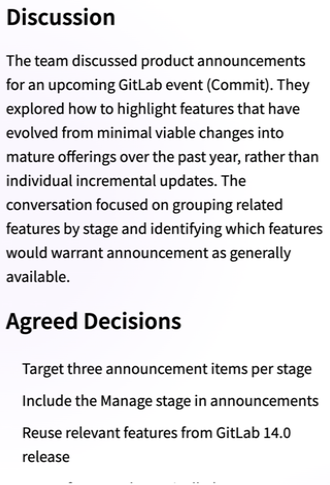
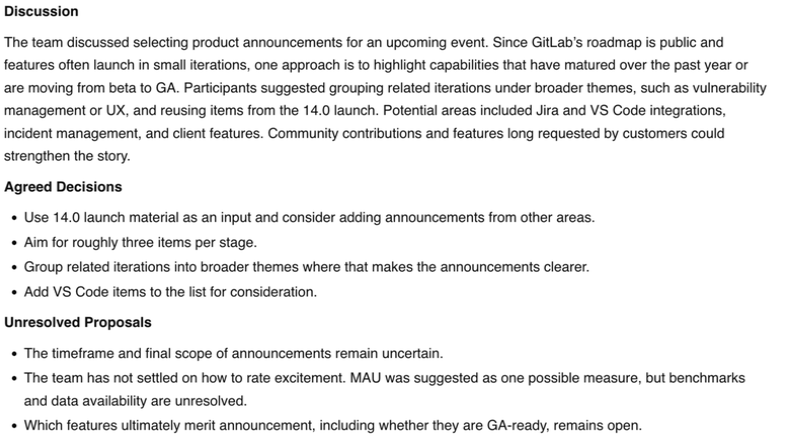
両方の要約は要求された長さを満たしていました。単語数は精度を測定するものではなく、不均等なカバレッジは要約の完全性をランク付けすることを妨げます。最後に表示されたタイムスタンプはインターフェースに関する観察であり、測定されたカバレッジの割合ではありません。
試用版の制限
Trintは、テストされたアップロードで「文字起こし全体をアンロック」と表示しました。有料アップグレードは購入されなかったため、欠落部分はTrintでテストされていません。
Trint試用版アクセス制限

要約出力
最初に完了したペアは、指定された単語制限内で「議論」「合意された決定事項」「未解決の提案」について同じリクエストを受けました。
Trintの要約抜粋
ScreenAppの要約
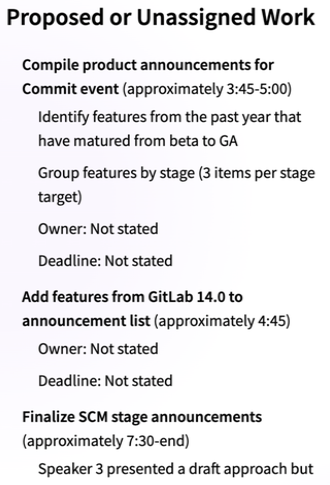
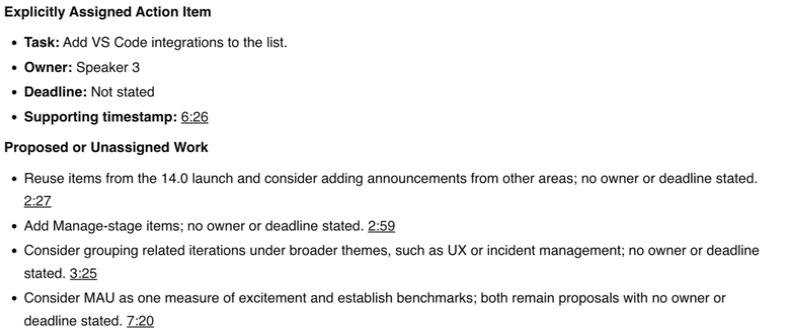
アクション項目とタイムスタンプチェック
Trintは明示的な割り当てを報告せず、その後、公開された文字起こしがそれ以前に終了しているにもかかわらず、7:30〜終了、8:00〜終了を含むおおよその参照を伴う提案された作業をリストアップしました。それらの根拠は未検証のままです。これらを音声で確認されたエラーとは分類していません。
ScreenAppは、VS Code統合を追加する提案に対し、6:26を引用しました。しかし、目に見える提案は、代わりに6:32のセグメントに表示されます。その所有者ラベルも特定が必要です。タスクを割り当てる前に、両製品の回答を録音と照合して確認してください。
Trintの提案された作業の抜粋
ScreenAppのアクション回答
エクスポート、共有、未テストのワークフロー
Trintのエクスポートメニューは、ドキュメント、CSV、字幕、編集形式を提供していました。ScreenAppはテキスト、ドキュメント、字幕の選択肢を提供していました。私たちはTrintからCSVを、ScreenAppからTXTをリクエストしましたが、ダウンロードされたペイロードは検証しませんでした。保存されたテキスト抽出は可視の回答を文書化していますが、ベンダーが検証したエクスポートではありません。
Trintは共同編集者の役割と読み取り専用リンクの制御を公開しました。招待状は送信されませんでした。ScreenAppは読み取り専用の会話リンクを生成しましたが、受信者アカウントからのアクセスはテストされませんでした。これらの観察結果は、同等の権限やセキュリティ制御を確立するものではありません。
このパイロットではテストされませんでした
- ライブ会議
- 検索
- 統合
- 翻訳
- 保持
- 削除
機密性の高い録音については、ベンダーの契約、共有設定、保持オプションを要件と照合して確認してください。このパイロットはセキュリティ監査ではありません。
方法論と制限事項
日付
2026年10月9日
テストされたプラン
TrintトライアルとScreenApp Pro
ブラウザ
Chromeシークレットモード、同じMacとネットワーク
入力
同じ英語の会議、未編集
アップロード
ツールあたり3
プロンプト
要約とアクション項目、最初のペア
トリミングやトランスコーディングなしで、保管されている正確なサンプルがアップロードされました。Trintはアメリカ英語のスペルを使用し、話者変更検出をオンに、カスタム辞書をオフにしていました。ScreenAppはそのProのデフォルト設定を使用しました。一部の処理は重複し、帯域幅は測定されず、ファイルの以前の使用が処理に影響を与えた可能性があります。
最初の完了したペアのみが、同一の要約およびアクションプロンプトを受け取りました。繰り返しアップロードでは、読み取り可能な文字起こしが表示されるか、可視範囲がどこで終了するかを確認しました。これらはすべての機能の繰り返し評価ではありませんでした。
プロンプトが要求した内容
要約の要求では、議論、合意された決定、未解決の提案を指定し、最大180語で、サポートされている情報のみを対象としました。アクションの要求では、タスク、担当者、期限またはタイムゾーン、およびサポートするタイムスタンプを伴う明確な割り当てを求め、不足している詳細には「未記載」を使用し、提案された作業は別々に扱うように指定しました。
スクリーンショットは、アカウントの詳細とブラウザのクロームを除外したレビュー済み出力の抜粋を示しています。プライベート録音には、中断または不完全なキャプチャ試行が含まれるため、処理時間の比較には対応していません。人間が修正した文字起こし、確認済みの話者ID、または有料のTrint再実行は利用できませんでした。これらの制限は、上記のすべての結果に適用されます。
よくある質問
Trintのトライアル版では録音全体が表示されますか?
このテストでは表示されませんでした。各アップロードの最初の5分間のみが表示され、アンロック通知が表示されました。有料のTrintアカウントで残りの部分をテストすることはありませんでした。
Trintはライブで文字起こしできますか?
はい。現在の公開されているプランには、ライブ文字起こしが含まれており、プランによって異なる利用枠と高度なオプションがあります。私たちはファイルのアップロードのみをテストしました。
どちらのツールがより正確ですか、それともより高速ですか?
このパイロット版ではどちらも確立されません。トライアルの範囲が異なり、信頼できる比較タイミングは利用できず、人間が修正した音声リファレンスも使用されませんでした。
両方のツールで文字起こしを正常にエクスポートできましたか?
エクスポートメニューは表示され、ダウンロードが要求されましたが、ダウンロードされたファイルは検証されませんでした。正常なエクスポートの確認を報告することはできません。
私のワークフローにはどちらを試すべきですか?
共同での文字起こしレビューとキャプション作成が中心ならTrintを試してください。ワークフローが録音、メモ、質問に集中しているならScreenAppを試してください。同じファイルを使用し、回答を比較する前にアクセス制限を確認してください。
ご自身の録音を確認する
ご自身の録音で同じテストを実行する
同じファイルをアップロードする
両方のツールで1つの録音を使用します。
文字起こしを確認する
アクセス可能な文字起こしがファイル全体をカバーしているか確認します。
音声と照合する
要約、タスク担当者、タイムスタンプを確認します。
Trintを開くまたはScreenAppを開くを開始します。