Registra l’Audio Riproducendo in una Scheda del Browser
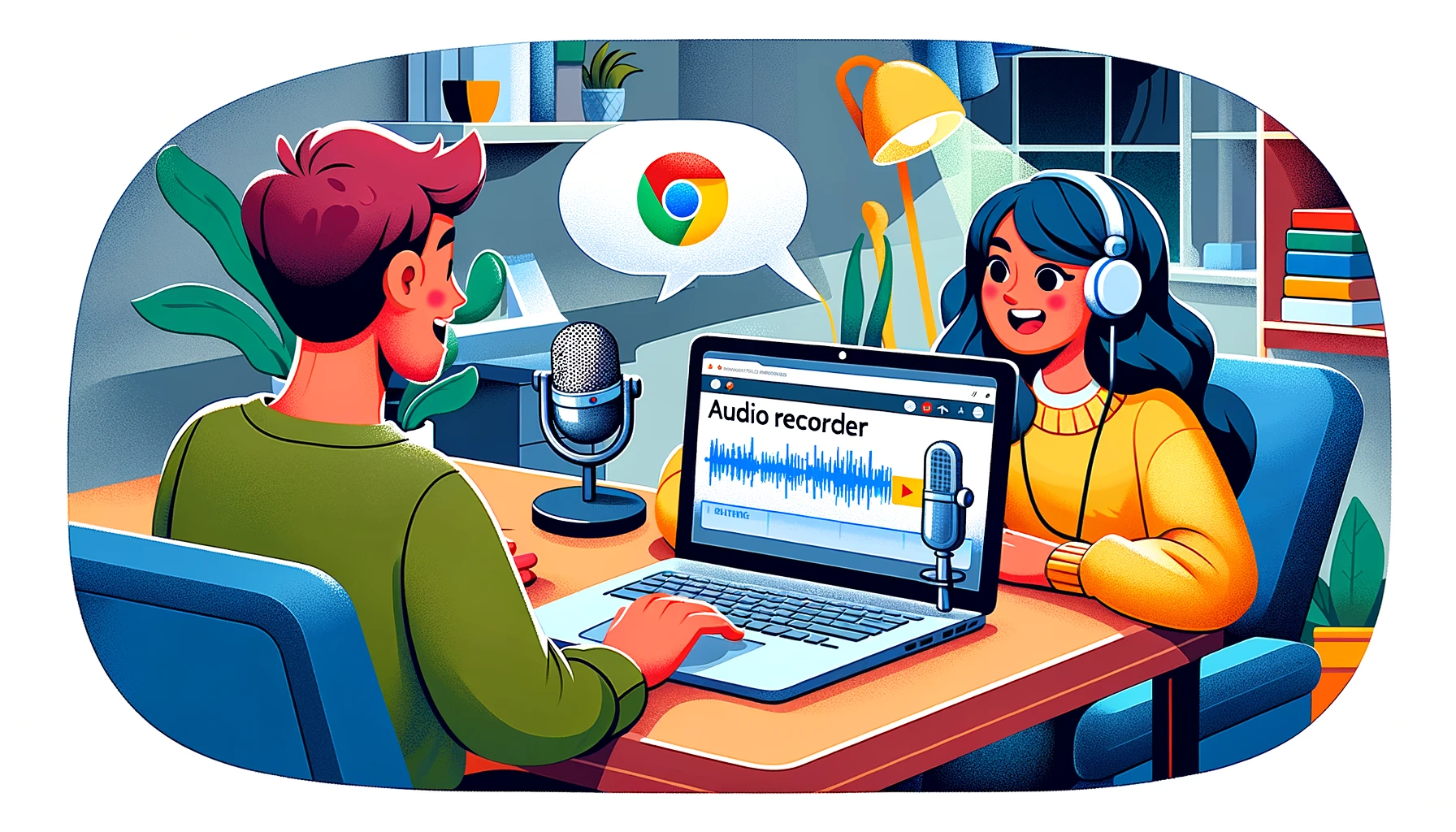
L’estensione Chrome di ScreenApp registra l’audio riprodotto in una scheda del browser, insieme allo schermo, al microfono o alla fotocamera, se ne hai bisogno. Apri la scheda con l’audio, avvia l’estensione e fermala quando hai finito. La registrazione viene trascritta e riassunta nel tuo account pochi minuti dopo, in modo da ottenere più di un semplice file audio grezzo.
Se desideri l’audio da un link specifico di YouTube, Vimeo, TikTok, Instagram o Facebook invece di registrarlo dal vivo, incolla il link in ScreenApp e importa un link di YouTube e scarica l'audio estratto come MP3 una volta elaborato.
Cosa ottieni:
- Una trascrizione con timestamp, in 100+ lingue
- Note AI: un riassunto e i punti principali della registrazione
- Esporta come PDF, DOCX, TXT, SRT e VTT
- Poni domande all’AI sulla registrazione
- Piano gratuito: 2 trascrizioni fino a 45 minuti ciascuna, con chat AI inclusa
Come Registrare l’Audio della Scheda con l’Estensione Chrome
- Installa l’estensione: Aggiungila dal Chrome Web Store e fissala alla tua barra degli strumenti.
- Apri la scheda e registra: Vai alla pagina con l’audio, clicca sull’icona dell’estensione e scegli di registrare la scheda, o aggiungi il tuo schermo, microfono o fotocamera.
- Ferma e leggi la trascrizione: Quando smetti di registrare, il file viene caricato nel tuo account. La trascrizione e le note AI sono pronte pochi minuti dopo.
L’accuratezza dipende dalla fonte. L’audio pulito della scheda con un solo oratore si trascrive meglio; rumore di fondo, musica o più persone che parlano contemporaneamente lasceranno delle lacune. Vedi come misuriamo l’accuratezza.
Scaricare la registrazione come file è Solo piani a pagamento; la trascrizione, le note e la chat AI sono disponibili con il piano gratuito.
Registratore Audio Chrome vs Altre Estensioni
| Funzionalità | ScreenApp | Audio Downloader Prime | Audio File Downloader |
|---|---|---|---|
| YouTube | Registra l’audio della scheda mentre un video è in riproduzione | No | Non dichiarato |
| Siti DRM o di streaming | Registra tutto ciò che viene riprodotto sulla scheda | Non dichiarato | non funziona su siti di streaming DRM o crittografati |
| Prezzo | Piano gratuito, $19/mese annuale per Pro | Gratuito | Gratuito |
Sources, checked 2026-10-19: ScreenApp pricing, chromewebstore.google.com/detail/audio-downloader-prime/flainkeonkoanoijnkojmiiihnfdhipd, chromewebstore.google.com/detail/audio-file-downloader/apfflabfohjffeegcgimhmiebhhggaip
- vs Audio Downloader Prime: Prime estrae i file audio esistenti direttamente da una pagina, ma la sua stessa descrizione afferma che il supporto di YouTube è No. ScreenApp registra invece la scheda, quindi cattura tutto ciò che è in riproduzione, incluso YouTube, e aggiunge una trascrizione e note AI.
- vs Audio File Downloader: Audio File Downloader rileva anche i file audio su una pagina, ma non funziona su siti di streaming DRM o crittografati. ScreenApp registra l’output audio della scheda, quindi il DRM non lo blocca, e trasforma la registrazione in una trascrizione ricercabile.
Chi Utilizza un Registratore Audio Chrome
Gli studenti registrano un video di lezione o un webinar riprodotto in una scheda in modo da poter leggere la trascrizione invece di prendere appunti durante la lezione.
I ricercatori registrano interviste o discussioni di panel che vengono trasmesse in streaming in un browser, quindi cercano una citazione nella trascrizione invece di rivedere la registrazione.
I podcaster catturano audio di riferimento e clip di ospiti che vengono riprodotti in una scheda del browser, e usano la trascrizione per trovare rapidamente una riga specifica.
I creatori di contenuti registrano tutorial, webinar o demo di prodotti riprodotti in una scheda e usano le note AI per scrivere note dello spettacolo o una sceneggiatura.
Gli studenti di lingue registrano audio o video di madrelingua riprodotti in una scheda e leggono la trascrizione insieme ad essi per controllare la pronuncia e il vocabolario.