Come registrare lo schermo su Firefox con l'audio: Audio della scheda, Microfono e Audio di sistema


On this page
Qui c’è il fatto con cui ogni tutorial su “registrare lo schermo di Firefox” dovrebbe aprirsi e quasi nessuno lo fa: quando un registratore del browser chiede a Firefox lo schermo con l’audio, Firefox consegna il video e silenziosamente ignora la richiesta audio. Nessun errore, nessun avviso. La registrazione arriva, la riproduci, e il suono del sito web semplicemente non c’è. Mozilla ha tracciato questo bug in Bugzilla bug 1541425 dal 2019, ed è ancora aperto.
Quindi la risposta onesta a “come registrare lo schermo su Firefox con audio” si divide in due. Il tuo microfono: pienamente supportato, funziona magnificamente e copre la maggior parte dei tutorial e delle demo narrate. Il suono proveniente dalla pagina o dal tuo computer: non disponibile tramite la cattura dello schermo di Firefox, punto e basta, e avrai bisogno di uno dei tre workaround che copro qui sotto.
Questo è l’intero articolo in due paragrafi. Il resto è la pratica: i passaggi esatti per una registrazione narrata di Firefox, i livelli di permesso del microfono che silenziosamente mutano le persone, i workaround per l’audio della scheda classificati dal migliore al peggiore, cosa cambia su Windows, Mac e Linux, e il punto in cui passare a Chrome per una singola registrazione è semplicemente la scelta corretta.
La narrazione funziona. Un registratore del browser in Firefox cattura lo schermo o la finestra più il microfono senza bisogno di installare nulla.
L'audio della scheda e del sistema no. Firefox ignora la parte audio della cattura dello schermo, silenziosamente. Questa è una limitazione del browser, non un bug del tuo registratore.
Per l'audio della pagina, usa un workaround. Un registratore desktop con supporto audio di sistema, o Chrome per quella singola registrazione. Entrambi battono il combattere Firefox.
Testa 10 secondi prima. Registra, riproduci con il volume alto, poi fai la registrazione vera e propria. Ogni fallimento audio si manifesta in quel test.
Decidi quale suono ti serve effettivamente prima di scegliere uno strumento, perché in Firefox la risposta decide tutto:
| Tipo di audio | Esempio | Funziona nella cattura del browser Firefox? |
|---|---|---|
| Microfono | La tua narrazione su un tutorial | Sì, pienamente |
| Audio della scheda o della pagina | Un video di YouTube o un player di webinar | No, la richiesta viene silenziosamente ignorata |
| Audio di sistema | Firefox più Spotify più suoni di notifica | No, richiede un registratore desktop |
| Microfono + schermo | Video di formazione, demo di prodotti | Sì, il punto perfetto |
Si può registrare lo schermo di Firefox con l’audio?
Sì, con un asterisco grande quanto un motore di browser.
Firefox supporta l’API standard getDisplayMedia per la cattura dello schermo, che è ciò che permette a un’applicazione web di registrazione di richiedere il tuo schermo, una finestra o (nel selettore di Firefox) una finestra o schermo intero, dopo la tua approvazione. La cattura video attraverso questo percorso è solida. La specifica permette anche al registratore di richiedere l’audio insieme al video, ed è qui che Firefox differisce da Chrome ed Edge: Firefox accetta la richiesta e non restituisce alcuna traccia audio. Il tuo registratore non riceve un errore da mostrarti, motivo per cui molte persone scoprono il problema solo durante la riproduzione.
La cattura del microfono è un permesso completamente separato e un percorso di codice completamente separato, e Firefox lo gestisce bene. Un registratore del browser può chiedere il tuo microfono, tu lo approvi una volta per quel sito, e la tua voce viene registrata insieme allo schermo in un unico file. Ciò significa che ogni registrazione narrata (tutorial, walkthrough, demo, lezioni, la maggior parte di ciò che le persone registrano effettivamente) funziona in Firefox oggi senza installare nulla.
Quindi la regola pratica per Firefox: se il suono proviene dalla tua bocca, registra nel browser. Se il suono proviene dalla pagina o dal computer, pianifica un workaround prima di iniziare, non dopo la ripresa.
Come registrare lo schermo su Firefox con l’audio (la versione narrata)
Questo è il flusso di lavoro che funziona nativamente: schermo o finestra più microfono. Funziona su Windows, Mac e Linux allo stesso modo, perché entrambi i percorsi di cattura sono capacità standard di Firefox.
Prepara la pagina prima di qualsiasi registrazione
Carica il sito, effettua il login, chiudi i banner dei cookie e nascondi la barra dei segnalibri se mostra nomi di clienti. Il selettore di cattura di Firefox offre finestre e schermi, quindi qualsiasi altra cosa sia visibile in quella finestra sarà inclusa nella registrazione.
Apri un registratore basato su browser e abilita il microfono
Un registratore dello schermo per Firefox che funziona come pagina web non necessita di add-on né di installazione. Attiva il microfono nei controlli del registratore prima dell'inizio della cattura; aggiungerlo a metà registrazione non è possibile.
Approva entrambi i prompt di permesso
Firefox chiede due volte: una per il microfono, una per lo schermo. I prompt appaiono vicino alla barra degli indirizzi, e ognuno ha un menu a discesa per il dispositivo. Scegli il microfono che stai effettivamente usando, non quello integrato del portatile dall'altra parte della scrivania.
Scegli la finestra o lo schermo nel selettore di Firefox
Per un tutorial sul browser, scegli la finestra di Firefox piuttosto che l'intero schermo. In questo modo le notifiche e le altre app rimangono fuori dall'inquadratura, e la registrazione rimane su quella finestra anche se cambi applicazione.
Registra 10 secondi, riproduci, poi fai la registrazione vera e propria
Pronuncia una frase completa nel test. Se il misuratore di input non si è mai mosso, è selezionato il dispositivo sbagliato, e ti sei appena risparmiato di scoprirlo dopo venti minuti. Poi registra, ferma e salva; la maggior parte dei registratori basati su browser ti consegna il file o un link di condivisione in pochi secondi.
Se registri raramente e il percorso narrato ti è sufficiente, questo è l’intero flusso di lavoro, e un registratore dello schermo online lo fa in qualsiasi browser tu stia usando, incluso Firefox.
I livelli di permesso del microfono che silenziosamente mutano le persone
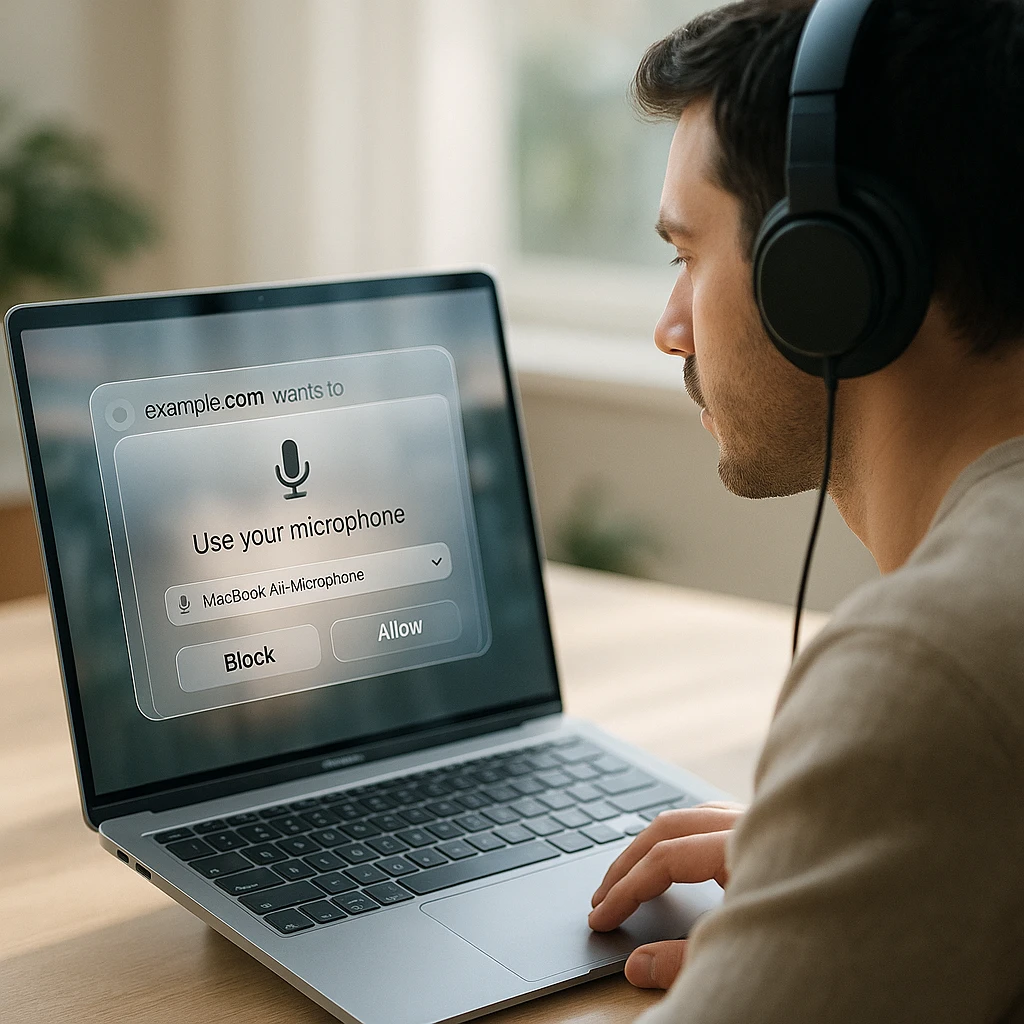
I permessi del microfono di Firefox si trovano in due posti, e un “no” in entrambi produce una traccia audio piatta senza messaggi di errore.
Il livello a livello di sito: fai clic sull’icona dei permessi nella barra degli indirizzi, o vai su Impostazioni, Privacy e sicurezza, Permessi, Microfono. Mozilla documenta l’intero flusso nella sua guida ai permessi di fotocamera e microfono. Se hai cliccato “Blocca” su un sito di registrazione mesi fa, Firefox ricorda, e il registratore riceve solo silenzio. Reimpostalo su Consenti e ricarica.
Il livello del sistema operativo si trova sopra questo. Su Mac: Impostazioni di Sistema, Privacy e Sicurezza, Microfono, e Firefox deve essere nella lista dei permessi. Su Windows 11: Impostazioni, Privacy e sicurezza, Microfono. Se il sistema operativo blocca Firefox, nessun permesso del sito può aiutare.
E poi l’eco, il classico difetto delle registrazioni narrate. I tuoi altoparlanti riproducono la pagina, il tuo microfono sente gli altoparlanti, e la registrazione cattura tutto due volte con un piccolo ritardo. Le cuffie risolvono completamente il problema. Se insisti sugli altoparlanti, mantieni il volume basso e il microfono vicino alla tua bocca, ma le cuffie sono la vera soluzione e tutto il resto è negoziazione.
Quando hai bisogno anche dell’audio del sito web
Questa è la sezione in cui Firefox ti costringe, quindi ecco i tre workaround nell’ordine in cui li userei effettivamente.
Un registratore desktop con supporto audio di sistema. OBS Studio (gratuito, tutte e tre le piattaforme) cattura l'audio dell'intero desktop su Windows e Linux, così l'audio della pagina di Firefox viene registrato insieme a tutto ciò che il computer riproduce. Silenzia prima le notifiche, perché il mix è indiscriminato. Su Mac, la cattura dell'audio di sistema richiede un driver di routing audio oltre al registratore, il che comporta un vero lavoro di configurazione; la sezione sulla piattaforma qui sotto contiene i dettagli.
Apri Chrome per quella singola registrazione. Il selettore di cattura di Chrome ha un'opzione "Condividi anche l'audio della scheda" che fa esattamente ciò che Firefox non può, e per una registrazione di un webinar o di un video in riproduzione ci vogliono due minuti per cambiare browser, registrare e tornare indietro. Uso Firefox quotidianamente e questa è ancora la mia risposta quando l'audio della scheda è il requisito; la guida completa si trova nel nostro articolo su come registrare lo schermo su Chrome con l'audio.
Lascia che il microfono senta gli altoparlanti. Riproduci l'audio della pagina ad alta voce e registralo tramite il microfono. Funziona, nel senso che il suono finisce nel file, e suona esattamente come una registrazione telefonica di una televisione. Accettabile per una rapida segnalazione di bug interna, imbarazzante in qualsiasi cosa un cliente veda.
Un avvertimento che ti farà risparmiare tempo nella ricerca di add-on: un’estensione di Firefox non può risolvere questo problema. Gli add-on si basano sullo stesso motore del browser, ed è nel motore che manca la cattura audio. Un’estensione che promette l’audio della scheda di Firefox sta promettendo qualcosa che il browser non le espone.
Registrazione Firefox su Windows, Mac e Linux
Il flusso di lavoro narrato è identico ovunque. Le differenze risiedono tutte nelle soluzioni alternative e nei livelli di permesso.
Windows 11 e Windows 10
Il percorso tramite browser copre lo schermo più la narrazione. Per l'audio delle pagine di Firefox, un registratore desktop è la soluzione pulita: OBS acquisisce l'audio desktop su Windows senza driver aggiuntivi, e la Game Bar (Win + Alt + R) registra la finestra di Firefox con l'audio di sistema, sebbene si rifiuti di acquisire il desktop stesso. Le opzioni integrate sono trattate nella nostra guida sulla registrazione dello schermo con lo Strumento di cattura su Windows 10 e 11.
Voce mancante su Windows? Impostazioni, Privacy e sicurezza, Microfono, e conferma che Firefox sia consentito. Quindi controlla il Mixer volume (clic destro sull'icona dell'altoparlante): il cursore per app può silenziare Firefox indipendentemente dal volume principale, e questo inganna le persone costantemente.
Mac
macOS aggiunge il proprio sistema di permessi: Impostazioni di Sistema, Privacy e Sicurezza, Registrazione Schermo deve elencare Firefox prima che il selettore di cattura mostri le tue finestre, e macOS lo chiede esattamente una volta. Stessa storia per il microfono, un pannello più in là. Se manchi uno dei due, il fallimento è silenzioso.
L'audio di sistema è doppiamente bloccato qui: Firefox non può catturarlo, e macOS non lo offre nemmeno ai registratori desktop senza un driver di routing audio installato. Se il suono di cui hai bisogno è una pagina riprodotta in Firefox, la deviazione di due minuti su Chrome è onestamente il percorso di minor resistenza su un Mac. Il registratore integrato Shift + Cmd + 5 ha lo stesso limite solo microfono, che trattiamo nella nostra guida su come registrare lo schermo su un Mac.
Linux
Il pubblico di casa di Firefox, e la piattaforma dove la storia delle soluzioni alternative è effettivamente buona. La cattura del browser funziona sia su Wayland che su X11 nelle attuali versioni di Firefox (Wayland passa attraverso il portale desktop, quindi il selettore appare diverso da X11, cosa che sorprende le persone dopo un aggiornamento della distribuzione). I permessi del microfono si comportano come qualsiasi altra piattaforma: prompt del sito più ciò che il tuo ambiente desktop impone.
Per l'audio delle pagine e di sistema, PipeWire rende Linux la più facile delle tre piattaforme: OBS acquisisce l'audio desktop direttamente, e i mixer in stile pavucontrol ti permettono di instradare l'output di Firefox specificamente nella registrazione, che è un routing per app che né Windows né macOS ti danno gratuitamente. Se utilizzi una configurazione più vecchia solo PulseAudio, il trucco del monitor-source fa lo stesso lavoro con più clic.
Componente aggiuntivo o nessun componente aggiuntivo?
Per Firefox, salterei del tutto il componente aggiuntivo, e questa è una raccomandazione diversa da quella che farei per Chrome.
Il caso a favore di un’estensione di registrazione è la comodità di un clic e i permessi persistenti. Il caso contro, specificamente in Firefox, è che il componente aggiuntivo non può fare nulla che il registratore del browser non possa: la limitazione audio risiede nel motore, quindi un’estensione registra esattamente la stessa combinazione schermo-più-microfono di una pagina web. Stai installando software per ottenere la stessa capacità con un clic in meno. Se registri più volte al giorno, va bene, il clic conta. Altrimenti un registratore basato su browser ti dà lo stesso risultato senza nulla da verificare, aggiornare o a cui concedere permessi permanenti.
Se fai acquisti nel negozio di componenti aggiuntivi, valuta i candidati come faresti con qualsiasi software con accesso allo schermo: un editore nominato, aggiornamenti recenti, una politica sulla privacy leggibile e recensioni che menzionano l’audio funzionante piuttosto che solo “ottima app”.
Ottenere un MP4 invece di un WebM
Il formato di registrazione nativo di Firefox tramite l’API MediaRecorder è WebM, quindi i registratori del browser ti consegnano un WebM o lo convertono prima del download. WebM viene riprodotto in ogni browser ed è malvisto da Premiere, PowerPoint, le versioni più vecchie di iMovie e metà dei moduli di caricamento nei software aziendali.
L’ordine di preferenza: utilizzare un registratore che esporta direttamente in MP4, convertire successivamente con un convertitore di registrazione schermo in MP4, oppure mantenere il WebM quando la destinazione è comunque un browser. Per qualsiasi cosa modificata, condivisa con un cliente o incorporata in diapositive, MP4 è il formato predefinito che non crea mai problemi.
Perché non c’è audio nella tua registrazione schermo di Firefox?
Percorri questo elenco in ordine. In Firefox, il numero uno è la risposta più spesso di tutto il resto combinato:
- Ti aspettavi audio della scheda o del sistema dalla cattura di Firefox. Non è supportato e fallisce senza un errore. Non è colpa del tuo registratore, non è un’impostazione. Usa una soluzione alternativa dalla sezione precedente.
- Il permesso del microfono è bloccato a livello del sito. Icona dei permessi nella barra degli indirizzi, o Impostazioni, Privacy e sicurezza, Permessi, Microfono. Imposta il sito del registratore su Consenti.
- Il sistema operativo sta bloccando l’accesso al microfono di Firefox. Sia macOS che Windows hanno un pannello privacy che sovrascrive tutto ciò che dice il browser.
- È selezionato il dispositivo di input sbagliato. Le cuffie Bluetooth che si registrano due volte sono un classico; il menu a discesa della richiesta o le impostazioni del registratore scelgono quello reale.
- L’interruttore del microfono del registratore era spento all’inizio della registrazione. Le sorgenti audio vengono bloccate all’inizio di una cattura.
- Un’altra app sta tenendo il microfono. Una chiamata Zoom o Teams in background mantiene l’esclusiva su alcune configurazioni.
- Un auricolare Bluetooth ha cambiato profilo a metà registrazione. Se l’audio si interrompe a metà piuttosto che mancare del tutto, sospetta questo e usa un microfono cablato per registrazioni lunghe.
| Sintomo | Causa probabile | Soluzione |
|---|---|---|
| Video ok, audio della pagina mancante | Firefox non lo cattura | Registratore desktop o deviazione Chrome |
| La tua voce manca del tutto | Microfono bloccato o interruttore spento | Consenti nelle impostazioni del sito e del sistema operativo, registra di nuovo |
| Voce raddoppiata con un eco | Altoparlanti che alimentano il microfono | Indossare le cuffie |
| Voce bassa o ovattata | Dispositivo di input sbagliato o distante | Seleziona il microfono giusto, alza il livello di input |
| Il suono si interrompe a metà registrazione | Cambio profilo Bluetooth | Microfono cablato o input integrato |
| Il selezionatore non mostra mai le tue finestre (Mac) | Permesso di registrazione schermo mancante | Impostazioni di Sistema, Privacy, Registrazione schermo |
Chrome vs Firefox per la registrazione dello schermo con audio
Il confronto che la gente vuole davvero, dichiarato senza fedeltà al marchio in nessuna direzione.
Entrambi i browser eseguono bene la cattura dello schermo basata su standard: video di finestre e a schermo intero, input da microfono, registratori basati su browser senza nulla installato. Se le tue registrazioni sono tutorial narrati, i due sono intercambiabili e dovresti registrare in qualsiasi browser tu utilizzi.
La lacuna è la cattura dell’audio dal browser stesso. Il selettore di Chrome offre l’audio della scheda su ogni piattaforma e l’audio del sistema su Windows, e la sua piattaforma di estensioni ha un’API dedicata alla cattura della scheda su cui si basano le estensioni di registrazione. Firefox non ha nulla di tutto ciò: nessun audio della scheda, nessun audio del sistema, nessuna via di fuga per le estensioni, un solo ticket Bugzilla aperto. Questa singola differenza decide il verdetto per chiunque registri webinar, riproduca video o suoni di app web.
| Funzionalità | Chrome | Firefox |
|---|---|---|
| Cattura video schermo e finestra | Sì | Sì |
| Narrazione con microfono | Sì | Sì |
| Audio scheda dal selettore di cattura | Sì, "Condividi anche l'audio della scheda" | No, silenziosamente ignorato |
| Audio di sistema tramite browser | Sì su Windows | No |
| Modalità di cattura singola scheda | Sì | Solo finestra o schermo |
| Ecosistema di estensioni per la registrazione | Ampio, con un'API di cattura scheda | Più piccolo, stessi limiti del motore |
| Soluzioni per l'audio desktop Linux | Come Firefox | Eccellente tramite il routing PipeWire |
Il mio verdetto, come utente che naviga con Firefox: per le registrazioni schermo narrate, usa il browser che è aperto. Nel momento in cui l’audio della scheda è un requisito, usa Chrome per quella registrazione e poi torna indietro. Cambiare browser per ogni attività sembra sleale per circa una settimana e poi sembra semplicemente usare lo strumento giusto.
Un avvertimento nella direzione opposta: cambiare browser non risolve ogni problema di audio mancante. Se è la tua voce a mancare, la causa è un permesso o un dispositivo, e ti seguirà su Chrome. Esamina l’elenco di risoluzione dei problemi prima di dare la colpa al browser.
La checklist pre-registrazione
Deciso da dove proviene il suono: solo microfono, o una soluzione per l'audio della pagina
Finestra Firefox corretta selezionata nel selettore
Microfono consentito in Firefox e nel sistema operativo, dispositivo giusto, misuratore in movimento
Cuffie indossate se si narra su qualcosa di udibile
Notifiche disattivate a livello di sistema operativo, schede private chiuse
Solo Mac: Firefox consentito in Registrazione schermo nelle Impostazioni di Sistema
Barra dei segnalibri e gestore password fuori dall'inquadratura
Test di 10 secondi registrato e riprodotto con volume alto
Dopo la registrazione: la trascrizione è la metà riutilizzabile
Una registrazione narrata di Firefox è già a metà strada per diventare documentazione, perché la narrazione è una sceneggiatura che nessuno ha mai scritto. Carica la registrazione su ScreenApp e le 2 trascrizioni del piano gratuito (fino a 45 minuti ciascuna) la trasformeranno in una trascrizione ricercabile, un riassunto AI e elementi d’azione estraibili, così la presentazione che hai registrato una volta diventa appunti, una pagina wiki o un’e-mail di follow-up senza dover rivedere nulla. Studenti e formatori traggono il massimo da questo modello; la versione focalizzata sullo studio è in come registrare le lezioni e convertirle in testo.
Quindi la risposta di Firefox, compressa: narra nel browser senza nulla installato, indossa le cuffie, testa dieci secondi. Quando l’audio della pagina stessa è importante, usa un registratore desktop o prendi in prestito Chrome per una ripresa, e non fidarti mai di un componente aggiuntivo che promette l’audio della scheda di Firefox, perché il browser non ne ha da dare. Poi trascrivi le buone registrazioni, perché il testo è ciò che userai il mese prossimo.
Domande Frequenti
Firefox può registrare lo schermo con l’audio?
Sì per il tuo microfono: un registratore basato su browser cattura lo schermo o una finestra più la tua narrazione senza installare nulla. No per l’audio di schede e di sistema: la cattura dello schermo di Firefox ignora la richiesta audio senza un errore, quindi il suono della pagina stessa necessita di un registratore desktop o di un browser diverso.
Firefox ha un registratore dello schermo integrato?
No. Firefox ha la capacità di cattura dello schermo che i siti web di registrazione utilizzano dopo aver concesso il permesso, ma non c’è un pulsante di registrazione nel browser stesso. Il registratore è un’app web, un add-on o un programma desktop; Firefox fornisce la cattura e le richieste di permesso.
Firefox può registrare l’audio della scheda?
No. Chrome ed Edge offrono un interruttore per l’audio della scheda nei loro selettori di cattura; Firefox non ha un equivalente, e la richiesta viene ignorata silenziosamente. Questo è tracciato nel Bugzilla di Mozilla come bug 1541425 ed è aperto dal 2019. Nessun add-on può aggirarlo, perché gli add-on si basano sullo stesso motore.
Firefox può registrare l’audio di sistema?
Non tramite il browser. Per l’audio a livello di computer, usa un registratore desktop: OBS cattura l’audio desktop direttamente su Windows e Linux, mentre macOS necessita anche di un driver di routing audio aggiuntivo.
Perché la mia registrazione schermo di Firefox non ha audio?
Se manca l’audio della pagina, questa è la limitazione del browser menzionata sopra. Se manca la tua voce, il microfono è bloccato nelle autorizzazioni del sito di Firefox o nelle impostazioni di privacy del sistema operativo, è selezionato il dispositivo di input sbagliato, o l’interruttore del microfono del registratore era spento all’inizio della cattura. Tutti questi falliscono silenziosamente, ecco perché un test di 10 secondi prima della registrazione vera e propria è l’abitudine da mantenere.
Come abilito il microfono in Firefox?
Clicca sull’icona delle autorizzazioni nella barra degli indirizzi sul sito del registratore e imposta Microfono su Consenti, oppure vai su Impostazioni, Privacy e sicurezza, Autorizzazioni, Microfono. Su un Mac o un computer Windows, conferma anche che Firefox sia consentito nel pannello della privacy del microfono del sistema operativo; quello strato sovrascrive il browser.
Posso registrare lo schermo di Firefox senza un’estensione?
Sì, e per Firefox è la strada che sceglierei. Un registratore basato su browser utilizza la stessa capacità di acquisizione di un componente aggiuntivo, quindi l’estensione aggiunge comodità, mai capacità. Apri la pagina del registratore, concedi le autorizzazioni per microfono e schermo, registra.
Posso registrare Firefox su Linux con l’audio?
Sì, e Linux è la migliore piattaforma per le soluzioni audio alternative. La cattura tramite browser gestisce schermo e microfono sia su Wayland che su X11, e PipeWire permette a un registratore desktop di catturare o persino instradare l’audio di Firefox specificamente nella registrazione, il che è un controllo per app che le altre piattaforme non offrono gratuitamente.
Le registrazioni di Firefox possono essere salvate come MP4?
Il formato di cattura nativo di Firefox è WebM, quindi dipende dal registratore: alcuni convertono in MP4 prima del download, altrimenti converti il WebM in seguito. Per la modifica e la condivisione, MP4 è il formato che non viene mai rifiutato.
Chrome è migliore di Firefox per la registrazione dello schermo?
Per le registrazioni con schermo e microfono narrate, sono equivalenti; usa il browser in cui ti trovi. Per l’audio della scheda o l’audio di sistema catturato dal browser, Chrome è migliore, e non di poco: ha la capacità e Firefox no. Registrare un webinar o un video in riproduzione è un motivo legittimo per aprire Chrome per dieci minuti.
Dove vengono salvate le registrazioni dello schermo di Firefox?
È il registratore a decidere, non Firefox. Gli strumenti basati su browser scaricano nella cartella Download o memorizzano la registrazione in una libreria cloud con un’opzione di download; i registratori desktop salvano dove li indichi. Controlla prima di una lunga ripresa, non dopo.