Da YouTube a WAV: 5 Convertitori Testati


On this page
Iniziamo con la parte impopolare. Convertire YouTube in WAV non ti darà audio da studio, e la maggior parte delle pagine che ti vendono un convertitore non te lo diranno.
Secondo le specifiche audio ufficiali di YouTube, i video veicolano stream audio fino a 256 kbps AAC. Questa è una sorgente compressa. Un file WAV creato da essa è una copia perfetta ed enorme di audio già compresso. Copia lossless di un originale lossy. Queste non sono la stessa cosa, e nessuno strumento in questa pagina lo cambia.
Il che va bene, purché tu sappia perché vuoi il WAV. Due ragioni oneste: il tuo editor lo richiede (sia Pro Tools che Logic si comportano meglio con WAV che con AAC), oppure stai archiviando qualcosa prima di tagliarla. Se ti trovi in una di queste situazioni, scegli in base alla velocità e alla sicurezza, perché l’audio stesso sarà identico indipendentemente da quale di questi utilizzi. Se sei venuto qui sperando di salvare la qualità da un rip di YouTube, risparmiati il pomeriggio e compra il brano.
Le persone cercano questo in mille modi, da yt a wav, youtube a wave, o semplicemente un downloader audio di YouTube che produce WAV invece di MP3. Stesso compito. Di seguito sono riportati cinque strumenti che lo fanno, in cosa ognuno è veramente bravo e dove ognuno ci ha infastidito. Per flussi di lavoro audio correlati, consulta le nostre guide su strumenti audio AI e trascrivere video di YouTube.
ScreenApp se la trascrizione è importante quanto l'audio. 2 trascrizioni gratuite più una prova di 7 giorni sui piani annuali, poi Pro a $19/mese annuale.
4K Video Downloader per desktop e playlist. Modalità Estrai Audio con output WAV. Livello gratuito, Lite $15/anno, $25 a vita.
VLC Media Player per la conversione offline gratuita. Converte qualsiasi formato in WAV, senza limiti, senza pubblicità.
Online-Convert per lavori una tantum nel browser. I crediti di prova gratuiti si rinnovano quotidianamente; la versione a pagamento inizia con un pacchetto di crediti una tantum.
Audacity quando modificherai l'audio in seguito. Importa, pulisci, esporta WAV a qualsiasi profondità di bit. Gratuito.
Convertitori da YouTube a WAV a Confronto
| Strumento | Tipo | Qualità | In blocco | Prezzo | Ideale per |
|---|---|---|---|---|---|
| ScreenApp | Applicazione web | 48 kHz 16-bit | Sì | Trascrizioni gratuite per iniziare, Pro $19/mese annuale | Trascrizioni e flussi di lavoro AI |
| 4K Video Downloader | Desktop | Qualità originale | Sì | Livello gratuito; Lite $15/anno; $25 a vita | Playlist, utenti esperti |
| VLC | Desktop | Configurabile | Manuale | Gratuito | Conversione offline |
| Online-Convert | Web | Frequenze di campionamento personalizzabili | Solo piani a pagamento | Crediti giornalieri gratuiti; a pagamento da un pacchetto una tantum | File singoli veloci |
| Audacity | Desktop | 48 kHz 32-bit | No | Gratuito | Modifica dopo la conversione |
Sources, checked 2026-09-12: ScreenApp pricing
Comprensione della qualità WAV
WAV (Waveform Audio File Format) memorizza l’audio come dati PCM non compressi. Il flusso audio di un tipico video di YouTube è AAC a 128-256 kbps. La conversione in WAV non migliora la qualità oltre la sorgente, ma preserva l’audio senza ulteriori perdite dovute alla compressione.
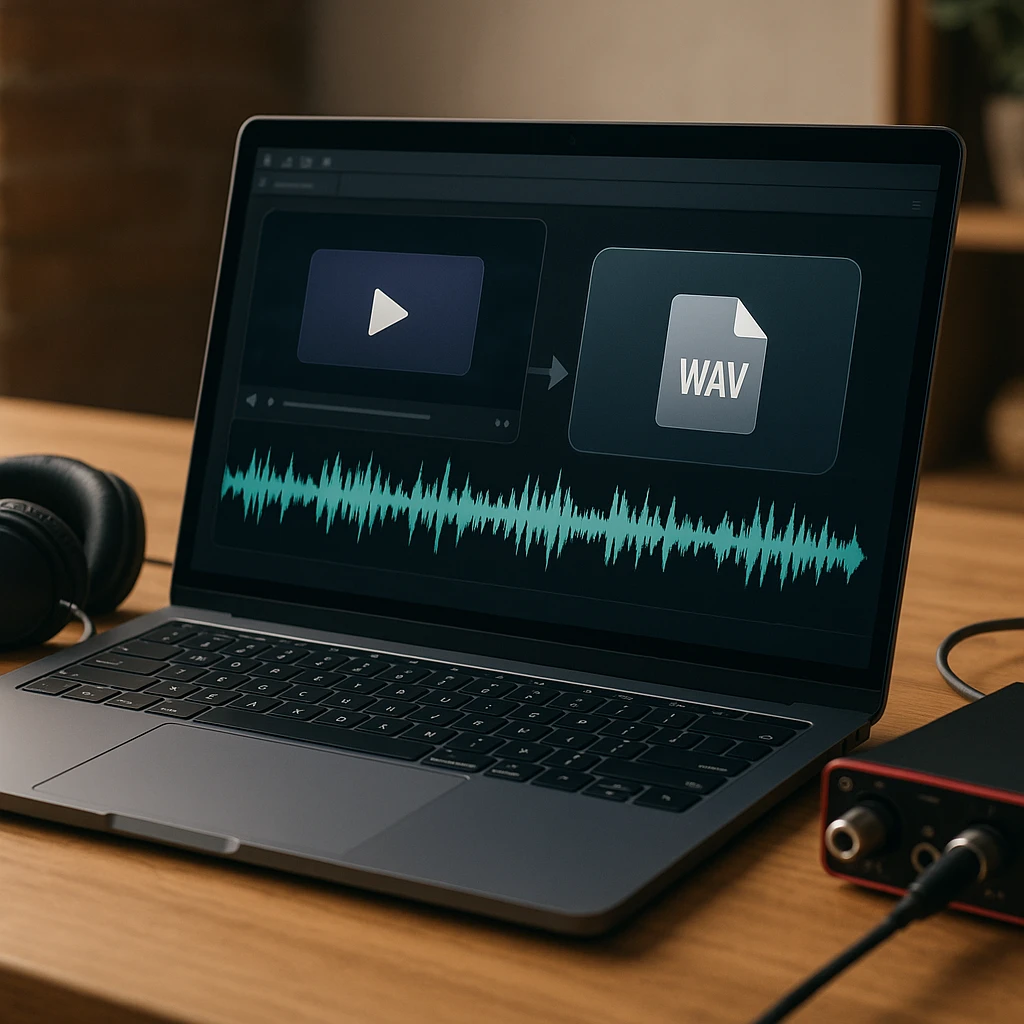
La conversione da YouTube a WAV ha senso quando si necessita di audio lossless per l’editing, il mixing o l’archiviazione. Per l’ascolto occasionale, i formati MP3 o AAC sono più pratici.
I migliori convertitori da YouTube a WAV
1. ScreenApp
WAV più una trascrizione dallo stesso URL
ScreenApp estrae l'audio dai video di YouTube e lo converte in WAV con un clic: incolla un URL, seleziona WAV, scarica. Il motivo per cui guida questa lista è ciò che succede dopo il download, perché lo stesso caricamento ti offre anche trascrizione e riassunti AI, trasformando l'audio in testo ricercabile.
Prezzi, in modo chiaro: 2 trascrizioni gratuite e una prova di 7 giorni sui piani annuali per testarlo, poi Pro a $19/mese annuale. Non c'è un'offerta gratuita ricorrente.
Pro
- •Nessuna installazione di software, funziona su qualsiasi dispositivo
- •Conversione in batch e supporto playlist
- •Funzionalità AI: trascrizione e riassunto
- •Interfaccia pulita senza pubblicità
Contro
- •Nessuna offerta gratuita ricorrente, scelta sbagliata per un singolo WAV una tantum
- •Richiede una connessione internet, cosa che VLC non fa una volta che il file è locale
Ideale per
Chiunque desideri le parole tanto quanto la forma d'onda: lezioni, interviste, podcast, riunioni.
Verdetto: la scelta più forte quando WAV è il primo passo di un flusso di lavoro testuale, e un cattivo affare se un singolo file WAV è tutto ciò di cui hai bisogno.
Nota sulla trasparenza: abbiamo creato ScreenApp. L'abbiamo incluso perché ha sinceramente vinto nella nostra griglia di valutazione, ma tieni presente questa informazione e prova anche gli altri strumenti.
2. 4K Video Downloader
Il cavallo di battaglia per le playlist, ora con un livello gratuito e una licenza a vita
4K Video Downloader è un'applicazione desktop che gestisce playlist, canali e singoli video di YouTube. Ottenere WAV da essa confonde le persone perché l'opzione è un livello più in basso: scegli la modalità **Estrai Audio** anziché un download video, quindi seleziona **WAV** come formato di output. L'app ricorda questa scelta per i lavori in batch, ed è ciò che la rende la scelta ideale per le playlist.
Una cosa che il nome sopravvaluta: scaricare la versione 4K di un video non ti dà un audio migliore. Lo stream audio di YouTube si ferma a circa 256 kbps AAC, qualunque sia la risoluzione video, quindi il WAV da un download 4K e il WAV da un download 720p sono lo stesso suono.
I prezzi sono cambiati rispetto alla vecchia licenza una tantum da $15: ora c'è un livello Starter gratuito con limiti di download giornalieri, un piano Lite a $15/anno e licenze a vita a partire da $25 (controllato a ottobre 2026).
Pro
- •Download veloci in batch con supporto per playlist e canali
- •Funziona offline una volta installato
- •Opzione licenza a vita, nessun abbonamento forzato
- •Preset di qualità ricordati tra i lavori
Contro
- •Il livello gratuito limita i download giornalieri
- •Installazione desktop richiesta
- •Nessuna modifica integrata
Ideale per
Convertire intere playlist o canali in WAV su un desktop, con un budget limitato.
Verdetto: il miglior puro downloader qui; abbinalo ad Audacity se hai anche bisogno di modificare.
3. VLC Media Player
Gratuito, open source e già sul tuo computer
VLC è un lettore multimediale open source che converte anche formati audio e video. Apri un video tramite Stream di rete, quindi usa Converti/Salva per scrivere un WAV. È gratuito, senza pubblicità e senza limiti di dimensione dei file, e una volta che il file è locale non ha bisogno di alcuna connessione.
L'unico inconveniente è il flusso di lavoro: è un processo in più passaggi che dimenticherai tra un utilizzo e l'altro, ogni video è manuale e non c'è una modalità batch. Per un file al mese, nulla di tutto ciò ha importanza.
Pro
- •Gratuito e open source, piena trasparenza
- •Nessun limite di dimensione dei file o pubblicità
- •Impostazioni di qualità altamente configurabili
- •Converte qualsiasi formato, non solo audio di YouTube
Contro
- •Processo in più passaggi, non adatto ai principianti
- •Inserimento manuale dell'URL per ogni video
- •Nessuna elaborazione batch
- •Saltuari problemi di codec
Ideale per
Conversioni occasionali in cui gratuito, privato e offline superano la comodità.
Verdetto: l'impostazione predefinita giusta per un singolo file; lo strumento sbagliato il giorno in cui appare una playlist.
4. Online-Convert
Una scheda del browser, un URL, un WAV
Online-Convert è un convertitore basato su browser che supporta centinaia di formati di file. Incolla un URL o carica un file, seleziona l'output WAV e regola la frequenza di campionamento se hai bisogno di qualcosa di specifico. È il percorso più veloce quando sei su una macchina dove non puoi installare nulla.
Il prezzo è passato a un modello a crediti (verificato ottobre 2026): il livello gratuito offre un piccolo numero di crediti di prova che si rinnovano ogni 24 ore, e le opzioni a pagamento iniziano con un pacchetto di crediti una tantum, con abbonamenti al di sopra di quello. Le attività gratuite comportano anche limiti di dimensione e tempo di elaborazione, quindi i video lunghi appartengono a uno strumento desktop.
Pro
- •Nessuna installazione di software, funziona su qualsiasi dispositivo
- •Opzioni personalizzate per frequenza di campionamento e profondità di bit
- •I crediti gratuiti si rinnovano ogni giorno
- •Veloce su file brevi
Contro
- •Il livello gratuito ha limiti di dimensione del file e tempo di elaborazione
- •Annunci sulla versione gratuita
- •Lento per video lunghi
- •Elaborazione batch solo sui piani a pagamento
Ideale per
Conversioni una tantum su una macchina da lavoro bloccata o un laptop in prestito.
Verdetto: tienilo tra i preferiti per lavori veloci; passa a uno strumento desktop il giorno in cui i file diventano lunghi.
5. Audacity
Per quando il WAV è solo il punto di partenza
Audacity è un editor audio gratuito piuttosto che un downloader: ha bisogno di uno strumento o plugin separato per scaricare prima l'audio di YouTube. Una volta che il file è all'interno, puoi tagliare, pulire, applicare la riduzione del rumore ed esportare in WAV con la profondità di bit che il tuo progetto desidera, incluse le impostazioni a 24-bit e 32-bit richieste dagli editor professionisti.
Questo lo rende il secondo strumento naturale nella catena: scarica con 4K Video Downloader o converti con VLC, quindi apri il risultato qui per lavorarci effettivamente.
Pro
- •Gratuito e open source
- •Editing professionale: riduzione del rumore, effetti, multitraccia
- •Esporta a elevate profondità di bit
- •Sviluppo attivo e un vasto ecosistema di plugin
Contro
- •Non può scaricare URL di YouTube da solo
- •Curva di apprendimento più ripida
- •Non progettato come downloader
Ideale per
Pulire, tagliare o remixare l'audio dopo la conversione.
Verdetto: non è affatto un convertitore, eppure vale la pena installarlo, perché è lì che finisce il WAV.
Gratuito vs a pagamento: quale scegliere
Gli strumenti gratuiti funzionano bene per
- •Conversioni occasionali, qualche video a settimana
- •Video singoli senza pressione di tempo
- •Progetti di apprendimento o personali
- •Testare un flusso di lavoro prima di pagare
Gli strumenti a pagamento hanno senso quando
- •Converti più di 10 video a settimana
- •Hai bisogno di elaborazione in batch per le playlist
- •Il tempo risparmiato giustifica il costo modesto
- •Desideri nessuna pubblicità, elaborazione più veloce e supporto
Playlist di YouTube a WAV: Conversione in batch
Un downloader di playlist di YouTube che produce WAV è in realtà solo una modalità batch, e solo due strumenti in questa pagina ne hanno uno vero:
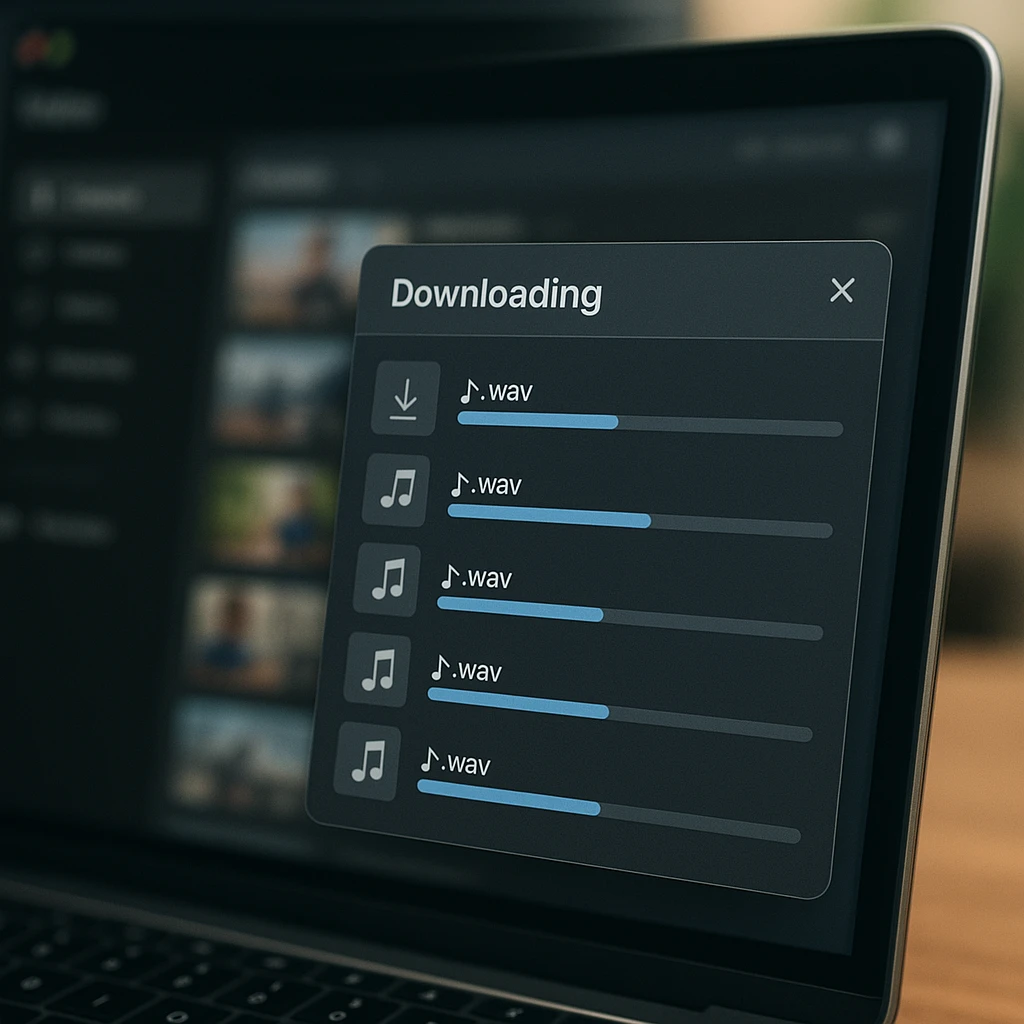
ScreenApp
Incolla un URL di playlist, seleziona tutti i video, scegli WAV, scarica come zip. La dimensione della playlist è limitata dal tuo piano, non da una quota mensile gratuita, perché non ce n'è una.
4K Video Downloader
Costruito per le playlist. Inserisci un URL di playlist, scegli Estrai audio e WAV, e l'app mette in coda i download e li elabora uno dopo l'altro.
VLC
Nessun supporto batch nativo. Ogni video è un passaggio manuale, che smette di essere affascinante intorno al quarto video.
Esistono soluzioni manuali che utilizzano strumenti da riga di comando come yt-dlp combinato con FFmpeg, ma richiedono competenze tecniche. Per la maggior parte degli utenti, uno strumento con supporto batch nativo risparmia ore di lavoro.
Differenze di qualità spiegate
YouTube comprime l’audio in AAC a 128 kbps (standard) o 256 kbps (alta qualità). La conversione in WAV non ripristina i dati persi. Memorizza semplicemente l’audio decodificato AAC senza compressione aggiuntiva.
| Impostazione | Cos'è | Per le fonti YouTube |
|---|---|---|
| 44.1 kHz | Standard di qualità CD | Ottimo per l'ascolto di musica o per masterizzare su CD |
| 48 kHz | Standard video, corrisponde alla frequenza nativa di YouTube | Il default corretto |
| 96 kHz e superiori | Frequenze di acquisizione in studio | Eccessivo; la fonte è già limitata a 48 kHz |
| 16-bit | Standard di distribuzione, gamma dinamica di 96 dB | Cattura tutto ciò che offre uno stream di YouTube |
| 24-bit | Editing professionale, gamma dinamica di 144 dB | Usa solo se il tuo editor o cliente lo richiede |
| 32-bit | Usato internamente dal software audio | Obiettivo di esportazione per sessioni Audacity, non download |
Per le conversioni da YouTube, un WAV a 48 kHz 16-bit cattura tutto ciò che la fonte offre. Impostazioni più elevate non migliorano la qualità, creano solo file più grandi.
Sulla questione specifica dei 24 bit, dato che molte persone la cercano: puoi esportare un WAV a 24 bit da VLC o Audacity, e nulla impedisce a un convertitore di crearne uno. Ma i bit extra non memorizzano nulla, perché la fonte AAC con perdita di YouTube non ha dettagli da conservare. L’unica ragione onesta per farlo è un modello di progetto o una specifica del cliente che insiste su consegne a 24 bit. In tal caso, converti a 48 kHz 24 bit e vai avanti; il file è più grande, non migliore.
Converti YouTube in WAV con ScreenApp
ScreenApp converte i video di YouTube in WAV in tre passaggi. Nessuna installazione di software richiesta.
Incolla il tuo URL sullo ScreenApp Audio Summarizer, o carica direttamente il file.
Scegli il formato WAV e scarica.
Opzionale: esegui l'analisi AI. Genera un riassunto o una trascrizione.
Per essere chiari sui prezzi, perché molte pagine in questa categoria sono vaghe di proposito: non c’è alcuna quota gratuita ricorrente. Ottieni 2 trascrizioni gratuite e una prova di 7 giorni con l’abbonamento Pro annuale per vedere se ti soddisfa, e dopo costa $19/mese annuale. Se tutto ciò di cui hai bisogno è un file WAV e nient’altro, è un cattivo affare e VLC è gratuito. La ragione per pagare è la sezione successiva.
Quando le parole contano più della forma d’onda
La metà delle persone che convertono un video di YouTube in WAV non vuole in realtà l’audio. Vogliono ciò che è stato detto, e WAV è solo il formato che hanno ipotizzato di dover usare per arrivarci. Se è il tuo caso, salta la conversione.
Incolla l’URL e chiedi invece la trascrizione. Quando il video ha già sottotitoli pubblicati, ScreenApp legge quella traccia di sottotitoli direttamente da YouTube invece di estrarre l’audio ed eseguire il riconoscimento vocale su di esso, e il testo arriva in circa 15 secondi. La mediana su 1,774 importazioni di produzione a luglio 2026 era di 14.7 secondi, e nove su dieci sono tornate entro 29 secondi. I video senza traccia di sottotitoli seguono la strada più lenta, attraverso la trascrizione AI, e impiegano più tempo.
Vale la pena sapere quale hai ottenuto: il testo dei sottotitoli è la scrittura di YouTube, quindi porta con sé gli errori di YouTube, e le nostre percentuali di errore di parola pubblicate descrivono il percorso di trascrizione AI piuttosto che quello. Per una lezione che stai citando, quella differenza conta. Per trovare il timestamp in cui qualcuno ha detto qualcosa, non conta.
Una volta che hai i file WAV, il resto degli strumenti audio riprende da lì:
- Riassuntore Audio: Trasforma lunghe registrazioni in riassunti di 2 minuti
- Software di Trascrizione: Genera trascrizioni testuali accurate con timestamp
- Annotatore AI: Estrai punti chiave e elementi d’azione dal contenuto audio
Considerazioni legali e di sicurezza
Copyright: I Termini di servizio di YouTube vietano il download di video a meno che non sia fornito un pulsante di download. Convertire contenuti di cui non si è proprietari potrebbe violare il copyright. Converti solo contenuti che hai creato, per cui hai il permesso di usare o che sono concessi in licenza Creative Commons.
Pratiche di download sicuro
Evita convertitori che richiedono estensioni del browser; possono tracciare la tua attività
Controlla le connessioni HTTPS sui convertitori web
Non inserire mai le tue credenziali YouTube su siti di terze parti
Preferisci strumenti open-source (VLC, Audacity) per la trasparenza
Scansiona i download con l'antivirus se il convertitore non è familiare
Alcuni convertitori online includono adware o richiedono permessi sospetti. Attieniti a strumenti consolidati con comprovati record di sicurezza.
Consigli tecnici
Conversioni più veloci
- •Gli strumenti desktop sono migliori dei convertitori web per grandi lotti
- •Chiudi altre app per liberare CPU e RAM
- •Internet cablato è più stabile del Wi-Fi per download lunghi
File più piccoli
- •44.1 kHz invece di 48 kHz se non hai bisogno del campionamento standard video
- •16 bit a meno che tu non stia mixando professionalmente
- •FLAC come alternativa compressa senza perdita a WAV
Risoluzione dei problemi
- •"Video non disponibile": bloccato per regione, privato o eliminato
- •"Conversione fallita": prova un video più breve, controlla la tua connessione
- •"Qualità inferiore alle aspettative": la sorgente è stata compressa prima che tu la scaricassi
- •"Il file non si riproduce": usa un lettore che supporti WAV; VLC riproduce tutto
FAQ
"yt to wav" è la stessa cosa di YouTube a WAV?
Sì. Stesso compito, meno da digitare. Lo vedrai scritto yt to wav, youtube to wave o youtube audio downloader wav a seconda di chi lo chiede, e ogni strumento su questa pagina li tratta in modo identico. Non esiste un servizio "yt" separato, e se approdi su un sito che lo implica, è un segnale di allarme.
Quale downloader audio di YouTube ti offre WAV e non solo MP3?
La maggior parte predefinisce MP3 e nasconde WAV un livello più in basso, il che è la cosa più fastidiosa di questa categoria. Dei cinque qui, VLC e Audacity ti permettono sempre di scegliere WAV perché sono strumenti audio generici piuttosto che downloader. 4K Video Downloader lo espone sotto "Estrai Audio". Online-Convert te lo chiede in anticipo. ScreenApp ti permette di scegliere il formato al momento del download.
Perché convertire YouTube in WAV invece di MP3?
WAV è non compresso, preservando i dati audio esatti dal flusso di YouTube senza perdita di qualità aggiuntiva. Usa WAV quando prevedi di editare, mixare o archiviare audio. Usa MP3 per l'ascolto casuale dove le dimensioni ridotte dei file contano più della massima qualità.
Posso convertire i video di YouTube Music in WAV?
Sì, gli stessi strumenti funzionano per i video di YouTube Music. Tuttavia, la qualità audio di YouTube Music è tipicamente AAC a un massimo di 256 kbps. La conversione in WAV preserva quella qualità ma non la migliora. Per la produzione musicale, considera l'acquisto di file lossless da servizi come Bandcamp o HDtracks.
È legale convertire video di YouTube in WAV?
I Termini di servizio di YouTube vietano il download di video a meno che non sia esplicitamente consentito dal creatore. Convertire contenuti che hai creato, per cui hai il permesso scritto di usare, o che sono sotto licenze Creative Commons è generalmente accettabile. L'uso commerciale di contenuti protetti da copyright senza permesso viola la legge sul copyright.
Qual è la differenza tra WAV e FLAC?
Entrambi sono formati lossless. WAV memorizza audio grezzo non compresso (file di grandi dimensioni). FLAC comprime senza perdita (file dal 50-70% più piccoli con qualità audio identica). Per l'archiviazione, FLAC risparmia spazio di archiviazione. Per l'editing in software come Pro Tools o Logic, WAV è più compatibile.
Quanto tempo ci vuole per convertire un video di YouTube in WAV?
Il tempo di conversione dipende dalla lunghezza del video e dallo strumento. I convertitori web elaborano tipicamente in 1-3 minuti per un video di 10 minuti. Strumenti desktop come 4K Video Downloader o VLC possono essere più veloci (30-60 secondi) poiché non caricano/scaricano sui server. Le conversioni in batch scalano linearmente, quindi una playlist di 50 video potrebbe richiedere 30-60 minuti.
Perdo qualità convertendo YouTube in WAV?
Non perdi qualità aggiuntiva oltre a quella che YouTube ha già compresso. YouTube trasmette l'audio come AAC a 128-256 kbps. La conversione in WAV lo decodifica e lo memorizza non compresso. Pensala come la creazione di una copia lossless di una sorgente già compressa. La copia è perfetta. L'originale non lo era.
Posso convertire intere playlist contemporaneamente?
Sì, strumenti come ScreenApp e 4K Video Downloader supportano gli URL delle playlist. Incolla il link della playlist, seleziona tutti i video, scegli il formato WAV e elaborali in batch. I livelli gratuiti spesso limitano le dimensioni dei batch (10-25 video), mentre le versioni a pagamento gestiscono playlist più grandi (oltre 100).
Come converto YouTube in WAV con 4K Video Downloader?
Installa l'app, incolla l'URL del video o della playlist e, quando si apre la finestra di download, scegli Estrai Audio invece di un download video, quindi WAV come formato. L'app ricorderà l'impostazione per il lavoro successivo. Il livello Starter gratuito limita il numero di download giornalieri; il piano Lite (15$/anno) e le licenze a vita (a partire da 25$) rimuovono i limiti.
Posso ottenere un WAV a 24 bit da YouTube?
Puoi esportarne uno, da VLC, Audacity o qualsiasi convertitore con un'opzione di profondità di bit, ma non conterrà dettagli extra. L'audio di YouTube è AAC lossy fino a 256 kbps, quindi un file a 24 bit dello stesso memorizza lo stesso suono in un contenitore più grande. Fallo solo quando un modello di progetto o una specifica del cliente richiede consegne a 24 bit.
Quale frequenza di campionamento dovrei scegliere per la conversione di YouTube in WAV?
Usa 48 kHz per corrispondere alla frequenza di campionamento audio nativa di YouTube. Frequenze più alte (96 kHz, 192 kHz) non migliorano la qualità dalle sorgenti YouTube e creano file inutilmente grandi. Se stai convertendo per la masterizzazione su CD, 44.1 kHz è lo standard CD.