Come usare la conversione da voce a testo su Google Documenti


On this page
La conversione da voce a testo in Google Docs si chiama Digitazione vocale, e l’intera configurazione richiede un solo clic nel menu: apri un documento, vai su Strumenti, poi Digitazione vocale, consenti l’accesso al microfono e inizia a parlare. La scorciatoia da tastiera è Ctrl+Shift+S su Windows e Cmd+Shift+S su Mac.
Ci sono due aspetti che ingannano quasi tutti, quindi partiamo da questi. La digitazione vocale funziona solo sui browser desktop e, a partire dall’aggiornamento di Google di maggio 2024, questo include Chrome, Edge e Safari, non solo Chrome (un dettaglio che la maggior parte delle guide riporta ancora in modo errato). Inoltre, trascrive solo dal vivo tramite microfono: non può trascrivere una registrazione, un promemoria vocale o il file di una riunione, operazioni che richiedono uno strumento diverso e che vengono trattate alla fine di questa guida.
Come attivare la digitazione vocale, passo dopo passo
Apri un documento in Google Docs su un browser desktop (Chrome, Edge o Safari).
Fai clic su Strumenti, poi su Digitazione vocale, oppure premi Ctrl+Shift+S (Windows) / Cmd+Shift+S (Mac).
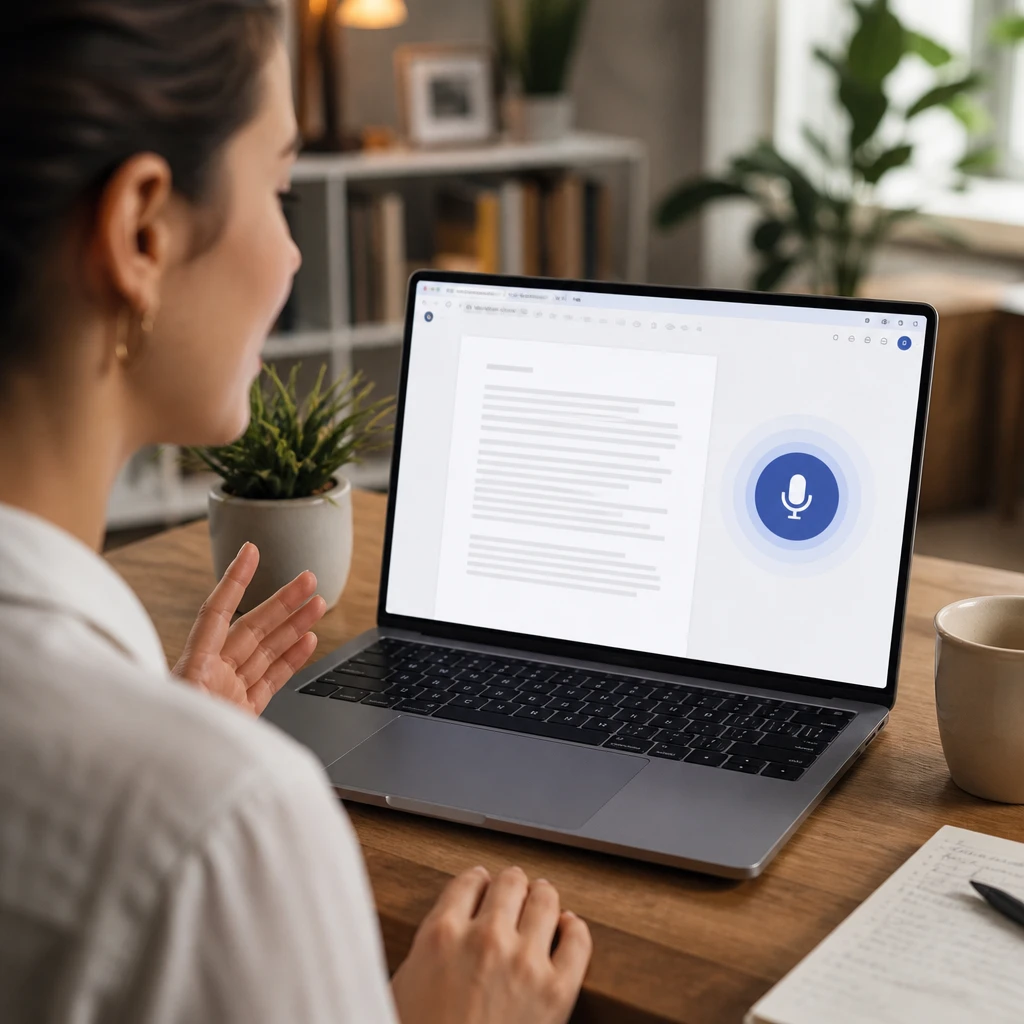
Accanto al documento comparirà un riquadro con un microfono. La prima volta, il browser chiederà l'autorizzazione per accedere al microfono: fai clic su Consenti, altrimenti non succederà nulla.
Seleziona la tua lingua dal menu a discesa sopra il microfono, se non è già impostata correttamente.
Fai clic sul microfono e parla. Diventerà rosso durante l'ascolto. Parla pronunciando frasi complete a un ritmo naturale, piuttosto che parola per parola.
Fai nuovamente clic sul microfono per interrompere. Puoi apportare modifiche con la tastiera in qualsiasi momento senza dover disattivare la digitazione vocale.
La precisione è migliore della sua reputazione, a tre condizioni: una stanza silenziosa, un microfono decente e la punteggiatura dettata a voce. Il che ci porta ai comandi.
Comandi di punteggiatura e formattazione
Pronuncia questi comandi durante la dettatura; Google Docs inserirà il segno di punteggiatura invece della parola scritta.
| Cosa dire | Risultato |
|---|---|
| "Punto" | . |
| "Virgola" | , |
| "Punto interrogativo" | ? |
| "Punto esclamativo" | ! |
| "Nuova riga" (o "A capo") | Il cursore si sposta alla riga successiva |
| "Nuovo paragrafo" | Inizia un nuovo paragrafo |
| "Seleziona [parola o frase]" | Seleziona quel testo per la modifica |
| "Elimina l'ultima parola" | Rimuove l'ultima parola |
Il limite dei comandi di modifica e formattazione (“seleziona”, “elimina”, “applica intestazione”) è che funzionano solo quando sia la lingua dell’account sia la lingua del documento sono impostate su inglese. I normali comandi di punteggiatura sono invece supportati in un numero maggiore di lingue. L’elenco completo dei comandi di Google è disponibile nella relativa pagina di supporto di Digitazione vocale.
Quali browser supportano la digitazione vocale di Google Docs
Per anni la risposta onesta è stata “Chrome e nient’altro”, e la maggior parte degli articoli posizionati su questo argomento afferma ancora così. La situazione è cambiata a maggio 2024, quando Google ha esteso la digitazione vocale ad altri browser desktop, citando Edge e Safari.
La situazione attuale:
Funziona
Chrome, Edge e Safari, su desktop o laptop. Mantieni aggiornato il browser; Google garantisce il supporto solo sulle versioni correnti.
Non funziona
Firefox non rientra nell'elenco di supporto di Google, le app mobili di Google Docs non dispongono affatto della digitazione vocale e un amministratore aziendale o scolastico può disattivare la funzionalità per un intero dominio.
Da voce a testo in Google Docs sullo smartphone
L’app Docs in sé non dispone di un pulsante per la digitazione vocale, ma gli smartphone risolvono il problema a livello di tastiera e il risultato è pressoché identico:
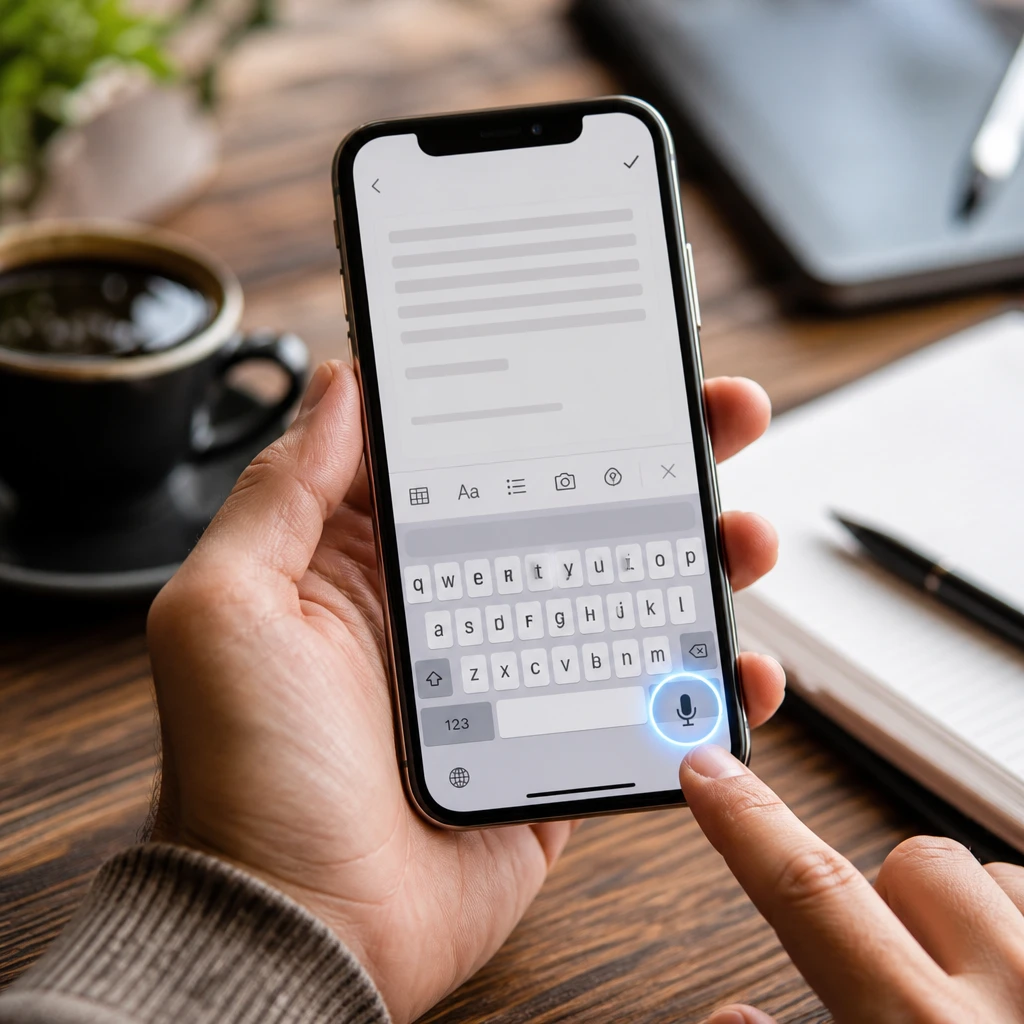
Android: apri il documento, tocca il punto in cui desideri scrivere e tocca il microfono sulla tastiera Gboard. La dettatura della tastiera Google scrive direttamente in Docs, comandi di punteggiatura inclusi.
iPhone e iPad: tocca all’interno del documento, poi tocca il tasto del microfono sulla tastiera iOS. La dettatura di Apple scrive in Docs come in qualsiasi altra app, e pronunciare “punto” o “virgola” funziona allo stesso modo.
La soluzione tramite telefono va benissimo per un paragrafo o una nota veloce. Per sessioni di dettatura più lunghe, la versione desktop risulta più pratica perché il documento, il riquadro del microfono e le correzioni si trovano tutti su un’unica schermata.
Quando la digitazione vocale smette di funzionare
I problemi più comuni sono abbastanza prevedibili, quindi la soluzione è solitamente una di queste sei, nel seguente ordine:
La digitazione vocale non compare nel menu Strumenti
Stai usando un browser non supportato (Firefox o una versione obsoleta), oppure un amministratore di Workspace l'ha disabilitata. Prova prima con Chrome; se manca anche lì su un account aziendale o scolastico, dipende dall'amministratore.
L'icona del microfono compare ma non viene digitato nulla
L'autorizzazione del microfono è bloccata. Nelle impostazioni del sito del browser per docs.google.com, imposta Microfono su Consenti, quindi ricarica la scheda.
Viene digitata la lingua sbagliata
Il menu a discesa della lingua sopra il microfono non corrisponde alla lingua che stai parlando. Impostala manualmente; non sempre segue la lingua del documento.
Rileva il microfono sbagliato
I portatili con cuffie collegate spesso acquisiscono l'audio dall'ingresso errato. Seleziona il dispositivo corretto nelle impostazioni audio di sistema, quindi ricarica Documenti.
Si interrompe durante la dettatura
La digitazione vocale va in pausa quando fai clic fuori dal documento o rimani in silenzio troppo a lungo. Fai clic sul microfono per riavviare; mantieni attiva la scheda di Documenti durante la dettatura.
Tutto è configurato correttamente ma continua a non funzionare
Aggiorna il browser, disattiva le estensioni che interagiscono con il microfono o gli script di pagina e prova con una finestra di navigazione in incognito. Uno di questi passaggi risolve quasi sempre i casi rimanenti.
Cosa non può fare la digitazione vocale: le registrazioni
La digitazione vocale ascolta esclusivamente il microfono in tempo reale e nient’altro. Non può aprire un file audio, trascrivere un promemoria vocale o convertire una riunione o una lezione registrata in testo, e puntare il microfono del portatile verso un telefono che riproduce la registrazione produce il risultato confuso che ci si aspetterebbe.
Per una registrazione, la procedura efficace consiste nell’usare uno strumento di trascrizione e poi incollare il testo: carica il file sulla trascrizione audio di ScreenApp, lascia che trascriva con etichette dei relatori e timestamp, e copia il risultato nel tuo documento Google. Il piano gratuito include 2 trascrizioni di registrazioni fino a 45 minuti ciascuna, sufficiente per testare il flusso di lavoro su un file reale. Se invece cerchi una dettatura con più controllo rispetto a quello offerto da Documenti, come dettare in qualsiasi applicazione invece che in un solo documento, un’app di dettatura dedicata o la conversione voce-testo in tempo reale coprono questa esigenza, e la trascrizione potrà comunque essere incollata ovunque.
Questa distinzione vale la pena di essere ricordata: Digitazione vocale per scrivere parlando, uno strumento di trascrizione per il parlato già registrato.
Guide correlate
Come abbiamo redatto questa guida: i passaggi e i comandi sono stati verificati in base alla documentazione ufficiale di Google sulla digitazione vocale e al comportamento attuale dei browser a ottobre 2026. Non abbiamo effettuato benchmark sulla precisione del riconoscimento per questo articolo.
FAQ
Come si attiva la digitazione vocale in Google Documenti?
Apri un documento in un browser desktop, fai clic su Strumenti, poi su Digitazione vocale, consenti l'accesso al microfono e fai clic sull'icona del microfono che compare accanto al documento. La scorciatoia da tastiera è Ctrl+Maiusc+S su Windows o Cmd+Maiusc+S su Mac.
Google Documenti può trascrivere una registrazione audio o un promemoria vocale?
No. La digitazione vocale trascrive solo il microfono in tempo reale. Per importare una registrazione in un documento Google, trascrivi il file con uno strumento come la trascrizione audio di ScreenApp e incolla il testo. Riprodurre una registrazione ad alta voce davanti al microfono del portatile digiterà tecnicamente qualcosa, ma la precisione crollerà drasticamente.
La digitazione vocale di Google Documenti funziona su Safari o Firefox?
Su Safari funziona: Google ha esteso la digitazione vocale oltre Chrome nel maggio 2024, aggiungendo Edge e Safari su desktop. Firefox non è presente nell'elenco dei browser supportati da Google, quindi la voce di menu non è disponibile lì.
Perché la Digitazione vocale non è presente nel menu Strumenti?
I motivi possono essere un browser non supportato (Firefox o una versione non aggiornata), l'uso dell'app mobile invece di un browser desktop, oppure un amministratore aziendale o scolastico che ha disattivato la funzione per il tuo dominio. Il caso dell'amministratore si manifesta tipicamente quando la funzione è presente a casa ma assente al lavoro.
Posso usare la digitazione vocale nell'app mobile di Google Documenti?
Non tramite Documenti in sé; l'app non include la digitazione vocale. Usa invece la funzione di dettatura della tua tastiera: il microfono di Gboard su Android o il microfono della tastiera iOS su iPhone e iPad. Entrambi digitano direttamente all'interno del documento.
Come si detta la punteggiatura?
Pronunciala a voce: "punto", "virgola", "punto interrogativo", "punto esclamativo", "nuova riga", "nuovo paragrafo". Esistono anche comandi di modifica come "seleziona" ed "elimina ultima parola", ma solo quando la lingua dell'account e del documento è l'inglese.