
Come registrare lo schermo su Chrome con audio: Audio della scheda, microfono e Audio di sistema.


On this page
La maggior parte delle registrazioni Chrome silenziose si riduce a una casella di controllo non spuntata. Quando Chrome ti mostra il selettore dello schermo, c’è una piccola levetta “Condividi anche l’audio della scheda” nell’angolo, e se la salti, ottieni video perfetto e silenzio totale. L’ho fatto. Tutti coloro che registrano regolarmente il proprio schermo l’hanno fatto almeno una volta.
Per registrare lo schermo su Chrome con audio: apri la scheda che vuoi catturare, avvia un registratore o un’estensione basati su browser, seleziona “Scheda Chrome” nella finestra di dialogo di condivisione, attiva la levetta dell’audio della scheda, abilita il microfono se desideri la narrazione e premi registra. Questo copre il suono del sito web e la tua voce. L’audio di sistema, ovvero il suono delle app esterne a Chrome, è l’unica parte che dipende dal tuo sistema operativo, e ci arriverò.
Il resto di questa guida è il dettaglio: quali delle tre sorgenti audio ti servono effettivamente, i passaggi esatti, cosa cambia su Windows, Mac e Chromebook, e come correggere una registrazione che è risultata muta.
Scegli la sorgente giusta. Scheda Chrome per un sito web, Schermo intero per tutto ciò che è sul tuo monitor.
Attiva l'audio della scheda. La levetta "Condividi anche l'audio della scheda" nel selettore di Chrome è disattivata in alcuni strumenti per impostazione predefinita. Questa è la causa numero uno delle registrazioni silenziose.
Aggiungi il microfono se narri. Chrome chiederà il permesso per il microfono la prima volta. L'audio della scheda e il microfono possono registrare insieme in un'unica traccia.
Esegui un test di 10 secondi. Registra, riproduci con l'audio attivato, poi fai la ripresa vera e propria. Dieci secondi ora sono meglio che registrare di nuovo venti minuti dopo.
Ciò che intendi catturare decide quale sorgente audio ti serve, quindi chiarisci questo prima di toccare qualsiasi registratore:
| Cosa vuoi registrare | Sorgente audio necessaria | Uso tipico |
|---|---|---|
| Un video o un'app web in riproduzione in una scheda | Audio della scheda | Tutorial, segnalazioni di bug, demo |
| La tua voce sullo schermo | Microfono | Walkthrough, presentazioni |
| Chrome più altre app desktop | Audio di sistema | Walkthrough completi di software |
| Un sito web più il tuo commento | Audio della scheda + microfono | Video di formazione, reazioni |
| Schermo, il tuo volto e la tua voce | Audio della scheda + microfono + webcam | Lezioni, demo di vendita |
L’audio della scheda, il microfono e l’audio di sistema sono tre cose diverse
Questa distinzione causa più registrazioni fallite di qualsiasi altra cosa, quindi vale la pena dedicare due minuti prima di passare ai passaggi.
L’audio della scheda è il suono che proviene da una specifica scheda di Chrome. Un video di YouTube, un lettore di webinar, il segnale acustico di notifica di un’app web. Chrome può passare questo audio a un registratore in modo pulito, scheda per scheda, ed è per questo che la registrazione dal browser è così efficace. Se l’app desktop di Spotify è in riproduzione in sottofondo, l’audio della scheda non la rileva. Questa è una funzionalità, non un bug: la tua registrazione rimane libera da tutto tranne la scheda che hai scelto.
L’audio del microfono è la tua voce, da qualsiasi input stia usando il tuo computer: il microfono integrato del laptop, una cuffia, un microfono USB. Chrome chiede il permesso per questo separatamente, e il tuo sistema operativo ha il suo livello di permesso sopra. Due posti dove dire sì, due posti dove un “no” di sei mesi fa può silenziarti silenziosamente.
L’audio di sistema è tutto ciò che il tuo computer riproduce: Chrome, Spotify, i ping di Slack, tutto mescolato insieme. Questo è l’unico che Chrome non può sempre darti, perché dipende dal sistema operativo. Windows lo espone. macOS no, almeno non al browser. Tratterò le soluzioni alternative per OS di seguito.
La regola pratica che uso: registra l’audio della scheda a meno che tu non abbia specificamente bisogno del suono dall’esterno di Chrome. È supportato ovunque, cattura solo ciò che hai scelto, e una notifica di Slack non può intrufolarsi nella tua demo per il cliente.
| Domanda | Audio della scheda | Audio di sistema |
|---|---|---|
| Cattura il suono del sito web | Sì | Sì |
| Cattura un'app desktop come Spotify | No | Sì, dove il sistema operativo lo consente |
| Possono intrufolarsi suoni di notifica indesiderati | No | Sì |
| Funziona allo stesso modo su Windows e Mac | Sì | No, Mac è limitato |
| Ideale per tutorial su browser | Sì | Solo se altre app sono importanti |
Come registrare una scheda di Chrome con audio
Questo è il flusso di lavoro che copre la maggior parte dei casi: una scheda, il suo audio, facoltativamente la tua voce. Funziona su Windows, Mac, Chromebook e Linux perché la cattura della scheda è integrata in Chrome stesso. Il registratore, sia esso un’app web o un’estensione, chiede semplicemente a Chrome lo stream tramite l’API getDisplayMedia per la cattura dello schermo del browser, e Chrome ti mostra un selettore per approvarlo.
Apri la scheda e preparala
Carica la pagina, effettua l'accesso, chiudi i banner dei cookie e metti in coda il video nel punto giusto, se ce n'è uno. Tutto ciò che fai dopo aver premuto registra è nella ripresa, quindi fai prima le pulizie.
Avvia il tuo registratore e scegli cosa deve sentire
Prima che appaia il selettore dello schermo, la maggior parte dei registratori chiede quali sorgenti audio includere. Attiva qui il microfono se vuoi la narrazione. Se lo strumento ha levette separate per microfono e audio del browser, abilita entrambe ora piuttosto che sperare di risolverlo in seguito.
Scegli "Scheda Chrome" nella finestra di dialogo di condivisione, poi la scheda esatta
Chrome offre tre modalità di cattura: Scheda Chrome, Finestra e Schermo intero. Scegli Scheda Chrome e clicca sulla scheda che hai preparato. Scegliere la scheda sbagliata qui è sorprendentemente facile quando ne hai quindici aperte, e la registrazione catturerà fedelmente quella sbagliata.
Attiva "Condividi anche l'audio della scheda"
La levetta si trova nell'angolo del selettore delle schede. Questo singolo interruttore è la differenza tra una registrazione con audio e una senza. Controllalo ogni volta, anche quando pensi che sia già attivo. Chrome ricorda l'impostazione in modo inconsistente tra gli strumenti.
Registra un test di 10 secondi, poi la ripresa vera e propria
Ferma, riproduci e ascolta con il volume alto. Audio della scheda presente? Voce presente? Allora registra per davvero. Saltare questo passaggio è il motivo per cui i walkthrough di venti minuti vengono registrati due volte.
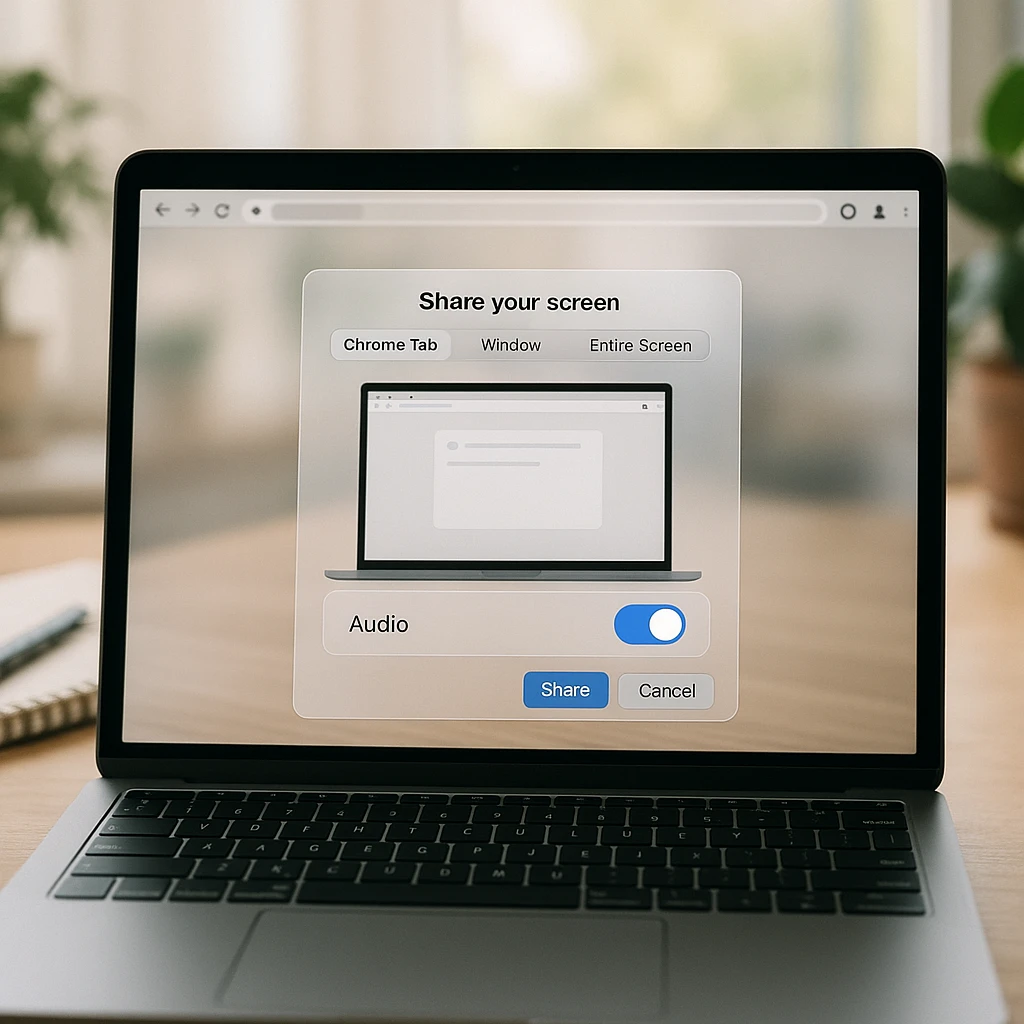
Un comportamento da conoscere: quando registri una singola scheda e poi passi a una scheda diversa, la registrazione rimane bloccata alla scheda che hai scelto. Non segue il tuo focus. Questo è solitamente ciò che vuoi, ma sorprende le persone che si aspettavano che la registrazione li seguisse nel browser. Se hai bisogno di dimostrare il passaggio tra le schede, cattura la Finestra o l’Intero Schermo invece.
Aggiungere il microfono senza registrare un eco
Le registrazioni narrate richiedono due permessi per funzionare. Chrome chiede l’accesso al microfono la prima volta che un registratore lo richiede, con un popup vicino alla barra degli indirizzi. Se hai chiuso quel popup a un certo punto, Chrome ricorda il “no” e il registratore ottiene silenzio senza errori. Clicca sull’icona del lucchetto o della nota musicale nella barra degli indirizzi, apri le impostazioni del sito e reimposta il Microfono su “Consenti”.
Il sistema operativo ha il suo livello. Su un Mac, Impostazioni di Sistema, poi Privacy e Sicurezza, poi Microfono deve elencare Chrome come consentito. Su Windows 11 è Impostazioni, Privacy e sicurezza, Microfono. Se Chrome è bloccato lì, nessun permesso del sito al mondo aiuterà, e di nuovo non c’è nessun messaggio di errore, solo una traccia audio piatta.
Poi c’è l’eco, che è il reclamo di qualità più comune nelle registrazioni narrate. Succede quando i tuoi altoparlanti riproducono l’audio della scheda e il tuo microfono lo riprende, così la registrazione ottiene il suono della scheda due volte, leggermente sfasato. La soluzione è noiosa e assoluta: indossa le cuffie. L’audio della scheda viene catturato digitalmente all’interno di Chrome, quindi rimane pulito, e il tuo microfono sente solo la tua voce. Se le cuffie non sono un’opzione, tieni il volume degli altoparlanti basso e il microfono lontano dagli altoparlanti, ma accetta che le cuffie sono la vera risposta.
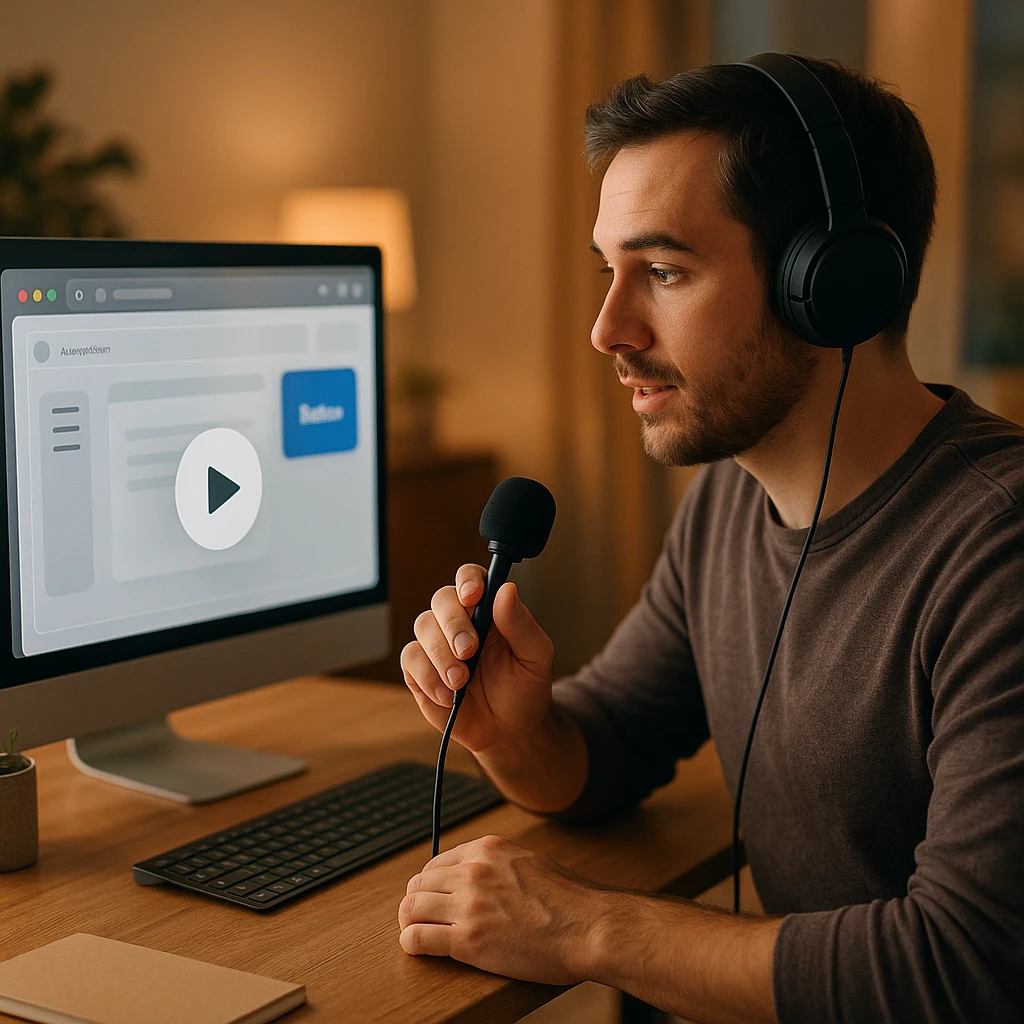
Altre due abitudini per il microfono che ripagano:
- Pronuncia una frase completa prima che inizi il contenuto e osserva il misuratore di input muoversi. Un misuratore che non si muove significa che è stato selezionato il dispositivo sbagliato. Le cuffie Bluetooth sono il solito colpevole, poiché possono registrarsi come due dispositivi e Chrome a volte afferra quello inattivo.
- Se il tuo registratore offre la soppressione del rumore, lasciala attiva per il lavoro di voice-over-schermo. Costa un po’ di ricchezza ma elimina molto rumore di digitazione.
Audio di sistema su Windows, Mac e Chromebook
L’audio della scheda si comporta allo stesso modo ovunque. L’audio di sistema è dove i sistemi operativi si dividono, e questa sezione è la versione onesta di ciò che ognuno consente.
Windows 11 e Windows 10
Windows è il caso più semplice. La finestra di dialogo di condivisione di Chrome mostra un interruttore per l'audio di sistema quando si seleziona Schermo intero, e attivandolo si cattura tutto ciò che il computer riproduce: Chrome, app desktop, suoni di notifica, tutto miscelato nella registrazione.
Seleziona Schermo intero nella finestra di dialogo di condivisione
Attiva "Condividi anche l'audio di sistema"
Silenzia prima le notifiche, il mix è indiscriminato e ogni notifica Slack finirà nella registrazione
Windows ha anche la Barra di gioco (Win + Alt + R) integrata, che registra una singola finestra di un'app con audio di sistema, ma si rifiuta di catturare il desktop o Esplora file e non offre alcun controllo a livello di scheda. Per il lavoro nel browser, la cattura di Chrome è più precisa. Se preferisci uno strumento di sistema, le opzioni integrate sono trattate nella nostra guida su come registrare lo schermo con lo Strumento di cattura su Windows 10 e 11.
Audio di sistema mancante? Controlla prima il Mixer volume: fai clic destro sull'icona dell'altoparlante, apri il mixer e verifica che Chrome non sia silenziato o abbassato indipendentemente dal volume principale. Quel cursore per app coglie le persone costantemente.
Mac
macOS non consente a Chrome di catturare l'audio di sistema. Quando condividi l'intero schermo o una finestra su un Mac, non c'è un interruttore per l'audio di sistema, e questa è una restrizione di Apple piuttosto che una funzione mancante in qualsiasi registratore. Il registratore integrato Shift + Cmd + 5 presenta la stessa lacuna: registra lo schermo e il microfono, non ciò che il Mac sta riproducendo.
Hai due percorsi realistici:
Registra la scheda di Chrome invece dello schermo. La cattura dell'audio della scheda funziona completamente su macOS. Se il suono che ti serve si trova in una scheda del browser, e di solito è così, scegli Scheda di Chrome, abilita l'audio della scheda, e la restrizione non ti toccherà mai. Questo è il mio predefinito su un Mac.
Installa un driver di routing audio se hai davvero bisogno di tutto l'audio di sistema, che le app di registrazione desktop utilizzano per reindirizzare l'output di sistema come input. Questo richiede una vera e propria configurazione, e per la maggior parte delle registrazioni del browser è eccessivo.
Controllo permessi: Impostazioni di Sistema, Privacy e Sicurezza, Registrazione Schermo. Chrome deve essere autorizzato lì prima di poter catturare lo schermo, e macOS lo chiede solo una volta.
Il quadro completo, incluse le peculiarità del registratore integrato, si trova nella nostra guida su come registrare lo schermo su un Mac.
Chromebook
ChromeOS ha uno strumento di cattura schermo integrato (Shift + Ctrl + Mostra finestre) che registra lo schermo intero, una finestra o una regione, con un interruttore per il microfono nel suo menu delle impostazioni. Le registrazioni vengono salvate nella cartella Download come file WebM. Registra la tua voce senza problemi.
L'audio interno è il punto debole. Per una scheda di Chrome con il suo suono, lo stesso flusso di cattura della scheda visto in precedenza funziona su un Chromebook esattamente come su Windows: registratore del browser, Scheda di Chrome, condividi audio della scheda.
Hai bisogno di un’estensione?
No. Questo sorprende molte persone, ma la cattura dello schermo di Chrome funziona per qualsiasi pagina web che lo richieda, quindi un registratore schermo online in esecuzione in una normale scheda può registrare il tuo schermo, l’audio della scheda, il microfono e la webcam senza installare nulla. Apri la pagina, concedi i permessi, registra, scarica. Per registrazioni occasionali, o su un computer di lavoro dove non puoi installare estensioni, questa è la strada sensata.
Un’estensione si guadagna il suo posto quando registri spesso. Si posiziona nella barra degli strumenti, si avvia con un clic e mantiene i suoi permessi tra una sessione e l’altra anziché chiederli ogni volta. L’estensione Chrome per la registrazione dello schermo ScreenApp registra la scheda corrente, una finestra o l’intero schermo con microfono e audio della scheda insieme, e salva il file in formato MP4 localmente, il che è più importante di quanto sembri (maggiori informazioni sui formati di seguito).
Qualunque tu scelga, la lista di controllo per valutare qualsiasi strumento di registrazione di Chrome è la stessa:
Audio della scheda e microfono insieme, in un'unica traccia, non uno o l'altro
Esportazione in MP4, direttamente o tramite conversione integrata
Limiti del piano gratuito dichiarati chiaramente: limiti di durata, numero di registrazioni, watermark
1080p alla frequenza dei fotogrammi di cui hai bisogno, 30fps vanno bene per le demo
Sovrapposizione webcam se registri lezioni o demo di vendita
Una risposta chiara sull'archiviazione: file locale, cloud o entrambi, e chi può vederlo
Se ciò di cui hai realmente bisogno è solo l’audio, un registratore video è lo strumento sbagliato. Abbiamo confrontato le opzioni dedicate nella nostra rassegna degli strumenti di cattura audio per Chrome, che riducono il problema al solo suono.
| Domanda | Estensione Chrome | Registratore online, nessuna installazione |
|---|---|---|
| Installazione | Una tantum, dal Chrome Web Store | Nessuna |
| Avvio di una registrazione | Un clic dalla barra degli strumenti | Apri prima il sito |
| Permessi | Persistono tra le sessioni | Concessi per sessione |
| Computer di lavoro bloccati | Spesso bloccato dalle policy | Di solito funziona |
| Ideale per | Registrazioni più volte a settimana | Registrazioni occasionali |
Ottenere un MP4 invece di un WebM
Il formato di registrazione nativo di Chrome è WebM. Quando uno strumento del browser registra tramite l’API MediaRecorder, ne esce un WebM a meno che lo strumento non lo converta, motivo per cui molte persone, dopo aver terminato una registrazione, trovano un file che il loro editor video non riconosce. WebM è un buon formato che riproduce in ogni browser, ma Premiere, alcune versioni di iMovie, PowerPoint e molti moduli di caricamento richiedono ancora MP4.
Hai tre opzioni, in ordine di preferenza:
- Usa un registratore che esegue l’output direttamente in MP4. La conversione avviene prima che tu veda il file, e il problema non si presenta mai.
- Converti a posteriori. Un convertitore di registrazioni schermo in MP4 gestisce WebM in ingresso, MP4 in uscita, senza dover registrare nulla di nuovo.
- Mantieni il WebM se la destinazione è comunque un browser. Carichi su un lettore che accetta WebM? La conversione non ti dà alcun vantaggio.
Per qualsiasi cosa tu voglia modificare, condividere con un cliente o inserire in presentazioni, MP4 è il formato predefinito sicuro. Riproduce su praticamente tutto ciò che è stato prodotto nell’ultimo decennio.
Perché non c’è audio quando si registra lo schermo in Chrome?
Perché qualcosa tra il suono e il file ha detto di no, e nessuno te l’ha detto. Le registrazioni silenziose non sono quasi mai un bug del registratore. Sono un’autorizzazione o un’opzione, e la parte frustrante è che Chrome fallisce in silenzio: il video registra perfettamente mentre la traccia audio rimane vuota.
Procedi in ordine con questo elenco. Secondo la mia esperienza, i primi tre coprono la maggior parte dei casi:
- L’audio della scheda non è stato condiviso. L’opzione “Condividi anche l’audio della scheda” era disattivata quando hai selezionato la scheda. Non è possibile recuperare il suono in seguito; registra di nuovo con l’opzione attivata.
- È stata selezionata la scheda o la finestra sbagliata. L’audio che volevi era riprodotto altrove. La registrazione ha catturato fedelmente la sua sorgente scelta, inclusa la sua silenziosità.
- La scheda stessa era silenziata. Chrome ti consente di silenziare le singole schede, e una scheda silenziata martedì scorso rimane silenziata. Cerca l’altoparlante barrato sulla barra delle schede.
- L’autorizzazione del microfono di Chrome è bloccata per il sito del registratore. Icona del lucchetto, Impostazioni sito, Microfono, Consenti.
- Il sistema operativo sta bloccando l’accesso al microfono di Chrome. macOS: Impostazioni di Sistema, Privacy e Sicurezza, Microfono. Windows: Impostazioni, Privacy e sicurezza, Microfono.
- È stato selezionato il dispositivo di input sbagliato. Di solito un auricolare Bluetooth che si registra due volte, o il microfono integrato di un monitor che “dirotta” quello predefinito.
- Ti aspettavi l’audio di sistema su un Mac. Come accennato sopra, Chrome non può catturarlo lì. Registra invece la scheda.
- Un’altra app sta occupando il microfono. Zoom o Teams in chiamata possono mantenere il controllo esclusivo dell’input.
- Un dispositivo Bluetooth ha cambiato profilo a metà registrazione. Alcune cuffie passano a una modalità di bassa qualità quando il microfono si attiva, e alcuni registratori perdono il flusso durante il cambio. Se l’audio si interrompe a metà, sospetta questo.
| Sintomo | Causa probabile | Soluzione |
|---|---|---|
| Video ok, sito web silenzioso | Audio della scheda non condiviso | Registra di nuovo con l'opzione attivata |
| Suono del sito web ok, la tua voce manca | Microfono spento o bloccato | Consenti microfono nelle impostazioni del sito e del sistema operativo |
| Voce registrata due volte con eco | Altoparlanti che alimentano il microfono | Indossare le cuffie |
| Voce suona robotica o ovattata | Cambio di profilo Bluetooth | Usa un microfono cablato o un input integrato |
| Voce molto debole | Livello di input basso o microfono distante | Aumenta il guadagno di input, avvicinati |
| Audio dell'app desktop mancante | La cattura della scheda sente solo la scheda | Intero schermo + audio di sistema (Windows) |
| Il suono si interrompe a metà | Dispositivo audio cambiato a metà registrazione | Blocca un dispositivo prima di registrare |
L’abitudine che rende irrilevante tutta questa sezione: il test di 10 secondi. Registra, riproduci con il volume alzato, conferma entrambe le sorgenti audio, quindi procedi con la registrazione vera e propria. Ogni fallimento sopra si annuncia in quel test, e nessuno di essi può essere riparato dopo una lunga registrazione.
La checklist pre-registrazione
Trenta secondi prima di qualsiasi registrazione importante:
Scheda o schermo corretti selezionati nel selettore
Opzione audio della scheda attivata
Microfono selezionato e indicatore di input in movimento
Cuffie indossate se si narra sull'audio della scheda
Notifiche disattivate, sul sistema operativo, non solo sul browser
Schede private, barra dei preferiti e gestore password fuori dall'inquadratura
Zoom del browser a un livello in cui il testo è leggibile nel video finale
Test di 10 secondi registrato e riprodotto
Gli elementi relativi alla privacy meritano un’ulteriore frase. Una registrazione dello schermo cattura tutto ciò che attraversa l’inquadratura: l’anteprima di un’email che compare, un popup di riempimento automatico del gestore password, i nomi dei clienti sulle altre schede. Registrare solo la singola scheda di Chrome, anziché l’intero schermo, elimina silenziosamente la maggior parte di questo rischio, il che è un’altra ragione per cui la cattura della scheda è l’impostazione predefinita corretta. E rivedi la registrazione prima di condividerla, a velocità di riproduzione, non scorrendo.
Una domanda correlata che sorge: i siti web possono rilevare che stai registrando? Non esiste un rilevamento universale, ma i lettori protetti da DRM possono rifiutarsi di eseguire il rendering in una cattura (si ottiene un rettangolo nero dove dovrebbe esserci il video), e i luoghi di lavoro possono monitorare le macchine gestite. Rispetta il copyright, i termini della piattaforma e le regole di consenso delle riunioni; in molti luoghi registrare una chiamata senza consenso è illegale, non solo scortese.
Dopo la registrazione: il video è solo metà del risultato
Ecco la parte in cui la maggior parte delle guide alla registrazione dello schermo si fermano. Una dimostrazione di venti minuti è utile esattamente una volta, per la persona che guarda tutti e venti i minuti. La stessa registrazione con una trascrizione è ricercabile, citabile e consultabile rapidamente per sempre.
È qui che ScreenApp fa più della semplice cattura. Registra la scheda o lo schermo di Chrome, e la registrazione finisce nella tua libreria dove puoi generare una trascrizione, ottenere un riepilogo AI e estrarre elementi di azione o momenti chiave senza scorrere il video. Il livello gratuito include 2 trascrizioni di registrazioni fino a 45 minuti ciascuna, sufficienti per provare il flusso. Fai domande alla registrazione (“quali impostazioni ho cambiato nella seconda metà?”) invece di rivederla.
Quel flusso di lavoro trasforma una registrazione in diversi output: il video stesso, una trascrizione per la documentazione, un riepilogo per la persona che non guarderà, e note che puoi incollare in un ticket o in una wiki. Studenti e formatori traggono il massimo da questo modello; abbiamo scritto la versione di studio separatamente in come registrare lezioni e convertirle in testo.
Quindi la risposta completa a “come registro lo schermo su Chrome con audio” risulta breve. La cattura della scheda con l’opzione audio attivata copre l’audio del sito web ovunque, anche su un Mac. Aggiungi il microfono per la narrazione e indossa le cuffie. Utilizza l’opzione Schermo intero con audio di sistema solo su Windows, e solo quando le app esterne a Chrome sono importanti. Esegui il test di 10 secondi ogni singola volta. E se la registrazione vale la pena di essere conservata, trascrivila, perché il testo è ciò che userai effettivamente il mese prossimo.
FAQ
Chrome ha un registratore dello schermo integrato?
Non come funzionalità autonoma. Chrome ha la cattura dello schermo integrata nel motore del browser, il che permette ai siti web e alle estensioni di registrazione di funzionare dopo aver concesso il permesso, ma non c'è un pulsante di registrazione in Chrome stesso. Tu porti il registratore; Chrome porta la cattura e le richieste di permesso. #
Come registro il mio schermo su Chrome con audio?
Avvia un registratore o un'estensione basata su browser, seleziona "Scheda Chrome" nella finestra di dialogo di condivisione, attiva "Condividi anche l'audio della scheda", abilita il microfono se desideri narrare, e registra. L'opzione per l'audio della scheda è il passaggio che le persone spesso saltano. #
Chrome può registrare l'audio interno o di sistema?
Su Windows, sì: scegli Schermo Intero nella finestra di dialogo di condivisione e abilita l'interruttore dell'audio di sistema. Su macOS, no, Chrome non può acquisire l'audio di sistema affatto; registra invece la Scheda Chrome con l'audio della scheda, oppure installa un driver di routing audio per un registratore desktop. L'audio della scheda funziona su ogni sistema operativo. #
Perché non c'è suono nella mia registrazione dello schermo di Chrome?
Di solito l'interruttore "Condividi anche l'audio della scheda" era spento, la scheda sbagliata era selezionata o la scheda era silenziata. Se la tua voce manca, il permesso del microfono è bloccato nelle impostazioni del sito di Chrome o nelle impostazioni di privacy del sistema operativo. Tutti questi fallimenti avvengono silenziosamente, motivo per cui una registrazione di prova di 10 secondi prima della ripresa vera e propria vale la pena. #
Posso registrare solo una scheda di Chrome con il suo audio?
Sì, ed è l'opzione più pulita. Scegli Scheda Chrome invece di Finestra o Schermo Intero, seleziona la scheda e abilita l'audio della scheda. La registrazione rimane bloccata su quella scheda anche se ti allontani, e i suoni di altre app e schede ne rimangono esclusi. #
Posso registrare il mio microfono e l'audio della scheda contemporaneamente?
Sì. Abilita entrambi nel registratore prima che inizi l'acquisizione e si mescoleranno in un'unica traccia. Indossa le cuffie mentre lo fai, altrimenti il microfono riprenderà l'audio della scheda e ti darà un'eco. #
La registrazione dello schermo di Chrome salva in formato MP4?
Il formato di acquisizione nativo di Chrome è WebM, quindi molti strumenti del browser producono file WebM. Alcuni registratori convertono in MP4 per te; altrimenti un convertitore può trasformare il WebM in MP4 a posteriori. Per l'editing e la condivisione, MP4 è il formato più sicuro. #
Posso registrare lo schermo su Chrome senza un'estensione?
Sì. Un registratore dello schermo online in esecuzione in una normale scheda può acquisire il tuo schermo, l'audio della scheda e il microfono senza nulla di installato, perché la capacità di acquisizione risiede nel browser, non nell'estensione. Le estensioni aggiungono principalmente comodità: avvio con un clic e permessi che persistono. #
Dove vengono salvate le registrazioni dello schermo di Chrome?
Dipende dallo strumento. I registratori "local-first" scaricano il file nella tua cartella Download; i registratori cloud lo archiviano nella tua libreria account, a volte con un'opzione di download locale. Su un Chromebook, lo strumento di acquisizione integrato salva i file WebM in Download. Controlla prima di una lunga registrazione, non dopo. #
Perché la mia registrazione ha un'eco?
I tuoi altoparlanti hanno riprodotto l'audio della scheda e il tuo microfono lo ha registrato di nuovo, leggermente in ritardo. Le cuffie risolvono completamente il problema, perché l'audio della scheda viene acquisito digitalmente all'interno di Chrome e non ha mai bisogno di passare attraverso l'aria.


