
Extraire l’audio d’un fichier vidéo
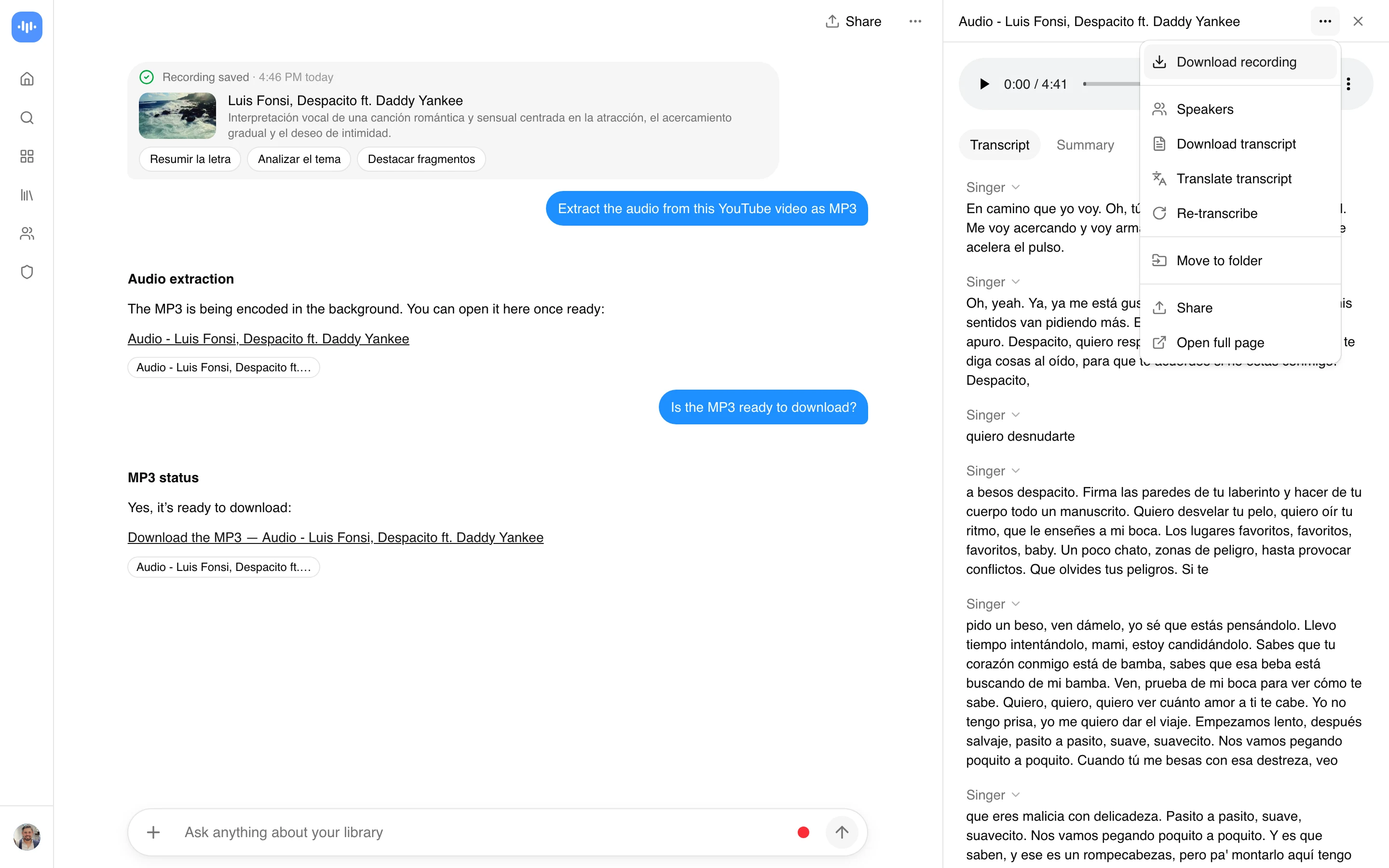
Vous avez un fichier vidéo et n’avez besoin que du son ? Téléversez un fichier MP4, MOV, MKV, WebM ou AVI et obtenez l’audio dans son propre fichier. ScreenApp exporte l’audio aux formats MP3, WAV, FLAC, M4A and AAC. Rien à installer : le fichier est traité dans ScreenApp sur le cloud, et l’audio arrive dans votre bibliothèque avec une transcription.
Le téléchargement du fichier audio est réservé aux forfaits payants. Le forfait annuel Pro commence par un essai de 7 jours, ce qui vous permet de convertir un lot de fichiers et de vérifier chaque résultat avant le premier paiement.
Si votre vidéo se trouve sur une URL plutôt que sur votre disque, l’outil pour extraire l’audio à partir d’un lien vidéo est conçu pour cela. Pour convertir un lien YouTube directement en fichier non compressé, utilisez le convertisseur YouTube en WAV.
Choisissez le format
Audio aux formats MP3, WAV, FLAC, M4A and AAC.
Tous les formats vidéo courants
MP4, MOV, MKV, WebM, AVI ou M4V, jusqu'à 2 GB dans l'outil de cette page.
Une transcription incluse
L'audio arrive dans votre bibliothèque accompagné d'une transcription avec recherche intégrée.
Essai gratuit
Le forfait gratuit comprend 2 transcriptions d'enregistrements jusqu'à 45 minutes chacune. Les téléchargements nécessitent un forfait payant.
Comment convertir une vidéo en audio
- Ajoutez votre vidéo : faites glisser un fichier MP4, MOV, MKV, WebM, AVI ou M4V. L’outil en ligne gratuit sur cette page accepte les fichiers jusqu’à 2 GB.
- Choisissez le format de sortie : MP3 pour tout ce que vous prévoyez de partager ou d’écouter, WAV ou FLAC si vous avez besoin d’un format sans perte, M4A ou AAC pour les appareils Apple.
- Convertissez et enregistrez : l’outil extrait la piste audio et l’enregistre dans votre bibliothèque. Le téléchargement du fichier nécessite un forfait payant (Plans payants uniquement), et le forfait annuel commence par un essai de 7 jours.
Le fichier audio seul ne représente qu’une fraction de la taille de la vidéo, ce qui explique pourquoi la plupart des utilisateurs effectuent cette opération avant de l’envoyer par e-mail, de le téléverser ou de le transcrire.
Choisissez le bon format dès le départ
Partage ou écoute
Choisissez le MP3.
Montage ou mastering
Choisissez le WAV ou le FLAC.
Appareils Apple
Choisissez le M4A ou l'AAC.
La conversion n'ajoute jamais de qualité. Le son ne peut être que d'une qualité égale à celle de la vidéo d'origine.
Quel format devez-vous choisir ?
En résumé : le MP3, sauf si vous avez une raison particulière de faire autrement. Il est compatible partout et le fichier est léger.
MP3
Universel. Parfait pour les podcasts, le partage, l'écoute sur téléphone et la plupart des outils de transcription.
WAV et FLAC
Sans perte. Choisissez-les pour le montage, le mastering ou pour alimenter un outil qui requiert une entrée non compressée.
M4A et AAC
Un son de qualité pour une taille réduite, et le choix par défaut sur iPhone (Dictaphone, Apple Music).
Pour consulter le comparatif complet des formats et débits par cas d’usage, la référence sur l’extraction audio met à votre disposition un tableau d’aide à la décision.
Convertir par format vidéo
Les utilisateurs recherchent souvent en fonction du fichier exact dont ils disposent, voici donc les correspondances. Chaque ligne correspond à la même procédure : déposez le fichier, choisissez un format audio, téléchargez.
| Vous avez | Recherche courante | Sortie |
|---|---|---|
| MP4 | Convertisseur MP4 en MP3 | MP3, ou M4A / WAV |
| MOV (iPhone, QuickTime) | MOV en MP3 | MP3 ou M4A |
| MKV | MKV en MP3 | MP3 ou WAV |
| WebM | WebM en MP3 | MP3 ou M4A |
| AVI ou M4V | AVI en MP3 | MP3 ou WAV |
Le format MKV est à surveiller de près. Il contient souvent plusieurs pistes audio (doublages, commentaires du réalisateur) ; veillez donc à écouter le résultat pour vous assurer d’avoir extrait la piste souhaitée.
Ce que l’on extrait d’une vidéo
Tout le monde n’a pas besoin de l’intégralité de la piste. Voici les cas d’utilisation fréquents :
Musique et bandes originales
À partir d'une performance ou d'une vidéo que vous avez produite.
Voix et dialogues
À partir d'une interview, d'une conférence ou d'un appel enregistré, généralement en vue d'une transcription.
Enregistrements de réunions
Un enregistrement Zoom converti en MP3 pour l'archiver, le partager ou le transmettre à un preneur de notes.
Fichiers plus légers
Un enregistrement d'écran réduit au format audio afin qu'il soit assez léger pour être envoyé par e-mail.
Si votre objectif réel est d’obtenir une transcription ou un résumé, ignorez le téléchargement et transmettez directement la vidéo complète au générateur de résumés vidéo par IA ou au preneur de notes de réunion. Convertir au préalable n’ajoute qu’une étape inutile.
Ce qu’il peut et ne peut pas faire
Points forts
- Extraire l'audio au format MP3, WAV, M4A, AAC ou FLAC
- Téléversements de fichiers MP4, MOV, MKV, WebM et AVI
- Une transcription de l'audio
- Aucune installation, depuis n'importe quel navigateur
Non conçu pour
- Une meilleure qualité que la source : il ne peut pas ajouter de détails
- Téléchargements gratuits : Plans payants uniquement
- Liens sur cette page : utilisez extraire l'audio à partir d'un lien vidéo
- Choisir une piste audio MKV : vérifiez que le résultat lit bien celle souhaitée
Que demander à l’audio après l’avoir extrait
Le fichier arrive dans votre bibliothèque avec une transcription, et le chat IA répond à partir de celle-ci. Cliquez sur une question pour ouvrir ScreenApp avec la requête prête à être posée.
Dans ScreenApp, Cliquer sur un moment dans la transcription fait sauter le lecteur à ce point de l'enregistrement, ce qui vous permet de vérifier n’importe quelle réponse par rapport à l’enregistrement.
Ce que propose chaque forfait ici
Importer et lire
Aucune carte requise. Téléversez la vidéo, lisez la transcription et interrogez l'IA à son sujet. Le forfait gratuit inclut 2 transcriptions d'enregistrements jusqu'à 45 minutes chacune.
Télécharger le fichier audio
Le téléchargement de fichiers audio est réservé aux forfaits payants. Pro est à $19 par mois facturé annuellement, avec des limites plus élevées sur les téléversements, les transcriptions et les discussions avec l'IA.
7 jours pour essayer Pro
Utilisez toutes les fonctionnalités Pro pendant 7 jours et assurez-vous qu'elles répondent à vos besoins avant le premier paiement. L'essai est valable pour annual plans only. Conditions de l'essai : Card required. Consultez les forfaits et conditions avant de commencer.
Le forfait gratuit ne nécessite aucune carte de crédit et inclut 2 transcriptions d'enregistrements jusqu'à 45 minutes chacune. Pour continuer par la suite, l’essai de 7 jours débloque un accès complet et nécessite une carte pour démarrer ; Pro est ensuite à $19/mois facturé annuellement. Il n’existe pas d’offre récurrente « gratuite et illimitée », la page sur la précision détaille précisément ce que couvre le compte gratuit.