Comment utiliser l'OCR vidéo pour extraire du texte d'une vidéo gratuitement (2026)


On this page
Vous avez enregistré une démo logicielle de 30 minutes. Chaque élément de menu, extrait de code et message d’avertissement est directement à l’écran. Mais vous ne pouvez pas le rechercher, le copier ou le modifier car il est piégé dans un fichier vidéo.
Ce guide explique comment fonctionne l’OCR vidéo, la manière la plus rapide de le faire avec l’outil OCR vidéo de ScreenApp, et une comparaison honnête de 8 outils avec leurs prix réels. Que vous ayez besoin d’extraire du texte d’une vidéo pour la documentation, la recherche ou l’accessibilité, vous trouverez la bonne option ici.
Sélections rapides
Idéal pour les utilisateurs non techniques : ScreenApp, plan gratuit, Pro à partir de $19/mois facturé annuellement. OCR vidéo en un clic avec exportation Word/PDF/PPT.
Meilleure extension de navigateur gratuite : Copyfish, 100 % gratuit et open-source. Fonctionne sur YouTube et toute vidéo de navigateur.
Meilleure bibliothèque open-source gratuite : Tesseract OCR, Gratuit. Nécessite un codage Python et une extraction manuelle des images.
Idéal pour les développeurs à grande échelle : Google Cloud Vision API, 1,50 $/1 000 images après le niveau gratuit. Précision standard de l’industrie.
Pourquoi les chatbots IA ne peuvent pas faire cela
Vous vous demandez peut-être : « Puis-je simplement demander à ChatGPT d’extraire du texte de ma vidéo ? » Pas vraiment. ChatGPT, Gemini et d’autres chatbots IA peuvent analyser des images individuelles que vous téléchargez, mais ils ne peuvent pas traiter un fichier vidéo complet image par image. Vous devriez faire une capture d’écran manuellement de chaque image et les télécharger une par une, ce qui va à l’encontre du but.
Un outil d’OCR vidéo dédié automatise l’ensemble du processus : diviser votre vidéo en images, prétraiter chaque image pour une meilleure précision, exécuter l’OCR sur chaque image, supprimer le texte en double et consolider le tout en un seul document propre. Cela représente des centaines ou des milliers d’images traitées automatiquement au lieu d’une capture d’écran à la fois.
Comparaison des outils
| Outil | Type | Niveau gratuit | Prix payant | Idéal pour |
|---|---|---|---|---|
| ScreenApp | Plateforme en ligne | 2 transcriptions, 3 téléchargements | Pro $19/mois (annuel), $30/mois (mensuel) | Utilisateurs non techniques, enregistrements d’écran |
| Copyfish | Extension de navigateur | Entièrement gratuit | 0 $ (open-source) | OCR rapide sur YouTube ou toute vidéo de navigateur |
| Selectext | Extension Chrome | ~20 utilisations gratuites | Basé sur les crédits | Copier du texte à partir d’images YouTube en pause |
| Tesseract OCR | Bibliothèque open-source | Entièrement gratuit | 0 $ | Développeurs souhaitant un contrôle total du processus |
| Google Cloud Vision | API développeur | 1 000 images/mois | 1,50 $/1 000 images | Traitement par lots de haute précision |
| Azure Video Indexer | API d’entreprise | 10 heures (web), 40 heures (API) | Tarification par minute | Analyse vidéo d’entreprise à grande échelle |
| Twelve Labs | API IA vidéo | 600 minutes gratuites | 0,033 $/minute | Compréhension vidéo multimodale |
| EdenAI | Agrégateur d’API | Crédits gratuits à l’inscription | Facturation par seconde | Tester plusieurs fournisseurs OCR via une seule API |
Sources, checked 2026-10-19: ScreenApp pricing
Comment fonctionne l’OCR vidéo
Comprendre le processus vous aide à choisir le bon outil. Voici ce qui se passe en coulisses lorsque vous exécutez l’OCR vidéo :
Étape 1 : Extraction des images
La vidéo est divisée en images individuelles (frames). Une configuration typique capture une image toutes les 1 à 3 secondes. Une vidéo de 30 minutes peut produire 600 à 1 800 captures d'écran pour l'analyse.
Étape 2 : Prétraitement de l'image
Étape 3 : Détection de texte
L'IA scanne chaque image pour localiser l'endroit où le texte apparaît, en dessinant des cadres autour de chaque mot ou ligne. Cette phase de détection identifie les régions de texte avant de tenter de les lire.
Étape 4 : Reconnaissance de caractères
Les régions de texte isolées passent par un moteur OCR. Les outils open-source comme Tesseract utilisent la correspondance de motifs, tandis que les API cloud comme Google Cloud Vision et Amazon Textract utilisent des modèles d'apprentissage profond qui comprennent le contexte et gèrent les arrière-plans complexes.
Étape 5 : Consolidation
Le texte de toutes les images est combiné, les doublons sont supprimés et le résultat est formaté en un seul document avec des horodatages. Cela transforme des milliers de fragments de texte en un fichier cohérent.
Pour les développeurs : Pour créer un pipeline OCR vidéo Python personnalisé, consultez pytesseract, PaddleOCR et EasyOCR sur GitHub. Chacun combine Python, OpenCV et OCR dans des pipelines prêts à l’emploi. PaddleOCR en particulier a rattrapé les API commerciales en termes de précision pour de nombreuses langues.
Extraire du texte avec ScreenApp
Voici comment accomplir les cinq étapes en un seul clic. Le pipeline vidéo-document de ScreenApp automatise l’ensemble du processus.
- Télécharger la vidéo
- Sélectionner l'option OCR
- Demander à l'IA
- Télécharger
1. Téléchargez votre vidéo
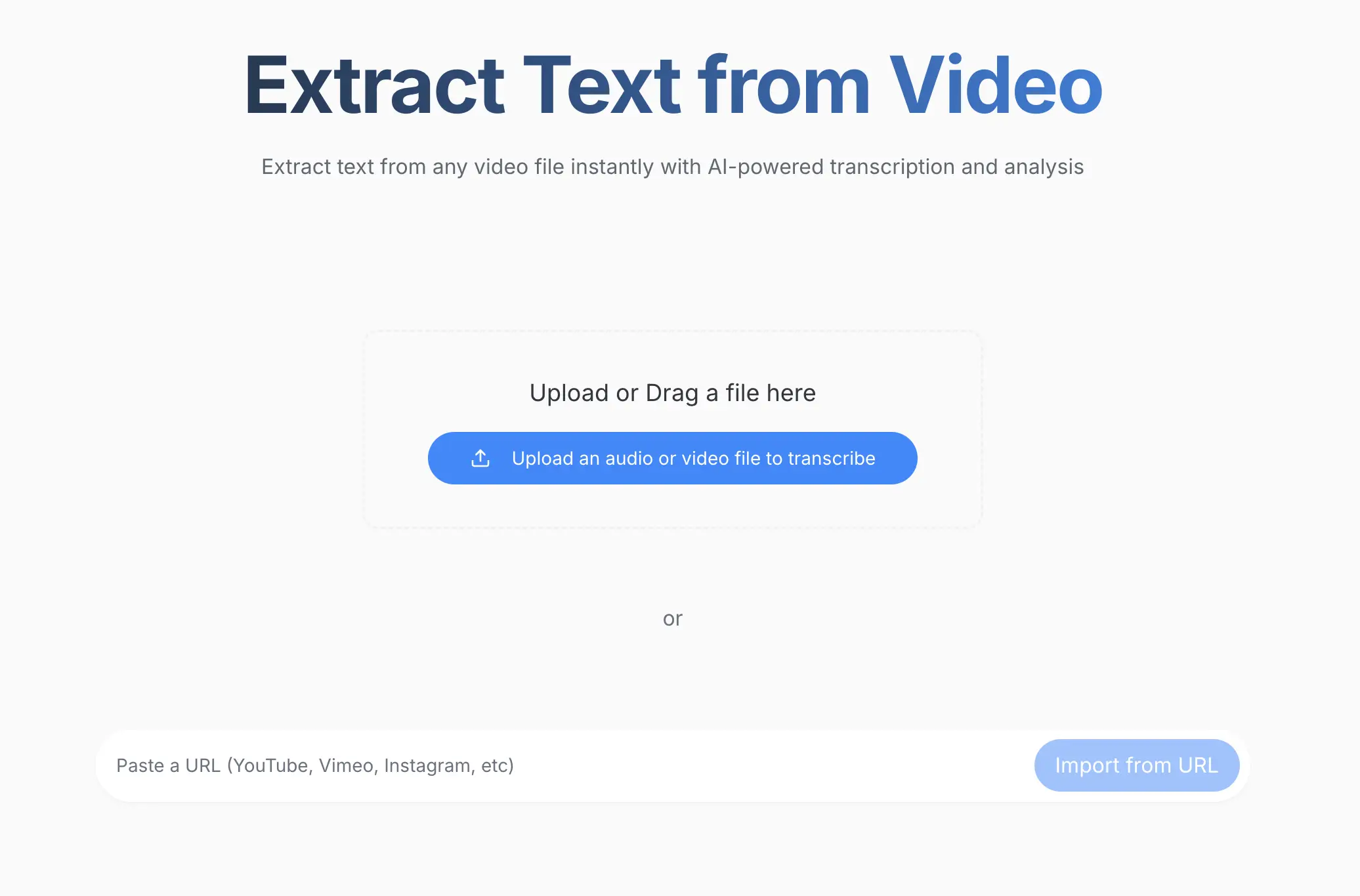
Faites glisser et déposez votre fichier vidéo, collez un lien (YouTube, Google Drive, etc.) ou cliquez sur Télécharger. ScreenApp prend en charge les formats MP4, MOV, AVI, WebM, les liens YouTube et les fichiers Google Drive.
Connectez-vous à votre tableau de bord ScreenApp pour commencer.
2. Activer l’OCR vidéo
.webp)
Après le téléchargement, sélectionnez Analyse vidéo (OCR) pour activer la reconnaissance de texte visuel. Cela indique à l’IA de lire tout le texte à l’écran de chaque image.
Pour les vidéos avec à la fois de l’audio parlé et du texte à l’écran, activez l’OCR en même temps que la transcription audio pour tout capturer.
3. Guidez l’IA avec une invite
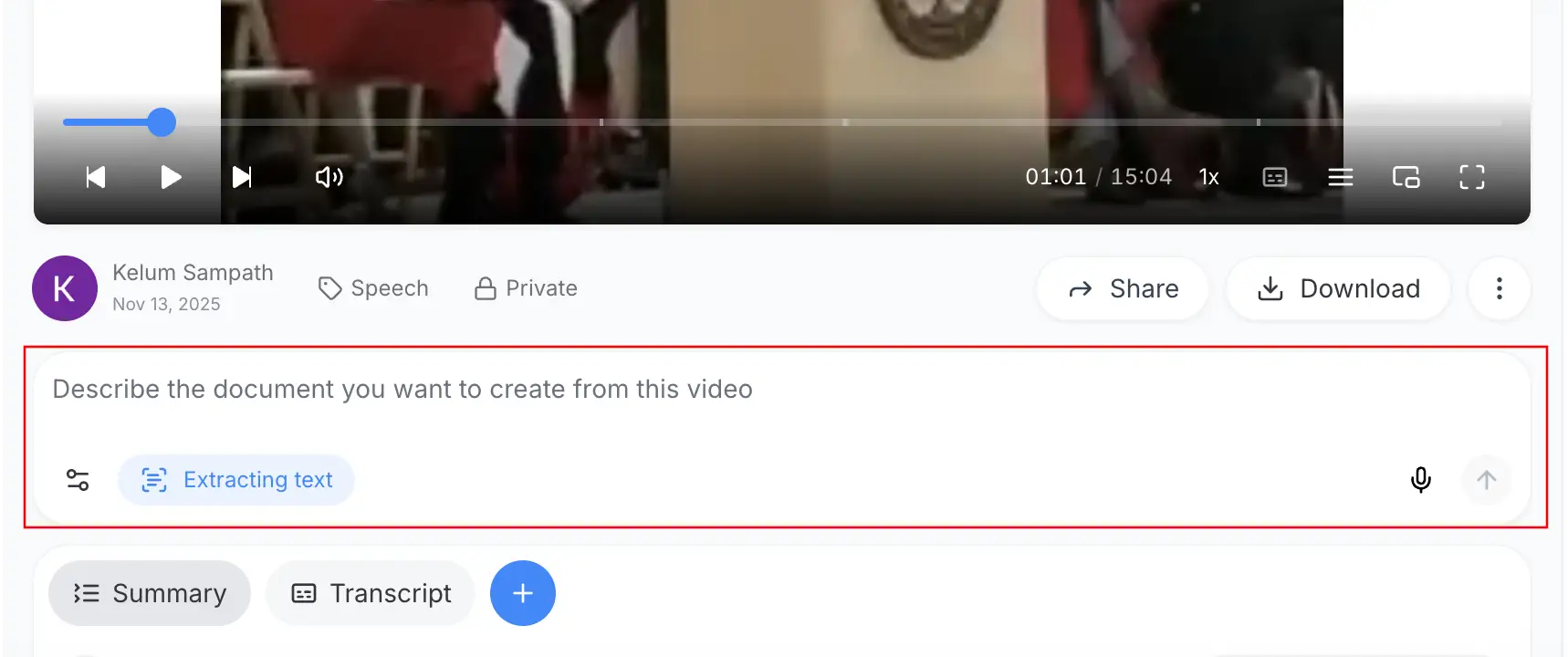
Saisissez une invite comme « Extrayez tout le texte de cette vidéo et créez un résumé à puces. » Décrivez le format dont vous avez besoin : notes de réunion, SOP, plan de diapositives, documentation de code, etc. Plus votre invite est spécifique, mieux l’IA structure la sortie.
Une fois l’extraction terminée, utilisez les outils d’IA de ScreenApp pour nettoyer la formulation, traduire le contenu ou le reformater en rapports, listes de contrôle ou plans de cours.
Le traitement prend généralement 2 à 5 minutes selon la durée de la vidéo.
4. Téléchargez votre document
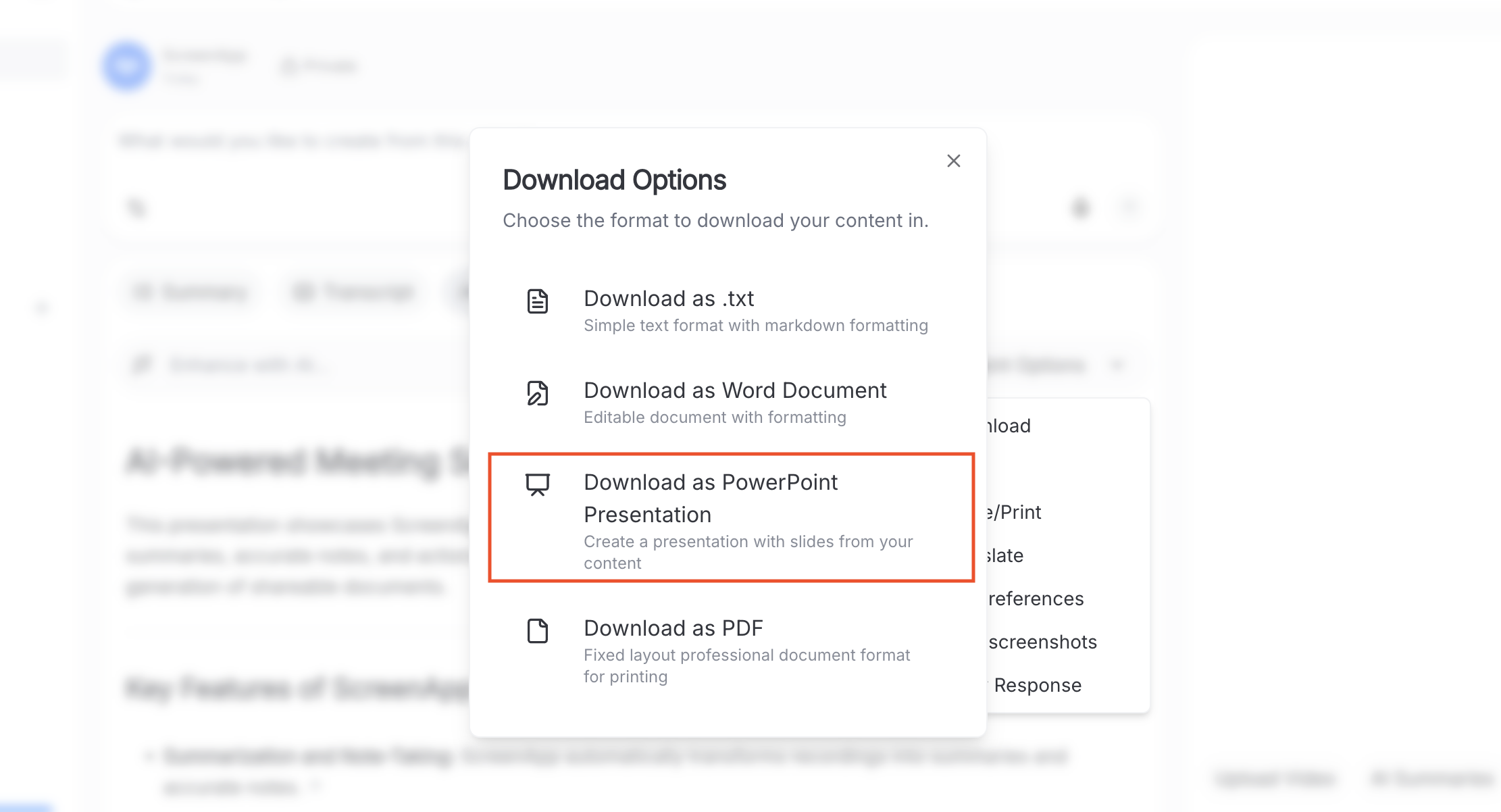
Votre texte extrait est prêt. Téléchargez-le dans le format dont vous avez besoin. En savoir plus sur la conversion vidéo en texte :
- Word (.docx) : Texte entièrement modifiable
- PDF : Texte consultable avec formatage préservé
- PowerPoint (.pptx) : Texte organisé en diapositives
- Texte brut (.txt) : Copie et collage faciles
Les documents exportés incluent des horodatages indiquant quand chaque morceau de texte est apparu dans la vidéo originale.
Outils d’OCR vidéo examinés
Voici un aperçu plus détaillé de chaque outil. Les prix ont été vérifiés en février 2026.
1. ScreenApp
ScreenApp est une plateforme basée sur un navigateur qui gère l’OCR vidéo sans aucun codage. Téléchargez une vidéo, cochez la case OCR et obtenez un document modifiable en quelques minutes. Il fonctionne particulièrement bien pour les enregistrements d’écran silencieux, les démonstrations logicielles et les captures de présentation.
Type : Plateforme en ligne (basée sur un navigateur)
Prix : Plan gratuit avec 2 transcriptions pour des enregistrements de 45 minutes maximum chacun et 3 téléchargements à vie, plus 10 chats IA par mois. Pro à $19/mois (annuel) ou $30/mois (mensuel). Max à $34/mois (annuel) ou $69/mois (mensuel) avec des chats IA illimités et des enregistrements plus longs.
Avantages : Pas de codage nécessaire, combine l’OCR avec la transcription audio, exporte vers Word/PDF/PPT, fonctionne sur les vidéos silencieuses, système d’invite IA pour des formats de sortie personnalisés
Inconvénients : Nécessite une connexion Internet, le plan gratuit est limité à 2 transcriptions, la vitesse de traitement dépend de la durée de la vidéo
Idéal pour : Toute personne souhaitant l’OCR vidéo sans écrire de code ni gérer d’API
2. Copyfish
Copyfish est une extension de navigateur gratuite et open-source qui peut effectuer l’OCR de texte à partir d’images, de vidéos et de PDF directement dans votre navigateur. Mettez en pause n’importe quelle vidéo diffusée dans Chrome, Edge ou Firefox, sélectionnez une région, et Copyfish lit le texte instantanément. Ce n’est pas un pipeline de traitement vidéo complet, vous capturez une image à la fois, mais c’est l’option gratuite la plus rapide pour saisir quelques lignes de texte.
Type : Extension de navigateur (Chrome, Edge, Firefox)
Prix : 100 % gratuit et open-source. Pas de niveaux payants.
Avantages : Entièrement gratuit, fonctionne sur n’importe quelle vidéo de navigateur (YouTube, Vimeo, etc.), prend en charge plus de 25 langues, aucun compte nécessaire, fonctionne également sur les images et les PDF
Inconvénients : Capture manuelle image par image (pause, sélection, copie), pas de traitement vidéo par lots, pas de mappage automatique des horodatages, la précision dépend de la résolution vidéo
Idéal pour : Les saisies de texte rapides et ponctuelles à partir de vidéos lorsque vous n’avez pas besoin du document complet
3. Selectext
Selectext est une extension Chrome avec plus de 200 000 utilisateurs qui vous permet de mettre en pause une vidéo et de sélectionner du texte directement, comme si vous surligniez du texte sur une page web. Le texte sélectionné est copié dans votre presse-papiers. Il utilise la vision par ordinateur IA pour la détection.
Type : Extension Chrome
Prix : Freemium. Environ 20 utilisations gratuites, puis tarification basée sur les crédits.
Avantages : Interface de sélection intuitive (cliquer-glisser pour sélectionner du texte), rapide, fonctionne sur YouTube et d’autres sites, note de 4,3 étoiles
Inconvénients : Utilisations gratuites limitées avant paiement requis, Chrome uniquement, processus manuel image par image, difficultés avec les vidéos basse résolution (inférieures à 480p)
Idéal pour : Les utilisateurs qui ont occasionnellement besoin de copier un morceau de texte spécifique d’une vidéo
4. API Google Cloud Vision
L’API Google Cloud Vision est l’un des services OCR les plus précis disponibles. Combinée à Google Cloud Video Intelligence, elle peut détecter du texte dans une vidéo avec des horodatages et des cadres de délimitation. Vous avez besoin d’expérience en codage pour l’utiliser.
Type : API développeur (basée sur le cloud)
Prix : 1 000 images/mois gratuites. Ensuite, 1,50 $ par 1 000 images pour l’OCR. 300 $ de crédits gratuits pour les nouveaux comptes. L’API Video Intelligence a une tarification séparée par minute.
Inconvénients : Nécessite un codage et une intégration API, tarification séparée pour l’OCR d’images et l’OCR vidéo, les coûts augmentent avec un volume élevé
Idéal pour : Les développeurs qui créent des applications nécessitant une extraction de texte fiable à grande échelle
5. Tesseract OCR (Python)
Tesseract OCR est le moteur OCR open-source le plus largement utilisé. Les développeurs l’associent à Python et OpenCV pour les projets OCR vidéo Python. Vous écrivez du code pour extraire les images, les prétraiter et les alimenter à Tesseract.
Type : Bibliothèque open-source (s’exécute localement)
Prix : Entièrement gratuit et open-source
Avantages : Sans coût, contrôle total du pipeline, fonctionne hors ligne, communauté active, prend en charge plus de 100 langues, documentation complète
Inconvénients : Nécessite une programmation Python, précision inférieure à celle des API cloud sur des arrière-plans complexes, vous construisez et maintenez tout vous-même, pas d’interface graphique
Idéal pour : Les développeurs qui veulent un contrôle total et ne craignent pas de construire un pipeline à partir de zéro
6. Snagit
Snagit de TechSmith est un outil de capture d’écran avec une fonction OCR intégrée pour extraire du texte des captures d’écran. Il fonctionne sur des images, pas sur des fichiers vidéo complets. Vous devrez capturer manuellement des captures d’écran de votre vidéo et exécuter l’OCR sur chacune d’elles individuellement.
Type : Application de bureau (Windows/Mac)
Prix : Abonnement de 39 $/an. Essai gratuit disponible.
Avantages : Interface simple, bon pour l’OCR rapide de captures d’écran, s’intègre aux autres outils de TechSmith, fonctionne hors ligne
Inconvénients : Non conçu pour la vidéo, images uniquement, capture manuelle d’images requise, pas de traitement par lots, pas de mappage d’horodatage
Idéal pour : Les utilisateurs qui n’ont besoin de texte que de quelques captures d’écran, pas d’un traitement vidéo complet
7. Azure Video Indexer
Azure Video Indexer combine la transcription vocale, la détection de visages et l’OCR en une seule plateforme d’entreprise. Il traite des fichiers vidéo entiers et extrait plusieurs types de métadonnées à la fois.
Type : API cloud d’entreprise
Prix : Essai gratuit : 10 heures (web) ou 40 heures (API). Niveaux payants : Basique, Standard et Avancé avec une tarification par minute. Nécessite un abonnement Azure.
Avantages : Analyse vidéo complète (OCR + parole + visages + objets), fiabilité d’entreprise, s’intègre à l’écosystème Microsoft, traite directement les fichiers vidéo
Inconvénients : Nécessite un compte Azure et une configuration technique, tarification complexe, excessif pour une simple extraction de texte, courbe d’apprentissage abrupte
Idéal pour : Les grandes organisations traitant des milliers de vidéos qui ont besoin de l’OCR en plus d’autres fonctionnalités d’intelligence vidéo
8. Twelve Labs
Twelve Labs est une plateforme d’IA vidéo multimodale qui va au-delà de l’OCR traditionnel. Elle analyse les images vidéo en contexte, comprenant comment le texte se rapporte à ce qui se passe visuellement, de la même manière que GPT-4o traite les images, mais appliquée sur toute la chronologie d’une vidéo.
Type : API IA vidéo
Prix : 600 minutes de vidéo gratuites. Le plan développeur commence à 0,033 $/minute pour l’indexation.
Avantages : Analyse contextuelle sur les images, compréhension multimodale (texte + visuel + audio), niveau gratuit généreux, conception d’API moderne
Inconvénients : Plateforme plus récente avec une communauté plus petite, nécessite une intégration API, les coûts augmentent avec les vidéos longues
Idéal pour : Les développeurs qui créent des fonctionnalités de recherche ou d’analyse vidéo et qui ont besoin de l’OCR dans le cadre d’un système plus vaste
Qui a besoin de l’OCR vidéo ?
L’OCR vidéo résout des problèmes pratiques dans différentes industries et rôles.
Équipes RH et de formation
Convertissez les enregistrements d'écran silencieux de tutoriels logiciels en SOP écrits. Enregistrez votre écran, exécutez l'OCR vidéo et obtenez un guide étape par étape complet sans documentation manuelle.
Étudiants et éducateurs
Extrayez tout le texte des diapositives de présentation d'un cours sans copier à la main. Utilisez l'OCR vidéo en ligne pour intégrer le contenu de chaque diapositive dans vos notes en quelques minutes.
Développeurs et équipes QA
Extrayez les messages d'erreur, les sorties de journal et le texte de l'interface utilisateur des vidéos de rapports de bogues. Exécutez l'OCR sur un enregistrement d'écran pour obtenir du texte consultable au lieu de parcourir manuellement la vidéo.
Essayez l’OCR vidéo de ScreenApp
Si vous en avez assez de mettre les vidéos en pause et de retaper manuellement le texte à l’écran, essayez ScreenApp. Le plan gratuit vous permet de tester l’OCR vidéo sur l’un de vos propres fichiers. Téléchargez une vidéo, activez l’option OCR et obtenez un document formaté en quelques minutes. Vous pouvez combiner l’OCR avec la transcription audio si votre vidéo contient à la fois du contenu parlé et visuel, ou utiliser la conversion vidéo en document pour un enregistrement écrit complet.
Essayez l’OCR vidéo gratuitement
Guides connexes
- Fonctionnalité OCR vidéo de ScreenApp, Aperçu complet de la capacité OCR vidéo
- Conversion vidéo en document, Transformez n’importe quelle vidéo en Word, PDF ou PPT
- Convertisseur vidéo en texte, Extrayez du texte de fichiers vidéo ou d’URL
- Vidéo en PowerPoint, Convertissez le contenu vidéo en présentations de diapositives
- Créer des SOP à partir de vidéos avec l’IA, Transformez les enregistrements d’écran en procédures opérationnelles standard
- Meilleurs générateurs de sous-titres IA, Outils pour générer et extraire des sous-titres
FAQ
Puis-je extraire du texte d'une vidéo sur mon téléphone ?
Oui, partiellement. iOS dispose de Live Text et Android de Google Lens. Les deux peuvent lire du texte à partir de votre appareil photo ou de photos, mais aucun ne traite automatiquement des fichiers vidéo entiers. Ils fonctionnent sur des images uniques ou des flux de caméra en direct. Pour un OCR vidéo complet (chaque image d'un fichier vidéo), vous avez besoin d'un outil comme ScreenApp qui traite le fichier entier et consolide le texte.
Google OCR est-il gratuit ?
Google Lens est gratuit pour un usage personnel sur les photos et la caméra en direct. L'API Google Cloud Vision offre aux développeurs 1 000 analyses d'images gratuites par mois, puis facture 1,50 $ par 1 000 images. Les nouveaux comptes bénéficient de 300 $ de crédits gratuits. Pour l'OCR vidéo spécifiquement, leur API Video Intelligence a une tarification séparée par minute.
ChatGPT peut-il extraire du texte d'une vidéo ?
Pas automatiquement. ChatGPT (avec GPT-4o) peut analyser des images individuelles et en lire le texte, mais vous ne pouvez pas télécharger une vidéo complète et lui faire traiter chaque image. Vous devriez faire une capture d'écran manuellement de chaque image, télécharger les images une par une, puis assembler le texte vous-même.
Quelle est la différence entre la transcription et l'OCR vidéo ?
La transcription audio convertit les mots prononcés (la piste audio) en texte. L'OCR vidéo lit le texte visible (pixels à l'écran) et le convertit en texte. Si quelqu'un parle, utilisez la transcription. Si du texte est affiché à l'écran (menus, code, diapositives, sous-titres), utilisez l'OCR. ScreenApp peut exécuter les deux sur la même vidéo simultanément pour tout capturer.
L'OCR vidéo peut-il extraire les sous-titres incrustés ?
Oui. L'OCR vidéo lit les sous-titres incrustés (hardcoded) de la même manière qu'il lit tout autre texte à l'écran. L'IA traite chaque image et récupère automatiquement le texte des sous-titres. C'est utile lorsque vous devez traduire des sous-titres, rechercher des dialogues ou réutiliser du contenu de vidéos où les sous-titres ne sont pas dans un fichier .srt séparé.
Existe-t-il un outil d'OCR vidéo gratuit ?
Plusieurs. Copyfish est une extension de navigateur open-source entièrement gratuite qui effectue l'OCR sur des images vidéo en pause. Tesseract OCR est gratuit mais nécessite un codage Python. ScreenApp propose un plan gratuit couvrant un enregistrement et 2 transcriptions.
Quels formats vidéo fonctionnent avec l'OCR vidéo ?
La plupart des outils d'OCR vidéo acceptent les formats courants : MP4, MOV, AVI, WebM et MKV. ScreenApp accepte également directement les liens YouTube et les fichiers Google Drive, vous n'avez pas besoin de télécharger la vidéo au préalable. Pour les outils de développement comme Tesseract, la prise en charge des formats dépend de votre bibliothèque d'extraction d'images (OpenCV prend en charge presque tous les formats).