Comment enregistrer l'écran sur Firefox avec du son : l'audio de l'onglet, le microphone et l'audio du système


On this page
Voici le fait avec lequel chaque tutoriel “enregistreur d’écran Firefox” devrait s’ouvrir et presque aucun ne le fait : lorsqu’un enregistreur de navigateur demande l’écran à Firefox avec l’audio, Firefox transmet la vidéo et supprime silencieusement la requête audio. Aucune erreur, aucun avertissement. L’enregistrement arrive, vous le lisez, et le son du site web n’est tout simplement pas là. Mozilla suit ce problème dans le bug Bugzilla 1541425 depuis 2019, et il est toujours ouvert.
Donc, la réponse honnête à “comment enregistrer l’écran sur Firefox avec le son” se divise en deux. Votre microphone : entièrement pris en charge, fonctionne magnifiquement, et couvre la plupart des tutoriels et démos narrés. Le son provenant de la page ou de votre ordinateur : non disponible via la capture d’écran de Firefox, point final, et vous aurez besoin de l’une des trois solutions de contournement que je présente ci-dessous.
C’est tout l’article en deux paragraphes. Le reste est l’action : les étapes exactes pour un enregistrement Firefox narré, les couches d’autorisation du microphone qui réduisent les gens au silence, les solutions de contournement audio par onglet classées du meilleur au pire, ce qui change sur Windows, Mac et Linux, et le moment où passer à Chrome pour un enregistrement est simplement la bonne décision.
La narration fonctionne. Un enregistreur de navigateur dans Firefox capture votre écran ou votre fenêtre ainsi que votre microphone sans rien installer.
L'audio de l'onglet et du système ne fonctionne pas. Firefox ignore la partie audio de la capture d'écran, silencieusement. Il s'agit d'une limitation du navigateur, pas d'un bug de votre enregistreur.
Pour l'audio de la page, utilisez une solution de contournement. Un enregistreur de bureau avec prise en charge de l'audio système, ou Chrome pour cet enregistrement-là. Les deux valent mieux que de se battre avec Firefox.
Testez 10 secondes d'abord. Enregistrez, lisez avec le volume à fond, puis faites la prise réelle. Chaque échec audio se révèle lors de ce test.
Déterminez le type de son dont vous avez réellement besoin avant de choisir un outil, car dans Firefox, la réponse décide de tout :
| Type d'audio | Exemple | Fonctionne dans la capture de navigateur Firefox ? |
|---|---|---|
| Microphone | Votre narration sur un tutoriel | Oui, entièrement |
| Audio d'onglet ou de page | Une vidéo YouTube ou un lecteur de webinaire | Non, la demande est silencieusement ignorée |
| Audio système | Firefox plus Spotify plus les notifications | Non, nécessite un enregistreur de bureau |
| Microphone + écran | Vidéos de formation, démos de produits | Oui, le point fort |
Pouvez-vous enregistrer l’écran de Firefox avec le son ?
Oui, avec un astérisque de la taille d’un moteur de navigateur.
Firefox prend en charge l’API standard de capture d’écran getDisplayMedia, qui permet à une application web d’enregistrement de demander votre écran, une fenêtre ou (dans le sélecteur de Firefox) une fenêtre ou l’écran entier, après votre approbation. La capture vidéo via ce chemin est solide. La spécification permet également à l’enregistreur de demander l’audio en même temps que la vidéo, et c’est là que Firefox diffère de Chrome et Edge : Firefox accepte la demande et ne renvoie aucune piste audio. Votre enregistreur ne reçoit pas d’erreur à vous montrer, c’est pourquoi tant de personnes ne découvrent le problème qu’à la lecture.
La capture du microphone est une autorisation et un chemin de code complètement séparés, et Firefox les gère très bien. Un enregistreur de navigateur peut demander votre micro, vous l’approuvez une fois pour ce site, et votre voix est enregistrée en même temps que l’écran dans un seul fichier. Ce qui signifie que chaque enregistrement narré (tutoriels, démonstrations, leçons, la majeure partie de ce que les gens enregistrent réellement) fonctionne dans Firefox aujourd’hui sans rien installer.
Donc, la règle pratique pour Firefox : si le son vient de votre bouche, enregistrez dans le navigateur. Si le son vient de la page ou de l’ordinateur, prévoyez une solution de contournement avant de commencer, pas après la prise.
Comment enregistrer l’écran sur Firefox avec le son (la version narrée)
Voici le flux de travail qui fonctionne nativement : écran ou fenêtre plus microphone. Il fonctionne sur Windows, Mac et Linux de la même manière, car les deux chemins de capture sont des capacités standard de Firefox.
Préparez la page avant tout enregistrement
Chargez le site, connectez-vous, fermez les bannières de cookies et masquez la barre de favoris si elle affiche des noms de clients. Le sélecteur de capture de Firefox propose des fenêtres et des écrans, donc tout ce qui est visible dans cette fenêtre sera dans la prise.
Ouvrez un enregistreur basé sur un navigateur et activez le microphone
Un enregistreur d'écran Firefox qui fonctionne comme une page web n'a pas besoin d'extension ni d'installation. Activez le microphone dans les commandes de l'enregistreur avant que la capture ne commence ; l'ajouter en cours d'enregistrement n'est pas possible.
Approuvez les deux invites d'autorisation
Firefox demande deux fois : une fois pour le microphone, une fois pour l'écran. Les invites apparaissent près de la barre d'adresse, et chacune a un menu déroulant d'appareils. Choisissez le microphone que vous portez réellement, pas celui intégré à l'ordinateur portable de l'autre côté du bureau.
Choisissez la fenêtre ou l'écran dans le sélecteur de Firefox
Pour un tutoriel de navigateur, choisissez la fenêtre Firefox plutôt que l'écran entier. Cela évite les notifications et autres applications en dehors du cadre, et l'enregistrement reste sur cette fenêtre même si vous changez d'application.
Enregistrez 10 secondes, lisez-le, puis faites la prise réelle
Dites une phrase complète dans le test. Si l'indicateur d'entrée n'a pas bougé, le mauvais appareil est sélectionné, et vous venez de vous épargner de le découvrir vingt minutes plus tard. Ensuite, enregistrez, arrêtez et sauvegardez ; la plupart des enregistreurs de navigateur vous donnent le fichier ou un lien de partage en quelques secondes.
Si vous enregistrez rarement et que la méthode narrée vous convient, c’est tout le flux de travail, et un enregistreur d’écran en ligne le fait dans n’importe quel navigateur où vous vous trouvez, y compris Firefox.
Les couches d’autorisation du microphone qui réduisent les gens au silence
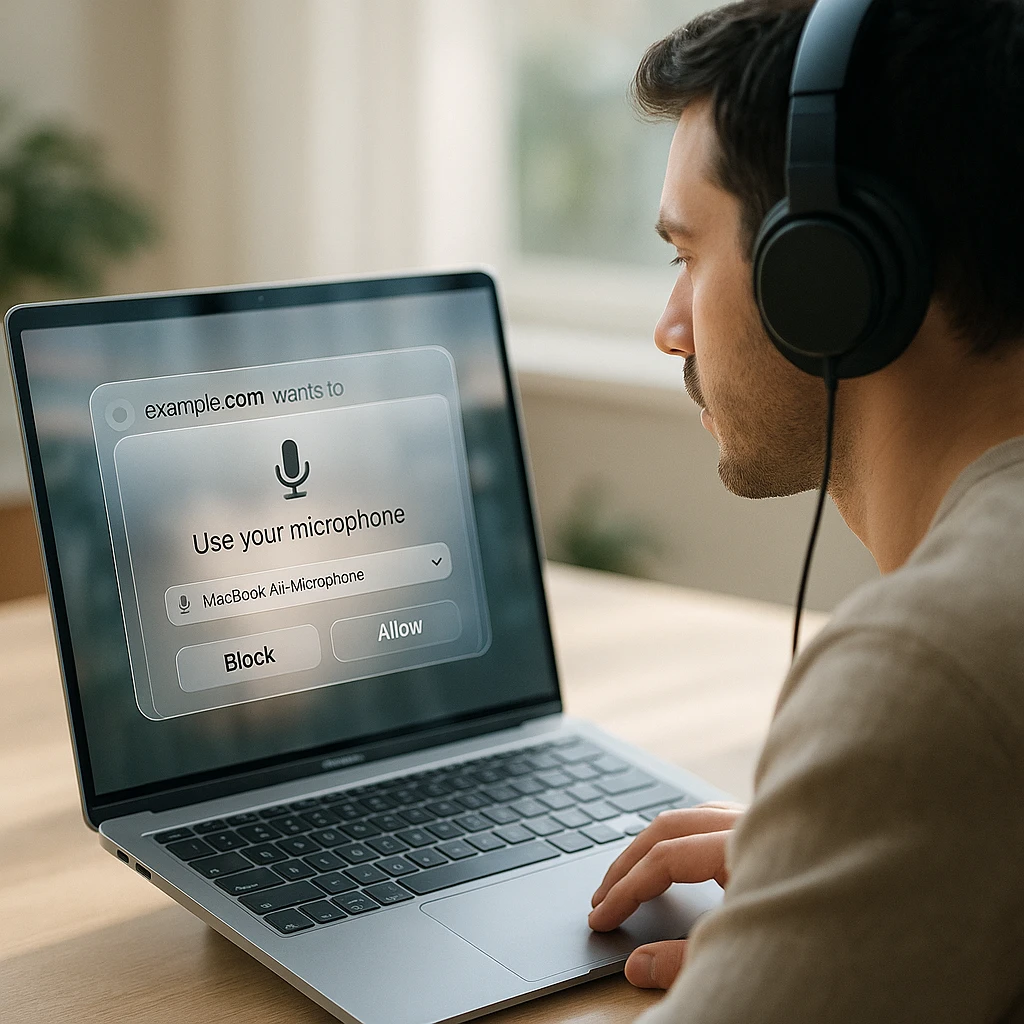
Les autorisations de micro de Firefox se trouvent à deux endroits, et un “non” dans l’un ou l’autre produit une piste audio plate sans message d’erreur.
La couche au niveau du site : cliquez sur l’icône des autorisations dans la barre d’adresse, ou allez dans Paramètres, Vie privée et sécurité, Autorisations, Microphone. Mozilla documente tout le flux dans son guide des autorisations de caméra et de microphone. Si vous avez cliqué sur “Bloquer” sur un site d’enregistrement il y a des mois, Firefox s’en souvient, et l’enregistreur ne reçoit que du silence. Remettez-le à Autoriser et rechargez.
La couche du système d’exploitation se trouve au-dessus de cela. Sur un Mac : Réglages Système, Confidentialité et sécurité, Microphone, et Firefox doit être dans la liste autorisée. Sur Windows 11 : Paramètres, Confidentialité et sécurité, Microphone. Si le système d’exploitation bloque Firefox, aucune permission de site ne peut aider.
Et puis l’écho, le défaut classique de l’enregistrement narré. Vos haut-parleurs jouent la page, votre micro entend les haut-parleurs, et l’enregistrement obtient tout deux fois avec un petit délai. Les écouteurs résolvent complètement le problème. Si vous insistez pour utiliser des haut-parleurs, maintenez le volume bas et le micro près de votre bouche, mais les écouteurs sont la vraie solution et tout le reste est négociation.
Quand vous avez aussi besoin de l’audio du site web
C’est la section dans laquelle Firefox vous force, alors voici les trois solutions de contournement dans l’ordre où je les utiliserais réellement.
Un enregistreur de bureau avec prise en charge de l'audio système. OBS Studio (gratuit, les trois plateformes) capture le son de tout le bureau sur Windows et Linux, de sorte que l'audio de la page de Firefox est inclus avec tout ce que l'ordinateur joue. Coupez d'abord les notifications, car le mixage est indiscriminé. Sur Mac, la capture audio système nécessite un pilote de routage audio en plus de l'enregistreur, ce qui représente un vrai travail de configuration ; la section plateforme ci-dessous contient les détails.
Ouvrez Chrome pour cet enregistrement spécifique. Le sélecteur de capture de Chrome dispose d'un bouton "Partager également l'audio de l'onglet" qui fait exactement ce que Firefox ne peut pas, et pour l'enregistrement d'un webinaire ou d'une vidéo en lecture, il faut deux minutes pour basculer, enregistrer et revenir. J'utilise Firefox quotidiennement et c'est toujours ma réponse lorsque l'audio de l'onglet est requis ; le guide complet se trouve dans notre article sur comment enregistrer l'écran sur Chrome avec le son.
Laissez le micro entendre les haut-parleurs. Diffusez l'audio de la page à voix haute et enregistrez-le via le microphone. Cela fonctionne, dans le sens où le son se retrouve dans le fichier, et cela ressemble exactement à l'enregistrement d'une télévision avec un téléphone. Acceptable pour un rapport de bug interne rapide, embarrassant dans tout ce qu'un client verrait.
Une mise en garde qui vous fera gagner du temps de recherche d’extensions : une extension Firefox ne peut pas résoudre cela. Les modules complémentaires reposent sur le même moteur de navigateur, et c’est au niveau du moteur que la capture audio est manquante. Une extension qui promet l’audio d’onglet Firefox promet quelque chose que le navigateur ne lui expose pas.
Enregistrement Firefox sur Windows, Mac et Linux
Le flux de travail narré est identique partout. Les différences se situent toutes au niveau des solutions de contournement et des couches d’autorisation.
Windows 11 et Windows 10
La voie du navigateur couvre l'écran et la narration. Pour l'audio de la page de Firefox, un enregistreur de bureau est la solution la plus propre : OBS capture l'audio du bureau sur Windows sans pilotes supplémentaires, et la Barre de jeu (Win + Alt + R) enregistre la fenêtre Firefox avec le son du système, bien qu'elle refuse de capturer le bureau lui-même. Les options intégrées sont couvertes dans notre guide sur l'enregistrement d'écran avec l'outil Capture d'écran sur Windows 10 et 11.
Voix manquante sur Windows ? Paramètres, Confidentialité et sécurité, Microphone, et confirmez que Firefox est autorisé. Vérifiez ensuite le Mélangeur de volume (clic droit sur l'icône du haut-parleur) : le curseur par application peut couper le son de Firefox indépendamment du volume principal, et cela surprend constamment les utilisateurs.
Mac
macOS ajoute sa propre barrière d'autorisation : Paramètres Système, Confidentialité et sécurité, Enregistrement de l'écran doit lister Firefox avant que le sélecteur de capture ne montre vos fenêtres, et macOS ne demande qu'une seule fois. Même histoire pour le microphone, un panneau plus loin. Manquez l'un ou l'autre et l'échec est silencieux.
L'audio système est doublement verrouillé ici : Firefox ne peut pas le capturer, et macOS ne l'offre pas non plus aux enregistreurs de bureau sans l'installation d'un pilote de routage audio. Si le son dont vous avez besoin est celui d'une page jouant dans Firefox, le détour de deux minutes par Chrome est honnêtement la voie de la moindre résistance sur un Mac. L'enregistreur intégré Shift + Cmd + 5 a la même limite de micro-seulement, ce que nous couvrons dans notre guide sur comment enregistrer l'écran sur un Mac.
Linux
Le public de Firefox, et la plateforme où l'histoire des solutions de contournement est en fait bonne. La capture par le navigateur fonctionne sur Wayland et X11 dans les versions actuelles de Firefox (Wayland passe par le portail de bureau, donc le sélecteur est différent de X11, ce qui surprend les utilisateurs après une mise à niveau de distribution). Les autorisations du microphone se comportent comme sur toute autre plateforme : une invite de site plus ce que votre environnement de bureau impose.
Pour l'audio des pages et du système, PipeWire fait de Linux la plus facile des trois plateformes : OBS capte directement l'audio du bureau, et les mélangeurs de style pavucontrol vous permettent de router la sortie de Firefox spécifiquement vers l'enregistrement, ce qui est un routage par application que ni Windows ni macOS ne vous offrent gratuitement. Si vous utilisez une ancienne configuration PulseAudio uniquement, l'astuce de la source de moniteur fait le même travail avec plus de clics.
Extension ou pas d’extension ?
Pour Firefox, je me passerais entièrement de l’extension, et c’est une recommandation différente de celle que je ferais pour Chrome.
L’argument en faveur d’une extension d’enregistrement est la commodité en un clic et les autorisations persistantes. L’argument contre, spécifiquement dans Firefox, est que l’extension ne peut rien faire que l’enregistreur du navigateur ne puisse pas : la limitation audio réside dans le moteur, donc une extension enregistre exactement la même combinaison écran-plus-micro qu’une page web. Vous installez un logiciel pour obtenir la même capacité avec un clic de moins. Si vous enregistrez plusieurs fois par jour, d’accord, le clic compte. Sinon, un enregistreur basé sur le navigateur vous donne le même résultat sans rien à vérifier, à mettre à jour ou à accorder des autorisations permanentes.
Si vous faites vos achats dans le magasin d’extensions, jugez les candidats de la même manière que vous le feriez pour tout logiciel ayant accès à l’écran : un éditeur nommé, des mises à jour récentes, une politique de confidentialité lisible et des avis qui mentionnent le bon fonctionnement de l’audio plutôt que simplement “super application”.
Obtenir un MP4 au lieu d’un WebM
Le format d’enregistrement natif de Firefox via l’API MediaRecorder est WebM, donc les enregistreurs de navigateur vous donnent soit un WebM, soit ils le convertissent avant le téléchargement. Le WebM est lu dans tous les navigateurs et est ignoré par Premiere, PowerPoint, les anciennes versions d’iMovie et la moitié des formulaires de téléchargement des logiciels d’entreprise.
L’ordre de préférence est le suivant : utilisez un enregistreur qui exporte directement en MP4, convertissez ensuite avec un convertisseur d’enregistrement d’écran en MP4, ou conservez le WebM si la destination est de toute façon un navigateur. Pour tout ce qui est édité, partagé avec un client ou intégré dans des diapositives, le MP4 est le format par défaut qui ne pose jamais de problème.
Pourquoi n’y a-t-il pas d’audio dans votre enregistrement d’écran Firefox ?
Parcourez cette liste dans l’ordre. Dans Firefox, la première raison est plus souvent la bonne que toutes les autres combinées :
- Vous vous attendiez à l’audio de l’onglet ou du système à partir de la capture de Firefox. Ce n’est pas pris en charge et cela échoue sans erreur. Ce n’est pas la faute de votre enregistreur, ce n’est pas un réglage. Utilisez une solution de contournement de la section ci-dessus.
- La permission du microphone est bloquée au niveau du site. Icône des permissions dans la barre d’adresse, ou Paramètres, Vie privée et sécurité, Permissions, Microphone. Réglez le site de l’enregistreur sur Autoriser.
- Le système d’exploitation bloque l’accès au microphone de Firefox. macOS et Windows ont tous deux un panneau de confidentialité qui annule tout ce que dit le navigateur.
- Le mauvais périphérique d’entrée est sélectionné. Les casques Bluetooth qui s’enregistrent deux fois sont classiques ; la liste déroulante de l’invite ou les paramètres de l’enregistreur choisissent le bon.
- Le basculement du microphone de l’enregistreur était désactivé au début de l’enregistrement. Les sources audio sont verrouillées au début d’une capture.
- Une autre application retient le microphone. Un appel Zoom ou Teams en arrière-plan maintient le contrôle exclusif sur certaines configurations.
- Un casque Bluetooth a changé de profil en cours de prise. Si l’audio se coupe en cours de route plutôt que de manquer entièrement, suspectez cela et utilisez un microphone filaire pour tout enregistrement long.
| Symptôme | Cause probable | Correction |
|---|---|---|
| Vidéo bonne, audio de la page manquant | Firefox ne le capture pas | Enregistreur de bureau ou détour par Chrome |
| Votre voix est totalement absente | Micro bloqué ou désactivé | Autoriser dans les paramètres du site et de l'OS, réenregistrer |
| Voix doublée avec un écho | Haut-parleurs alimentant le micro | Portez un casque |
| Voix faible ou étouffée | Périphérique d'entrée incorrect ou éloigné | Sélectionnez le bon micro, augmentez le niveau d'entrée |
| Le son se coupe en cours d'enregistrement | Changement de profil Bluetooth | Micro filaire ou entrée intégrée |
| Le sélecteur n'affiche jamais vos fenêtres (Mac) | Permission d'enregistrement d'écran manquante | Réglages Système, Confidentialité, Enregistrement d'écran |
Chrome vs Firefox pour l’enregistrement d’écran avec audio
La comparaison que les gens veulent vraiment, énoncée sans loyauté envers une marque ou une autre.
Les deux navigateurs gèrent bien la capture d’écran basée sur les standards : vidéo de fenêtre et plein écran, entrée microphone, enregistreurs basés sur le navigateur sans rien installer. Si vos enregistrements sont des tutoriels narrés, les deux sont interchangeables et vous devriez enregistrer dans le navigateur que vous utilisez habituellement.
La différence est la capture audio du navigateur lui-même. Le sélecteur de Chrome offre l’audio de l’onglet sur toutes les plateformes et l’audio du système sur Windows, et sa plateforme d’extensions dispose d’une API de capture d’onglet dédiée sur laquelle les extensions d’enregistrement s’appuient. Firefox n’a rien de tout cela : pas d’audio d’onglet, pas d’audio système, pas de porte de sortie pour les extensions, un ticket Bugzilla ouvert. Cette seule différence décide du verdict pour quiconque enregistre des webinaires, des vidéos en lecture ou des sons d’applications web.
| Capacité | Chrome | Firefox |
|---|---|---|
| Capture vidéo d'écran et de fenêtre | Oui | Oui |
| Narration au microphone | Oui | Oui |
| Audio de l'onglet via le sélecteur de capture | Oui, "Partager aussi l'audio de l'onglet" | Non, silencieusement ignoré |
| Audio système via le navigateur | Oui sur Windows | Non |
| Mode de capture d'un seul onglet | Oui | Fenêtre ou écran uniquement |
| Écosystème d'extensions d'enregistrement | Large, avec une API de capture d'onglet | Plus petit, mêmes limites du moteur |
| Solutions de contournement audio de bureau Linux | Identique à Firefox | Excellent via le routage PipeWire |
Mon verdict, en tant qu’utilisateur de Firefox : pour les enregistrements d’écran narrés, utilisez le navigateur ouvert. Dès que l’audio de l’onglet est requis, utilisez Chrome pour cet enregistrement et revenez à Firefox. Changer de navigateur selon la tâche peut sembler déloyal pendant environ une semaine, puis cela donne simplement l’impression d’utiliser le bon outil.
Une mise en garde dans l’autre sens : changer de navigateur ne résout pas tous les problèmes d’audio manquant. Si c’est votre voix qui est absente, la cause est une permission ou un périphérique, et cela vous suivra sous Chrome. Parcourez la liste de dépannage avant de blâmer le navigateur.
La liste de contrôle avant l’enregistrement
Décidé d'où vient le son : micro uniquement, ou une solution de contournement pour l'audio de la page
Fenêtre Firefox correcte sélectionnée dans le sélecteur
Micro autorisé dans Firefox et l'OS, bon appareil, indicateur de niveau en mouvement
Casque mis si narration sur un contenu audible
Notifications désactivées au niveau de l'OS, onglets privés fermés
Mac uniquement : Firefox autorisé sous "Enregistrement d'écran" dans les Réglages Système
Barre de favoris et gestionnaire de mots de passe hors cadre
Test de 10 secondes enregistré et lu avec le volume élevé
Après l’enregistrement : la transcription est la moitié réutilisable
Un enregistrement Firefox narré est déjà à mi-chemin de la documentation, car la narration est un script que personne n’a écrit. Téléchargez l’enregistrement sur ScreenApp et les 2 transcriptions du plan Free le transforment en une transcription consultable, un résumé IA et des éléments d’action extractibles, de sorte que la démonstration que vous avez enregistrée une fois devient des notes, une page wiki ou un e-mail de suivi sans revoir quoi que ce soit. Les étudiants et les formateurs tirent le meilleur parti de ce modèle ; la version axée sur l’étude se trouve dans comment enregistrer des cours et les convertir en texte.
Donc la réponse Firefox, compressée : racontez dans le navigateur sans rien installer, portez un casque, testez dix secondes. Lorsque le son de la page est important, utilisez un enregistreur de bureau ou empruntez Chrome pour une prise, et ne faites jamais confiance à un module complémentaire qui promet l’audio d’onglet Firefox, car le navigateur n’en a pas à donner. Ensuite, transcrivez les bons enregistrements, car le texte est ce que vous utiliserez le mois prochain.
Foire Aux Questions
Firefox peut-il enregistrer l’écran avec du son ?
Oui pour votre microphone : un enregistreur basé sur un navigateur capture l’écran ou une fenêtre ainsi que votre narration sans rien installer. Non pour l’audio des onglets et du système : la capture d’écran de Firefox ignore la demande audio sans erreur, donc le son propre de la page nécessite un enregistreur de bureau ou un navigateur différent.
Firefox a-t-il un enregistreur d’écran intégré ?
Non. Firefox dispose de la capacité de capture d’écran que les sites web d’enregistrement utilisent après que vous ayez accordé la permission, mais il n’y a pas de bouton d’enregistrement dans le navigateur lui-même. L’enregistreur est une application web, un module complémentaire ou un programme de bureau ; Firefox fournit la capture et les invites d’autorisation.
Firefox peut-il enregistrer l’audio d’un onglet ?
Non. Chrome et Edge proposent une option de basculement de l’audio des onglets dans leurs sélecteurs de capture ; Firefox n’a pas d’équivalent, et la demande est silencieusement ignorée. Ceci est suivi dans le Bugzilla de Mozilla sous le bug 1541425 et est ouvert depuis 2019. Aucun module complémentaire ne peut le contourner, car les modules complémentaires reposent sur le même moteur.
Firefox peut-il enregistrer l’audio du système ?
Pas via le navigateur. Pour le son à l’échelle de l’ordinateur, utilisez un enregistreur de bureau : OBS capture l’audio du bureau directement sur Windows et Linux, tandis que macOS nécessite également un pilote de routage audio en plus.
Pourquoi mon enregistrement d’écran Firefox n’a-t-il pas de son ?
Si le son de la page est manquant, c’est la limitation du navigateur mentionnée ci-dessus. Si votre voix est manquante, le micro est bloqué dans les permissions de site de Firefox ou les paramètres de confidentialité de l’OS, le mauvais périphérique d’entrée est sélectionné, ou l’interrupteur du micro de l’enregistreur était désactivé au début de la capture. Toutes ces situations échouent silencieusement, c’est pourquoi un test de 10 secondes avant la prise réelle est une habitude à conserver.
Comment activer le microphone dans Firefox ?
Cliquez sur l’icône des permissions dans la barre d’adresse du site de l’enregistreur et réglez Microphone sur Autoriser, ou allez dans Paramètres, Vie privée et sécurité, Permissions, Microphone. Sur un Mac ou un ordinateur Windows, confirmez également que Firefox est autorisé dans le panneau de confidentialité du microphone du système d’exploitation ; cette couche prime sur le navigateur.
Puis-je enregistrer l’écran de Firefox sans extension ?
Oui, et pour Firefox, c’est la voie que je choisirais. Un enregistreur basé sur le navigateur utilise la même capacité de capture qu’un module complémentaire, donc l’extension ajoute de la commodité, jamais de la capacité. Ouvrez la page de l’enregistreur, accordez les permissions micro et écran, enregistrez.
Puis-je enregistrer Firefox sur Linux avec du son ?
Oui, et Linux est la meilleure plateforme pour les solutions de contournement audio. La capture par navigateur gère l’écran et le micro sur Wayland et X11, et PipeWire permet à un enregistreur de bureau de capturer ou même de diriger spécifiquement l’audio de Firefox dans l’enregistrement, ce qui est un contrôle par application que les autres plateformes n’offrent pas gratuitement.
Les enregistrements Firefox peuvent-ils être sauvegardés au format MP4 ?
Le format de capture natif de Firefox est le WebM, donc cela dépend de l’enregistreur : certains convertissent en MP4 avant le téléchargement, sinon convertissez le WebM après. Pour l’édition et le partage, le MP4 est le format qui n’est jamais rejeté.
Chrome est-il meilleur que Firefox pour l’enregistrement d’écran ?
Pour les enregistrements d’écran avec narration et micro, ils sont équivalents ; utilisez le navigateur dans lequel vous êtes. Pour l’audio des onglets ou l’audio système capturé par le navigateur, Chrome est meilleur, et pas qu’un peu : il a cette capacité et Firefox ne l’a pas. Enregistrer un webinaire ou une vidéo en cours de lecture est une raison légitime d’ouvrir Chrome pendant dix minutes.
Où sont enregistrés les enregistrements d’écran Firefox ?
C’est l’enregistreur qui décide, pas Firefox. Les outils basés sur le navigateur téléchargent dans votre dossier Téléchargements ou stockent l’enregistrement dans une bibliothèque cloud avec une option de téléchargement ; les enregistreurs de bureau sauvegardent là où vous les indiquez. Vérifiez avant une longue prise, pas après.