Saisie vocale Google Docs : dictée et reconnaissance vocale


On this page
La reconnaissance vocale dans Google Docs s’appelle la Saisie vocale, et toute la configuration se résume à un simple clic dans le menu : ouvrez un document, allez dans Outils, puis Saisie vocale, autorisez le micro et commencez à parler. Le raccourci clavier est Ctrl+Maj+S sous Windows et Cmd+Maj+S sur Mac.
Deux points piègent presque tout le monde, alors abordons-les en premier. La saisie vocale fonctionne uniquement sur les navigateurs pour ordinateur de bureau, et depuis la mise à jour de Google en mai 2024, cela inclut Chrome, Edge et Safari, et pas seulement Chrome (ce que la plupart des guides indiquent encore de manière erronée). De plus, elle retranscrit uniquement votre micro en direct : elle ne peut pas transcrire un enregistrement, un mémo vocal ou un fichier de réunion, ce qui nécessite un outil différent et sera abordé à la fin de ce guide.
Activer la saisie vocale, étape par étape
Ouvrez un document dans Google Docs sur un navigateur pour ordinateur (Chrome, Edge ou Safari).
Cliquez sur Outils, puis sur Saisie vocale, ou appuyez sur Ctrl+Maj+S (Windows) / Cmd+Maj+S (Mac).
Une icône de microphone apparaît à côté du document. La première fois, votre navigateur demande l'autorisation d'accéder au micro : cliquez sur Autoriser, sinon rien ne fonctionnera.
Sélectionnez votre langue dans le menu déroulant au-dessus du micro si elle n'est pas déjà correcte.
Cliquez sur le micro et parlez. Il devient rouge lorsqu'il écoute. Parlez par phrases complètes à un rythme naturel plutôt que mot par mot.
Cliquez à nouveau sur le micro pour arrêter. Des corrections peuvent être apportées au clavier à tout moment sans désactiver la saisie vocale.
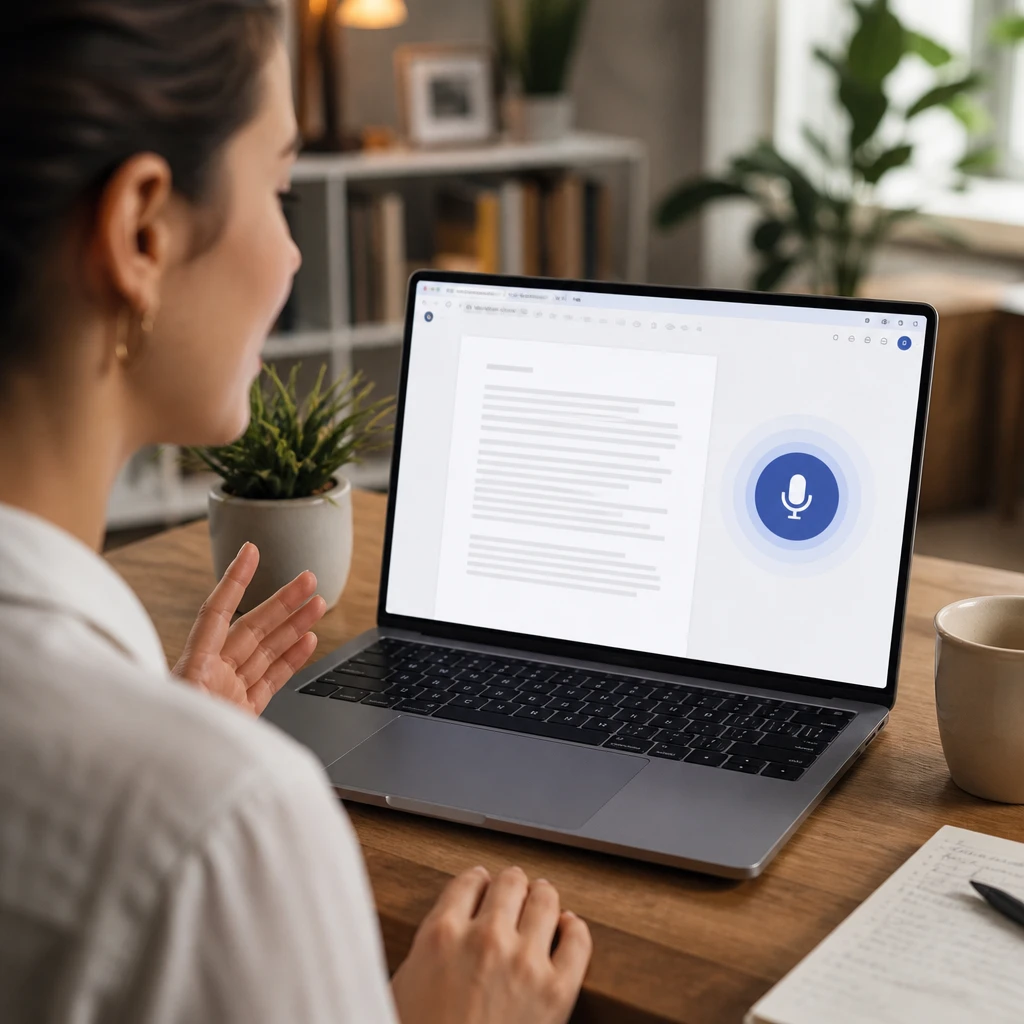
La précision est meilleure que ce que l’on dit, à trois conditions : une pièce calme, un micro décent et une ponctuation dictée à l’oral. Ce qui nous amène aux commandes.
Commandes de ponctuation et de mise en forme
Énoncez ces commandes pendant la dictée ; Google Docs saisira le signe correspondant plutôt que le mot.
| Dites | Résultat |
|---|---|
| « Point » | . |
| « Virgule » | , |
| « Point d'interrogation » | ? |
| « Point d'exclamation » | ! |
| « Nouvelle ligne » (ou « À la ligne ») | Le curseur passe à la ligne suivante |
| « Nouveau paragraphe » | Un nouveau paragraphe commence |
| « Sélectionner [mot ou expression] » | Sélectionne le texte correspondant pour modification |
| « Supprimer le dernier mot » | Supprime le dernier mot |
Le hic avec les commandes d’édition et de mise en forme (« sélectionner », « supprimer », « appliquer le titre ») : elles fonctionnent uniquement lorsque la langue de votre compte et la langue du document sont toutes deux l’anglais. Les commandes de ponctuation simples fonctionnent dans un plus grand nombre de langues. La liste complète des commandes de Google se trouve sur sa page d’aide sur la Saisie vocale.
Quels navigateurs prennent en charge la saisie vocale de Google Docs
Pendant des années, la réponse honnête était « Chrome, et rien d’autre », et la plupart des articles bien positionnés sur ce sujet le prétendent encore. Cela a changé en mai 2024, lorsque Google a étendu la saisie vocale à d’autres navigateurs pour ordinateur, mentionnant Edge et Safari.
La situation actuelle :
Compatible
Chrome, Edge et Safari, sur ordinateur de bureau ou portable. Gardez le navigateur à jour ; Google ne garantit la prise en charge que sur les versions actuelles.
Non compatible
Firefox ne figure pas sur la liste des navigateurs pris en charge par Google, les applications mobiles Google Docs ne proposent aucune saisie vocale intégrée, et un administrateur d'entreprise ou d'établissement scolaire peut désactiver la fonctionnalité pour l'ensemble d'un domaine.
La reconnaissance vocale dans Google Docs sur votre téléphone
L’application Docs elle-même n’a pas de bouton de saisie vocale, mais les téléphones contournent ce problème au niveau du clavier, et le résultat est pratiquement identique :
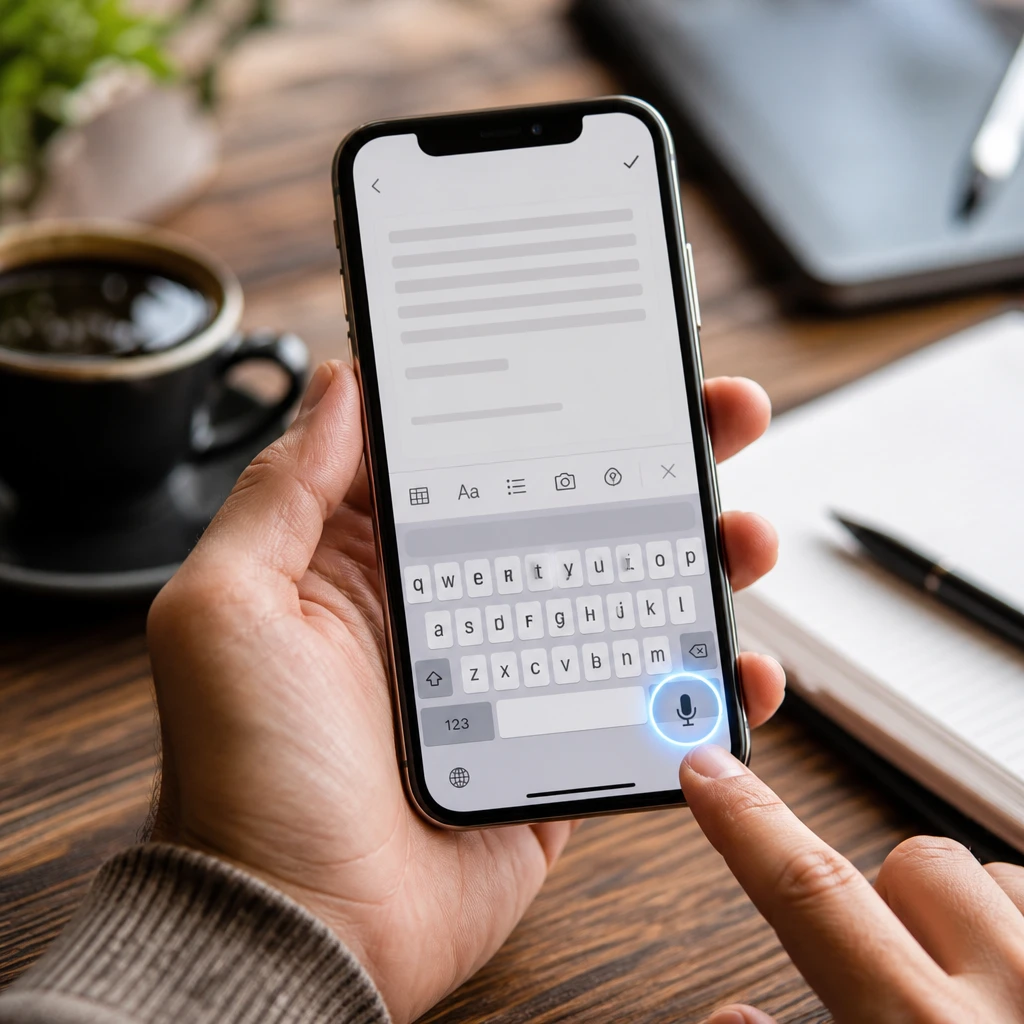
Android : ouvrez votre document, appuyez à l’endroit où vous souhaitez écrire, puis appuyez sur le micro du clavier Gboard. La dictée vocale du clavier de Google saisit le texte directement dans Docs, y compris les commandes de ponctuation.
iPhone et iPad : appuyez dans le document, puis sur la touche microphone du clavier iOS. La dictée d’Apple saisit le texte dans Docs comme dans n’importe quelle autre application, et dire « point » ou « virgule » fonctionne de la même manière.
La méthode sur téléphone convient très bien pour un paragraphe ou une note rapide. Pour des sessions de dictée plus longues, la version pour ordinateur est plus pratique car le document, la fenêtre du microphone et vos corrections se trouvent tous sur le même écran.
Quand la saisie vocale ne fonctionne plus
Les causes de panne sont suffisamment récurrentes pour que la solution se trouve généralement parmi ces six étapes, dans cet ordre :
La saisie vocale est absente du menu Outils
Vous utilisez un navigateur non pris en charge (Firefox ou une version obsolète), ou un administrateur Workspace l'a désactivée. Essayez d'abord Chrome ; si l'option est également absente sur un compte professionnel ou scolaire, le problème vient de l'administrateur.
L'icône du micro apparaît mais rien ne s'écrit
L'autorisation du microphone est bloquée. Dans les paramètres de site de votre navigateur pour docs.google.com, définissez le microphone sur Autoriser, puis rechargez l'onglet.
La langue saisie n'est pas la bonne
Le menu déroulant de langue au-dessus du micro ne correspond pas à la langue parlée. Définissez-la manuellement ; elle ne s'aligne pas toujours sur la langue du document.
Le mauvais microphone est utilisé
Les ordinateurs portables connectés à un micro-casque sélectionnent souvent la mauvaise entrée audio. Choisissez le bon périphérique dans les paramètres audio de votre système, puis rechargez Docs.
La saisie s'arrête en pleine dictée
La saisie vocale se met en pause lorsque vous cliquez en dehors du document ou restez silencieux trop longtemps. Cliquez sur le micro pour redémarrer ; gardez l'onglet Docs actif pendant la dictée.
Tout est correctement configuré et cela ne fonctionne toujours pas
Mettez à jour le navigateur, désactivez les extensions qui interagissent avec le microphone ou les scripts de la page, et essayez une fenêtre de navigation privée. L'une de ces trois solutions résout le problème dans presque tous les cas restants.
Ce que la saisie vocale ne peut pas faire : les enregistrements
La saisie vocale n’écoute que votre microphone en direct et rien d’autre. Elle ne peut pas ouvrir de fichier audio, transcrire un mémo vocal, ni transformer une réunion ou un cours enregistré en texte, et orienter le micro de votre ordinateur portable vers un téléphone qui lit l’enregistrement produit le résultat chaotique auquel on peut s’attendre.
Pour un enregistrement, la méthode efficace consiste à utiliser un outil de transcription, puis à coller le résultat : téléversez le fichier sur le service de transcription audio de ScreenApp, laissez-le transcrire avec l’identification des intervenants et les horodatages, puis copiez le résultat dans votre Google Doc. Le forfait gratuit inclut 2 transcriptions of recordings up to 45 minutes each, ce qui est suffisant pour tester le processus avec un vrai fichier. Si vous souhaitez en réalité bénéficier d’une dictée offrant plus de contrôle que Docs, comme la possibilité de dicter dans n’importe quelle application plutôt que dans un seul document, une application de dictée dédiée ou la reconnaissance vocale en direct répondra à ce besoin, et la transcription pourra toujours être collée là où vous le souhaitez.
Cette distinction mérite d’être retenue : la saisie vocale sert à écrire en parlant, tandis qu’un outil de transcription sert à traiter des paroles déjà enregistrées.
Guides connexes
Méthodologie : les étapes et commandes ont été vérifiées par rapport à la documentation officielle de Google relative à la saisie vocale et au comportement actuel des navigateurs en octobre 2026. Nous n’avons pas réalisé de banc d’essai sur la précision de la reconnaissance pour cet article.
FAQ
Comment activer la saisie vocale dans Google Docs ?
Ouvrez un document dans un navigateur pour ordinateur, cliquez sur Outils, puis sur Saisie vocale, autorisez l'accès au microphone, et cliquez sur l'icône de microphone qui apparaît à côté du document. Le raccourci est Ctrl+Maj+S sous Windows ou Cmd+Maj+S sur Mac.
Google Docs peut-il transcrire un enregistrement audio ou un mémo vocal ?
Non. La saisie vocale ne transcrit que votre micro en direct. Pour intégrer un enregistrement dans un Google Doc, transcrivez le fichier avec un outil comme la transcription audio de ScreenApp, puis collez le texte. Lire un enregistrement à voix haute devant le microphone de votre ordinateur portable saisit techniquement quelques mots, mais la précision s'effondre.
La saisie vocale de Google Docs fonctionne-t-elle dans Safari ou Firefox ?
Safari fonctionne : Google a étendu la saisie vocale au-delà de Chrome en mai 2024, en prenant en charge Edge et Safari sur ordinateur. Firefox ne figure pas sur la liste des navigateurs compatibles avec Google, l'option est donc absente du menu dans ce navigateur.
Pourquoi la saisie vocale est-elle absente de mon menu Outils ?
Soit le navigateur n'est pas pris en charge (Firefox ou une version obsolète), soit vous utilisez l'application mobile plutôt qu'un navigateur pour ordinateur, soit un administrateur professionnel ou scolaire a désactivé la fonctionnalité pour votre domaine. Dans le cas d'une restriction d'administrateur, la fonctionnalité est généralement accessible sur un compte personnel à la maison, mais absente au travail.
Puis-je utiliser la saisie vocale dans l'application mobile Google Docs ?
Pas directement via Docs ; l'application n'intègre pas la saisie vocale. Utilisez plutôt la fonction de dictée de votre clavier : le micro de Gboard sur Android, ou le micro du clavier iOS sur iPhone et iPad. Les deux permettent d'écrire directement dans le document.
Comment dicter la ponctuation ?
Énoncez-la simplement : « point », « virgule », « point d'interrogation », « point d'exclamation », « nouvelle ligne », « nouveau paragraphe ». Des commandes d'édition comme « sélectionner » ou « supprimer le dernier mot » existent également, mais uniquement lorsque la langue de votre compte et de votre document est l'anglais.