YouTube vers WAV : 5 convertisseurs testés


On this page
Commençons par le point impopulaire. Convertir du YouTube en WAV ne vous donne pas un son de qualité studio, et la plupart des pages qui vous vendent un convertisseur ne vous le diront pas.
Selon les spécifications audio officielles de YouTube, les vidéos transmettent des flux audio jusqu’à 256 kbps AAC. Il s’agit d’une source compressée. Un fichier WAV créé à partir de celle-ci est une copie parfaite et énorme d’un audio déjà compressé. Une copie sans perte d’un original avec perte. Ce ne sont pas la même chose, et aucun outil sur cette page ne le changera.
Ce qui est acceptable, tant que vous savez pourquoi vous voulez du WAV. Deux raisons honnêtes : votre éditeur l’exige (Pro Tools et Logic fonctionnent mieux avec le WAV qu’avec l’AAC), ou vous archivez quelque chose avant de le découper. Si c’est votre cas, choisissez en fonction de la vitesse et de la sécurité, car l’audio lui-même sera identique quel que soit l’outil que vous utilisez. Si vous êtes venu ici en espérant sauver la qualité d’un rip YouTube, épargnez-vous l’après-midi et achetez le morceau.
Les gens recherchent cela de diverses manières, yt vers wav, youtube vers wave, ou simplement un téléchargeur audio YouTube qui produit du WAV au lieu du MP3. Même travail. Ci-dessous, cinq outils qui le font, ce pour quoi chacun est vraiment bon, et ce qui nous a agacés chez chacun. Pour les flux de travail audio connexes, consultez nos guides sur les outils audio IA et la transcription de vidéos YouTube.
ScreenApp si la transcription compte autant que l'audio. 2 transcriptions gratuites plus un essai de 7 jours sur les plans annuels, puis Pro à $19/mois annuel.
4K Video Downloader pour ordinateur de bureau et listes de lecture. Mode Extraire l'audio avec sortie WAV. Niveau gratuit, Lite 15 $/an, 25 $ à vie.
VLC Media Player pour une conversion hors ligne gratuite. Convertit n'importe quel format en WAV, sans limites, sans publicité.
Online-Convert pour les tâches ponctuelles dans le navigateur. Les crédits de test gratuits se renouvellent quotidiennement ; les forfaits payants commencent par un pack de crédits unique.
Audacity lorsque vous éditerez l'audio par la suite. Importez, nettoyez, exportez en WAV à n'importe quelle profondeur de bits. Gratuit.
Comparatif des convertisseurs YouTube vers WAV
| Outil | Type | Qualité | Lot | Prix | Idéal pour |
|---|---|---|---|---|---|
| ScreenApp | Application web | 48 kHz 16-bit | Oui | Transcriptions gratuites pour commencer, Pro $19/mois annuel | Transcriptions et flux de travail IA |
| 4K Video Downloader | Bureau | Qualité originale | Oui | Niveau gratuit ; Lite 15 $/an ; 25 $ à vie | Listes de lecture, utilisateurs avancés |
| VLC | Bureau | Configurable | Manuel | Gratuit | Conversion hors ligne |
| Online-Convert | Web | Fréquences d'échantillonnage personnalisées | Plans payants uniquement | Crédits quotidiens gratuits ; payant à partir d'un pack unique | Fichiers uniques rapides |
| Audacity | Bureau | 48 kHz 32-bit | Non | Gratuit | Édition après conversion |
Sources, checked 2026-09-12: ScreenApp pricing
Comprendre la qualité WAV
WAV (Waveform Audio File Format) stocke l’audio sous forme de données PCM non compressées. Le flux audio d’une vidéo YouTube typique est en AAC à 128-256 kbps. La conversion en WAV n’améliore pas la qualité au-delà de la source, mais elle préserve l’audio sans perte de compression supplémentaire.
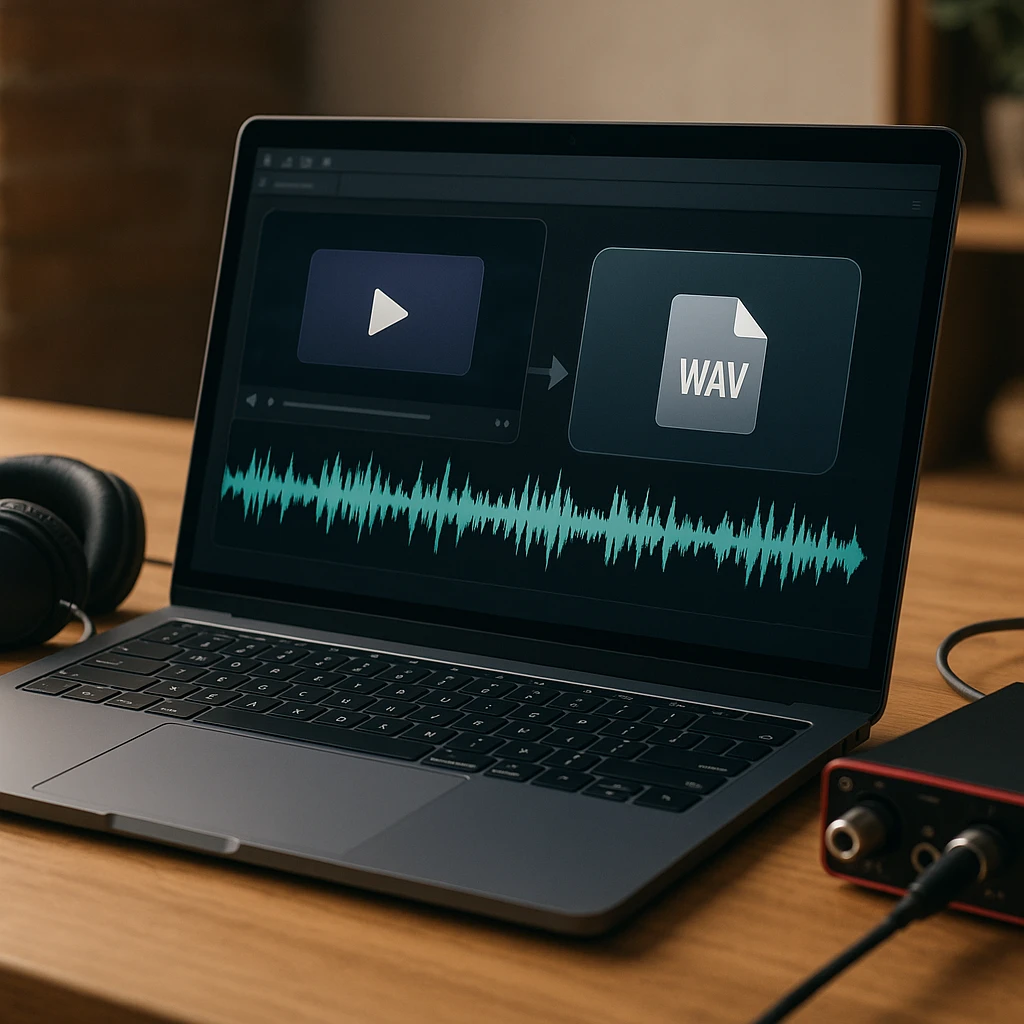
La conversion de YouTube en WAV est pertinente lorsque vous avez besoin d’un son sans perte pour l’édition, le mixage ou l’archivage. Pour une écoute occasionnelle, les formats MP3 ou AAC sont plus pratiques.
Meilleurs convertisseurs YouTube en WAV
1. ScreenApp
WAV et une transcription depuis la même URL
ScreenApp extrait l'audio des vidéos YouTube et le convertit en WAV en un clic : collez une URL, sélectionnez WAV, téléchargez. La raison pour laquelle il figure en tête de cette liste est ce qui se passe après le téléchargement, car le même téléchargement vous donne également une transcription et des résumés IA, transformant l'audio en texte consultable.
Tarifs, clairement : 2 transcriptions gratuites et un essai de 7 jours sur les plans annuels pour le tester, puis Pro à $19/mois annuel. Il n'y a pas de quota gratuit récurrent.
Avantages
- •Aucune installation de logiciel, fonctionne sur n'importe quel appareil
- •Conversion par lots et prise en charge des listes de lecture
- •Fonctionnalités IA : transcription et résumé
- •Interface propre sans publicité
Inconvénients
- •Pas de quota gratuit récurrent, mauvais choix pour un seul fichier WAV ponctuel
- •Nécessite une connexion internet, ce qui n'est pas le cas de VLC une fois le fichier local
Idéal pour
Quiconque veut les mots autant que la forme d'onde : conférences, entretiens, podcasts, réunions.
Verdict : le meilleur choix lorsque le WAV est la première étape d'un flux de travail textuel, et une mauvaise affaire si un seul fichier WAV est tout ce dont vous avez besoin.
Note de transparence : nous avons créé ScreenApp. Nous l'avons inclus parce qu'il a réellement remporté notre grille d'évaluation, mais prenez notre évaluation avec cela à l'esprit et essayez également les autres outils.
2. 4K Video Downloader
L'outil incontournable pour les listes de lecture, désormais avec un niveau gratuit et une licence à vie
4K Video Downloader est une application de bureau qui gère les listes de lecture, les chaînes et les vidéos individuelles YouTube. L'extraction de fichiers WAV peut dérouter les utilisateurs car l'option se trouve un niveau en dessous : choisissez le mode Extraire l'audio plutôt qu'un téléchargement de vidéo, puis sélectionnez WAV comme format de sortie. L'application mémorise ce choix pour les tâches par lots, ce qui en fait le choix idéal pour les listes de lecture.
Une chose que le nom survend : télécharger la version 4K d'une vidéo ne vous donnera pas un meilleur son. Le flux audio de YouTube plafonne à environ 256 kbps AAC quelle que soit la résolution vidéo, donc le fichier WAV d'un téléchargement 4K et le fichier WAV d'un téléchargement 720p ont le même son.
La tarification a évolué par rapport à l'ancienne licence unique de 15 $ : il existe désormais un niveau Starter gratuit avec des limites de téléchargement quotidiennes, un plan Lite à 15 $/an et des licences à vie à partir de 25 $ (vérifié en octobre 2026).
Avantages
- •Téléchargements rapides par lots avec prise en charge des listes de lecture et des chaînes
- •Fonctionne hors ligne une fois installé
- •Option de licence à vie, pas d'abonnement forcé
- •Préréglages de qualité mémorisés entre les tâches
Inconvénients
- •Le niveau gratuit limite les téléchargements quotidiens
- •Installation sur ordinateur requise
- •Pas d'édition intégrée
Idéal pour
Convertir des listes de lecture ou des chaînes entières en WAV sur un ordinateur, avec un budget limité.
Verdict : le meilleur téléchargeur pur ici ; associez-le à Audacity si vous avez également besoin d'éditer.
3. VLC Media Player
Gratuit, open source et déjà sur votre ordinateur
VLC est un lecteur multimédia open source qui convertit également les formats audio et vidéo. Ouvrez une vidéo via un flux réseau, puis utilisez Convertir/Enregistrer pour écrire un fichier WAV. Il est gratuit, sans publicité et sans limites de taille de fichier, et une fois le fichier local, il ne nécessite aucune connexion.
Le bémol est le flux de travail : c'est un processus en plusieurs étapes que vous oublierez entre deux utilisations, chaque vidéo est manuelle et il n'y a pas de mode par lots. Pour un fichier par mois, rien de tout cela n'importe.
Avantages
- •Gratuit et open source, transparence totale
- •Pas de limites de taille de fichier ni de publicités
- •Paramètres de qualité hautement configurables
- •Convertit n'importe quel format, pas seulement l'audio YouTube
Inconvénients
- •Processus en plusieurs étapes, pas convivial pour les débutants
- •Saisie manuelle d'URL pour chaque vidéo
- •Pas de traitement par lots
- •Problèmes de codec occasionnels
Idéal pour
Les conversions occasionnelles où la gratuité, la confidentialité et le mode hors ligne l'emportent sur la commodité.
Verdict : le bon choix par défaut pour un seul fichier ; le mauvais outil le jour où une playlist apparaît.
4. Online-Convert
Un onglet de navigateur, une URL, un WAV
Online-Convert est un convertisseur basé sur navigateur supportant des centaines de formats de fichiers. Collez une URL ou téléchargez un fichier, sélectionnez la sortie WAV et ajustez la fréquence d'échantillonnage si vous avez besoin de quelque chose de spécifique. C'est la solution la plus rapide lorsque vous êtes sur une machine où vous ne pouvez rien installer.
La tarification est passée à un modèle de crédits (vérifié en octobre 2026) : le niveau gratuit offre un petit nombre de crédits de test qui se renouvellent toutes les 24 heures, et les options payantes commencent par un pack de crédits unique, avec des abonnements au-delà. Les tâches gratuites ont également des limites de taille et de temps de traitement, donc les longues vidéos devraient être traitées avec un outil de bureau.
Avantages
- •Pas d'installation de logiciel, fonctionne sur n'importe quel appareil
- •Options de fréquence d'échantillonnage et de profondeur de bits personnalisées
- •Crédits gratuits renouvelés chaque jour
- •Rapide pour les fichiers courts
Inconvénients
- •Le niveau gratuit a des limites de taille de fichier et de temps de traitement
- •Publicités sur la version gratuite
- •Lent pour les longues vidéos
- •Traitement par lots uniquement avec les forfaits payants
Idéal pour
Conversions ponctuelles sur une machine de travail verrouillée ou un ordinateur portable emprunté.
Verdict : gardez-le en favori pour les tâches rapides ; passez à un outil de bureau le jour où les fichiers deviennent longs.
5. Audacity
Quand le WAV n'est que le point de départ
Audacity est un éditeur audio gratuit plutôt qu'un téléchargeur : il nécessite un outil ou un plugin séparé pour récupérer l'audio de YouTube au préalable. Une fois le fichier importé, vous pouvez couper, nettoyer, appliquer une réduction de bruit et exporter au format WAV avec la profondeur de bits souhaitée pour votre projet, y compris les paramètres 24 bits et 32 bits demandés par les éditeurs professionnels.
Cela en fait le deuxième outil naturel de la chaîne : téléchargez avec 4K Video Downloader ou convertissez avec VLC, puis ouvrez le résultat ici pour travailler dessus.
Avantages
- •Gratuit et open source
- •Édition professionnelle : réduction de bruit, effets, multipiste
- •Exporte avec des profondeurs de bits élevées
- •Développement actif et un vaste écosystème de plugins
Inconvénients
- •Ne peut pas récupérer les URL YouTube seul
- •Courbe d'apprentissage plus raide
- •Pas conçu comme un téléchargeur
Idéal pour
Nettoyer, couper ou remixer l'audio après la conversion.
Verdict : pas un convertisseur du tout, et pourtant cela vaut la peine de l'installer, car c'est là que le WAV finit.
Gratuit vs Payant : Lequel choisir
Les outils gratuits sont efficaces pour
- •Conversions occasionnelles, quelques vidéos par semaine
- •Vidéos uniques sans pression de temps
- •Projets d'apprentissage ou personnels
- •Tester un flux de travail avant de payer
Les outils payants sont pertinents lorsque
- •Vous convertissez plus de 10 vidéos par semaine
- •Vous avez besoin d'un traitement par lots pour les playlists
- •Le temps gagné justifie le coût modeste
- •Vous voulez pas de publicités, un traitement plus rapide et un support
Playlist YouTube en WAV : Conversion par lots
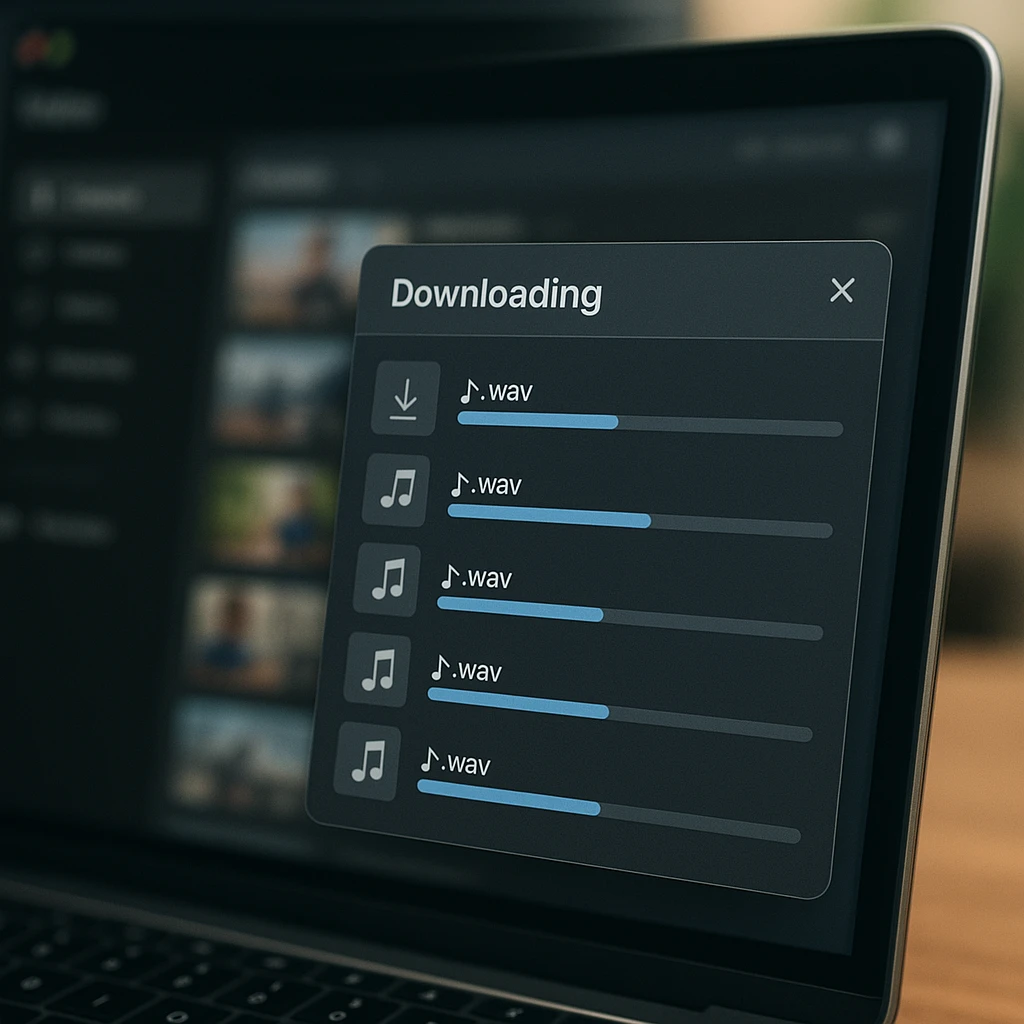
Un téléchargeur de playlists YouTube qui produit du WAV est en réalité un mode par lots, et seuls deux outils sur cette page en ont un vrai :
ScreenApp
Collez une URL de playlist, sélectionnez toutes les vidéos, choisissez WAV, téléchargez en tant que zip. La taille de la playlist est limitée par votre forfait, et non par une allocation mensuelle gratuite, car il n'y en a pas.
4K Video Downloader
Conçu pour les playlists. Saisissez une URL de playlist, choisissez Extraire l'audio et WAV, et l'application met les téléchargements en file d'attente et les traite un par un.
VLC
Pas de support natif pour le traitement par lots. Chaque vidéo est un traitement manuel, ce qui cesse d'être charmant autour de la quatrième vidéo.
Des solutions manuelles existent en utilisant des outils en ligne de commande comme yt-dlp combinés avec FFmpeg, mais elles nécessitent une expertise technique. Pour la plupart des utilisateurs, un outil avec un support natif pour le traitement par lots économise des heures de travail.
Différences de qualité expliquées
YouTube compresse l’audio en AAC à 128 kbps (standard) ou 256 kbps (haute qualité). La conversion en WAV ne restaure pas les données perdues. Elle stocke simplement l’audio décodé AAC sans compression supplémentaire.
| Paramètre | Qu'est-ce que c'est | Pour les sources YouTube |
|---|---|---|
| 44,1 kHz | Standard de qualité CD | Idéal pour l'écoute de musique ou pour graver sur CD |
| 48 kHz | Standard vidéo, correspond au taux natif de YouTube | Le bon réglage par défaut |
| 96 kHz et plus | Taux de capture en studio | Exagéré ; la source est déjà limitée à 48 kHz |
| 16 bits | Standard de distribution, plage dynamique de 96 dB | Capture tout ce qu'un flux YouTube offre |
| 24 bits | Édition professionnelle, plage dynamique de 144 dB | À utiliser uniquement si votre éditeur ou client l'exige |
| 32 bits | Utilisé en interne par les logiciels audio | Cible d'exportation pour les sessions Audacity, pas pour les téléchargements |
Pour les conversions YouTube, le WAV 48 kHz 16 bits capture tout ce que la source offre. Des réglages plus élevés n’améliorent pas la qualité, ils créent simplement des fichiers plus volumineux.
Concernant spécifiquement la question du 24 bits, puisque beaucoup de gens le recherchent : vous pouvez exporter un WAV 24 bits depuis VLC ou Audacity, et rien n’empêche un convertisseur d’en écrire un. Mais les bits supplémentaires ne stockent rien, car la source AAC avec perte de YouTube n’a aucun détail à contenir pour eux. La seule raison honnête de le faire est un modèle de projet ou une spécification client qui exige des livrables en 24 bits. Dans ce cas, convertissez à 48 kHz 24 bits et passez à autre chose ; le fichier est plus grand, pas meilleur.
Convertir YouTube en WAV avec ScreenApp
ScreenApp convertit les vidéos YouTube en WAV en trois étapes. Aucune installation de logiciel n’est nécessaire.
Collez votre URL sur le ScreenApp Audio Summarizer, ou téléchargez le fichier directement.
Choisissez le format WAV et téléchargez.
Optionnel : exécutez une analyse IA. Générez un résumé ou une transcription.
Pour être clair sur les prix, car de nombreuses pages dans cette catégorie sont volontairement vagues : il n’y a pas d’allocation gratuite récurrente. Vous obtenez 2 transcriptions gratuites et un essai de 7 jours sur l’abonnement Pro annuel pour voir si cela vous convient, et après cela, c’est $19/mois annuel. Si tout ce dont vous avez besoin est un fichier WAV et rien d’autre, c’est une mauvaise affaire et VLC est gratuit. La raison de payer est la section suivante.
Quand les mots comptent plus que la forme d’onde
La moitié des personnes convertissant une vidéo YouTube en WAV ne veulent pas réellement l’audio. Elles veulent ce qui a été dit, et le WAV est juste le format qu’elles ont supposé devoir utiliser pour y arriver. Si c’est votre cas, sautez la conversion.
Collez l’URL et demandez plutôt la transcription. Lorsque la vidéo publie déjà des sous-titres, ScreenApp lit cette piste de sous-titres directement depuis YouTube plutôt que d’extraire l’audio et d’y exécuter la reconnaissance vocale, et le texte apparaît en environ 15 secondes. La médiane sur 1,774 importations de production en juillet 2026 était de 14.7 secondes, et neuf sur dix sont revenues en moins de 29 secondes. Les vidéos sans piste de sous-titres passent par la voie lente, via la transcription IA, et prennent plus de temps.
Il est bon de savoir lequel vous avez obtenu : le texte des sous-titres est la propre écriture de YouTube, il contient donc les erreurs de YouTube, et nos taux d’erreur de mots publiés décrivent la route de la transcription IA plutôt que celle-là. Pour une conférence que vous citez, cette différence est importante. Pour trouver l’horodatage où quelqu’un a dit la chose, elle ne l’est pas.
Une fois que vous avez des fichiers WAV, le reste des outils audio prend le relais à partir de là :
- Résumeur audio : Transformez de longs enregistrements en résumés de 2 minutes
- Logiciel de transcription : Générez des transcriptions textuelles précises avec horodatages
- Preneur de notes IA : Extrayez les points clés et les éléments d’action du contenu audio
Considérations légales et de sécurité
Droit d’auteur : Les Conditions d’utilisation de YouTube interdisent le téléchargement de vidéos sauf si un bouton de téléchargement est fourni. La conversion de contenu dont vous n’êtes pas propriétaire peut violer les droits d’auteur. Ne convertissez que le contenu que vous avez créé, pour lequel vous avez l’autorisation d’utilisation, ou qui est sous licence Creative Commons.
Pratiques de téléchargement sécurisé
Évitez les convertisseurs qui nécessitent des extensions de navigateur ; ils peuvent suivre votre activité
Vérifiez les connexions HTTPS sur les convertisseurs web
N'entrez jamais vos identifiants YouTube sur des sites tiers
Préférez les outils open source (VLC, Audacity) pour la transparence
Analysez les téléchargements avec un antivirus lorsque le convertisseur n'est pas familier
Certains convertisseurs en ligne regroupent des logiciels publicitaires ou exigent des autorisations suspectes. Tenez-vous-en aux outils établis avec des antécédents de sécurité vérifiés.
Conseils techniques
Conversions plus rapides
- •Les outils de bureau sont plus efficaces que les convertisseurs web pour les gros lots
- •Fermez les autres applications pour libérer du CPU et de la RAM
- •Une connexion Internet filaire est plus stable que le Wi-Fi pour les longs téléchargements
Fichiers plus petits
- •44,1 kHz au lieu de 48 kHz si vous n'avez pas besoin d'un échantillonnage standard vidéo
- •16 bits sauf si vous mixez professionnellement
- •FLAC comme alternative compressée sans perte au WAV
Dépannage
- •« Vidéo indisponible » : bloquée par région, privée ou supprimée
- •« Échec de la conversion » : testez une vidéo plus courte, vérifiez votre connexion
- •« Qualité inférieure aux attentes » : la source a été compressée avant votre arrivée
- •« Le fichier ne se lit pas » : utilisez un lecteur qui gère le WAV ; VLC lit tout
FAQ
« yt to wav » est-il la même chose que YouTube en WAV ?
Oui. Même travail, moins de frappe. Vous le verrez écrit yt to wav, youtube to wave, ou youtube audio downloader wav selon la personne qui pose la question, et tous les outils de cette page les traitent de manière identique. Il n'y a pas de service "yt" séparé, et si vous tombez sur un site qui l'implique, c'est un signal d'alarme.
Quel téléchargeur audio YouTube vous donne du WAV et pas seulement du MP3 ?
La plupart par défaut sont en MP3 et cachent le WAV un niveau en dessous, ce qui est la chose la plus agaçante de cette catégorie. Parmi les cinq ici, VLC et Audacity vous permettent toujours de choisir le WAV car ce sont des outils audio généraux plutôt que des téléchargeurs. 4K Video Downloader l'expose sous "Extraire l'audio". Online-Convert vous le demande dès le départ. ScreenApp vous permet de choisir le format au téléchargement.
Pourquoi convertir YouTube en WAV au lieu de MP3 ?
Le WAV est non compressé, préservant les données audio exactes du flux YouTube sans perte de qualité supplémentaire. Utilisez le WAV lorsque vous prévoyez d'éditer, de mixer ou d'archiver de l'audio. Utilisez le MP3 pour une écoute occasionnelle où les tailles de fichier plus petites importent plus que la qualité maximale.
Puis-je convertir des vidéos YouTube Music en WAV ?
Oui, les mêmes outils fonctionnent pour les vidéos YouTube Music. Cependant, la qualité audio de YouTube Music est généralement AAC à 256 kbps maximum. La conversion en WAV préserve cette qualité mais ne l'améliore pas. Pour la production musicale, envisagez d'acheter des fichiers sans perte auprès de services comme Bandcamp ou HDtracks.
Est-il légal de convertir des vidéos YouTube en WAV ?
Les Conditions d'utilisation de YouTube interdisent le téléchargement de vidéos, sauf autorisation explicite du créateur. La conversion de contenu que vous avez créé, pour lequel vous avez une permission écrite d'utiliser, ou qui est sous licence Creative Commons est généralement acceptable. L'utilisation commerciale de contenu protégé par le droit d'auteur sans permission viole la loi sur le droit d'auteur.
Quelle est la différence entre WAV et FLAC ?
Les deux sont des formats sans perte. Le WAV stocke l'audio brut non compressé (fichiers volumineux). Le FLAC compresse sans perte (fichiers 50-70 % plus petits avec une qualité audio identique). Pour l'archivage, le FLAC économise de l'espace de stockage. Pour l'édition dans des logiciels comme Pro Tools ou Logic, le WAV est plus compatible.
Combien de temps faut-il pour convertir une vidéo YouTube en WAV ?
Le temps de conversion dépend de la longueur de la vidéo et de l'outil. Les convertisseurs web traitent généralement en 1 à 3 minutes pour une vidéo de 10 minutes. Les outils de bureau comme 4K Video Downloader ou VLC peuvent être plus rapides (30 à 60 secondes) car ils ne téléchargent pas vers/depuis des serveurs. Les conversions par lots évoluent linéairement, donc une playlist de 50 vidéos peut prendre 30 à 60 minutes.
Est-ce que je perds de la qualité en convertissant YouTube en WAV ?
Vous ne perdez pas de qualité supplémentaire au-delà de ce que YouTube a déjà compressé. YouTube diffuse l'audio en AAC à 128-256 kbps. La conversion en WAV décode cela et le stocke non compressé. Pensez-y comme à la création d'une copie sans perte d'une source déjà compressée. La copie est parfaite. L'original ne l'était pas.
Puis-je convertir des playlists entières en une seule fois ?
Oui, des outils comme ScreenApp et 4K Video Downloader prennent en charge les URL de playlists. Collez le lien de la playlist, sélectionnez toutes les vidéos, choisissez le format WAV et traitez-les par lots. Les versions gratuites limitent souvent la taille des lots (10-25 vidéos), tandis que les versions payantes gèrent des playlists plus grandes (100+).
Comment convertir YouTube en WAV avec 4K Video Downloader ?
Installez l'application, collez l'URL de la vidéo ou de la playlist, et lorsque la boîte de dialogue de téléchargement s'ouvre, choisissez Extraire l'audio au lieu d'un téléchargement vidéo, puis WAV comme format. L'application mémorise le réglage pour le prochain travail. Le niveau Starter gratuit limite le nombre de téléchargements par jour ; le forfait Lite (15 $/an) et les licences à vie (à partir de 25 $) lèvent les limites.
Puis-je obtenir un WAV 24 bits de YouTube ?
Vous pouvez en exporter un, à partir de VLC, Audacity, ou tout autre convertisseur avec une option de profondeur de bits, mais il ne contient aucun détail supplémentaire. L'audio de YouTube est en AAC avec perte jusqu'à 256 kbps, donc un fichier 24 bits de celui-ci stocke le même son dans un conteneur plus grand. Ne le faites que lorsqu'un modèle de projet ou une spécification client exige des livrables en 24 bits.
Quel taux d'échantillonnage dois-je choisir pour la conversion YouTube en WAV ?
Utilisez 48 kHz pour correspondre au taux d'échantillonnage audio natif de YouTube. Des taux plus élevés (96 kHz, 192 kHz) n'améliorent pas la qualité des sources YouTube et créent des fichiers inutilement volumineux. Si vous convertissez pour graver un CD, 44,1 kHz est le standard CD.