Crea Notas Cornell a Partir de la Grabación de una Clase
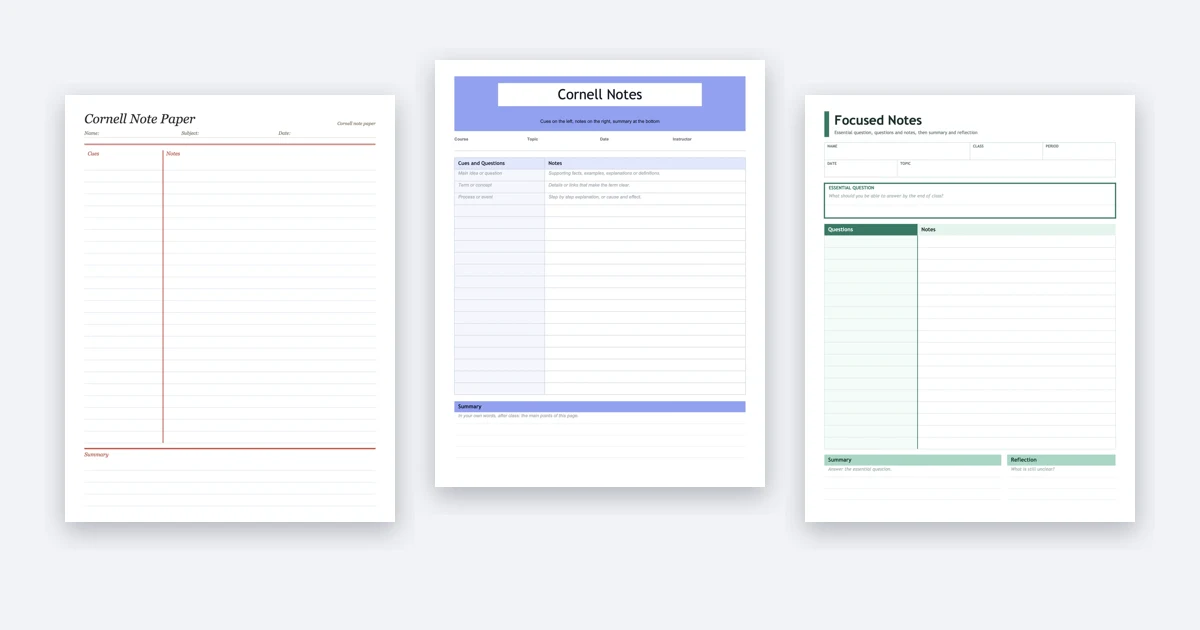
Este generador de notas Cornell toma una clase a la que ya has asistido y la organiza en el formato Cornell: las notas se ubican a la derecha, las preguntas clave a la izquierda, con un resumen debajo de ellas. Sube la grabación o pega un enlace de YouTube arriba. ScreenApp escribe primero una transcripción, y el diseño Cornell se completa a partir de ella en el chat junto a la clase. Pídele un PDF al chat o ejecuta tu plantilla Cornell guardada y descarga las notas como un archivo PDF o Word para repasar.
Preguntas Clave
Para cada punto que expuso el profesor, se incluye una pregunta o término en la columna izquierda.
Notas en el Orden de la Clase
Notas breves llenan la columna derecha, siguiendo el orden en que surgieron los temas.
Resumen y Preguntas de Repaso
Una breve recapitulación de toda la clase, seguida de preguntas que puedes usar para ponerte a prueba.
Un Archivo que Conservas
Obtén las notas como PDF, Word, PowerPoint, Markdown o texto sin formato.
De Clase a Notas Cornell en Tres Pasos
Añade la Clase
Grábala, sube el archivo o pega un enlace de YouTube.
Ejecuta una Plantilla Cornell
Guarda las instrucciones de abajo una sola vez como tu propia plantilla.
Descárgalo
Conserva las notas como un archivo PDF o Word.
Cómo Crear Notas Cornell con ScreenApp
ScreenApp no viene de fábrica con una plantilla Cornell. Apuntes de Clase se encuentra entre sus 21 plantillas predeterminadas, pero el formato Cornell debe crearse a partir de una plantilla propia, solo una vez. En ScreenApp puedes mantener tus propias plantillas, escritas una vez y reutilizadas, con cada ejecución guardada como un documento que puedes editar y volver a consultar.
- Añade la clase. Coloca la grabación arriba, añade un enlace de YouTube o graba la clase con el grabador de clases. Espera a que termine la transcripción.
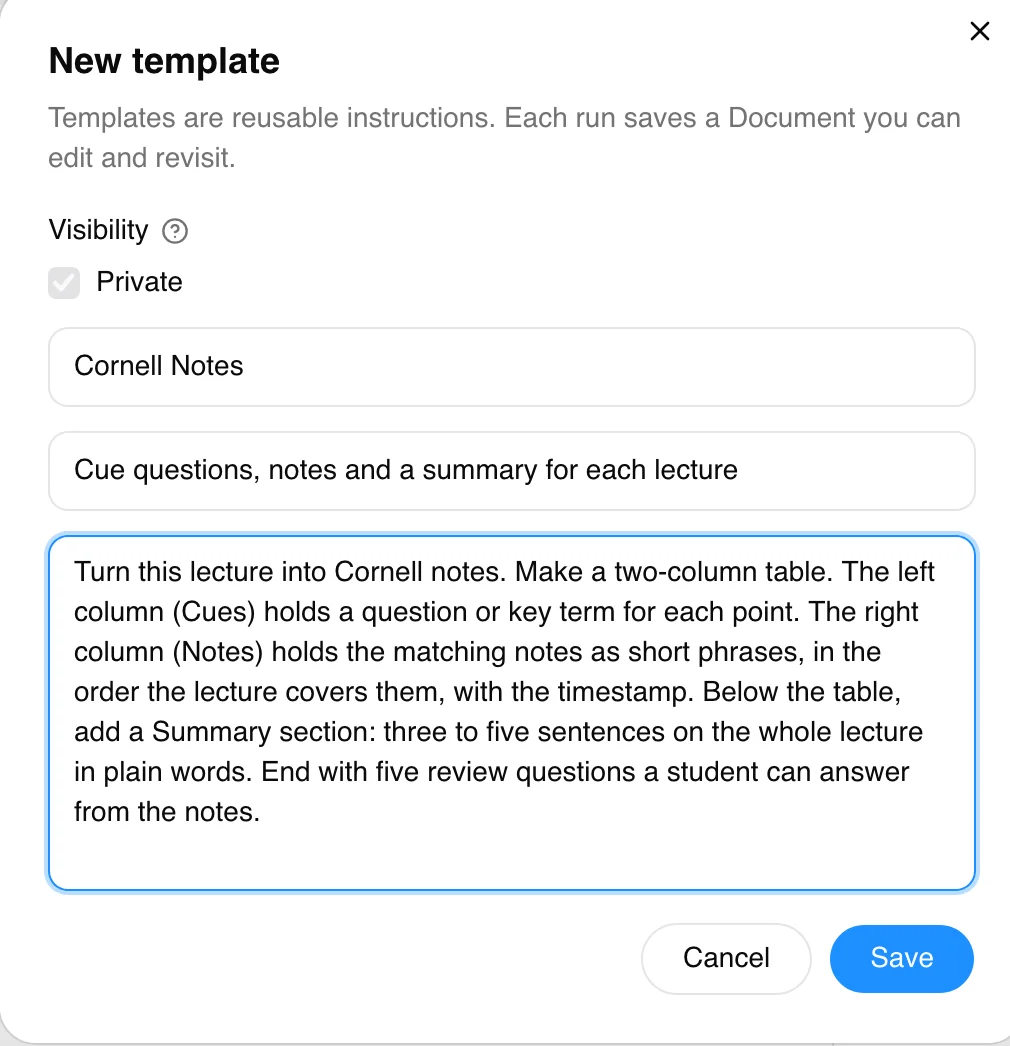
- Ve a la pestaña Plantillas junto al reproductor y presiona Nueva plantilla. Nómbrala Notas Cornell, y luego pega las instrucciones de abajo en el cuadro de la IA.
- Haz clic en guardar y selecciona Notas Cornell en Tus plantillas. Tus notas aparecerán en la pestaña Plantillas, listas para editarse.
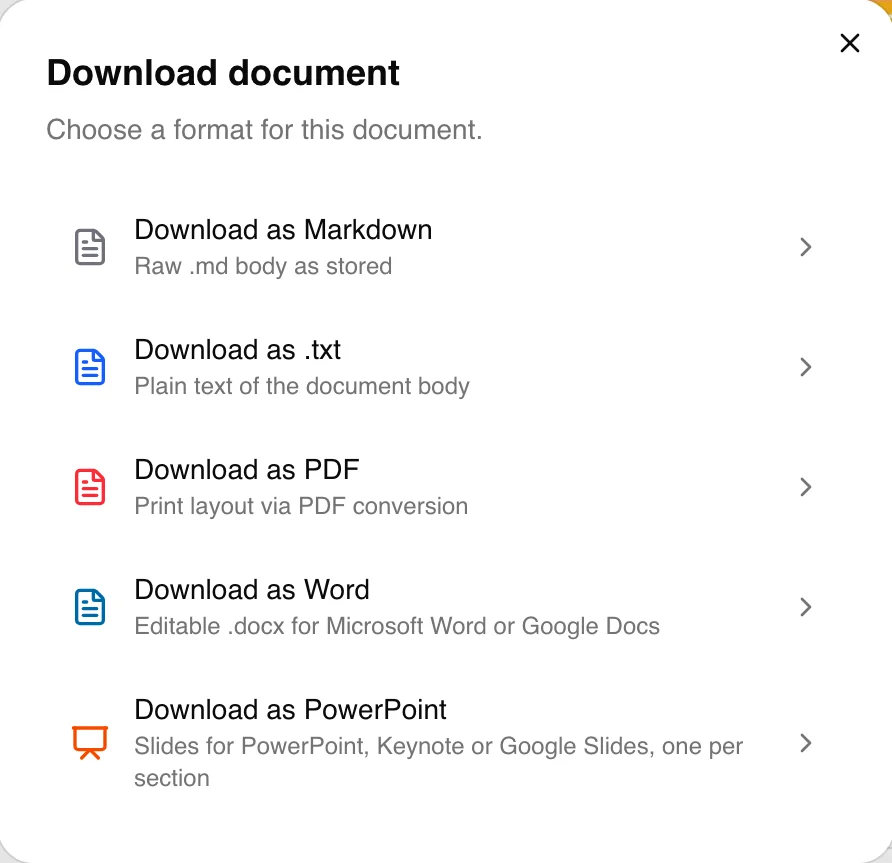
- Descarga las notas. Arriba de las notas, abre el menú, selecciona Descargar documento y luego PDF o Word.
Plantilla de Notas Cornell
En Plantillas, haz clic en Nueva plantilla y pega esto en el cuadro de la IA
Convierte esta clase en notas Cornell. Crea una tabla de dos columnas. La columna izquierda (Claves) contiene una pregunta o término clave para cada punto. La columna derecha (Notas) contiene las notas correspondientes como frases cortas, en el orden en que las cubre la clase, con su marca de tiempo. Debajo de la tabla, añade una sección de Resumen: de tres a cinco oraciones sobre toda la clase en lenguaje sencillo. Termina con cinco preguntas de repaso que un estudiante pueda responder a partir de las notas.
Cada ejecución de plantilla utiliza uno de tus chats y plantillas de IA mensuales: 10 al mes en el plan gratuito, 50 en Pro.
Cómo Lucen las Notas Cornell
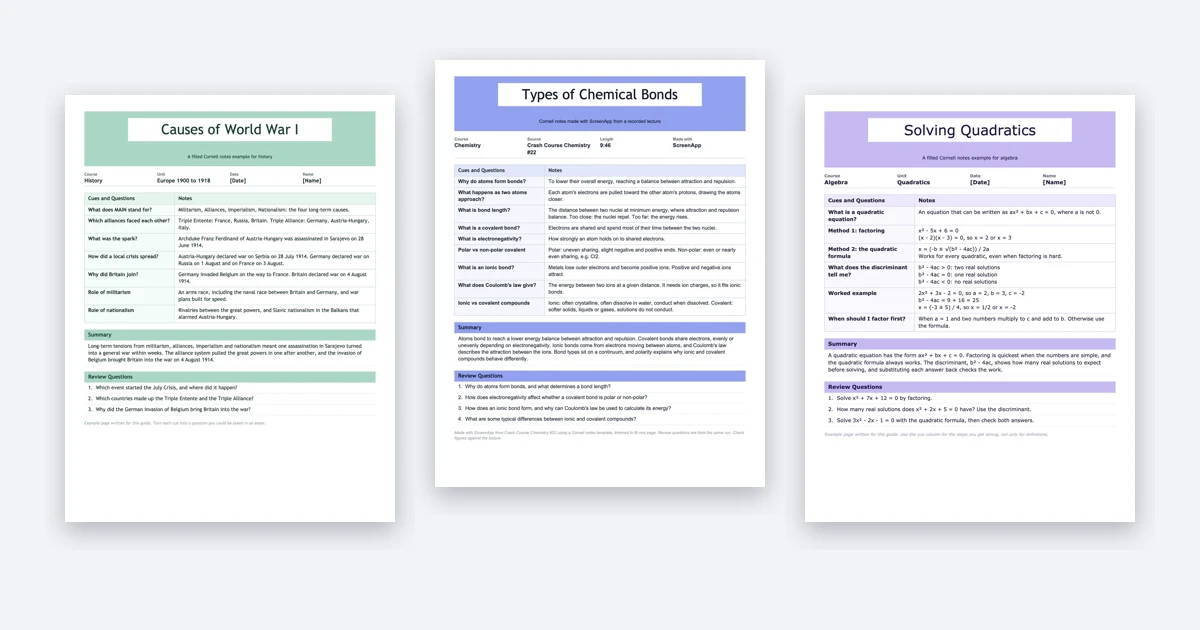
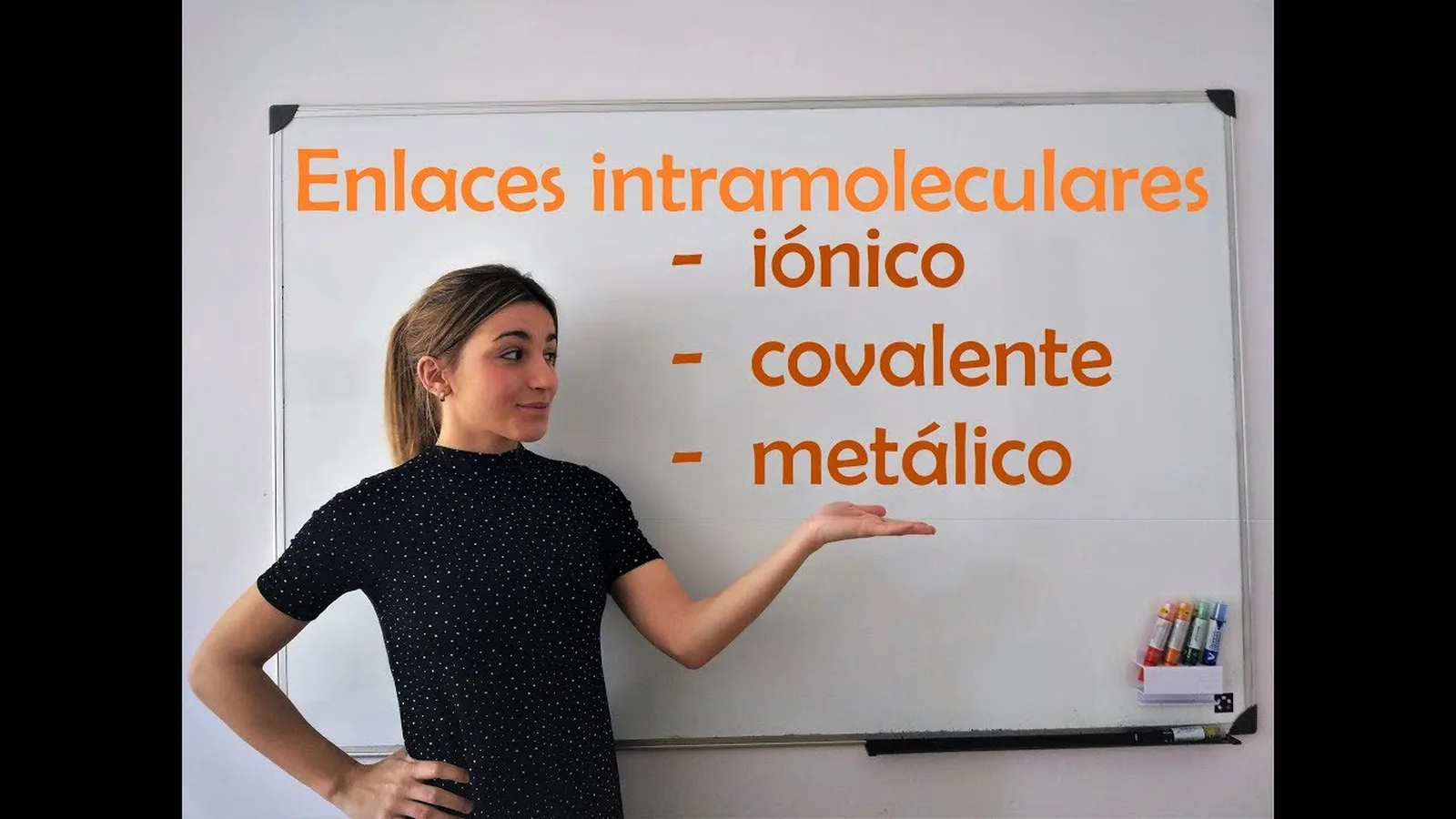
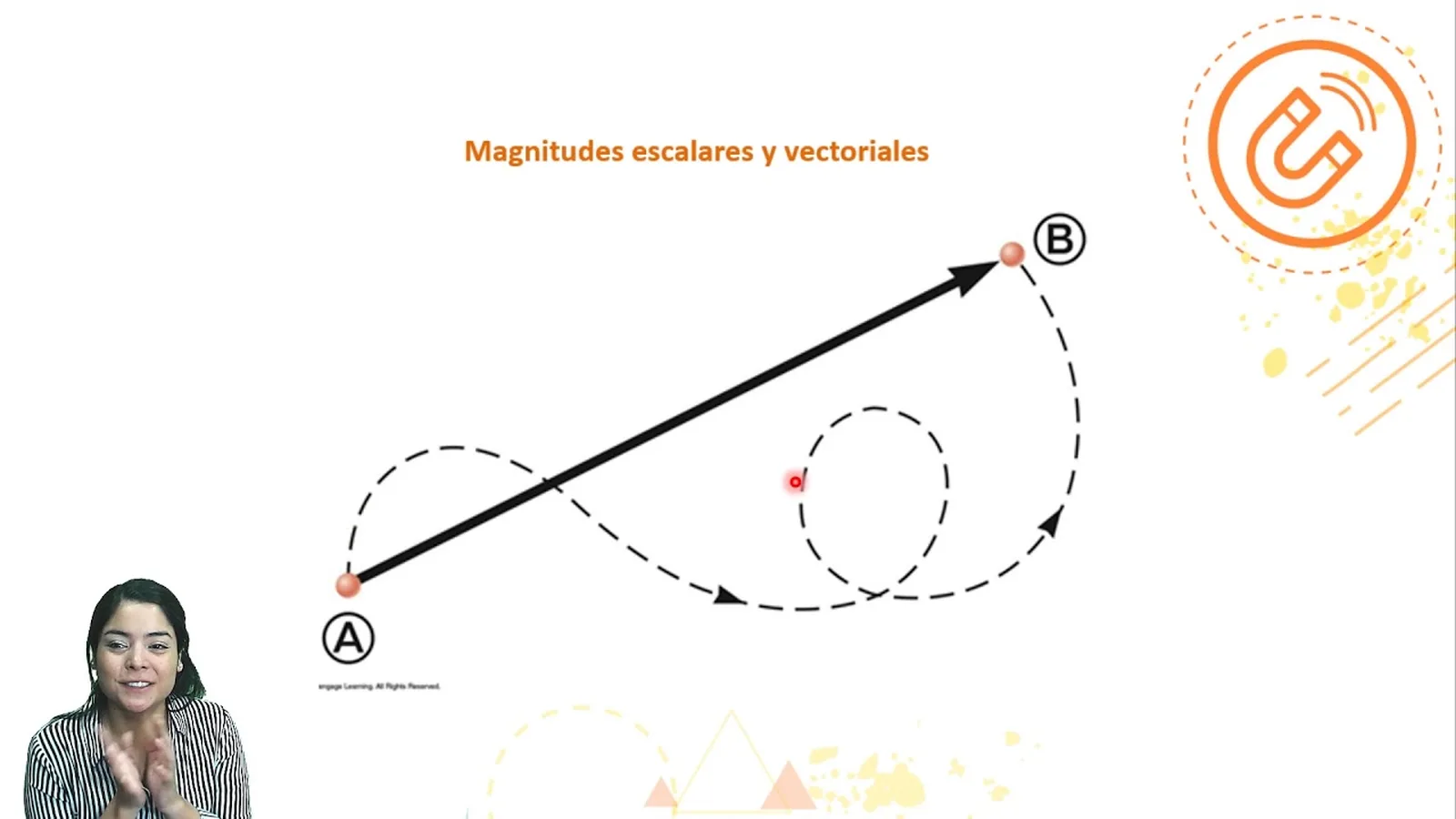
Para nuestra prueba, procesamos una clase real: Crash Course Chemistry #22, “Atomic Hook-Ups: Types of Chemical Bonds”, importada directamente desde YouTube. Primero generó una tabla de Claves y Notas, seguida de un Resumen y cinco Preguntas de Repaso. La tabla comenzaba así:
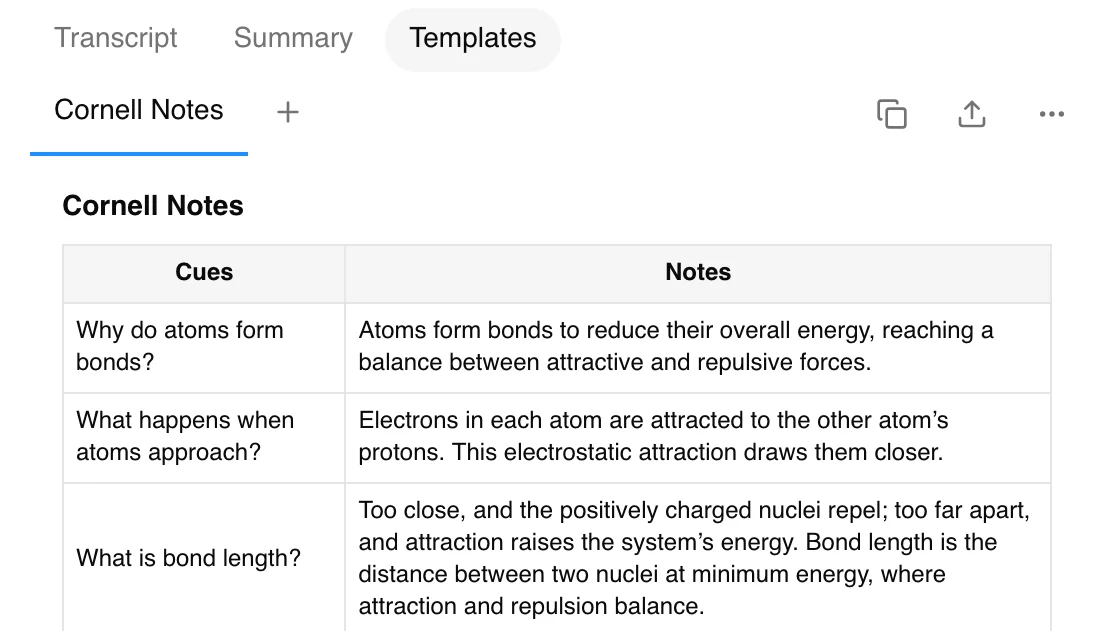
Bajo el método Cornell, el resumen va en la parte inferior de cada página, escrito después de clase. La plantilla sigue esa secuencia, por lo que el resumen se ubica después de la tabla.
Verifica bien las cifras antes de repasar con ellas. En nuestra prueba, una fila indicó una longitud de enlace de cloro que parecía incorrecta, y la nota señalaba que el dato provenía de la transcripción. Se puede hacer clic en cualquier línea de la transcripción para volver a escuchar ese momento, dado que al hacer clic en un momento de la transcripción, el reproductor salta a ese punto de la grabación.
Obtén la Clase de Esta Semana en Notas Cornell
Añade la grabación, ejecuta tu plantilla Cornell y conserva el PDF para repasar.
- Preguntas clave y notas siguiendo el orden de la clase
- Un resumen y preguntas de repaso debajo de la tabla
- Descarga como PDF, Word, PowerPoint, Markdown o texto sin formato
- Plan gratuito: 2 transcripciones de grabaciones de hasta 45 minutos cada una en total. Pro comienza con una prueba de 7 días en solo planes anuales y requiere tarjeta, luego cobra $228 al año ($19/mes) a menos que canceles durante la prueba
Guarda el Formato una Vez, Obténlo para Cada Clase
Nadie quiere volver a escribir el mismo prompt cada semana. En ScreenApp, cualquier plantilla, incluida la tuya, puede ejecutarse por sí sola cada vez que se completa una transcripción. Ajustes es donde debes comenzar. Busca Ejecutar plantilla automáticamente allí y luego selecciona Notas Cornell en el menú desplegable. Las nuevas grabaciones a partir de ese momento aparecerán con las notas Cornell ya terminadas, y cada ejecución cuenta para tus chats y plantillas de IA mensuales.
Un curso semanal es la opción ideal. Usa el grabador de clases o el tomador de notas de clases con IA para capturar cada sesión, y semana tras semana las notas se generarán con ese mismo formato. El plan gratuito cubre 2 transcripciones de grabaciones de hasta 45 minutos cada una en total, por lo que un curso completo requiere Pro. Las plantillas guardadas son privadas por defecto.
Adapta la Plantilla a Tu Curso
Nombra Tus Términos
Pide que se incluyan los términos específicos del curso en la columna de Claves.
Define la Extensión
Especifica qué tan largo debe ser el resumen.
Añade Tus Preguntas
Solicita preguntas de repaso con formato de examen.
Una plantilla no es más que instrucciones sencillas, así que edítala cuando quieras y vuelve a ejecutarla en la misma clase.
Descarga Notas Cornell en PDF o Word
ScreenApp guarda tus notas como un documento y puedes continuar editándolo allí. ¿Necesitas una copia? Abre el menú arriba de las notas y selecciona Descargar documento. Tienes PDF, Word, PowerPoint, Markdown o texto sin formato para elegir. Para repasar en papel, el PDF es la opción ideal para imprimir. ¿Quieres añadir tus propias notas? Abre el archivo de Word en Microsoft Word o Google Docs en su lugar.
¿El documento debería incluir capturas de las diapositivas de la clase? De Video a PDF genera un PDF a partir de fotogramas del video.
El método Cornell en breve
El crédito del método de toma de notas Cornell le corresponde a Walter Pauk, un profesor de educación de Cornell, quien lo describió en su libro Cómo estudiar en la universidad. Cinco pasos componen la versión impartida en el folleto de toma de notas del Learning Strategies Center de Cornell: registrar, preguntas, recitar, reflexionar y repasar. A lo largo de la página tienes una columna de notas, una columna de ideas clave a su lado y una sección de resumen al pie.
Con una clase grabada, un generador se encarga de los dos primeros pasos. Las notas se redactan y las preguntas clave se formulan. Tres pasos quedan en tus manos. Cubre la columna de notas, di tus respuestas a las pistas en voz alta, reflexiona sobre las conexiones entre las ideas y luego repasa: el folleto de Cornell indica dedicarle al menos diez minutos cada semana.
¿Es nuevo para ti este método? Nuestra guía sobre cómo tomar notas Cornell explica cada paso con ejemplos.
¿Tienes curiosidad por ver cómo se compara Cornell frente a los esquemas, los mapas conceptuales y el resto? Nuestra guía de métodos de toma de notas detalla la comparación.
Preguntas para hacer después
Las notas están listas. Ahora, el panel de chat junto a la clase te permite profundizar en ellas:
Para convertir varias clases en una sola guía de repaso, recurre al creador de guías de estudio con IA. Si prefieres un formato libre en lugar del método Cornell, el generador de notas de cursos y el resumidor de clases harán el trabajo.
Lo que puede y no puede hacer
Ideal para
- Clases grabadas donde la voz se escuche con claridad
- Clases de YouTube, pegadas mediante un enlace
- Un formato uniforme para todas las clases de un curso
- Notas que puedes editar, imprimir y conservar
No está pensado para
- Una hoja en blanco para imprimir y escribir a mano
- Hacer los pasos de recitar y repasar en tu lugar
- Una lista de reproducción completa de una sola vez, ya que admite un enlace a la vez; las URL de listas de reproducción no se importan por lotes
- Clases sin audio hablado, donde apenas hay contenido para tomar notas
La duración de la grabación depende del plan: hasta 45 minutos cada una en el plan gratuito, 2 horas en Pro y 3 horas en Max.
¿Prefieres una hoja en blanco para escribir a mano? Descarga una plantilla gratuita de notas Cornell en PDF o Word.
Quién lo utiliza
Estudiantes universitarios que graban sus clases obtienen la columna de ideas clave completa después de la clase y, en su lugar, dedican su tiempo a recitar y repasar.
Estudiantes de cursos online o grabados pegan cada enlace de YouTube o suben el video del curso, y guardan las notas en PDF para los exámenes.
Profesores y tutores generan una hoja Cornell a partir de una clase grabada para entregársela a los alumnos que faltaron.