

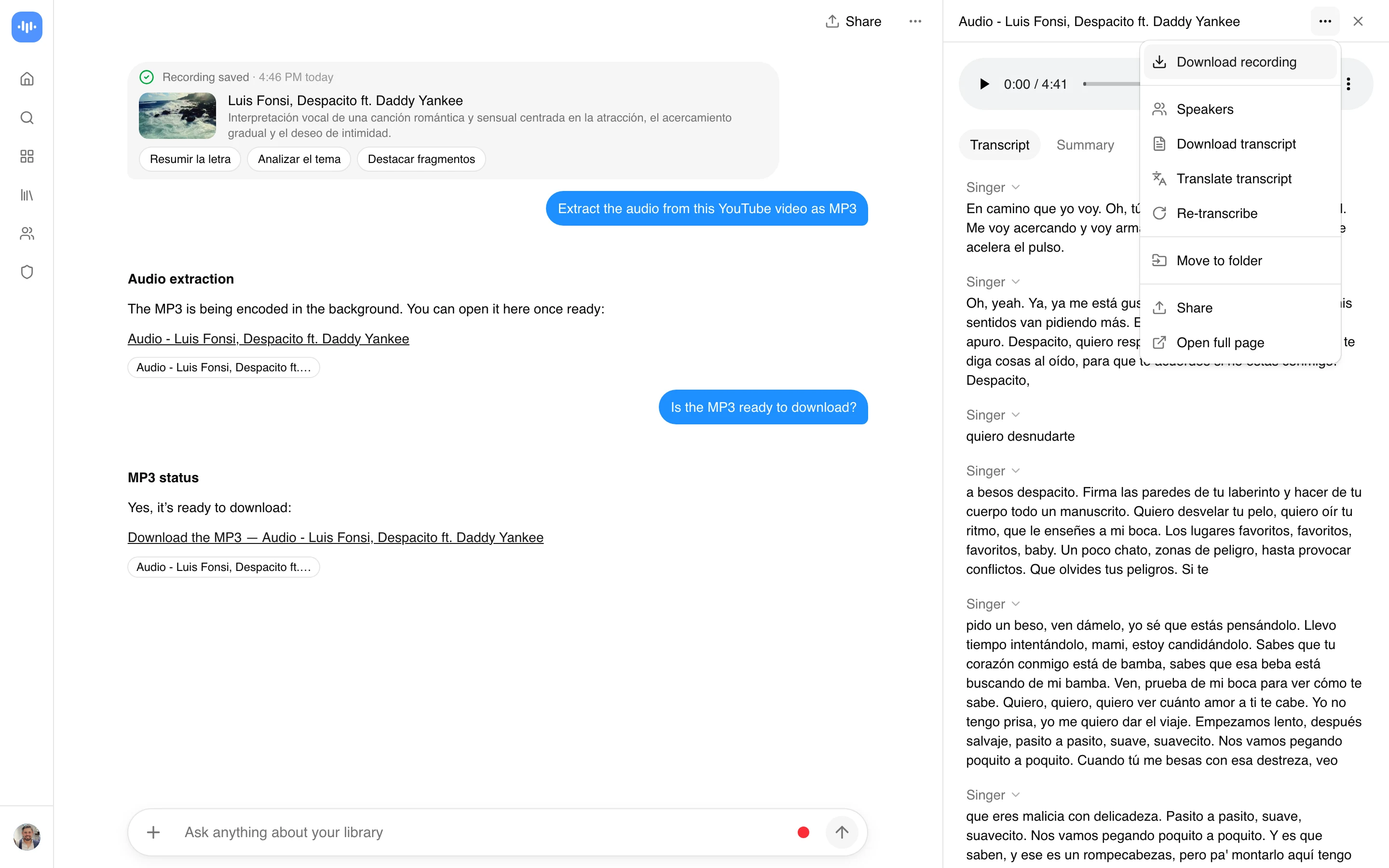
Audio aus einer Videodatei extrahieren
Sie haben eine Videodatei und benötigen nur den Ton? Laden Sie eine MP4-, MOV-, MKV-, WebM- oder AVI-Datei hoch und erhalten Sie die Audiodatei als separate Datei. ScreenApp exportiert Audio als MP3, WAV, FLAC, M4A and AAC. Keine Installation erforderlich: Die Datei wird in ScreenApp in der Cloud verarbeitet und das Audio landet zusammen mit einem Transkript in Ihrer Mediathek.
Das Herunterladen der Audiodatei ist in den kostenpflichtigen Tarifen verfügbar. Das jährliche Pro-Abo beginnt mit einer 7-tägigen Testphase, sodass Sie eine Reihe von Dateien konvertieren und jede einzelne vor der ersten Zahlung überprüfen können.
Wenn Ihr Video über eine URL statt auf Ihrer Festplatte liegt, ist das Tool Audio aus einem Videolink extrahieren genau dafür gedacht. Für einen YouTube-Link direkt zu einer unkomprimierten Datei verwenden Sie den YouTube-zu-WAV-Konverter.
Format wählen
Audio als MP3, WAV, FLAC, M4A and AAC.
Jedes gängige Video
MP4, MOV, MKV, WebM, AVI oder M4V, bis zu 2 GB im Tool auf dieser Seite.
Inklusive Transkript
Das Audio landet in Ihrer Mediathek - mit einem Transkript, das Sie durchsuchen können.
Kostenlos testen
Der kostenlose Tarif umfasst 2 Transkriptionen von Aufnahmen mit jeweils bis zu 45 Minuten. Downloads erfordern einen kostenpflichtigen Tarif.
So konvertieren Sie ein Video in Audio
- Video hinzufügen: Ziehen Sie eine MP4-, MOV-, MKV-, WebM-, AVI- oder M4V-Datei hinein. Das kostenlose Online-Tool auf dieser Seite akzeptiert Dateien bis zu 2 GB.
- Ausgabe wählen: MP3 für alles, was Sie teilen oder abspielen möchten; WAV oder FLAC, wenn Sie verlustfreie Qualität benötigen; M4A oder AAC für Apple-Geräte.
- Konvertieren und speichern: Das Tool extrahiert die Audiospur und speichert sie in Ihrer Mediathek. Das Herunterladen der Datei erfordert einen kostenpflichtigen Tarif (Nur kostenpflichtige Pläne), und das Jahresabo beginnt mit einer 7-tägigen Testphase.
Die reine Audiodatei ist nur ein Bruchteil so groß wie das Video - genau das ist der Grund, warum die meisten Nutzer dies vor dem Versenden per E-Mail, Hochladen oder Transkribieren tun.
Gleich beim ersten Mal das richtige Format wählen
Teilen oder Anhören
Wählen Sie MP3.
Bearbeitung oder Mastering
Wählen Sie WAV oder FLAC.
Apple-Geräte
Wählen Sie M4A oder AAC.
Eine Konvertierung verbessert niemals die Qualität. Das Audio kann immer nur so gut sein wie das Ausgangsvideo.
Welches Format sollten Sie wählen?
Kurz gesagt: MP3, außer Sie haben einen bestimmten Grund dagegen. Es lässt sich überall abspielen und die Dateigröße ist gering.
MP3
Universell. Podcasts, Weitergabe, Wiedergabe auf dem Smartphone und die meisten Transkriptionstools unterstützen es.
WAV und FLAC
Verlustfrei. Wählen Sie diese Formate, wenn Sie Audio bearbeiten, mastern oder an ein Tool übergeben, das unkomprimierte Quelldateien verlangt.
M4A und AAC
Guter Klang bei geringer Dateigröße und der Standard auf dem iPhone (Sprachmemos, Apple Music).
Eine vollständige Übersicht der Formate und Bitraten nach Anwendungsfall finden Sie in der Entscheidungstabelle in unserer Audio-Extraktor-Referenz.
Nach Videoformat konvertieren
Häufig wird gezielt nach dem Dateiformat gesucht, das man gerade vorliegen hat. Hier ist die Übersicht. Jeder Schritt läuft gleich ab: Datei ablegen, Audioformat wählen, herunterladen.
| Sie haben | Häufige Suchanfrage | Ausgabe |
|---|---|---|
| MP4 | MP4-zu-MP3-Konverter | MP3 oder M4A / WAV |
| MOV (iPhone, QuickTime) | MOV zu MP3 | MP3 oder M4A |
| MKV | MKV zu MP3 | MP3 oder WAV |
| WebM | WebM zu MP3 | MP3 oder M4A |
| AVI oder M4V | AVI zu MP3 | MP3 oder WAV |
Bei MKV ist Vorsicht geboten. Dieses Format enthält oft mehr als eine Tonspur (synchronisierte Sprachen, Audiokommentare des Regisseurs). Hören Sie sich das Ergebnis daher kurz an, um sicherzustellen, dass Sie die gewünschte Spur erhalten haben.
Was aus Videos extrahiert wird
Nicht jeder benötigt die gesamte Tonspur. Die häufigsten Einsatzzwecke:
Musik und Soundtracks
Aus einer Aufführung oder einem selbst produzierten Video.
Stimme und Dialoge
Aus einem Interview, einem Vortrag oder einem aufgezeichneten Anruf - meist zur anschließenden Transkription.
Meeting-Aufzeichnungen
Eine Zoom-Aufnahme als MP3 zum Archivieren, Teilen oder für Notizen-Tools.
Kleinere Dateien
Eine Bildschirmaufnahme auf das Audio reduziert, damit sie klein genug für den E-Mail-Versand ist.
Wenn das eigentliche Ziel ein Transkript oder eine Zusammenfassung ist, überspringen Sie den Download und übergeben Sie direkt das ganze Video an den KI-Video-Summarizer oder den Meeting-Notizassistenten. Ein vorheriges Konvertieren ist nur ein überflüssiger Zwischenschritt.
Was es kann und was nicht
Stärken
- Audio extrahieren als MP3, WAV, M4A, AAC oder FLAC
- MP4-, MOV-, MKV-, WebM- und AVI-Uploads
- Ein Transkript des Audios
- Keine Installation, in jedem Browser nutzbar
Nicht gedacht für
- Bessere Qualität als die Quelle: Es können keine Details hinzugefügt werden
- Kostenlose Downloads: Nur kostenpflichtige Pläne
- Links auf dieser Seite: Nutzen Sie Audio aus einem Videolink extrahieren
- Auswahl einer MKV-Tonspur: Prüfen Sie, ob das Ergebnis die gewünschte Tonspur abspielt
Was Sie die KI nach dem Extrahieren fragen können
Die Datei wird mit einem Transkript in Ihrer Mediathek gespeichert, und der KI-Chat beantwortet Fragen direkt daraus. Klicken Sie auf eine Frage, um ScreenApp mit der vorbereiteten Frage zu öffnen.
In ScreenApp ist Ein Klick auf einen Moment im Transkript springt den Player zu diesem Punkt in der Aufnahme, sodass Sie jede Antwort direkt anhand der Aufnahme überprüfen können.
Was die einzelnen Tarife bieten
Importieren und Lesen
Keine Kreditkarte erforderlich. Laden Sie das Video hoch, lesen Sie das Transkript und befragen Sie die KI dazu. Der kostenlose Tarif umfasst 2 Transkriptionen von Aufnahmen mit jeweils bis zu 45 Minuten.
Audiodatei herunterladen
Downloads von Audiodateien sind in den kostenpflichtigen Tarifen enthalten. Pro kostet $19 pro Monat bei jährlicher Abrechnung, mit höheren Limits für Uploads, Transkriptionen und KI-Chats.
7 Tage lang Pro testen
Nutzen Sie alle Pro-Funktionen für 7 Tage und überzeugen Sie sich vor der ersten Zahlung davon, dass alles Ihren Anforderungen entspricht. Die Testphase gilt für annual plans only. Bedingungen der Testphase: Card required. Informieren Sie sich vorab über die Tarife und Bedingungen.
Der kostenlose Tarif erfordert keine Kreditkarte und umfasst 2 Transkriptionen von Aufnahmen mit jeweils bis zu 45 Minuten. Um danach nahtlos weiterzuarbeiten, schaltet die 7-tägige Testversion den vollen Zugriff frei (hierfür ist eine Kreditkarte erforderlich); Pro kostet $19/Monat bei jährlicher Abrechnung. Es gibt kein dauerhaft „unbegrenzt kostenloses“ Kontomodell - auf der Preisseite ist genau aufgeführt, was das kostenlose Konto abdeckt.