YouTube zu WAV: 5 Konverter getestet


On this page
Zuerst zum unpopulären Teil. YouTube in WAV zu konvertieren liefert Ihnen kein Studio-Audio, und die meisten Seiten, die Ihnen einen Konverter verkaufen, werden Ihnen das nicht sagen.
Laut die offiziellen Audiospezifikationen von YouTube führen Videos Audiostreams mit bis zu 256 kbps AAC. Das ist eine komprimierte Quelle. Eine daraus erstellte WAV-Datei ist eine perfekte, riesige Kopie bereits komprimierten Audios. Verlustfreie Kopie eines verlustbehafteten Originals. Das ist nicht dasselbe, und kein Tool auf dieser Seite ändert das.
Das ist in Ordnung, solange Sie wissen, warum Sie WAV wünschen. Zwei ehrliche Gründe: Ihr Editor verlangt es (Pro Tools und Logic verhalten sich beide besser mit WAV als mit AAC), oder Sie archivieren etwas, bevor Sie es zerlegen. Wenn einer davon auf Sie zutrifft, wählen Sie nach Geschwindigkeit und Sicherheit, denn das Audio selbst wird identisch sein, egal welches dieser Tools Sie verwenden. Wenn Sie hierherkamen in der Hoffnung, Qualität aus einem YouTube-Rip zu retten, sparen Sie sich den Nachmittag und kaufen Sie den Titel.
Leute suchen danach auf Dutzende Arten: yt zu wav, youtube zu wave oder einfach ein YouTube Audio-Downloader, der WAV statt MP3 ausgibt. Dieselbe Aufgabe. Unten sind fünf Tools, die das tun, worin jedes wirklich gut ist und wo jedes uns genervt hat. Für verwandte Audio-Workflows, sehen Sie sich unsere Anleitungen zu KI-Audio-Tools und YouTube-Videos transkribrieren an.
ScreenApp wenn das Transkript genauso wichtig ist wie das Audio. 2 kostenlose Transkriptionen plus ein 7 Tage Testversion bei Jahresplänen, dann Pro für $19/Monat jährlich.
4K Video Downloader für Desktop und Wiedergabelisten. Audioextraktionsmodus mit WAV-Ausgabe. Kostenlose Stufe, Lite $15/Jahr, $25 lebenslang.
VLC Media Player für kostenlose Offline-Konvertierung. Konvertiert jedes Format in WAV, keine Grenzen, keine Werbung.
Online-Convert für einmalige Aufgaben im Browser. Kostenlose Testguthaben erneuern sich täglich; Bezahlversion beginnt mit einem einmaligen Guthabenpaket.
Audacity wenn Sie das Audio danach bearbeiten werden. Importieren, bereinigen, WAV in beliebiger Bittiefe exportieren. Kostenlos.
YouTube zu WAV Konverter im Vergleich
| Tool | Typ | Qualität | Stapel | Preis | Am besten für |
|---|---|---|---|---|---|
| ScreenApp | Web-App | 48 kHz 16-bit | Ja | Kostenlose Transkriptionen zum Start, Pro $19/Monat jährlich | Transkriptionen und KI-Workflows |
| 4K Video Downloader | Desktop | Originalqualität | Ja | Kostenlose Stufe; Lite $15/Jahr; $25 lebenslang | Playlists, Power-User |
| VLC | Desktop | Konfigurierbar | Manuell | Kostenlos | Offline-Konvertierung |
| Online-Convert | Web | Benutzerdefinierte Abtastraten | Nur kostenpflichtige Pläne | Kostenlose tägliche Credits; Bezahlung über ein einmaliges Paket | Schnelle Einzeldateien |
| Audacity | Desktop | 48 kHz 32-bit | Nein | Kostenlos | Bearbeitung nach der Konvertierung |
Sources, checked 2026-09-12: ScreenApp pricing
WAV-Qualität verstehen
WAV (Waveform Audio File Format) speichert Audio als unkomprimierte PCM-Daten. Der Audiostream eines typischen YouTube-Videos ist AAC mit 128-256 kbit/s. Die Konvertierung in WAV verbessert die Qualität nicht über die Quelle hinaus, bewahrt das Audio aber ohne weitere Kompressionsverluste.
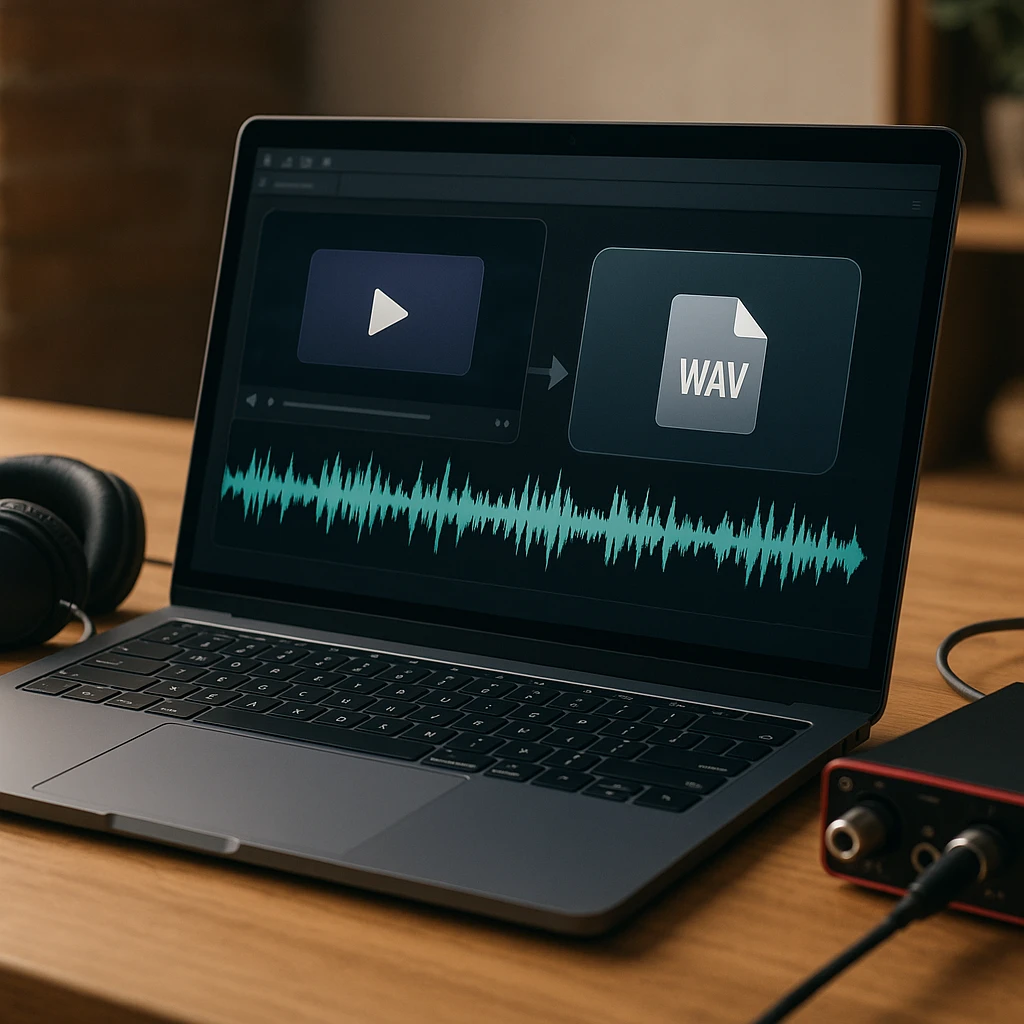
Die Konvertierung von YouTube zu WAV ist sinnvoll, wenn Sie verlustfreies Audio für Bearbeitung, Abmischung oder Archivierung benötigen. Für gelegentliches Hören sind MP3- oder AAC-Formate praktischer.
Die besten YouTube zu WAV Konverter
1. ScreenApp
WAV plus ein Transkript von derselben URL
ScreenApp extrahiert Audio aus YouTube-Videos und konvertiert es mit einem Klick in WAV: URL einfügen, WAV auswählen, herunterladen. Der Grund, warum es diese Liste anführt, ist, was nach dem Download passiert, denn derselbe Upload bietet Ihnen auch KI-Transkription und -Zusammenfassungen, wodurch das Audio in durchsuchbaren Text umgewandelt wird.
Preise, einfach ausgedrückt: 2 kostenlose Transkriptionen und eine 7-tägige Testphase bei Jahresplänen, um es zu testen, dann Pro für $19/Monat jährlich. Es gibt keine wiederkehrende kostenlose Nutzung.
Vorteile
- •Keine Software-Installation, funktioniert auf jedem Gerät
- •Stapelkonvertierung und Playlist-Unterstützung
- •KI-Funktionen: Transkription und Zusammenfassung
- •Saubere Oberfläche ohne Werbung
Nachteile
- •Keine wiederkehrende kostenlose Nutzung, ungeeignet für eine einmalige WAV-Datei
- •Benötigt eine Internetverbindung, was VLC nicht benötigt, sobald die Datei lokal ist
Am besten geeignet für
Jeden, der die Worte genauso wie die Wellenform möchte: Vorlesungen, Interviews, Podcasts, Besprechungen.
Fazit: Die beste Wahl, wenn WAV der erste Schritt eines Text-Workflows ist, und ein schlechtes Angebot, wenn eine einzelne WAV-Datei alles ist, was Sie brauchen.
Transparenzhinweis: Wir haben ScreenApp entwickelt. Wir haben es aufgenommen, weil es in unserer Bewertungsmatrix wirklich gewonnen hat, aber berücksichtigen Sie dies bei unserer Bewertung und probieren Sie auch die anderen Tools aus.
2. 4K Video Downloader
Das Arbeitstier für Playlists, jetzt mit kostenloser Stufe und lebenslanger Lizenz
4K Video Downloader ist eine Desktop-Anwendung, die YouTube-Playlists, -Kanäle und einzelne Videos verarbeitet. Eine WAV-Datei daraus zu erhalten, verwirrt manche, da die Option eine Ebene tiefer liegt: Wählen Sie den Modus Audio extrahieren anstelle eines Video-Downloads und wählen Sie dann WAV als Ausgabeformat. Die App merkt sich diese Auswahl für Stapelaufträge, was sie zur Wahl für Playlists macht.
Eine Sache, die der Name übertreibt: Das Herunterladen der 4K-Version eines Videos bringt Ihnen keine bessere Audioqualität. Der Audio-Stream von YouTube erreicht maximal etwa 256 kbps AAC, unabhängig von der Videoauflösung, sodass die WAV-Datei eines 4K-Downloads und die WAV-Datei eines 720p-Downloads den gleichen Klang haben.
Die Preise haben sich von der alten einmaligen 15-Dollar-Lizenz geändert: Es gibt jetzt eine kostenlose Starter-Stufe mit täglichen Download-Limits, einen Lite-Plan für 15 $/Jahr und lebenslange Lizenzen ab 25 $ (Stand Oktober 2026).
Vorteile
- •Schnelle Stapel-Downloads mit Playlist- und Kanalunterstützung
- •Funktioniert offline nach der Installation
- •Option für lebenslange Lizenz, kein Abozwang
- •Qualitäts-Presets werden zwischen den Aufträgen gespeichert
Nachteile
- •Kostenlose Stufe begrenzt Downloads pro Tag
- •Desktop-Installation erforderlich
- •Keine integrierte Bearbeitung
Am besten geeignet für
Konvertieren ganzer Playlists oder Kanäle in WAV auf einem Desktop, mit kleinem Budget.
Fazit: Der beste reine Downloader hier; kombinieren Sie ihn mit Audacity, wenn Sie auch bearbeiten müssen.
3. VLC Media Player
Kostenlos, quelloffen und bereits auf Ihrem Computer
VLC ist ein quelloffener Mediaplayer, der auch Audio- und Videoformate konvertiert. Öffnen Sie ein Video über den Netzwerkstream und verwenden Sie dann „Konvertieren/Speichern“, um eine WAV-Datei zu erstellen. Es ist kostenlos, werbefrei und ohne Dateigrößenbeschränkungen, und sobald die Datei lokal ist, benötigt es überhaupt keine Verbindung mehr.
Der Haken ist der Workflow: Es ist ein mehrstufiger Prozess, den Sie zwischen den Verwendungen vergessen werden, jedes Video ist manuell, und es gibt keinen Stapelmodus. Für eine Datei im Monat spielt das alles keine Rolle.
Vorteile
- •Kostenlos und quelloffen, volle Transparenz
- •Keine Dateigrößenbeschränkungen oder Werbung
- •Umfassend konfigurierbare Qualitätseinstellungen
- •Konvertiert jedes Format, nicht nur YouTube-Audio
Nachteile
- •Mehrstufiger Prozess, nicht anfängerfreundlich
- •Manuelle URL-Eingabe für jedes Video
- •Keine Stapelverarbeitung
- •Gelegentliche Codec-Probleme
Am besten geeignet für
Gelegentliche Konvertierungen, bei denen kostenlos, privat und offline wichtiger ist als bequem.
Fazit: die richtige Standardeinstellung für eine einzelne Datei; das falsche Werkzeug, wenn eine Wiedergabeliste auftaucht.
4. Online-Convert
Ein Browser-Tab, eine URL, eine WAV
Online-Convert ist ein browserbasierter Konverter, der Hunderte von Dateiformaten unterstützt. Fügen Sie eine URL ein oder laden Sie eine Datei hoch, wählen Sie die WAV-Ausgabe und passen Sie die Abtastrate an, wenn Sie etwas Spezielles benötigen. Es ist der schnellste Weg, wenn Sie an einem Gerät sind, auf dem Sie nichts installieren können.
Die Preisgestaltung wechselte zu einem Kreditmodell (Stand Oktober 2026): Die kostenlose Stufe bietet eine geringe Anzahl von Test-Credits, die alle 24 Stunden erneuert werden, und kostenpflichtige Optionen beginnen mit einem einmaligen Kreditpaket, darüber hinaus gibt es Abonnements. Kostenlose Aufgaben unterliegen auch Größen- und Verarbeitungszeitbeschränkungen, daher gehören lange Videos in ein Desktop-Tool.
Vorteile
- •Keine Softwareinstallation, funktioniert auf jedem Gerät
- •Benutzerdefinierte Abtastraten- und Bittiefenoptionen
- •Kostenlose Credits werden täglich erneuert
- •Schnell bei kurzen Dateien
Nachteile
- •Kostenlose Stufe hat Dateigrößen- und Verarbeitungszeitbeschränkungen
- •Werbung in der kostenlosen Version
- •Langsam bei langen Videos
- •Stapelverarbeitung nur in kostenpflichtigen Plänen
Am besten geeignet für
Einmalige Konvertierungen auf einem gesperrten Arbeitscomputer oder einem geliehenen Laptop.
Fazit: für schnelle Aufgaben als Lesezeichen speichern; zu einem Desktop-Tool wechseln, sobald die Dateien lang werden.
5. Audacity
Wenn die WAV-Datei nur der Ausgangspunkt ist
Audacity ist ein kostenloser Audio-Editor und kein Downloader: Es benötigt ein separates Tool oder Plugin, um das YouTube-Audio zuerst abzurufen. Sobald die Datei geladen ist, können Sie schneiden, bereinigen, Rauschunterdrückung anwenden und WAV in jeder gewünschten Bittiefe exportieren, einschließlich der von professionellen Editoren geforderten 24-Bit- und 32-Bit-Einstellungen.
Das macht es zum natürlichen zweiten Werkzeug in der Kette: Laden Sie es mit 4K Video Downloader herunter oder konvertieren Sie es mit VLC, dann öffnen Sie das Ergebnis hier, um tatsächlich daran zu arbeiten.
Vorteile
- •Kostenlos und quelloffen
- •Professionelle Bearbeitung: Rauschunterdrückung, Effekte, Multitrack
- •Exportiert mit hoher Bittiefe
- •Aktive Entwicklung und ein großes Plugin-Ökosystem
Nachteile
- •Kann YouTube-URLs nicht selbst abrufen
- •Steilere Lernkurve
- •Nicht als Downloader konzipiert
Am besten geeignet für
Bereinigen, Trimmen oder Remixen des Audios nach der Konvertierung.
Fazit: überhaupt kein Konverter, aber trotzdem eine Installation wert, da hier die WAV-Datei landet.
Kostenlos vs. Kostenpflichtig: Was wählen?
Kostenlose Tools eignen sich gut für
- •Gelegentliche Konvertierungen, ein paar Videos pro Woche
- •Einzelne Videos ohne Zeitdruck
- •Lern- oder persönliche Projekte
- •Einen Workflow testen, bevor man dafür bezahlt
Kostenpflichtige Tools machen Sinn, wenn
- •Sie 10+ Videos pro Woche konvertieren
- •Sie Stapelverarbeitung für Playlists benötigen
- •Die gesparte Zeit die geringen Kosten rechtfertigt
- •Sie keine Werbung, schnellere Verarbeitung und Support wünschen
YouTube-Playlist zu WAV: Stapelkonvertierung
Ein YouTube-Playlist-Downloader, der WAV ausgibt, ist eigentlich nur ein Stapelmodus, und nur zwei Tools auf dieser Seite verfügen über einen echten:
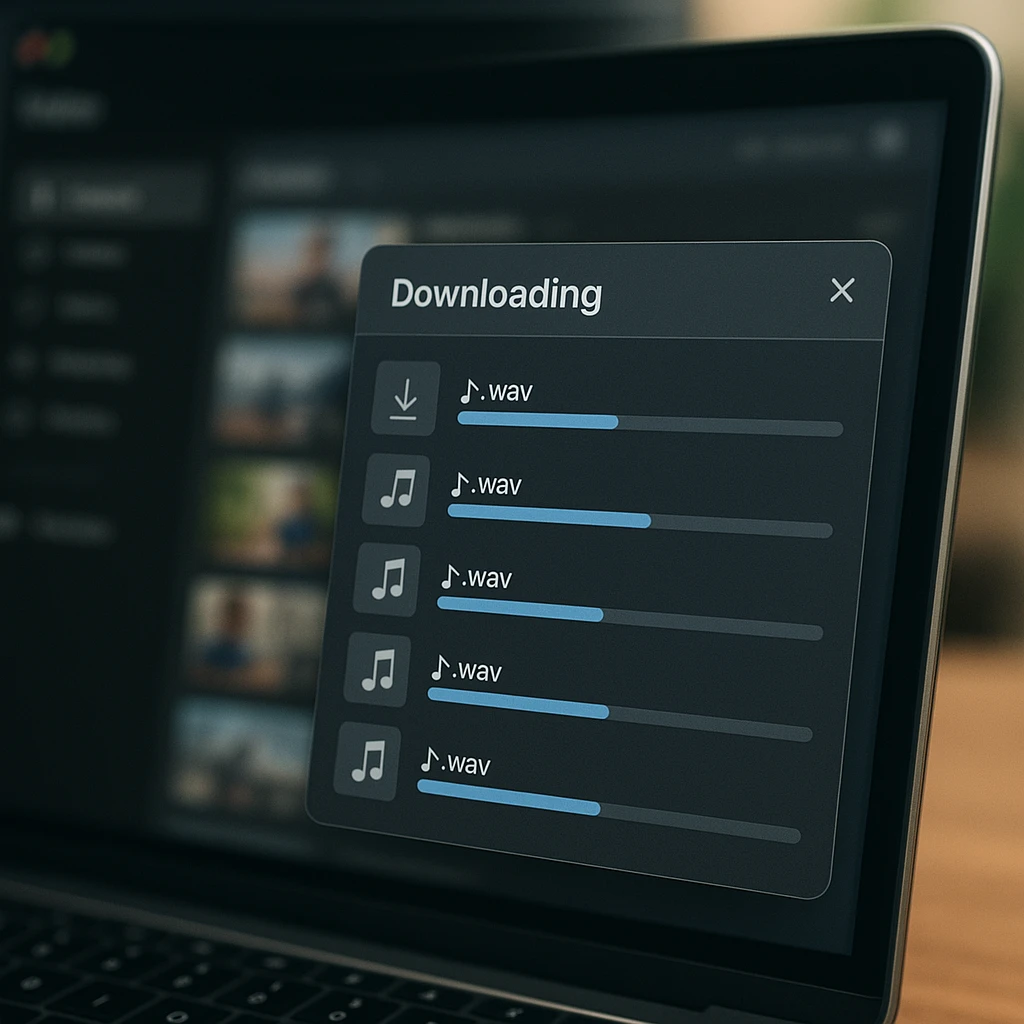
ScreenApp
Fügen Sie eine Playlist-URL ein, wählen Sie alle Videos aus, wählen Sie WAV, laden Sie es als Zip-Datei herunter. Die Größe der Playlist ist durch Ihren Plan begrenzt, nicht durch ein kostenloses monatliches Kontingent, denn es gibt keines.
4K Video Downloader
Für Playlists entwickelt. Geben Sie eine Playlist-URL ein, wählen Sie Audio extrahieren und WAV, und die App reiht die Downloads ein und verarbeitet sie nacheinander.
VLC
Keine native Stapelunterstützung. Jedes Video ist ein manueller Durchlauf, was ab dem vierten Video aufhört, charmant zu sein.
Manuelle Workarounds existieren mit Befehlszeilentools wie yt-dlp in Kombination mit FFmpeg, erfordern aber technisches Fachwissen. Für die meisten Benutzer spart ein Tool mit nativer Stapelunterstützung Stunden an Arbeit.
Qualitätsunterschiede erklärt
YouTube komprimiert Audio zu AAC mit 128 kbit/s (Standard) oder 256 kbit/s (hohe Qualität). Die Konvertierung zu WAV stellt keine verlorenen Daten wieder her. Es speichert lediglich das AAC-dekodierte Audio ohne zusätzliche Komprimierung.
| Einstellung | Was es ist | Für YouTube-Quellen |
|---|---|---|
| 44.1 kHz | CD-Qualitätsstandard | Gut zum Musikhören oder Brennen auf CD |
| 48 kHz | Videostandard, entspricht der nativen YouTube-Rate | Der richtige Standard |
| 96 kHz und höher | Studio-Aufnahmeraten | Übertrieben; die Quelle ist bereits auf 48 kHz begrenzt |
| 16-Bit | Distributionsstandard, 96 dB Dynamikbereich | Erfasst alles, was ein YouTube-Stream bietet |
| 24-Bit | Professionelle Bearbeitung, 144 dB Dynamikbereich | Nur verwenden, wenn Ihr Editor oder Kunde es verlangt |
| 32-Bit | Intern von Audiosoftware verwendet | Exportziel für Audacity-Sitzungen, nicht Downloads |
Für YouTube-Konvertierungen erfasst 48 kHz 16-Bit WAV alles, was die Quelle bietet. Höhere Einstellungen verbessern die Qualität nicht, sie erzeugen nur größere Dateien.
Zur 24-Bit-Frage im Speziellen, da viele Leute danach suchen: Man kann eine 24-Bit-WAV-Datei aus VLC oder Audacity exportieren, und nichts hindert einen Konverter daran, eine zu schreiben. Aber die zusätzlichen Bits speichern nichts, da YouTubes verlustbehaftete AAC-Quelle keine Details für sie bereithält. Der einzige ehrliche Grund dafür ist eine Projektvorlage oder eine Kundenspezifikation, die 24-Bit-Lieferungen verlangt. In diesem Fall konvertieren Sie mit 48 kHz 24-Bit und fahren fort; die Datei ist größer, nicht besser.
YouTube mit ScreenApp in WAV konvertieren
ScreenApp konvertiert YouTube-Videos in drei Schritten in WAV. Keine Softwareinstallation erforderlich.
Fügen Sie Ihre URL ein im ScreenApp Audio Summarizer, oder laden Sie die Datei direkt hoch.
Wählen Sie das WAV-Format und laden Sie es herunter.
Optional: KI-Analyse durchführen. Erzeugen Sie eine Zusammenfassung oder Transkription.
Um die Preisgestaltung klarzustellen, da viele Seiten in dieser Kategorie absichtlich vage sind: Es gibt kein wiederkehrendes kostenloses Kontingent. Sie erhalten 2 kostenlose Transkriptionen und eine 7tägige Testphase für jährliches Pro, um zu sehen, ob es passt, und danach kostet es $19/Monat jährlich. Wenn Sie nur eine WAV-Datei und nichts anderes benötigen, ist das ein schlechter Deal und VLC ist kostenlos. Der Grund, warum man bezahlen sollte, ist im nächsten Abschnitt zu finden.
Wenn die Worte mehr zählen als die Wellenform
Die Hälfte der Leute, die ein YouTube-Video in WAV konvertieren, wollen eigentlich nicht das Audio. Sie wollen das, was darin gesagt wurde, und WAV ist nur das Format, von dem sie annahmen, dass sie es durchlaufen müssten, um dorthin zu gelangen. Wenn das auf Sie zutrifft, überspringen Sie die Konvertierung.
Fügen Sie die URL ein und fordern Sie stattdessen das Transkript an. Wenn das Video bereits Untertitel veröffentlicht, liest ScreenApp diese Untertitelspur direkt von YouTube, anstatt das Audio zu ziehen und Spracherkennung darüber laufen zu lassen, und der Text liegt in etwa 15 Sekunden vor. Der Median über 1,774 Produktionsimporte im Juli 2026 betrug 14.7 Sekunden, und neun von zehn kamen innerhalb von 29 Sekunden zurück. Videos ohne Untertitelspur gehen den langsameren Weg, durch KI-Transkription, und dauern länger.
Es ist wichtig zu wissen, welches Sie erhalten haben: Untertiteltext ist YouTubes eigene Schrift, daher enthält er YouTubes Fehler, und unsere veröffentlichten Wortfehlerraten beschreiben den Weg der KI-Transkription und nicht diesen. Für eine Vorlesung, die Sie zitieren, spielt dieser Unterschied eine Rolle. Um den Zeitstempel zu finden, an dem jemand etwas gesagt hat, nicht.
Sobald Sie WAV-Dateien haben, übernehmen die restlichen Audiotools von dort:
- Audio Summarizer: Verwandeln Sie lange Aufnahmen in 2-minütige Zusammenfassungen
- Transkriptionssoftware: Erstellen Sie genaue Texttranskripte mit Zeitstempeln
- KI-Notiz-Assistent: Extrahieren Sie wichtige Punkte und Aktionspunkte aus Audioinhalten
Rechtliche und Sicherheitsaspekte
Urheberrecht: Die Nutzungsbedingungen von YouTube verbieten das Herunterladen von Videos, es sei denn, es wird eine Download-Schaltfläche bereitgestellt. Das Konvertieren von Inhalten, die Ihnen nicht gehören, kann das Urheberrecht verletzen. Konvertieren Sie nur Inhalte, die Sie erstellt haben, für die Sie eine Nutzungserlaubnis haben oder die unter einer Creative Commons-Lizenz stehen.
Sichere Download-Praktiken
Vermeiden Sie Konverter, die Browser-Erweiterungen erfordern; diese können Ihre Aktivitäten verfolgen
Prüfen Sie bei Web-Konvertern auf HTTPS-Verbindungen
Geben Sie niemals Ihre YouTube-Anmeldeinformationen auf Websites Dritter ein
Bevorzugen Sie Open-Source-Tools (VLC, Audacity) für mehr Transparenz
Scannen Sie Downloads mit Antiviren-Software, wenn der Konverter unbekannt ist
Einige Online-Konverter bündeln Adware oder erfordern verdächtige Berechtigungen. Halten Sie sich an etablierte Tools mit überprüfter Sicherheitshistorie.
Technische Tipps
Schnellere Konvertierungen
- •Desktop-Tools sind bei großen Stapeln besser als Web-Konverter
- •Schließen Sie andere Apps, um CPU und RAM freizugeben
- •Kabelgebundenes Internet ist bei langen Downloads stabiler als Wi-Fi
Kleinere Dateien
- •44,1 kHz statt 48 kHz, wenn Sie keine Video-Standard-Abtastung benötigen
- •16-Bit, es sei denn, Sie mischen professionell
- •FLAC als verlustfreie komprimierte Alternative zu WAV
Fehlerbehebung
- •"Video nicht verfügbar": regional blockiert, privat oder gelöscht
- •"Konvertierung fehlgeschlagen": testen Sie ein kürzeres Video, überprüfen Sie Ihre Verbindung
- •"Qualität geringer als erwartet": die Quelle wurde komprimiert, bevor Sie sie aufgerufen haben
- •"Datei wird nicht abgespielt": verwenden Sie einen Player, der WAV-Dateien verarbeitet; VLC spielt alles ab
FAQ
Ist "yt to wav" dasselbe wie YouTube zu WAV?
Ja. Dieselbe Aufgabe, kürzere Eingabe. Sie werden es als yt to wav, youtube to wave oder youtube audio downloader wav geschrieben sehen, je nachdem, wer fragt, und jedes Tool auf dieser Seite behandelt sie identisch. Es gibt keinen separaten "yt"-Dienst, und wenn Sie auf einer Website landen, die dies andeutet, ist das ein Warnsignal.
Welcher YouTube Audio Downloader bietet WAV und nicht nur MP3?
Die meisten wählen standardmäßig MP3 und verstecken WAV eine Ebene tiefer, was das nervigste an dieser Kategorie ist. Von den fünf hier lassen VLC und Audacity Sie immer WAV wählen, da sie allgemeine Audio-Tools und keine Downloader sind. 4K Video Downloader zeigt es unter "Audio extrahieren" an. Online-Convert fragt Sie direkt am Anfang. ScreenApp lässt Sie das Format beim Download wählen.
Warum YouTube in WAV statt MP3 konvertieren?
WAV ist unkomprimiert und bewahrt die exakten Audiodaten aus dem YouTube-Stream ohne zusätzlichen Qualitätsverlust. Verwenden Sie WAV, wenn Sie Audio bearbeiten, mischen oder archivieren möchten. Verwenden Sie MP3 für gelegentliches Hören, wo kleinere Dateigrößen wichtiger sind als maximale Qualität.
Kann ich YouTube Music Videos in WAV konvertieren?
Ja, dieselben Tools funktionieren für YouTube Music Videos. Die Audioqualität von YouTube Music beträgt jedoch typischerweise AAC mit maximal 256 kbit/s. Die Konvertierung in WAV bewahrt diese Qualität, verbessert sie aber nicht. Für die Musikproduktion sollten Sie den Kauf von verlustfreien Dateien bei Diensten wie Bandcamp oder HDtracks in Betracht ziehen.
Ist es legal, YouTube-Videos in WAV zu konvertieren?
Die Nutzungsbedingungen von YouTube verbieten das Herunterladen von Videos, es sei denn, dies wird vom Ersteller explizit erlaubt. Das Konvertieren von Inhalten, die Sie erstellt haben, für die Sie eine schriftliche Genehmigung zur Nutzung haben oder die unter Creative Commons-Lizenzen stehen, ist im Allgemeinen akzeptabel. Die kommerzielle Nutzung von urheberrechtlich geschützten Inhalten ohne Genehmigung verletzt das Urheberrecht.
Was ist der Unterschied zwischen WAV und FLAC?
Beides sind verlustfreie Formate. WAV speichert rohe unkomprimierte Audiodaten (große Dateien). FLAC komprimiert verlustfrei (50-70% kleinere Dateien mit identischer Audioqualität). Für die Archivierung spart FLAC Speicherplatz. Für die Bearbeitung in Software wie Pro Tools oder Logic ist WAV kompatibler.
Wie lange dauert es, ein YouTube-Video in WAV zu konvertieren?
Die Konvertierungszeit hängt von der Videolänge und dem verwendeten Tool ab. Web-Konverter verarbeiten ein 10-minütiges Video typischerweise in 1-3 Minuten. Desktop-Tools wie 4K Video Downloader oder VLC können schneller sein (30-60 Sekunden), da sie keine Uploads/Downloads zu Servern durchführen. Stapelkonvertierungen skalieren linear, sodass eine Wiedergabeliste mit 50 Videos 30-60 Minuten dauern könnte.
Verliere ich Qualität bei der Konvertierung von YouTube nach WAV?
Sie verlieren keine zusätzliche Qualität über das hinaus, was YouTube bereits komprimiert hat. YouTube streamt Audio als AAC mit 128-256 kbit/s. Die Konvertierung in WAV dekodiert dies und speichert es unkomprimiert. Stellen Sie es sich so vor, als würden Sie eine verlustfreie Kopie einer bereits komprimierten Quelle erstellen. Die Kopie ist perfekt. Das Original war es nicht.
Kann ich ganze Wiedergabelisten auf einmal konvertieren?
Ja, Tools wie ScreenApp und 4K Video Downloader unterstützen Wiedergabelisten-URLs. Fügen Sie den Wiedergabelisten-Link ein, wählen Sie alle Videos aus, wählen Sie das WAV-Format und verarbeiten Sie sie im Stapel. Kostenlose Versionen begrenzen oft die Stapelgrößen (10-25 Videos), während kostenpflichtige Versionen größere Wiedergabelisten (100+) verarbeiten.
Wie konvertiere ich YouTube mit 4K Video Downloader nach WAV?
Installieren Sie die App, fügen Sie die Video- oder Wiedergabelisten-URL ein, und wenn das Download-Dialogfeld geöffnet wird, wählen Sie "Audio extrahieren" anstelle eines Video-Downloads und dann WAV als Format. Die App merkt sich die Einstellung für den nächsten Job. Die kostenlose Starter-Stufe begrenzt die Anzahl der Downloads pro Tag; der Lite-Plan (15 $/Jahr) und lebenslange Lizenzen (ab 25 $) heben die Beschränkungen auf.
Kann ich ein 24-Bit-WAV von YouTube erhalten?
Sie können eines exportieren, von VLC, Audacity oder jedem Konverter mit einer Bittiefenoption, aber es enthält keine zusätzlichen Details. Das Audio von YouTube ist verlustbehaftetes AAC mit bis zu 256 kbit/s, daher speichert eine 24-Bit-Datei davon denselben Klang in einem größeren Container. Tun Sie dies nur, wenn eine Projektvorlage oder Kundenspezifikation 24-Bit-Lieferungen erfordert.
Welche Abtastrate sollte ich für die YouTube-WAV-Konvertierung wählen?
Verwenden Sie 48 kHz, um die native Audio-Abtastrate von YouTube anzupassen. Höhere Raten (96 kHz, 192 kHz) verbessern die Qualität von YouTube-Quellen nicht und erzeugen unnötig große Dateien. Wenn Sie für das CD-Brennen konvertieren, ist 44,1 kHz der CD-Standard.