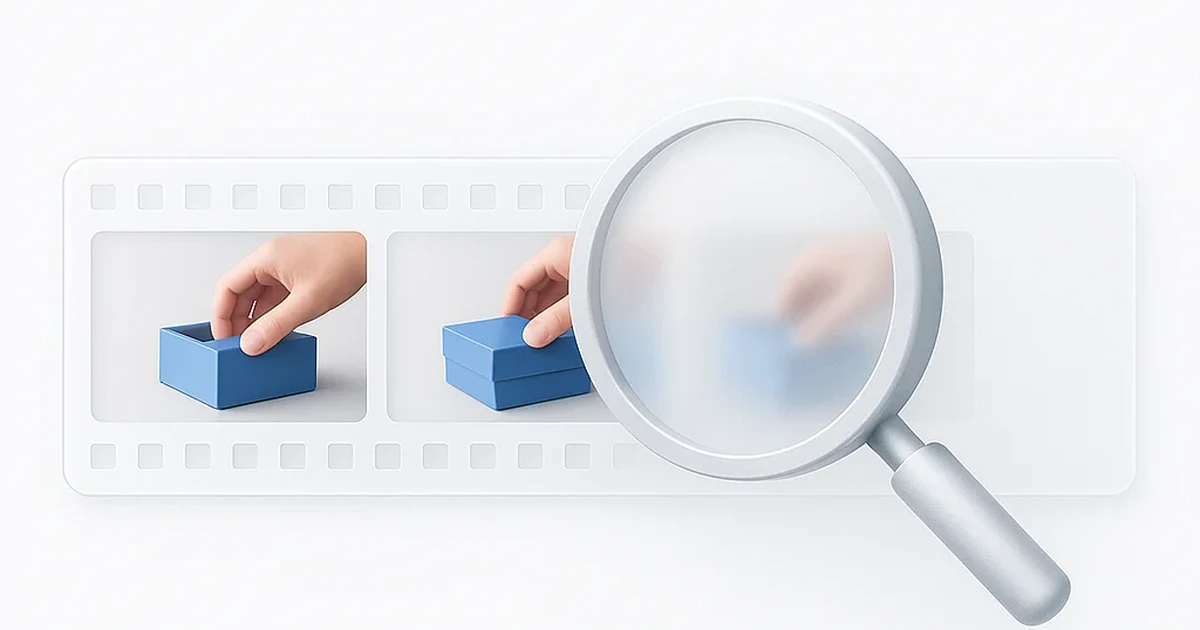
Sie haben einen einmaligen Moment aufgenommen, aber als Sie ihn sich ansahen, war er unscharf. Das Ergebnis? Ein verschwommenes, unbrauchbares Durcheinander, das Sie nicht löschen können, aber auch nicht wirklich verwenden können.
Die gute Nachricht: Sie benötigen keine teure Desktop-Software mehr, um verschwommene Videos zu reparieren. KI-gestützte Online-Tools können Videos schärfen und Unschärfe direkt in Ihrem Webbrowser entfernen - oft kostenlos.
Laut Cisco’s Annual Internet Report macht Video über 82 % des gesamten Internetverkehrs der Verbraucher aus. Da täglich Milliarden von Videos mit Smartphones aufgenommen werden, ist unscharfes Filmmaterial eines der häufigsten Probleme, mit denen Menschen konfrontiert sind.
Dieser Leitfaden behandelt das spezifische Problem der Behebung von Unschärfe. Einen umfassenderen Überblick über Videoqualitätsprobleme wie Körnung, Komprimierungsartefakte und Kamerawackler finden Sie in unserem vollständigen Leitfaden zur Verbesserung der Videoqualität.
Warum ist mein Video unscharf? (Und kann es gerettet werden?)
Bevor Sie versuchen, ein unscharfes Video zu reparieren, ist es hilfreich zu verstehen, was die Unschärfe verursacht hat. Unterschiedliche Arten von Unschärfe erfordern unterschiedliche Lösungen.
Drei Arten von Video-Unschärfe
Falscher Fokus
Das Objektiv hat sich nicht auf das Motiv fixiert. Häufig bei Smartphone-Kameras, die den Autofokus falsch einstellen.
Lösung: KI-gestützte Schärfungswerkzeuge können Kanten rekonstruieren und die Klarheit deutlich verbessern.
Bewegungsunschärfe
Die Kamera oder das Motiv hat sich während der Aufnahme zu schnell bewegt, wodurch streifenförmige Unschärfemuster entstanden sind.
Lösung: Erfordert Frame-Interpolation. Schwerer zu beheben als Fokusunschärfe.
Niedrige Auflösung
Das Video ist verpixelt (360p oder 480p) und es fehlen Details. Häufig bei alten Aufnahmen oder komprimierten Dateien.
Lösung: KI-Upscaling kann Details hinzufügen und die Auflösung auf 1080p oder höher erhöhen.
Realitätscheck
KI kann die Videoklarheit deutlich verbessern, aber sie kann keine Details erfinden, die nie vom Objektiv erfasst wurden. Betrachten Sie es als intelligente Restaurierung, nicht als Zauberei. Stark verschwommenes Filmmaterial wird sich verbessern, aber nicht kristallklar werden.
Top 5 kostenlose Tools zum Entschärfen von Videos online
Wir haben über ein Dutzend Online-Video-Enhancer getestet, um diejenigen zu finden, die tatsächlich zum Reparieren von unscharfem Filmmaterial geeignet sind. Hier sind die fünf besten kostenlosen Optionen, die im Jahr 2026 verfügbar sind.
| Rang | Tool | Am besten geeignet für | KI-gestützt | Kostenlose Stufe |
|---|---|---|---|---|
| 1 | Media.io | KI-Entschärfung & Gesichtswiederherstellung | Ja | Begrenzte Clips |
| 2 | Vmake AI | Ein-Klick-Verbesserung | Ja | Wasserzeichen |
| 3 | CapCut Online | Social-Media-Ersteller | Ja | Voller Zugriff |
| 4 | Flixier | Bearbeitung + Verbesserung | Begrenzt | Wasserzeichen |
| 5 | Clideo | Schnelle Anpassungen | Nein | Wasserzeichen |
Media.io AI Video Enhancer: Beste KI-Entschärfung
Echte KI-gestützte Entschärfung mit Gesichtsrekonstruktion
Media.io verwendet Deep Learning, um Gesichter in unscharfen Videos zu rekonstruieren - eine Funktion, die den meisten Wettbewerbern fehlt. Es ist das, was einer professionellen Restaurierung online am nächsten kommt, und zwar kostenlos.
Hauptmerkmale
Vorteile
- Echte KI-Verbesserung
- Hervorragende Gesichtsrekonstruktion
- Mehrere Verbesserungsmodi
Nachteile
- Kostenlose Stufe auf kurze Clips beschränkt
- Die Verarbeitung kann langsam sein
- Erfordert Kontoanmeldung
Vmake AI Video Enhancer: Beste Ein-Klick-Lösung
Automatisierte Qualitätsverbesserung mit minimalem Aufwand
Vmake ist perfekt für Benutzer, die keine Einstellungen anpassen möchten. Laden Sie Ihr unscharfes Video hoch, klicken Sie auf "Verbessern" und lassen Sie die KI herausfinden, was behoben werden muss. Besonders gut geeignet zum Entfernen von Komprimierungsartefakten.
Hauptmerkmale
Vorteile
- Todsicher in der Anwendung
- Gute Artefaktentfernung
- Schnelle Cloud-Verarbeitung
Nachteile
- Wasserzeichen bei kostenlosen Exporten
- Weniger Kontrolle über die Einstellungen
- Begrenzte Anpassungsmöglichkeiten
CapCut Online Video Editor: Beste kostenlose Option
Der Editor von TikTok mit überraschend guter Schärfung
Der "Smart Sharpen"-Effekt von CapCut ist überraschend effektiv für mobile Aufnahmen. Als TikTok-Produkt ist es für die Art von Smartphone-Videos optimiert, die die meisten Leute reparieren müssen. Das Beste von allem: Es ist völlig kostenlos und ohne Wasserzeichen.
Hauptmerkmale
Vorteile
- Völlig kostenlos, kein Wasserzeichen
- Vollständiger Video-Editor enthalten
- Ideal für Social-Media-Inhalte
Nachteile
- Erfordert Kontoanmeldung
- Keine echte KI-Verbesserung
- Weniger leistungsfähig als dedizierte Tools
Flixier Online Video Editor: Am besten für Editoren
Cloudbasierter Editor mit Verbesserungsfunktionen
Flixier ist ein vollständiger Video-Editor, der zufällig auch Verbesserungstools enthält. Am besten geeignet für Content-Ersteller, die sowohl Unschärfe beheben als auch ihr Filmmaterial im selben Workflow bearbeiten müssen.
Hauptmerkmale
Vorteile
- Cloudbasiert, schnelles Rendering
- Vollständige Bearbeitungssuite
- Funktionen für die Team-Zusammenarbeit
Nachteile
- Entschärfung ist nicht der Schwerpunkt
- Wasserzeichen in der kostenlosen Stufe
- Überdimensioniert für die reine Behebung von Unschärfe
Clideo Video Clearer: Am besten für schnelle Korrekturen
Einfache schiebereglerbasierte Anpassungen
Clideo bietet traditionelle Schärfefilter (nicht KI) mit einfachen Schiebereglern. Es ist nicht so leistungsfähig wie KI-Tools, aber es ist schnell und erfordert keine Kontoanmeldung.
Hauptmerkmale
Vorteile
- Anleitung zur Verbesserung der Videoqualität - Vollständige Anleitung zu allen Problemen mit der Videoqualität
- Videoauflösungs-Konverter - Upscale von 480p auf 1080p und 4K
- Kostenlose Online-Tools zur Verbesserung der Videoqualität - 7 beste Tools, kein Wasserzeichen
- Beste kostenlose KI-Video-Generatoren - Erstelle originelle KI-Videoinhalte
- Top YouTube-Downloader - Speichere Videos zur Offline-Nutzung
- Beste KI-Interview-Assistenten - Nimm klares Interviewmaterial auf
Profi-Tipps: Unschärfe verhindern, bevor sie entsteht
Unschärfe zu beheben ist möglich, aber Vorbeugung ist immer besser. Hier erfährst du, wie du von vornherein unscharfe Aufnahmen vermeidest.
Präventions-Checkliste
Fokus vor der Aufnahme fixieren
Tippe bei Smartphones auf dein Motiv und halte es gedrückt, um Fokus und Belichtung zu fixieren. Dies verhindert, dass die Kamera während der Aufnahme nach dem Fokus sucht.
Reinige deine Linse
Es klingt offensichtlich, aber ein Schmutz oder Fingerabdruck auf deiner Handylinse ist die Hauptursache für "weich" aussehende Videos. Wische sie mit einem Mikrofasertuch ab.
Verwende mehr Licht
Kameras fokussieren in schlechten Lichtverhältnissen langsamer. Mehr Licht bedeutet schnelleren, genaueren Autofokus und weniger Bewegungsunschärfe durch längere Belichtungszeiten.
Stabilisiere deine Kamera
Verwende ein Stativ, einen Gimbal oder stütze deine Ellbogen gegen deinen Körper. Zittrige Hände verursachen Bewegungsunschärfe, die schwerer zu beheben ist als Fokusunschärfe.
Für die Aufnahme von Videos in professioneller Qualität, die nicht repariert werden müssen, solltest du die Videoaufzeichnungstools von ScreenApp verwenden, die in High Definition ohne Komprimierungsartefakte aufzeichnen.
Häufige Fragen zur Behebung von unscharfen Videos
Ja. CapCut Online ist komplett kostenlos und hat keine Wasserzeichen. Professionelle KI-Restaurierung erfordert jedoch in der Regel bezahlte Credits, da die Serververarbeitungskosten erheblich sind. Für gelegentliche Korrekturen funktionieren kostenlose Tools gut; für ernsthafte Restaurierung solltest du mit Kosten rechnen.
Ja. KI-Tools wie Media.io und Remini sind speziell auf menschliche Gesichter trainiert und können ein unscharfes Gesicht mit überraschender Genauigkeit rekonstruieren. Sie funktionieren, indem sie Millionen von Gesichtsbildern referenzieren, um vorherzusagen, wie die klare Version aussehen sollte.
Wenn es übertrieben wird, ja. Übermäßiges Schärfen erzeugt "Rauschen" und sichtbare Halos um Objekte herum. Der Schlüssel ist Mäßigung - bleibe bei etwa 30-50 % Schärfe. Überschärfte Videos sehen schlechter aus als die ursprüngliche Unschärfe.
Ja. Apps wie Remini und CapCut haben iOS-Versionen, die Videos direkt auf deinem Handy schärfen können. Für bessere Ergebnisse verwende die Webversionen von Media.io oder Vmake AI, die auf leistungsstärkeren Cloud-Servern laufen.
Plattformübergreifende Komprimierung ist eine häufige Ursache für Unschärfe. Das Video wurde während der Übertragung komprimiert. Lade die Originaldatei vom Android-Gerät in einen Cloud-Dienst hoch und lade sie dann auf das iPhone herunter. Verwende dann eines der oben genannten Tools, um es bei Bedarf zu verbessern.
CapCut Online ist derzeit die beste Option - komplett kostenlos und ohne Wasserzeichen bei Exports. DaVinci Resolve (Desktop-Software) ist eine weitere kostenlose Option ohne Wasserzeichen, wenn es dir nichts ausmacht, Software zu installieren.
KI-Upscaling kann die Auflösung erhöhen (z. B. 480p auf 1080p) und gleichzeitig Details hinzufügen. Tools wie Media.io und Vmake AI machen dies gut. Eine vollständige Anleitung findest du in unserem [Leitfaden zum Konvertieren der Videoauflösung](/blog/video-resolution-converter-upscale). Es gibt jedoch Grenzen - extrem niedrig auflösendes Filmmaterial wird nicht kristallklar. Erwarte eine deutliche Verbesserung, keine Wunder.
Fazit: Lösche dieses unscharfe Video nicht
Bevor du dieses unscharfe Filmmaterial aufgibst, probiere eines der oben genannten Tools aus. KI-gestützte Verbesserung hat einen langen Weg zurückgelegt, und du wirst vielleicht überrascht sein, was gerettet werden kann. Weitere kostenlose Optionen ohne Wasserzeichen findest du in unserer Übersicht kostenlose Online-Tools zur Verbesserung der Videoqualität.
Kurze Empfehlungen
Beste KI-Ergebnisse
Media.io - Echte KI-Entschärfung mit exzellenter Gesichtsrekonstruktion.
Beste kostenlose Option
CapCut Online - Komplett kostenlos, kein Wasserzeichen, gut für soziale Medien.
Am einfachsten zu bedienen
Vmake AI - Ein-Klick-Verbesserung, keine Einstellungen erforderlich.
Nimm von Anfang an klare Videos auf
Anstatt unscharfe Videos zu reparieren, nimm sie gleich beim ersten Mal richtig auf. ScreenApp bietet hochwertige Videoaufnahmen mit integrierter KI-Transkription.
Kostenlose Testversion startenKeine Kreditkarte erforderlich - HD-Aufnahme inklusive
Verwandte Anleitungen
Videoqualität (Säule und Cluster):
Weitere Anleitungen: