
Bildschirmaufnahmen in Chrome mit Ton erstellen: Tab-Audio, Mikrofon und System-Audio


On this page
Die meisten stummen Chrome-Aufnahmen sind auf ein nicht angekreuztes Kästchen zurückzuführen. Wenn Chrome Ihnen die Bildschirmauswahl anzeigt, gibt es in der Ecke einen kleinen Umschalter „Tab-Audio freigeben“, und wenn Sie ihn übersehen, erhalten Sie ein perfektes Video und völlige Stille. Ich habe es getan. Jedem, der seinen Bildschirm regelmäßig aufnimmt, ist es mindestens einmal passiert.
Um den Bildschirm in Chrome mit Ton aufzunehmen: Öffnen Sie den Tab, den Sie aufnehmen möchten, starten Sie einen browserbasierten Rekorder oder eine Erweiterung, wählen Sie „Chrome-Tab“ im Freigabedialog, aktivieren Sie den Tab-Audio-Schalter, aktivieren Sie Ihr Mikrofon, wenn Sie eine Erzählung wünschen, und klicken Sie auf „Aufnehmen“. Das deckt den Sound der Website und Ihre Stimme ab. Systemaudio, also Sound von Apps außerhalb von Chrome, ist der eine Teil, der von Ihrem Betriebssystem abhängt, und darauf werde ich noch eingehen.
Der Rest dieses Leitfadens ist das Detail: welche der drei Audioquellen Sie tatsächlich benötigen, die genauen Schritte, was sich unter Windows, Mac und Chromebook ändert und wie Sie eine stumm aufgenommene Aufnahme reparieren können.
Wählen Sie die richtige Quelle. Chrome-Tab für eine Website, Ganzer Bildschirm für alles auf Ihrem Monitor.
Tab-Audio einschalten. Die Umschaltfläche „Tab-Audio freigeben“ in Chromes Auswahl ist bei einigen Tools standardmäßig deaktiviert. Dies ist die häufigste Ursache für stumme Aufnahmen.
Fügen Sie Ihr Mikrofon hinzu, wenn Sie erzählen. Chrome fragt beim ersten Mal nach der Mikrofonberechtigung. Tab-Audio und Mikrofon können zusammen in einer Spur aufnehmen.
Führen Sie einen 10-Sekunden-Test durch. Aufnehmen, mit Ton wiedergeben, dann die eigentliche Aufnahme machen. Zehn Sekunden jetzt sind besser als zwanzig Minuten später noch einmal aufzunehmen.
Was Sie aufnehmen möchten, entscheidet, welche Audioquelle Sie benötigen, also klären Sie das, bevor Sie einen Rekorder anfassen:
| Was Sie aufnehmen möchten | Benötigte Audioquelle | Typische Anwendung |
|---|---|---|
| Ein Video oder eine Web-App, die in einem Tab läuft | Tab-Audio | Tutorials, Fehlerberichte, Demos |
| Ihre eigene Stimme über dem Bildschirm | Mikrofon | Walkthroughs, Präsentationen |
| Chrome plus andere Desktop-Apps | Systemaudio | Komplette Software-Walkthroughs |
| Eine Website plus Ihr Kommentar | Tab-Audio + Mikrofon | Schulungsvideos, Reaktionen |
| Bildschirm, Ihr Gesicht und Ihre Stimme | Tab-Audio + Mikrofon + Webcam | Lektionen, Verkaufsdemos |
Tab-Audio, Mikrofon und Systemaudio sind drei verschiedene Dinge
Diese Unterscheidung führt zu mehr fehlgeschlagenen Aufnahmen als alles andere, daher lohnt es sich, sich zwei Minuten Zeit zu nehmen, bevor Sie die Schritte durchgehen.
Tab-Audio ist der Ton, der aus einem bestimmten Chrome-Tab kommt. Ein YouTube-Video, ein Webinar-Player, ein Benachrichtigungsklingeln einer Web-App. Chrome kann dieses Audio sauber, Tab für Tab, an einen Rekorder übergeben, weshalb die Browseraufnahme so gut darin ist. Wenn Ihre Spotify-Desktop-App im Hintergrund läuft, hört das Tab-Audio es nicht. Das ist eine Funktion, kein Fehler: Ihre Aufnahme bleibt frei von allem außer dem von Ihnen gewählten Tab.
Mikrofon-Audio ist Ihre Stimme, von welchem Eingabegerät Ihr Computer auch immer sie verwendet: das eingebaute Laptop-Mikrofon, ein Headset, ein USB-Mikrofon. Chrome fragt separat nach der Berechtigung hierfür, und Ihr Betriebssystem hat eine eigene Berechtigungsebene darüber. Zwei Stellen, an denen Sie Ja sagen können, zwei Stellen, an denen ein „Nein“ von vor sechs Monaten Sie stillschweigend stumm schalten kann.
Systemaudio ist alles, was Ihr Computer abspielt: Chrome, Spotify, Slack-Benachrichtigungen, alles zusammen gemischt. Dies ist der eine Teil, den Chrome Ihnen nicht immer geben kann, weil er vom Betriebssystem abhängt. Windows stellt es zur Verfügung. macOS tut dies nicht, zumindest nicht für den Browser. Die Problemumgehungen pro Betriebssystem behandle ich weiter unten.
Die praktische Regel, die ich verwende: Nehmen Sie Tab-Audio auf, es sei denn, Sie benötigen explizit Sound von außerhalb von Chrome. Es wird überall unterstützt, erfasst nur das, was Sie ausgewählt haben, und eine Slack-Benachrichtigung kann nicht in Ihre Kundendemo gelangen.
| Frage | Tab-Audio | Systemaudio |
|---|---|---|
| Erfasst den Ton der Website | Ja | Ja |
| Erfasst eine Desktop-App wie Spotify | Nein | Ja, wenn das OS es zulässt |
| Können zufällige Benachrichtigungstöne eindringen | Nein | Ja |
| Funktioniert unter Windows und Mac gleich | Ja | Nein, Mac ist eingeschränkt |
| Am besten für Browser-Tutorials | Ja | Nur wenn andere Apps wichtig sind |
Wie man einen Chrome-Tab mit Ton aufnimmt
Dies ist der Workflow, der die meisten Fälle abdeckt: ein Tab, dessen Audio, optional Ihre Stimme. Es funktioniert unter Windows, Mac, Chromebook und Linux, da die Tab-Aufnahme in Chrome selbst integriert ist. Der Rekorder, ob es sich um eine Web-App oder eine Erweiterung handelt, fragt Chrome einfach über die getDisplayMedia Bildschirmaufnahme-API des Browsers nach dem Stream, und Chrome zeigt Ihnen eine Auswahl zur Genehmigung an.
Öffnen Sie den Tab und bereiten Sie ihn vor
Laden Sie die Seite, melden Sie sich an, schließen Sie Cookie-Banner und spulen Sie das Video bei Bedarf an die richtige Stelle vor. Alles, was Sie nach dem Drücken der Aufnahmetaste tun, ist in der Aufnahme enthalten, also erledigen Sie die Vorarbeiten zuerst.
Starten Sie Ihren Rekorder und wählen Sie aus, was er hören soll
Bevor die Bildschirmauswahl erscheint, fragen die meisten Rekorder, welche Audioquellen aufgenommen werden sollen. Aktivieren Sie hier das Mikrofon, wenn Sie eine Erzählung wünschen. Wenn das Tool separate Schalter für Mikrofon- und Browser-Audio hat, aktivieren Sie beide jetzt, anstatt zu hoffen, es später zu beheben.
Wählen Sie „Chrome-Tab“ im Freigabedialog, dann den genauen Tab
Chrome bietet drei Aufnahmemodi: Chrome-Tab, Fenster und Ganzer Bildschirm. Wählen Sie Chrome-Tab und klicken Sie auf den von Ihnen vorbereiteten Tab. Den falschen Tab hier auszuwählen, ist überraschend einfach, wenn Sie fünfzehn geöffnet haben, und die Aufnahme wird den falschen getreu erfassen.
„Tab-Audio freigeben“ einschalten
Der Umschalter befindet sich in der Ecke der Tab-Auswahl. Dieser eine Schalter ist der Unterschied zwischen einer Aufnahme mit Ton und einer Aufnahme ohne Ton. Überprüfen Sie ihn jedes Mal, auch wenn Sie denken, er sei bereits eingeschaltet. Chrome merkt sich die Einstellung zwischen den Tools inkonsistent.
Nehmen Sie einen 10-Sekunden-Test auf, dann die eigentliche Aufnahme
Stoppen Sie, spielen Sie es ab und hören Sie mit erhöhter Lautstärke zu. Tab-Sound vorhanden? Stimme vorhanden? Dann nehmen Sie wirklich auf. Das Überspringen dieses Schritts führt dazu, dass zwanzigminütige Walkthroughs zweimal aufgenommen werden.
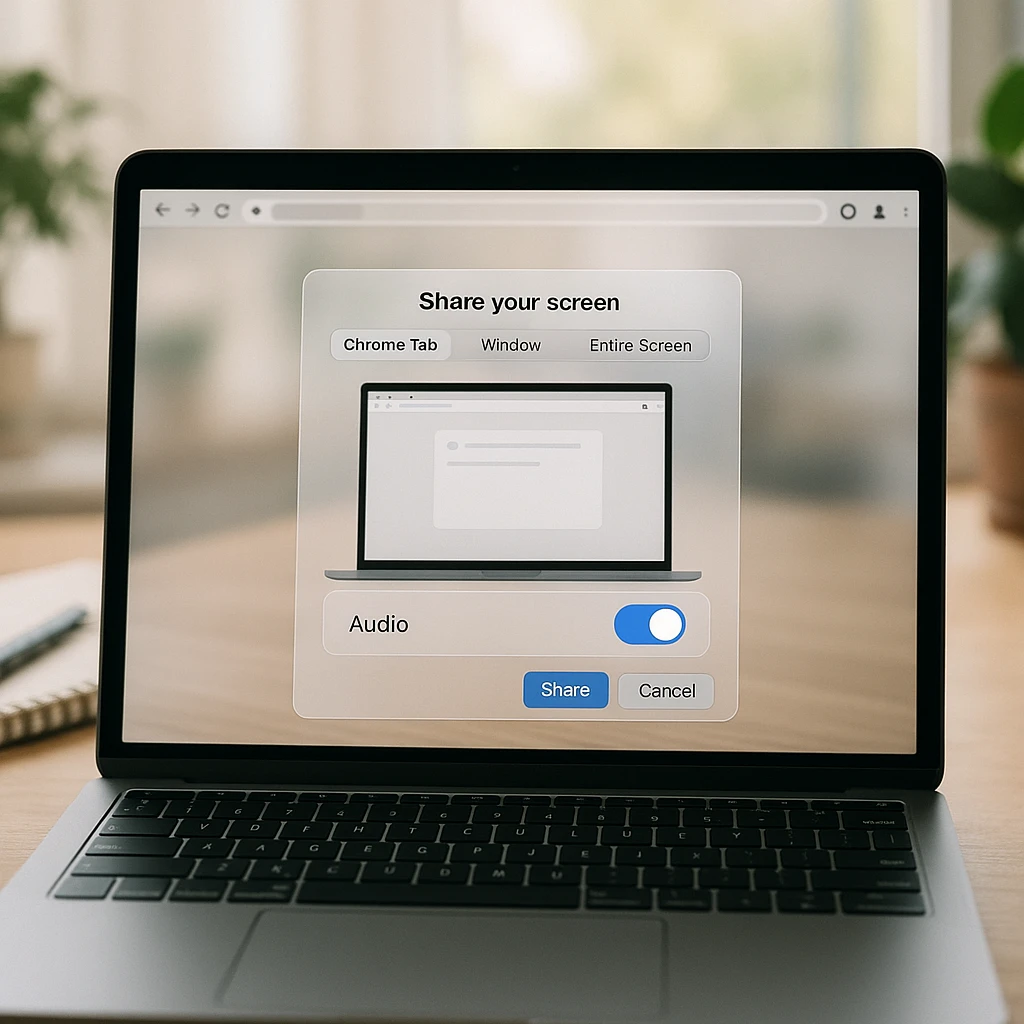
Ein Verhalten, das man kennen sollte: Wenn Sie einen einzelnen Tab aufnehmen und dann zu einem anderen Tab wechseln, bleibt die Aufnahme auf den von Ihnen ausgewählten Tab fixiert. Sie folgt nicht Ihrem Fokus. Das ist normalerweise das, was Sie wollen, aber es überrascht Leute, die erwartet haben, dass die Aufnahme sie im Browser verfolgt. Wenn Sie das Wechseln zwischen Tabs demonstrieren müssen, nehmen Sie stattdessen das Fenster oder den gesamten Bildschirm auf.
Ihr Mikrofon hinzufügen, ohne ein Echo aufzunehmen
Erzählende Aufnahmen benötigen zwei Berechtigungen, die übereinstimmen müssen. Chrome fragt beim ersten Mal nach Mikrofonzugriff, wenn ein Rekorder ihn anfordert, mit einem Popup in der Nähe der Adressleiste. Wenn Sie dieses Popup irgendwann geschlossen haben, merkt sich Chrome das „Nein“ und der Rekorder erhält Stille ohne Fehlermeldung. Klicken Sie auf das Vorhängeschloss- oder Tuning-Symbol in der Adressleiste, öffnen Sie die Website-Einstellungen und stellen Sie das Mikrofon wieder auf „Zulassen“.
Das Betriebssystem hat seine eigene Ebene. Auf einem Mac muss unter „Systemeinstellungen“, dann „Datenschutz und Sicherheit“ und dann „Mikrofon“ Chrome als zugelassen aufgeführt sein. Unter Windows 11 ist es „Einstellungen“, „Datenschutz und Sicherheit“, „Mikrofon“. Wenn Chrome dort blockiert ist, hilft keine Website-Berechtigung der Welt, und wieder gibt es keine Fehlermeldung, nur eine flache Audiospur.
Dann gibt es noch das Echo, das die häufigste Qualitätsbeschwerde bei kommentierten Aufnahmen ist. Es tritt auf, wenn Ihre Lautsprecher das Tab-Audio abspielen und Ihr Mikrofon es wieder aufnimmt, sodass die Aufnahme den Tab-Sound zweimal, leicht versetzt, enthält. Die Lösung ist langweilig und absolut: Tragen Sie Kopfhörer. Tab-Audio wird digital in Chrome erfasst, sodass es sauber bleibt, und Ihr Mikrofon hört nur Ihre Stimme. Wenn Kopfhörer keine Option sind, halten Sie die Lautsprecherlautstärke niedrig und das Mikrofon weit von den Lautsprechern entfernt, aber akzeptieren Sie, dass Kopfhörer die eigentliche Lösung sind.
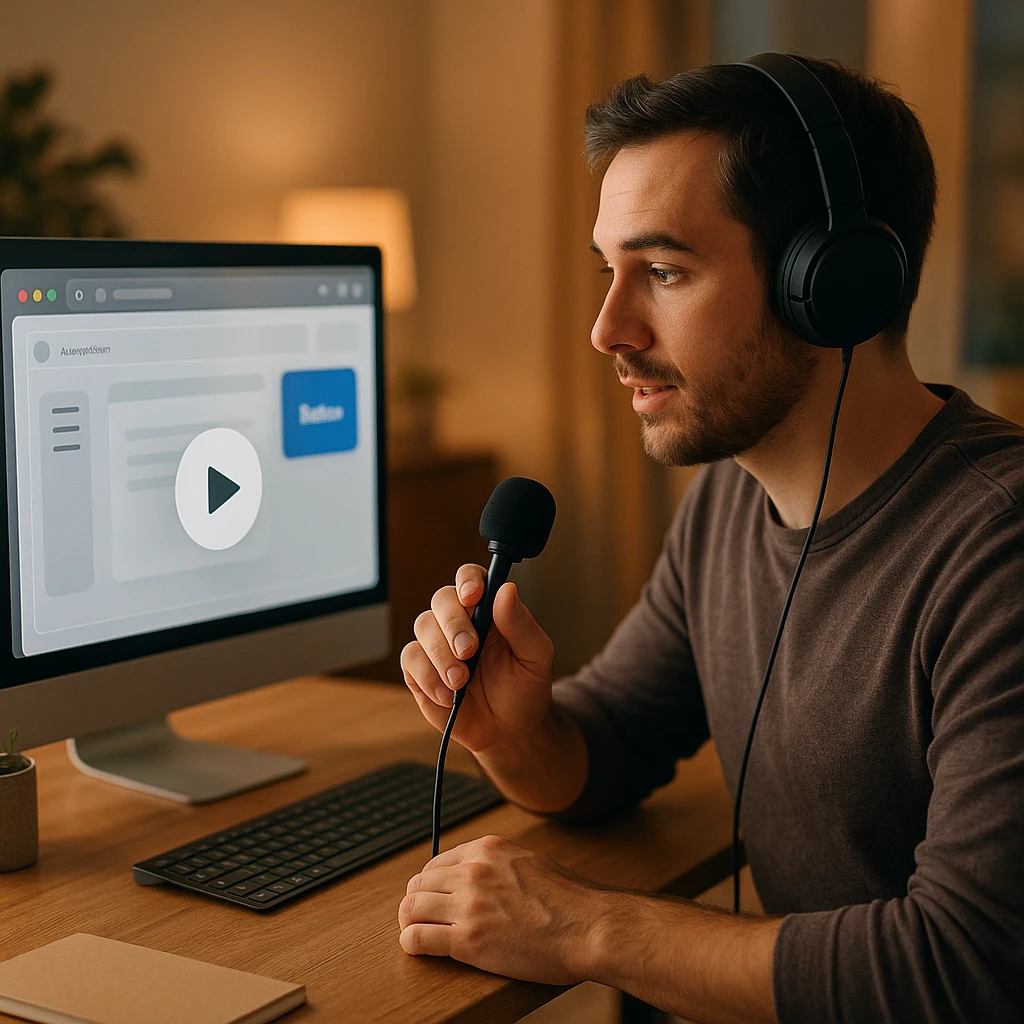
Zwei weitere Mikrofon-Gewohnheiten, die sich auszahlen:
- Sprechen Sie einen vollständigen Satz, bevor der Inhalt beginnt, und beobachten Sie, wie sich die Eingangsanzeige bewegt. Eine Anzeige, die sich nicht bewegt, bedeutet, dass das falsche Gerät ausgewählt ist. Bluetooth-Headsets sind die übliche Ursache, da sie sich als zwei Geräte registrieren können und Chrome manchmal das inaktive Gerät ergreift.
- Wenn Ihr Rekorder eine Rauschunterdrückung anbietet, lassen Sie diese für Voice-over-Screen-Arbeiten eingeschaltet. Es kostet ein wenig Klangfülle und entfernt viel Tastaturklappern.
Systemaudio unter Windows, Mac und Chromebook
Tab-Audio verhält sich überall gleich. Systemaudio ist der Bereich, in dem sich die Betriebssysteme unterscheiden, und dieser Abschnitt ist die ehrliche Version dessen, was jedes einzelne erlaubt.
Windows 11 und Windows 10
Windows ist der einfache Fall. Chromes Freigabedialog zeigt eine Umschaltfläche für Systemaudio an, wenn Sie Ganzen Bildschirm auswählen, und das Einschalten erfasst alles, was der Computer abspielt: Chrome, Desktop-Apps, Benachrichtigungstöne, alles in die Aufnahme gemischt.
Wählen Sie Ganzen Bildschirm im Freigabedialog
Schalten Sie "Systemaudio ebenfalls teilen" ein
Benachrichtigungen zuerst stummschalten, die Mischung ist wahllos und jeder Slack-Ping landet in der Aufnahme
Windows verfügt auch über die integrierte Spielleiste (Win + Alt + R), die ein einzelnes App-Fenster mit Systemton aufzeichnet, aber es weigert sich, den Desktop oder den Datei-Explorer zu erfassen und bietet Ihnen keine Kontrolle auf Tab-Ebene. Für Browser-Arbeiten ist Chromes eigene Aufnahme präziser. Wenn Sie ein Systemtool bevorzugen, werden die integrierten Optionen in unserem Leitfaden zur Bildschirmaufnahme mit dem Snipping Tool unter Windows 10 und 11 behandelt.
Systemaudio fehlt? Überprüfen Sie zuerst den Lautstärkemixer: Klicken Sie mit der rechten Maustaste auf das Lautsprechersymbol, öffnen Sie den Mixer und bestätigen Sie, dass Chrome nicht stummgeschaltet oder unabhängig von der Gesamtlautstärke heruntergedreht ist. Dieser App-spezifische Schieberegler überrascht viele Leute ständig.
Mac
macOS erlaubt Chrome nicht, Systemaudio aufzunehmen. Wenn Sie Ihren gesamten Bildschirm oder ein Fenster auf einem Mac teilen, gibt es keine Umschaltfläche für Systemaudio, und das ist eine Einschränkung von Apple und keine fehlende Funktion in einem Recorder. Der integrierte Recorder Shift + Cmd + 5 hat die gleiche Lücke: Er nimmt den Bildschirm und das Mikrofon auf, nicht das, was der Mac abspielt.
Sie haben zwei realistische Wege:
Nehmen Sie stattdessen den Chrome-Tab anstelle des Bildschirms auf. Die Aufnahme von Tab-Audio funktioniert unter macOS vollständig. Wenn der benötigte Ton in einem Browser-Tab vorhanden ist, und das ist er meistens, wählen Sie Chrome-Tab, aktivieren Sie Tab-Audio, und die Einschränkung betrifft Sie nie. Das ist meine Standardeinstellung auf einem Mac.
Installieren Sie einen Audio-Routing-Treiber, wenn Sie wirklich den gesamten Systemton benötigen, den Desktop-Aufnahme-Apps verwenden, um die Systemausgabe als Eingang zurückzuführen. Das ist echter Einrichtungsaufwand, und für die meisten Browser-Aufnahmen ist es übertrieben.
Berechtigungsprüfung: Systemeinstellungen, Datenschutz und Sicherheit, Bildschirmaufnahme. Chrome muss dort zugelassen werden, bevor es überhaupt den Bildschirm aufnehmen kann, und macOS fragt nur einmal danach.
Das vollständige Bild, einschließlich der Eigenheiten des integrierten Recorders, finden Sie in unserem Leitfaden zur Bildschirmaufnahme auf einem Mac.
Chromebook
ChromeOS verfügt über ein integriertes Bildschirmaufzeichnungstool (Shift + Strg + Fenster anzeigen), das den gesamten Bildschirm, ein Fenster oder einen Bereich aufzeichnet, mit einer Mikrofon-Umschaltfläche im Einstellungsmenü. Aufnahmen landen als WebM-Dateien im Ordner "Downloads". Es zeichnet Ihre Stimme einwandfrei auf.
Internes Audio ist die Schwachstelle. Für einen Chrome-Tab mit dessen Sound funktioniert der gleiche Tab-Aufnahme-Workflow wie zuvor auf einem Chromebook genau wie unter Windows: Browser-Recorder, Chrome-Tab, Tab-Audio teilen.
Brauchen Sie überhaupt eine Erweiterung?
Nein. Das überrascht viele Leute, aber Chromes Bildschirmaufnahme funktioniert für jede Webseite, die danach fragt, sodass ein Online-Bildschirmrecorder, der in einem normalen Tab ausgeführt wird, Ihren Bildschirm, Tab-Audio, Mikrofon und Webcam aufzeichnen kann, ohne dass etwas installiert werden muss. Sie öffnen die Seite, erteilen die Berechtigungen, nehmen auf, laden herunter. Für gelegentliche Aufnahmen oder auf einem Arbeitscomputer, auf dem Sie keine Erweiterungen installieren können, ist dies der vernünftige Weg.
Eine Erweiterung verdient ihren Platz, wenn Sie oft aufnehmen. Sie befindet sich in der Symbolleiste, startet mit einem Klick und behält ihre Berechtigungen zwischen den Sitzungen bei, anstatt jedes Mal zu fragen. Die ScreenApp Bildschirmrecorder Chrome-Erweiterung zeichnet den aktuellen Tab, ein Fenster oder den gesamten Bildschirm zusammen mit Mikrofon- und Tab-Audio auf und speichert die Datei lokal als MP4, was wichtiger ist, als es klingt (mehr zu Formaten weiter unten).
Was auch immer Sie wählen, die Checkliste zur Beurteilung jedes Chrome-Aufnahmewerkzeugs ist dieselbe:
Tab-Audio und Mikrofon zusammen, in einer Spur, nicht entweder-oder
MP4-Export, direkt oder über integrierte Konvertierung
Klar angegebene Beschränkungen des kostenlosen Tarifs: Dauerbegrenzungen, Anzahl der Aufnahmen, Wasserzeichen
1080p mit der benötigten Bildrate, 30fps sind für Demos in Ordnung
Webcam-Overlay, wenn Sie Lektionen oder Verkaufsdemos aufnehmen
Eine klare Antwort zum Speicherplatz: lokale Datei, Cloud oder beides, und wer sie sehen kann
Wenn Sie tatsächlich nur das Audio benötigen, ist ein Videorecorder das falsche Werkzeug. Wir haben die speziellen Optionen in unserer Zusammenfassung der Chrome-Audioaufnahme-Tools verglichen, die das Problem auf reinen Ton reduzieren.
| Frage | Chrome-Erweiterung | Online-Recorder, keine Installation |
|---|---|---|
| Installation | Einmalig, aus dem Web Store | Keine |
| Aufnahme starten | Ein Klick in der Symbolleiste | Zuerst die Seite öffnen |
| Berechtigungen | Bleiben zwischen Sitzungen bestehen | Pro Sitzung erteilt |
| Abgesicherte Arbeitscomputer | Oft durch Richtlinien blockiert | Funktioniert meistens |
| Am besten für | Mehrmals pro Woche aufnehmen | Gelegentliche Aufnahmen |
Eine MP4-Datei statt einer WebM-Datei erhalten
Chromes natives Aufnahmeformat ist WebM. Wenn ein Browser-Tool über die MediaRecorder API aufnimmt, kommt WebM heraus, es sei denn, das Tool konvertiert es, weshalb so viele Leute eine Aufnahme beenden und eine Datei finden, mit der ihr Video-Editor nichts anfangen kann. WebM ist ein gutes Format, das in jedem Browser abgespielt wird, aber Premiere, einige Versionen von iMovie, PowerPoint und viele Upload-Formulare verlangen immer noch MP4.
Sie haben drei Optionen, in der Reihenfolge der Präferenz:
- Verwenden Sie einen Recorder, der direkt MP4 ausgibt. Die Konvertierung geschieht, bevor Sie die Datei überhaupt sehen, und das Problem existiert nie.
- Konvertieren Sie nachträglich. Ein Bildschirmaufnahme-zu-MP4-Konverter verarbeitet WebM zu MP4, ohne etwas neu aufzunehmen.
- Behalten Sie das WebM, wenn das Ziel sowieso ein Browser ist. Hochladen auf einen Player, der WebM akzeptiert? Eine Konvertierung bringt Ihnen nichts.
Für alles, was Sie bearbeiten, mit einem Kunden teilen oder in Folien einfügen möchten, ist MP4 die sichere Standardeinstellung. Es wird auf praktisch allem abgespielt, was im letzten Jahrzehnt hergestellt wurde.
Warum gibt es keinen Ton, wenn man in Chrome den Bildschirm aufnimmt?
Weil etwas zwischen dem Ton und der Datei “nein” gesagt hat und Ihnen niemand Bescheid gesagt hat. Stille Aufnahmen sind fast nie ein Fehler im Aufnahmegerät. Sie sind eine Berechtigung oder ein Schalter, und das Frustrierende ist, dass Chrome stillschweigend versagt: Das Video wird perfekt aufgezeichnet, während die Audiospur leer bleibt.
Gehen Sie diese Liste der Reihe nach durch. Meiner Erfahrung nach decken die ersten drei die meisten Fälle ab:
- Tab-Audio wurde nicht geteilt. Der Umschalter “Tab-Audio ebenfalls teilen” war ausgeschaltet, als Sie den Tab ausgewählt haben. Der Ton kann danach nicht wiederhergestellt werden; nehmen Sie erneut auf, mit eingeschaltetem Schalter.
- Der falsche Tab oder das falsche Fenster wurde ausgewählt. Der gewünschte Ton wurde woanders abgespielt. Die Aufnahme hat ihre gewählte Quelle originalgetreu erfasst, einschließlich ihrer Stille.
- Der Tab selbst war stummgeschaltet. Chrome ermöglicht es Ihnen, einzelne Tabs stummzuschalten, und ein am letzten Dienstag stummgeschalteter Tab bleibt stumm. Suchen Sie nach dem durchgestrichenen Lautsprecher in der Tab-Leiste.
- Die Mikrofonberechtigung von Chrome ist für die Website des Aufnahmegeräts blockiert. Vorhängeschloss-Symbol, Website-Einstellungen, Mikrofon, Zulassen.
- Das Betriebssystem blockiert den Mikrofonzugriff von Chrome. macOS: Systemeinstellungen, Datenschutz und Sicherheit, Mikrofon. Windows: Einstellungen, Datenschutz und Sicherheit, Mikrofon.
- Das falsche Eingabegerät ist ausgewählt. Normalerweise ein Bluetooth-Headset, das sich doppelt registriert, oder das eingebaute Mikrofon eines Monitors, das die Standardeinstellung übernimmt.
- Sie haben Systemaudio auf einem Mac erwartet. Wie oben beschrieben, kann Chrome es dort nicht aufnehmen. Nehmen Sie stattdessen den Tab auf.
- Eine andere App hält das Mikrofon besetzt. Zoom oder Teams in einem Anruf können den exklusiven Zugriff auf die Eingabe behalten.
- Ein Bluetooth-Gerät hat während der Aufnahme das Profil gewechselt. Einige Headsets wechseln in einen Modus niedriger Qualität, wenn das Mikrofon aktiviert wird, und einige Aufnahmegeräte verlieren den Stream während des Wechsels. Wenn Ihr Audio teilweise aussetzt, vermuten Sie dies.
| Symptom | Wahrscheinliche Ursache | Lösung |
|---|---|---|
| Video in Ordnung, Website stumm | Tab-Audio nicht geteilt | Erneut aufnehmen mit eingeschaltetem Schalter |
| Website-Ton in Ordnung, Ihre Stimme fehlt | Mikrofon aus oder blockiert | Mikrofon in Website- und OS-Einstellungen zulassen |
| Stimme doppelt mit Echo aufgenommen | Lautsprecher speisen das Mikrofon | Kopfhörer tragen |
| Stimme klingt robotisch oder gedämpft | Bluetooth-Profilwechsel | Kabelgebundenes Mikrofon oder integrierten Eingang verwenden |
| Stimme sehr leise | Niedriger Eingabepegel oder entferntes Mikrofon | Eingangsverstärkung erhöhen, näher heranrücken |
| Desktop-App-Audio fehlt | Tab-Aufnahme hört nur den Tab | Ganzer Bildschirm + Systemaudio (Windows) |
| Ton setzt teilweise aus | Audiogerät während der Aufnahme gewechselt | Ein Gerät vor der Aufnahme sperren |
Die Gewohnheit, die diesen ganzen Abschnitt irrelevant macht: der 10-Sekunden-Test. Aufnehmen, mit erhöhter Lautstärke wiedergeben, beide Audioquellen bestätigen und dann die eigentliche Aufnahme durchführen. Jedes der oben genannten Probleme kündigt sich in diesem Test an, und keines davon kann nach einer langen Aufnahme behoben werden.
Die Checkliste vor der Aufnahme
Dreißig Sekunden vor jeder wichtigen Aufnahme:
Richtiger Tab oder Bildschirm im Auswahlfenster ausgewählt
Tab-Audio-Schalter eingeschaltet
Mikrofon ausgewählt und Eingabepegelanzeige bewegt sich
Kopfhörer auf, wenn über Tab-Audio gesprochen wird
Benachrichtigungen aus, auf dem Betriebssystem, nicht nur im Browser
Private Tabs, Lesezeichenleiste und Passwortmanager außerhalb des Rahmens
Browser-Zoom auf einem Niveau, bei dem Text im endgültigen Video lesbar ist
10-Sekunden-Test aufgenommen und wiedergegeben
Die Datenschutzpunkte verdienen einen zusätzlichen Satz. Eine Bildschirmaufnahme erfasst alles, was das Bild durchquert: eine E-Mail-Vorschau, die hereingleitet, ein Popup zur automatischen Vervollständigung des Passwortmanagers, die Kundennamen auf Ihren anderen Tabs. Nur den einen Chrome-Tab aufzunehmen, anstatt den gesamten Bildschirm, eliminiert die meisten dieser Risiken stillschweigend, was ein weiterer Grund ist, warum die Tab-Aufnahme die richtige Standardeinstellung ist. Und überprüfen Sie die Aufnahme, bevor Sie sie teilen, in Wiedergabegeschwindigkeit, nicht durch Scrubbing.
Eine damit zusammenhängende Frage, die auftaucht: Können Websites erkennen, dass Sie aufnehmen? Es gibt keine universelle Erkennung, aber DRM-geschützte Player können sich weigern, in eine Aufnahme zu rendern (Sie erhalten ein schwarzes Rechteck, wo das Video sein sollte), und Arbeitsplätze können verwaltete Maschinen überwachen. Respektieren Sie Urheberrechte, Plattformbedingungen und Einverständnisregeln für Besprechungen; an vielen Orten ist das Aufzeichnen eines Anrufs ohne Zustimmung illegal, nicht nur unhöflich.
Nach der Aufnahme: Das Video ist nur die Hälfte des Ergebnisses
Hier ist der Teil, an dem die meisten Bildschirmaufnahme-Anleitungen aufhören. Eine zwanzigminütige exemplarische Vorgehensweise ist genau einmal nützlich, für die Person, die alle zwanzig Minuten ansieht. Dieselbe Aufnahme mit einem Transkript ist durchsuchbar, zitierfähig und für immer überfliegbar.
Hier leistet ScreenApp mehr als nur die Aufnahme. Nehmen Sie den Chrome-Tab oder Bildschirm auf, und die Aufnahme landet in Ihrer Bibliothek, wo Sie ein Transkript generieren, eine KI-Zusammenfassung erhalten und Aktionspunkte oder Schlüsselmomente ohne Durchscrollen des Videos herausfiltern können. Der kostenlose Plan umfasst 2 Transkriptionen zum Testen. Stellen Sie der Aufnahme Fragen (“welche Einstellungen habe ich in der zweiten Hälfte geändert?”) anstatt sie erneut anzusehen.
Dieser Workflow verwandelt eine Aufnahme in mehrere Ergebnisse: das Video selbst, ein Transkript für die Dokumentation, eine Zusammenfassung für die Person, die es nicht ansehen wird, und Notizen, die Sie in ein Ticket oder ein Wiki einfügen können. Studenten und Trainer profitieren am meisten von diesem Muster; wir haben die Studienversion separat in wie man Vorlesungen aufnimmt und in Text umwandelt beschrieben.
Die vollständige Antwort auf “wie nehme ich meinen Bildschirm in Chrome mit Ton auf” fällt also kurz aus. Die Tab-Aufnahme mit eingeschaltetem Audio-Schalter deckt den Ton der Website überall ab, auch auf einem Mac. Fügen Sie das Mikrofon für die Erzählung hinzu und tragen Sie Kopfhörer. Greifen Sie nur unter Windows auf den gesamten Bildschirm mit Systemaudio zurück und nur dann, wenn Apps außerhalb von Chrome wichtig sind. Führen Sie jedes einzelne Mal den 10-Sekunden-Test durch. Und wenn die Aufnahme es wert ist, aufbewahrt zu werden, transkribieren Sie sie, denn der Text ist das, was Sie nächsten Monat tatsächlich verwenden werden.
FAQ
Hat Chrome einen integrierten Bildschirmrekorder?
Nicht als eigenständige Funktion. Chrome verfügt über eine in die Browser-Engine integrierte Bildschirmaufnahme, die es Aufnahmewebsites und -erweiterungen ermöglicht, nach Erteilung der Berechtigung zu funktionieren, aber es gibt keinen Aufnahmeknopf in Chrome selbst. Sie bringen den Rekorder mit; Chrome bringt die Aufnahme und die Berechtigungsaufforderungen. #
Wie nehme ich meinen Bildschirm in Chrome mit Ton auf?
Starten Sie einen browserbasierten Rekorder oder eine Erweiterung, wählen Sie im Freigabedialog "Chrome-Tab", schalten Sie "Tab-Audio ebenfalls teilen" ein, aktivieren Sie Ihr Mikrofon, wenn Sie eine Erzählung wünschen, und nehmen Sie auf. Der Schalter für das Tab-Audio ist der Schritt, den die Leute oft übersehen. #
Kann Chrome interne oder Systemaudio aufnehmen?
Unter Windows, ja: Wählen Sie „Gesamter Bildschirm“ im Freigabedialog und aktivieren Sie den Schalter für Systemaudio. Unter macOS, nein, Chrome kann Systemaudio überhaupt nicht aufnehmen; nehmen Sie stattdessen den Chrome-Tab mit Tab-Audio auf, oder installieren Sie einen Audio-Routing-Treiber für einen Desktop-Rekorder. Tab-Audio funktioniert auf jedem Betriebssystem. #
Warum gibt es keinen Ton bei meiner Chrome-Bildschirmaufnahme?
Normalerweise war der Schalter „Tab-Audio auch teilen“ ausgeschaltet, der falsche Tab ausgewählt oder der Tab stummgeschaltet. Wenn Ihre Stimme fehlt, ist die Mikrofonberechtigung in den Website-Einstellungen von Chrome oder in den Datenschutzeinstellungen des Betriebssystems blockiert. Alle diese Fehler schlagen stillschweigend fehl, weshalb eine 10-sekündige Testaufnahme vor der eigentlichen Aufnahme den Aufwand wert ist. #
Kann ich nur einen Chrome-Tab mit dessen Audio aufnehmen?
Ja, und es ist die sauberste Option. Wählen Sie „Chrome-Tab“ anstelle von „Fenster“ oder „Gesamter Bildschirm“, wählen Sie den Tab aus und aktivieren Sie das Tab-Audio. Die Aufnahme bleibt an diesen Tab gebunden, selbst wenn Sie wechseln, und Töne von anderen Apps und Tabs bleiben davon unberührt. #
Kann ich mein Mikrofon und das Tab-Audio gleichzeitig aufnehmen?
Ja. Aktivieren Sie beide im Recorder, bevor die Aufnahme beginnt, und sie werden zu einer Spur gemischt. Tragen Sie Kopfhörer dabei, sonst nimmt das Mikrofon das Tab-Audio wieder auf und erzeugt ein Echo. #
Speichert die Chrome-Bildschirmaufnahme als MP4?
Chroms natives Aufnahmeformat ist WebM, daher erzeugen viele Browser-Tools WebM-Dateien. Einige Rekorder konvertieren für Sie in MP4; andernfalls kann ein Konverter das WebM nachträglich in MP4 umwandeln. Für Bearbeitung und Freigabe ist MP4 das sicherere Format. #
Kann ich auf Chrome den Bildschirm ohne Erweiterung aufnehmen?
Ja. Ein Online-Bildschirmrekorder, der in einem normalen Tab läuft, kann Ihren Bildschirm, Tab-Audio und Mikrofon aufnehmen, ohne dass etwas installiert werden muss, da die Aufnahmefähigkeit im Browser und nicht in der Erweiterung liegt. Erweiterungen bieten hauptsächlich Komfort: Ein-Klick-Start und persistente Berechtigungen. #
Wo werden Chrome-Bildschirmaufnahmen gespeichert?
Es hängt vom Tool ab. Lokale Rekorder laden die Datei in Ihren Downloads-Ordner herunter; Cloud-Rekorder speichern sie in Ihrer Kontobibliothek, manchmal mit einer lokalen Download-Option. Auf einem Chromebook speichert das integrierte Aufnahmetool WebM-Dateien in den Downloads. Prüfen Sie vor einer langen Aufnahme, nicht danach. #
Warum hat meine Aufnahme ein Echo?
Ihre Lautsprecher spielten das Tab-Audio ab und Ihr Mikrofon nahm es wieder auf, leicht verzögert. Kopfhörer beheben das Problem vollständig, da Tab-Audio digital in Chrome erfasst wird und niemals durch die Luft übertragen werden muss.


