Wie man den Bildschirm in Firefox mit Ton aufnimmt: Tab-Audio, Mikrofon und System-Audio


On this page
Hier ist die Tatsache, mit der jedes Tutorial zum “Firefox-Bildschirmrekorder” beginnen sollte und fast keines tut: Wenn ein Browser-Rekorder Firefox um den Bildschirm mit Audio bittet, übergibt Firefox das Video und verwirft stillschweigend die Audioanfrage. Kein Fehler, keine Warnung. Die Aufnahme kommt an, Sie spielen sie ab, und der Sound der Website ist einfach nicht vorhanden. Mozilla verfolgt dies seit 2019 in Bugzilla-Fehler 1541425, und es ist immer noch offen.
Die ehrliche Antwort auf “wie man den Bildschirm in Firefox mit Ton aufnimmt” teilt sich also in zwei Teile. Ihr Mikrofon: voll unterstützt, funktioniert wunderbar und deckt die meisten erzählten Tutorials und Demos ab. Der Ton, der von der Seite oder Ihrem Computer kommt: nicht über Firefox’ Bildschirmaufnahme verfügbar, Punkt, und Sie benötigen eine der drei Problemumgehungen, die ich unten behandle.
Das ist der ganze Artikel in zwei Absätzen. Der Rest ist die Ausführung: die genauen Schritte für eine erzählte Firefox-Aufnahme, die Mikrofon-Berechtigungsebenen, die Menschen stillschalten, die Workarounds für Tab-Audio, vom besten bis zum schlechtesten, was sich unter Windows, Mac und Linux ändert, und der Punkt, an dem ein Wechsel zu Chrome für eine Aufnahme einfach die richtige Entscheidung ist.
Sprachausgabe funktioniert. Ein Browser-Rekorder in Firefox nimmt Ihren Bildschirm oder Ihr Fenster plus Ihr Mikrofon auf, ohne dass etwas installiert werden muss.
Tab- und System-Audio funktionieren nicht. Firefox ignoriert den Audio-Teil der Bildschirmaufnahme, stillschweigend. Dies ist eine Browser-Einschränkung, kein Fehler Ihres Rekorders.
Für Seiten-Audio, verwenden Sie eine Problemumgehung. Ein Desktop-Rekorder mit System-Audio-Unterstützung oder Chrome für diese eine Aufnahme. Beides ist besser als der Kampf mit Firefox.
Testen Sie zuerst 10 Sekunden. Nehmen Sie auf, spielen Sie es mit lauter Lautstärke ab, dann machen Sie die eigentliche Aufnahme. Jeder Audiofehler zeigt sich in diesem Test.
Klären Sie, welchen Ton Sie tatsächlich benötigen, bevor Sie ein Tool auswählen, denn in Firefox entscheidet die Antwort alles:
| Audio-Typ | Beispiel | Funktioniert in Firefox Browser-Aufnahme? |
|---|---|---|
| Mikrofon | Ihre Erzählung über ein Tutorial | Ja, vollständig |
| Tab- oder Seiten-Audio | Ein YouTube-Video oder Webinar-Player | Nein, Anfrage wird stillschweigend verworfen |
| System-Audio | Firefox plus Spotify plus Benachrichtigungs-Pings | Nein, benötigt einen Desktop-Rekorder |
| Mikrofon + Bildschirm | Schulungsvideos, Produkt-Demos | Ja, der Sweet Spot |
Kann man Firefox mit Ton aufnehmen?
Ja, mit einem Sternchen, so groß wie eine Browser-Engine.
Firefox unterstützt die Standard- getDisplayMedia Bildschirmaufnahme-API, die es einer Web-App zur Aufnahme ermöglicht, Ihren Bildschirm, ein Fenster oder (im Firefox-Auswahlfenster) ein Fenster oder den gesamten Bildschirm anzufordern, nachdem Sie dies genehmigt haben. Die Videoaufnahme über diesen Pfad ist zuverlässig. Die Spezifikation erlaubt es dem Rekorder auch, Audio zusammen mit dem Video anzufordern, und hier unterscheidet sich Firefox von Chrome und Edge: Firefox akzeptiert die Anfrage und liefert keine Audiospur. Ihr Rekorder erhält keine Fehlermeldung, was der Grund ist, warum so viele Menschen das Problem erst bei der Wiedergabe entdecken.
Die Mikrofonaufnahme ist eine völlig separate Berechtigung und ein völlig separater Codepfad, und Firefox handhabt sie einwandfrei. Ein Browser-Rekorder kann Ihr Mikrofon anfordern, Sie genehmigen dies einmalig für diese Website, und Ihre Stimme wird zusammen mit dem Bildschirm in einer Datei aufgezeichnet. Das bedeutet, dass jede erzählte Aufnahme (Tutorials, Anleitungen, Demos, Lektionen, der Großteil dessen, was Menschen tatsächlich aufnehmen) heute in Firefox ohne Installation funktioniert.
Die praktische Regel für Firefox lautet also: Wenn der Ton aus Ihrem Mund kommt, nehmen Sie ihn im Browser auf. Wenn der Ton von der Seite oder dem Computer kommt, planen Sie eine Problemumgehung, bevor Sie beginnen, nicht erst nach der Aufnahme.
So nimmt man den Bildschirm in Firefox mit Ton auf (die erzählte Version)
Dies ist der Workflow, der nativ funktioniert: Bildschirm oder Fenster plus Mikrofon. Er läuft unter Windows, Mac und Linux auf die gleiche Weise, da beide Aufnahmepfade Standard-Firefox-Funktionen sind.
Bereiten Sie die Seite vor, bevor etwas aufgenommen wird
Laden Sie die Website, melden Sie sich an, schließen Sie Cookie-Banner und blenden Sie die Lesezeichenleiste aus, falls sie Client-Namen anzeigt. Firefox' Aufnahme-Auswahl bietet Fenster und Bildschirme an, daher ist alles, was sonst in diesem Fenster sichtbar ist, in der Aufnahme enthalten.
Öffnen Sie einen browserbasierten Rekorder und aktivieren Sie das Mikrofon
Ein Firefox-Bildschirmrekorder, der als Webseite läuft, benötigt kein Add-on und keine Installation. Schalten Sie das Mikrofon in den Bedienelementen des Rekorders ein, bevor die Aufnahme beginnt; es während der Aufnahme hinzuzufügen, ist nicht möglich.
Bestätigen Sie beide Berechtigungsaufforderungen
Firefox fragt zweimal: einmal für das Mikrofon, einmal für den Bildschirm. Die Aufforderungen erscheinen in der Nähe der Adressleiste, und jede hat ein Geräte-Dropdown-Menü. Wählen Sie das tatsächliche Mikrofon, das Sie tragen, nicht das eingebaute des Laptops, das auf dem Schreibtisch steht.
Wählen Sie das Fenster oder den Bildschirm in Firefox' Auswahlfenster
Für ein Browser-Tutorial wählen Sie das Firefox-Fenster anstelle des gesamten Bildschirms. Dadurch bleiben Benachrichtigungen und andere Apps außerhalb des Bildausschnitts, und die Aufnahme bleibt auf diesem Fenster, selbst wenn Sie wechseln.
Nehmen Sie 10 Sekunden auf, spielen Sie es ab und machen Sie dann die eigentliche Aufnahme
Sagen Sie einen ganzen Satz im Test. Wenn der Eingabepegel sich nicht bewegt hat, ist das falsche Gerät ausgewählt, und Sie haben sich gerade davor bewahrt, dies erst nach zwanzig Minuten herauszufinden. Dann aufnehmen, stoppen und speichern; die meisten Browser-Rekorder liefern Ihnen die Datei oder einen Freigabelink innerhalb von Sekunden.
Wenn Sie selten aufnehmen und die erzählte Methode für Sie ausreicht, ist das der gesamte Workflow, und ein Online-Bildschirmrekorder erledigt dies in jedem Browser, den Sie gerade verwenden, einschließlich Firefox.
Die Mikrofon-Berechtigungsebenen, die Menschen stillschalten
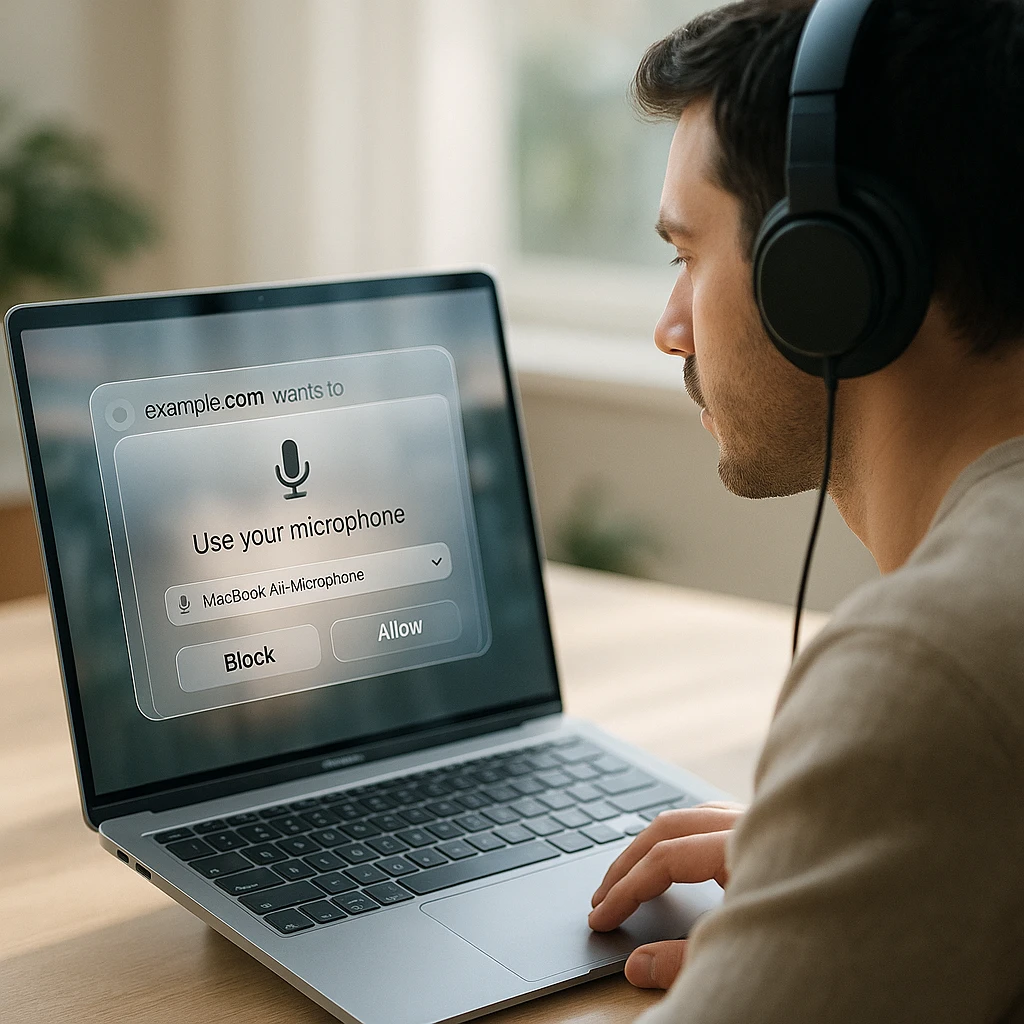
Die Mikrofonberechtigungen von Firefox befinden sich an zwei Stellen, und ein “Nein” an einer dieser Stellen führt zu einer flachen Audiospur ohne Fehlermeldung.
Die site-spezifische Ebene: Klicken Sie auf das Berechtigungssymbol in der Adressleiste oder gehen Sie zu Einstellungen, Datenschutz & Sicherheit, Berechtigungen, Mikrofon. Mozilla dokumentiert den gesamten Ablauf in seinem Leitfaden für Kamera- und Mikrofonberechtigungen. Wenn Sie vor Monaten auf einer Rekorder-Website auf “Blockieren” geklickt haben, erinnert sich Firefox daran, und der Rekorder erhält nur Stille. Stellen Sie es wieder auf “Erlauben” und laden Sie die Seite neu.
Die Betriebssystemebene sitzt darüber. Auf einem Mac: Systemeinstellungen, Datenschutz & Sicherheit, Mikrofon, und Firefox muss in der Liste der erlaubten Anwendungen stehen. Unter Windows 11: Einstellungen, Datenschutz & Sicherheit, Mikrofon. Wenn das Betriebssystem Firefox blockiert, kann keine Website-Berechtigung helfen.
Und dann das Echo, der klassische Fehler bei erzählten Aufnahmen. Ihre Lautsprecher spielen die Seite ab, Ihr Mikrofon hört die Lautsprecher, und die Aufnahme enthält alles zweimal mit einer kleinen Verzögerung. Kopfhörer beheben das Problem vollständig. Wenn Sie auf Lautsprecher bestehen, halten Sie die Lautstärke niedrig und das Mikrofon nah an Ihrem Mund, aber Kopfhörer sind die eigentliche Lösung und alles andere ist Verhandlung.
Wenn Sie auch das Audio der Website benötigen
Dies ist der Abschnitt, in den Firefox Sie zwingt, also sind hier die drei Problemumgehungen in der Reihenfolge, in der ich sie tatsächlich verwenden würde.
Ein Desktop-Rekorder mit System-Audio-Unterstützung. OBS Studio (kostenlos, alle drei Plattformen) nimmt den gesamten Desktop-Sound unter Windows und Linux auf, sodass das Seiten-Audio von Firefox zusammen mit allem anderen, was der Computer abspielt, erfasst wird. Benachrichtigungen zuerst stummschalten, da die Mischung wahllos ist. Auf einem Mac erfordert die System-Audio-Aufnahme einen Audio-Routing-Treiber zusätzlich zum Rekorder, was echten Einrichtungsaufwand bedeutet; der Abschnitt zur Plattform unten enthält die Details.
Öffnen Sie Chrome für diese eine Aufnahme. Chromes Aufnahme-Auswahl hat einen Umschalter "Auch Tab-Audio teilen", der genau das tut, was Firefox nicht kann, und für die Aufnahme eines Webinars oder eines abgespielten Videos dauert es zwei Minuten, um zu wechseln, aufzunehmen und zurückzukommen. Ich benutze Firefox täglich, und dies ist immer noch meine Antwort, wenn Tab-Audio erforderlich ist; die vollständige Anleitung finden Sie in unserem Leitfaden zum Bildschirmaufnehmen in Chrome mit Ton.
Lassen Sie das Mikrofon die Lautsprecher hören. Spielen Sie das Seiten-Audio laut ab und nehmen Sie es über das Mikrofon auf. Es funktioniert, in dem Sinne, dass Ton in der Datei landet, und es klingt genau wie eine Telefonaufnahme eines Fernsehers. Akzeptabel für einen schnellen internen Fehlerbericht, peinlich bei allem, was ein Kunde sieht.
Ein Vorbehalt, der Ihnen Zeit beim Suchen nach Add-ons erspart: Eine Firefox-Erweiterung kann dies nicht beheben. Add-ons sitzen auf derselben Browser-Engine, und in der Engine fehlt die Audioaufnahme. Eine Erweiterung, die Firefox-Tab-Audio verspricht, verspricht etwas, das der Browser ihr nicht zur Verfügung stellt.
Firefox-Aufnahme unter Windows, Mac und Linux
Der beschriebene Arbeitsablauf ist überall identisch. Die Unterschiede liegen alle in den Problemumgehungen und den Berechtigungsebenen.
Windows 11 und Windows 10
Der Browser-Weg deckt Bildschirm und Erzählung ab. Für Firefox' Seiten-Audio ist ein Desktop-Rekorder der saubere Weg: OBS nimmt Desktop-Audio unter Windows ohne zusätzliche Treiber auf, und die Game Bar (Win + Alt + R) nimmt das Firefox-Fenster mit Systemsound auf, weigert sich jedoch, den Desktop selbst aufzuzeichnen. Die integrierten Optionen werden in unserem Leitfaden zur Bildschirmaufnahme mit dem Snipping Tool unter Windows 10 und 11 behandelt.
Stimme unter Windows fehlt? Einstellungen, Datenschutz und Sicherheit, Mikrofon, und bestätigen Sie, dass Firefox zugelassen ist. Überprüfen Sie dann den Lautstärkemixer (Rechtsklick auf das Lautsprechersymbol): Der pro-App-Schieberegler kann Firefox unabhängig von der Master-Lautstärke stummschalten, und das erwischt die Leute ständig.
Mac
macOS fügt eine eigene Berechtigungshürde hinzu: Systemeinstellungen, Datenschutz & Sicherheit, Bildschirmaufnahme muss Firefox auflisten, bevor die Aufnahmeauswahl überhaupt Ihre Fenster anzeigt, und macOS fragt genau einmal. Dasselbe gilt für das Mikrofon im nächsten Bereich. Wenn Sie eines davon übersehen, ist der Fehler stumm.
System-Audio ist hier doppelt gesperrt: Firefox kann es nicht aufzeichnen, und macOS bietet es Desktop-Rekordern auch nicht ohne installierten Audio-Routing-Treiber an. Wenn das benötigte Geräusch eine in Firefox abgespielte Seite ist, ist der zweiminütige Chrome-Umweg ehrlich gesagt der Weg des geringsten Widerstands auf einem Mac. Der integrierte Shift + Cmd + 5-Rekorder hat dieselbe Mikrofon-Beschränkung, die wir in unserem Leitfaden zum Aufzeichnen des Bildschirms auf einem Mac behandeln.
Linux
Firefox's Heimpublikum und die Plattform, wo die Geschichte der Problemumgehung tatsächlich gut ist. Die Browser-Aufnahme funktioniert in aktuellen Firefox-Versionen sowohl unter Wayland als auch unter X11 (Wayland geht durch das Desktop-Portal, daher sieht der Picker anders aus als bei X11, was die Leute nach einem Distro-Upgrade überrascht). Mikrofonberechtigungen verhalten sich wie auf jeder anderen Plattform: Website-Aufforderung plus das, was Ihre Desktop-Umgebung durchsetzt.
Für Seiten- und System-Audio macht PipeWire Linux zur einfachsten der drei Plattformen: OBS nimmt Desktop-Audio direkt auf, und Mixer im pavucontrol-Stil ermöglichen es Ihnen, die Ausgabe von Firefox spezifisch in die Aufnahme zu leiten, was eine Pro-App-Routing-Funktion ist, die weder Windows noch macOS Ihnen kostenlos bieten. Wenn Sie ein älteres PulseAudio-only-Setup verwenden, erledigt der Monitor-Source-Trick dieselbe Aufgabe mit mehr Klicks.
Add-on oder kein Add-on?
Für Firefox würde ich das Add-on vollständig überspringen, und das ist eine andere Empfehlung, als ich sie für Chrome machen würde.
Das Argument für eine Aufnahmeerweiterung ist die Ein-Klick-Bequemlichkeit und dauerhafte Berechtigungen. Das Argument dagegen, speziell bei Firefox, ist, dass das Add-on nichts tun kann, was der Browser-Rekorder nicht kann: Die Audiobeschränkung liegt in der Engine, daher zeichnet eine Erweiterung genau dieselbe Bildschirm-plus-Mikrofon-Kombination auf wie eine Webseite. Sie installieren Software, um dieselbe Funktion mit einem Klick weniger zu erhalten. Wenn Sie mehrmals am Tag aufnehmen, ist das in Ordnung, der Klick ist wichtig. Andernfalls liefert Ihnen ein browserbasierter Rekorder dasselbe Ergebnis, ohne dass Sie etwas überprüfen, aktualisieren oder dauerhafte Berechtigungen erteilen müssen.
Wenn Sie den Add-ons-Store durchsuchen, beurteilen Sie Kandidaten so, wie Sie jede Software mit Bildschirmzugriff beurteilen würden: einen benannten Herausgeber, aktuelle Updates, eine lesbare Datenschutzrichtlinie und Bewertungen, die erwähnen, dass Audio funktioniert, anstatt nur “tolle App”.
MP4 statt WebM erhalten
Das native Aufnahmeformat von Firefox über die MediaRecorder API ist WebM, daher geben Browser-Recorder Ihnen entweder ein WebM oder konvertieren es vor dem Download. WebM wird in jedem Browser abgespielt und wird von Premiere, PowerPoint, älteren iMovie-Versionen und der Hälfte der Upload-Formulare in Unternehmenssoftware achselzuckend ignoriert.
Die Reihenfolge der Präferenz: Verwenden Sie einen Recorder, der direkt MP4 exportiert, konvertieren Sie anschließend mit einem Bildschirmaufnahme-zu-MP4-Konverter, oder behalten Sie das WebM, wenn das Ziel ohnehin ein Browser ist. Für alles, was bearbeitet, mit einem Kunden geteilt oder in Folien eingebettet wird, ist MP4 der Standard, der nie abgewiesen wird.
Warum gibt es bei Ihrer Firefox-Bildschirmaufnahme keinen Ton?
Arbeiten Sie diese Liste der Reihe nach ab. In Firefox ist Nummer eins die Antwort häufiger als alles andere zusammen:
- Sie haben Tab- oder Systemaudio von Firefox’s Aufnahme erwartet. Dies wird nicht unterstützt und schlägt ohne Fehlermeldung fehl. Nicht die Schuld Ihres Recorders, keine Einstellung. Verwenden Sie einen Workaround aus dem obigen Abschnitt.
- Die Mikrofonberechtigung ist auf Site-Ebene blockiert. Symbol für Berechtigungen in der Adressleiste, oder Einstellungen, Datenschutz und Sicherheit, Berechtigungen, Mikrofon. Setzen Sie die Site des Recorders auf Zulassen.
- Das Betriebssystem blockiert den Mikrofonzugriff von Firefox. macOS und Windows haben beide ein Datenschutzpanel, das alles überschreibt, was der Browser sagt.
- Das falsche Eingabegerät ist ausgewählt. Bluetooth-Headsets, die sich zweimal registrieren, sind der Klassiker; die Dropdown-Liste der Eingabeaufforderung oder die Einstellungen des Recorders wählen das richtige aus.
- Der Mikrofon-Toggle des Recorders war bei Aufnahmebeginn ausgeschaltet. Audioquellen werden zu Beginn einer Aufnahme gesperrt.
- Eine andere App belegt das Mikrofon. Ein Zoom- oder Teams-Anruf im Hintergrund behält auf einigen Systemen den exklusiven Zugriff.
- Ein Bluetooth-Headset hat während der Aufnahme das Profil gewechselt. Wenn der Ton teilweise ausfällt, anstatt vollständig zu fehlen, vermuten Sie dies und verwenden Sie für längere Aufnahmen ein kabelgebundenes Mikrofon.
| Symptom | Wahrscheinliche Ursache | Lösung |
|---|---|---|
| Video in Ordnung, Seiten-Audio fehlt | Firefox nimmt es nicht auf | Desktop-Recorder oder Chrome-Umweg |
| Ihre Stimme fehlt komplett | Mikrofon blockiert oder ausgeschaltet | In Site- und OS-Einstellungen zulassen, neu aufnehmen |
| Stimme doppelt mit Echo | Lautsprecher speisen Mikrofon | Kopfhörer tragen |
| Stimme leise oder gedämpft | Falsches oder entferntes Eingabegerät | Richtiges Mikrofon auswählen, Eingabepegel erhöhen |
| Ton bricht während der Aufnahme ab | Bluetooth-Profilwechsel | Kabelgebundenes Mikrofon oder eingebauter Eingang |
| Auswahl zeigt nie Ihre Fenster (Mac) | Bildschirmaufnahme-Berechtigung fehlt | Systemeinstellungen, Datenschutz, Bildschirmaufnahme |
Chrome vs. Firefox für Bildschirmaufnahmen mit Audio
Der Vergleich, den die Leute tatsächlich wollen, ohne Markenloyalität in die eine oder andere Richtung.
Beide Browser beherrschen die standardbasierte Bildschirmaufnahme gut: Fenster- und Vollbildvideo, Mikrofoneingabe, browserbasierte Recorder ohne Installation. Wenn Ihre Aufnahmen kommentierte Tutorials sind, sind die beiden austauschbar und Sie sollten in dem Browser aufnehmen, in dem Sie sich am wohlsten fühlen.
Die Lücke besteht in der Audioaufnahme aus dem Browser selbst. Chromes Auswahl bietet Tab-Audio auf jeder Plattform und System-Audio unter Windows, und seine Erweiterungsplattform verfügt über eine dedizierte Tab-Capture-API, auf der Aufnahmeerweiterungen aufbauen. Firefox hat nichts davon: kein Tab-Audio, kein System-Audio, keine Erweiterungs-Notlösung, ein offenes Bugzilla-Ticket. Dieser eine Unterschied entscheidet das Urteil für jeden, der Webinare aufzeichnet, Videos abspielt oder Web-App-Sound aufnimmt.
| Funktion | Chrome | Firefox |
|---|---|---|
| Bildschirm- und Fenster-Videoaufnahme | Ja | Ja |
| Mikrofon-Kommentar | Ja | Ja |
| Tab-Audio aus der Aufnahmeauswahl | Ja, „Tab-Audio ebenfalls teilen“ | Nein, stillschweigend verworfen |
| System-Audio über den Browser | Ja unter Windows | Nein |
| Einzel-Tab-Aufnahmemodus | Ja | Nur Fenster oder Bildschirm |
| Erweiterungs-Ökosystem für Aufnahmen | Groß, mit einer Tab-Capture-API | Kleiner, gleiche Engine-Limits |
| Linux-Workarounds für Desktop-Audio | Gleich wie Firefox | Hervorragend über PipeWire-Routing |
Mein Urteil, als jemand, der Firefox nutzt: Für kommentierte Bildschirmaufnahmen verwenden Sie den Browser, der gerade offen ist. Sobald Tab-Audio erforderlich ist, verwenden Sie Chrome für diese eine Aufnahme und wechseln Sie dann zurück. Der Wechsel des Browsers pro Aufgabe fühlt sich etwa eine Woche lang untreu an und dann einfach wie die Verwendung des richtigen Werkzeugs.
Eine Warnung in die andere Richtung: Der Wechsel des Browsers behebt nicht jedes Problem mit fehlendem Audio. Wenn Ihre Stimme fehlt, liegt die Ursache in einer Berechtigung oder einem Gerät, und das Problem wird Sie auch zu Chrome begleiten. Gehen Sie die Fehlerbehebungsliste durch, bevor Sie den Browser beschuldigen.
Die Checkliste vor der Aufnahme
Entschieden, woher der Ton kommt: nur Mikrofon oder ein Workaround für Seiten-Audio
Richtiges Firefox-Fenster in der Auswahl ausgewählt
Mikrofon in Firefox und im Betriebssystem erlaubt, richtiges Gerät, Pegel bewegt sich
Kopfhörer auf, wenn über etwas Hörbares kommentiert wird
Benachrichtigungen auf OS-Ebene deaktiviert, private Tabs geschlossen
Nur Mac: Firefox unter Bildschirmaufnahme in den Systemeinstellungen zugelassen
Lesezeichenleiste und Passwort-Manager außerhalb des Bildes
10-Sekunden-Test aufgenommen und mit erhöhter Lautstärke wiedergegeben
Nach der Aufnahme: Das Transkript ist die wiederverwendbare Hälfte
Eine kommentierte Firefox-Aufnahme ist bereits auf halbem Weg zur Dokumentation, denn die Kommentierung ist ein Skript, das niemand aufgeschrieben hat. Laden Sie die Aufnahme auf ScreenApp hoch, und die 2 Transkriptionen des kostenlosen Plans verwandeln sie in ein durchsuchbares Transkript, eine KI-Zusammenfassung und extrahierbare Aktionspunkte, sodass die einmal aufgenommene Anleitung ohne erneutes Ansehen zu Notizen, einer Wiki-Seite oder einer Follow-up-E-Mail wird. Studenten und Trainer profitieren am meisten von diesem Muster; die studienorientierte Version finden Sie unter Vorlesungen aufnehmen und in Text umwandeln.
Die Firefox-Antwort, komprimiert: im Browser mit nichts installiert kommentieren, Kopfhörer tragen, zehn Sekunden testen. Wenn der eigene Ton der Seite wichtig ist, verwenden Sie einen Desktop-Recorder oder leihen Sie sich Chrome für eine Aufnahme, und vertrauen Sie niemals einem Add-on, das Firefox-Tab-Audio verspricht, denn der Browser hat keines zu bieten. Transkribieren Sie dann die guten Aufnahmen, denn der Text ist das, was Sie nächsten Monat verwenden werden.
Häufig gestellte Fragen
Kann Firefox mit Ton aufnehmen?
Ja, für Ihr Mikrofon: Ein browserbasierter Rekorder nimmt den Bildschirm oder ein Fenster plus Ihre Erzählung auf, ohne dass etwas installiert werden muss. Nein, für Tab- und Systemaudio: Die Bildschirmaufnahme von Firefox ignoriert die Audioanfrage ohne Fehlermeldung, sodass der Sound der Seite einen Desktop-Rekorder oder einen anderen Browser benötigt.
Hat Firefox einen integrierten Bildschirmrekorder?
Nein. Firefox verfügt über die Bildschirmaufnahmefunktion, die von aufnehmenden Websites nach Erteilung der Berechtigung genutzt wird, aber es gibt keinen Aufnahmeknopf im Browser selbst. Der Rekorder ist eine Web-App, ein Add-on oder ein Desktop-Programm; Firefox stellt die Aufnahme und die Berechtigungsaufforderungen bereit.
Kann Firefox Tab-Audio aufnehmen?
Nein. Chrome und Edge bieten einen Umschalter für Tab-Audio in ihren Aufnahme-Auswahlen; Firefox hat kein Äquivalent, und die Anfrage wird stillschweigend verworfen. Dies wird in Mozillas Bugzilla als Bug 1541425 verfolgt und ist seit 2019 offen. Kein Add-on kann dies umgehen, da Add-ons auf derselben Engine basieren.
Kann Firefox System-Audio aufnehmen?
Nicht über den Browser. Für computerweiten Sound verwenden Sie einen Desktop-Rekorder: OBS nimmt Desktop-Audio direkt unter Windows und Linux auf, während macOS zusätzlich einen Audio-Routing-Treiber benötigt.
Warum hat meine Firefox-Bildschirmaufnahme keinen Ton?
Wenn der Ton der Seite fehlt, ist das die oben genannte Browser-Einschränkung. Wenn Ihre Stimme fehlt, ist das Mikrofon in den Website-Berechtigungen von Firefox oder den OS-Datenschutzeinstellungen blockiert, das falsche Eingabegerät ausgewählt oder der Mikrofon-Schalter des Rekorders war beim Start der Aufnahme ausgeschaltet. Alle diese Fehler treten stillschweigend auf, weshalb ein 10-Sekunden-Test vor der eigentlichen Aufnahme eine Gewohnheit ist, die es wert ist, beibehalten zu werden.
Wie aktiviere ich das Mikrofon in Firefox?
Klicken Sie auf das Berechtigungssymbol in der Adressleiste auf der Seite des Rekorders und setzen Sie Mikrofon auf Zulassen, oder gehen Sie zu Einstellungen, Datenschutz und Sicherheit, Berechtigungen, Mikrofon. Bestätigen Sie auf einem Mac- oder Windows-Rechner auch, dass Firefox in der Mikrofon-Datenschutzeinstellung des Betriebssystems zugelassen ist; diese Ebene überschreibt den Browser.
Kann ich Firefox ohne Erweiterung aufnehmen?
Ja, und für Firefox wäre das der Weg, den ich wählen würde. Ein browserbasierter Rekorder verwendet die gleiche Aufnahmefunktion wie ein Add-on, daher fügt die Erweiterung Bequemlichkeit hinzu, niemals Funktionalität. Öffnen Sie die Rekorderseite, erteilen Sie Mikrofon- und Bildschirmberechtigungen, nehmen Sie auf.
Kann ich Firefox unter Linux mit Ton aufnehmen?
Ja, und Linux ist die beste Plattform für Audio-Workarounds. Die Browser-Aufnahme verarbeitet Bildschirm plus Mikrofon sowohl unter Wayland als auch unter X11, und PipeWire ermöglicht es einem Desktop-Rekorder, Firefox’s Audio speziell in die Aufnahme zu erfassen oder sogar zu leiten, was eine Pro-App-Steuerung ist, die andere Plattformen nicht kostenlos bieten.
Können Firefox-Aufnahmen als MP4 gespeichert werden?
Das native Aufnahmeformat von Firefox ist WebM, es hängt also vom Rekorder ab: einige konvertieren vor dem Download in MP4, ansonsten konvertieren Sie das WebM danach. Für Bearbeitung und Freigabe ist MP4 das Format, das niemals abgelehnt wird.
Ist Chrome besser als Firefox für Bildschirmaufnahmen?
Für kommentierte Bildschirm-plus-Mikrofon-Aufnahmen sind sie gleichwertig; verwenden Sie den Browser, in dem Sie sich befinden. Für Tab-Audio oder browserseitig erfasstes System-Audio ist Chrome besser, und nicht nur ein wenig: es hat die Fähigkeit und Firefox nicht. Die Aufnahme eines Webinars oder eines abgespielten Videos ist ein legitimer Grund, Chrome für zehn Minuten zu öffnen.
Wo werden Firefox-Bildschirmaufnahmen gespeichert?
Der Rekorder entscheidet, nicht Firefox. Browserbasierte Tools laden in Ihren Downloads-Ordner herunter oder speichern die Aufnahme in einer Cloud-Bibliothek mit einer Download-Option; Desktop-Rekorder speichern dort, wohin Sie sie verweisen. Prüfen Sie vor einer langen Aufnahme, nicht danach.