
哪些AI能观看并理解视频?最佳视频分析工具


On this page
你有一场讲座、产品演示或教程,你需要的答案就在其中。**Gemini支持视频上传;ScreenApp拥有视频分析工作流程;ChatGPT在可用时支持视频附件。**但是,能观看视频的AI可能会检查帧和音频,仅总结文本记录,或者首先使用外部工具提取材料。这些差异决定了它可以回答哪些问题。谷歌的视频上传文档和OpenAI的附件指南描述了它们各自的工作流程。
从演讲者从未大声说出的细节开始。幻灯片上的一个数字,一个选定的菜单项,一个短暂出现的警告。在相信润色过的摘要之前,先询问这些细节。这是一个有用的方法,可以检查你的工作流程是否包含视觉证据。
以下是要考虑的工具、其记录的限制、实用的上传工作流程以及你可以重复使用的提示。对于更广泛的以摘要为重点的产品类别,请参阅我们的AI视频观看器汇总。ScreenApp发布了本文并出现在比较中。我们于2026年10月1日检查了文档;我们尚未完成提议的比较测试或衡量出赢家。
哪些 AI 可以观看视频?
根据您的问题所需的证据选择工具。Gemini 是一个值得尝试的直接上传选项,适用于视觉问题。ScreenApp 将录音分析与笔记和文档连接起来。如果您已经在那里工作,ChatGPT 值得一试。NotebookLM(在 Google 当前的帮助页面中称为 Gemini Notebook)在您导入 YouTube 链接时会采取不同的路径:它使用转录文本。
询问短视频。 尝试 Gemini 并检查屏幕上显示的详细信息。
将录音转化为笔记。 根据您需要生成的文档评估 ScreenApp。
研究口头解释。 对于支持的 YouTube 转录文本,请考虑使用 Gemini Notebook。
搜索视频库。 评估 TwelveLabs 或 Azure AI Video Indexer。
输入和证据的快速比较
此表格描述了有文档记录的工作流程。时间戳支持意味着工具可以返回一个参考;但这并不能证明该参考是正确的。免费额度和计费将在下面单独比较。
| 工具 | 支持的输入路径 | 视觉证据 | 音频或语音 | 时间戳证据 | 主要限制 |
|---|---|---|---|---|---|
| Gemini app | 视频上传 | 关于上传视频的问题 | 视频问题可涉及语音 | 请求并检查参考资料 | 取决于套餐的时长和使用情况 |
| ScreenApp | MP4、M4V、MOV、AVI、WEBM、MKV、FLV、TS、MTS、M2TS、3GP、3GPP、3G2、WMV、ASF、VOB、OGV、RM、RMVB、MPG、MPEG、M2V、F4V、MXF; YouTube、Vimeo 和直接媒体链接 | AI 读取视频帧,而不仅仅是音频 | 转录工作流程 | 带时间戳的章节 | 单独的上传、转录和聊天限额 |
| ChatGPT | 通过支持的上传方式附加视频 | 可用的工具辅助分析 | 无法保证准确的音频解读 | 询问参考资料;覆盖范围可能不完整 | 账户、平台和上传方式差异 |
| Gemini Notebook / NotebookLM | 支持的公共YouTube链接 | YouTube导入不提供帧 | 导入字幕转录本 | 转录材料的来源引用 | 有字幕的公共视频;不支持无声视频导入 |
| Claude | 提取的转录本和上传的图片 | 仅限于您提供的截图 | 单独提供转录本 | 保留所提供材料中的时间戳 | 标准上传文档未列出原生视频 |
| TwelveLabs | 通过其平台和API上传资产、本地文件或支持的媒体URL | 视频分析和搜索 | 多模态处理 | 搜索关键时刻和带时间戳的片段 | 上传方式、索引和使用成本 |
| Azure AI Video Indexer | 通过门户或API上传视频和音频 | OCR、场景和其他选定洞察 | 转录和选定音频洞察 | 与视频时间间隔关联的洞察 | 部署、分析预设和功能访问 |
| Gemini API | 程序化文件和支持的URL | 可配置的视频处理 | 音频和视觉输入 | 时间戳问题和结构化输出 | 独立的开发者计费和实现 |
Sources, checked 2026-09-16: ScreenApp supported file types
相关来源是Google的上传指南、OpenAI的视频附件指南、Gemini Notebook的来源指南、Claude的上传文档、TwelveLabs的分析指南和Microsoft的Video Indexer概述。
“观看”意味着什么?
上传按钮告诉你服务接受文件。你仍然需要确定文件中的哪些部分成为答案的证据。
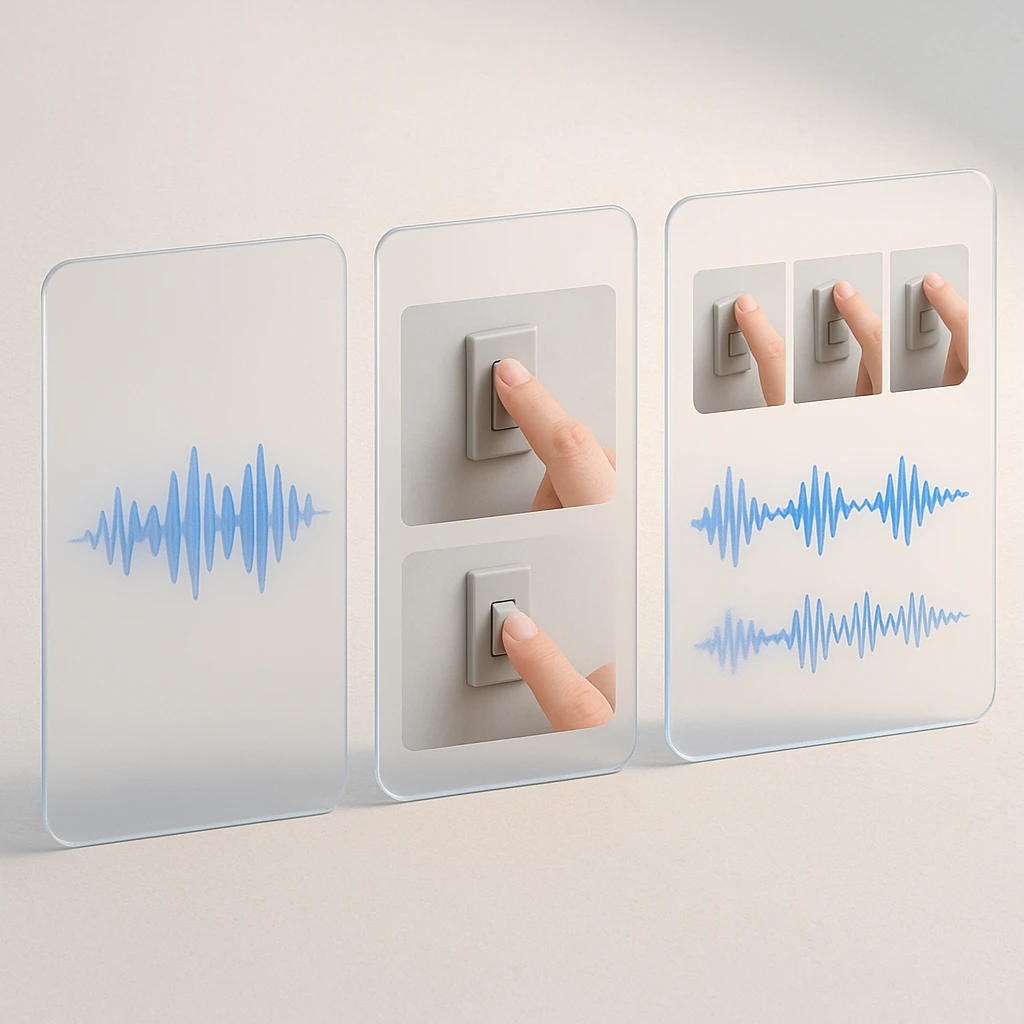
仅限文本记录
语音 → 文本 → 答案
可以解释演示者说了什么。缺失未提及的幻灯片编号。
视觉分析
视频 → 选定帧 → 答案
可以检查可见内容。语音需要自己的输入;短暂事件可能会落在帧之间。
组合分析
帧 + 音频或文本记录 → 答案
可以将口头指令与当时显示的屏幕关联起来。
转录:演讲者说了什么
语音转文本创建音频的书面记录。字幕导入器从现有文本记录开始。两者都可以支持有用的讲座笔记、引文和关于解释的问题。
假设一位演示者说“本季度收入增长了”,而幻灯片显示一个表格。文本记录支持增长声明。它无法提供表格的确切数字,除非有人大声读出它们。对于以语音为中心的任务,视频转文本工作流程可能提供你所需的所有证据。
视觉分析:屏幕上出现了什么
视觉分析可以包括识别对象、描述场景、阅读幻灯片和跟踪可见动作。光学字符识别(OCR)从图像中提取文本。图表解释增加了另一项任务:正确关联标签、数字、颜色和坐标轴。
考虑一个无声的软件演示。有人打开“设置”,选择“通知”并关闭电子邮件提醒。一个有用的视觉答案应该按顺序描述这些动作。文本记录对此毫无贡献。对于文本较多的视频片段,视频OCR指南更详细地解释了提取任务。
组合分析:连接两者
“选择此选项”在没有屏幕的情况下是不完整的。如果演讲者立即说这是一个错误,那么看到按钮被选择也是不完整的。组合分析应该连接这些时刻并保留更正。
要求为可见动作、口头解释和解读提供单独的列。这种格式使得分歧更容易检查。它还防止了叙述中提出的产品主张悄然变成视频已演示其工作的主张。
它是否处理每一帧?
不要假设全面覆盖。谷歌的Gemini API文档描述了静态处理,默认每秒采样一帧,并警告可能会错过快速移动或场景变化。它还记录了一个单独的代理模式,可按需检索相关材料。这些是API行为,而不是Gemini应用或其他产品的普遍描述。请参阅谷歌的视频处理指南。
如果一个确认消息短暂闪烁,它可能在检查的帧中丢失。如果该消息很重要,请询问具体时间间隔,或提供清晰的屏幕截图。
视频生成器创建视频片段。编辑器修剪或排列视频片段。元数据读取器检查时长和编解码器等属性。这些标签本身都不能确立视觉理解。
我們如何評估視訊分析
這是未來實作更新的提議評估方法。上述比較基於文件。本文中沒有測量到的準確性分數、處理時間結果或聲稱的測試螢幕截圖。
使用相同的錄影
準備原始或已獲授權的錄影,並在提出任何工具問題之前編寫一份手動檢查的答案表。包括確切答案、可接受的變體以及原始時間戳間隔。
| 測試錄影 | 問題應確立的內容 |
|---|---|
| 有投影片的旁白講座 | 答案是否能將解釋與僅在投影片上可見的細節連結起來 |
| 無聲軟體教學 | 它是否能在沒有旁白的情況下識別選單選項及其順序 |
| 產品示範 | 它是否能將口頭聲明與可見的示範行為區分開來 |
| 較長的錄影 | 它是否能找到開頭、中間和結尾處的已知事實 |
| 快速移動的片段 | 短暫事件是否被遺漏或排列順序錯誤 |
| 多語言錄影 | 轉錄、翻譯和技術術語是否保持正確 |
對於首次比較,請使用相同的簡短摘錄,以免免費帳戶的持續時間限制改變輸入。單獨測試較長的錄影。如果某個工具需要螢幕截圖或轉錄本,請記錄額外的準備工作並確切識別它收到了什麼。
測量的不僅僅是摘要
針對視覺準確性、語音準確性、完整性、事件順序、文字提取和時間戳準確性為每個問題評分。將這些分開處理:附帶到錯誤時間點的正確答案仍然未能通過證據檢查。
添加一個關於從未發生的事件的問題。例如,詢問示範者何時在一個不包含任何安全設定的片段中啟用了雙因素認證。可接受的回應應該是報告證據不足。虛構一系列看似合理的點擊是失敗的。
明確記錄沒有證據支持的主張。摘要可能在廣泛的主題上正確,但同時引入了原始資料中從未包含的產品功能、數字或行動項目。
將條件與結果一併保留
保存帳戶方案、可見的模型名稱、設備、上傳方法、檔案持續時間、語言、提示、處理設定和日期。在後續問題之前保留首次回應。否則,一個仔細修復的答案可能會看起來像是成功的首次嘗試。
一份有用的證據記錄有五列:問題、已檢查的答案、原始時間戳、工具的逐字回應和裁決。在回應旁邊添加相關畫面截圖。在這些運行結果存在之前,並排的結果表會暗示我們沒有的證據。
ScreenApp 應獲得與所有競爭對手相同的檔案、問題和評分規則。其出版商關係是使證據可供檢查的原因。
视频问题工具
以下选项适用于不同任务。顺序不代表准确性排名,建议的检查是尝试性任务,而非已报告的结果。
1. Google Gemini
直接上传视频并提出后续问题
Google Gemini在其应用程序中接受上传视频。其文档记录的限制是每个视频2 GB,总视频时长五分钟,使用Google AI Pro或Ultra可延长至一小时。使用限制仍然适用。这些应用程序限制与开发者API的限制是分开的。
实际优势在于选择文件和提出问题之间的路径很短。尝试一个有旁白的演示文稿,询问幻灯片上显示但从未说出的数字。然后询问哪张幻灯片支持该答案并请求时间戳。
检查三件事:数字、其单位及其上下文。“24”如果幻灯片显示“24%月流失率”,则是不完整的提取。从不同图表中复制的看起来正确的数字也算失败。
当您希望通过后续问题探索一个片段时,Gemini是一个明智的选择。在将其用于长课程或每日重复上传之前,请检查当前的账户限额。定价出现在下表中;上传详情来自Google的应用程序文档。
记录的优势
- •从选择文件到提出问题的最短路径
- •后续问题适合探索视频片段
记录的限制
- •取决于方案的时长和使用上限
- •应用程序限制与开发者API是分开的
最适合: 通过后续问题探索短视频片段,尤其是只在屏幕上显示的细节。
2. ScreenApp
从录音分析到笔记和文档
ScreenApp的视频分析器将上传的录音和支持的链接与分析和书面输出连接起来。其文档记录的功能是:AI 读取视频帧,而不仅仅是音频。工作流程还包括与任何录音进行 AI 聊天、带时间戳的章节和AI 模板和文档。
当问题只是第一步时,这种组合就很有用。支持记录可能需要成为错误报告。演示可能需要成为其他同事可以遵循的说明。除了答案本身,还要比较最终文档需要多少修正。
为了进行有用的检查,上传一个无声教程并询问哪个设置发生了变化。然后接着问:“显示支持的时刻并识别您推断的任何步骤。”检查来源,然后要求一份书面程序。一份可读的文档仍然需要检查每个必要的动作。
支持的链接类别包括YouTube、Vimeo 和直接媒体链接。访问限制可能会阻止导入;拥有链接并不意味着服务可以打开私人录音。免费计划有单独的上传、转录和AI聊天限额,如下所示。
我们发布ScreenApp,我们尚未在相同的录音上针对竞争工具验证此工作流程。对于此比较,视觉答案和时间戳准确性仍未测试。
记录的优势
- •将答案与您需要生成的文档关联起来
- •链接导入和分章节输出是已记录的功能
记录的限制
- •此处未针对竞争对手测试视觉答案和时间戳准确性
- •单独的上传、转录和AI聊天限额
最适合: 问题只是第一步,且可用的文档是交付物的录音。
3. ChatGPT
视频附件在现有工作流中
ChatGPT 通过支持的上传方式接受视频附件,包括免费账户。可用性各异。OpenAI 建议,如果无法通过“照片”选择视频,可以尝试“文件”,并提醒工具辅助分析可能会遗漏视频部分内容或错误解读音频。实时摄像头和屏幕共享是独立功能。请参阅 OpenAI 的附件指南。
从一个短片段开始。将宽泛的总结与一个关于可见动作的狭窄问题进行比较。询问哪些材料支持该回复,并亲自核实任何声称的参考资料。
有用的决定是结果是否足够可靠以完成你的特定任务。仅凭上传接受度并不能建立完整的覆盖范围。如果答案依赖于旁白,请直接检查语音或提供经过核实的文字记录作为单独来源。
对于拒绝视频的账户,文字记录和带时间戳的截图提供了一种备用方案,其帧丢失限制与下面为 Claude 描述的相同。在比较结果时记录下这种输入变化。
已记录的优势
- •在你已有的工作流程中工作,包括免费账户
- •通过文字记录和截图的备用方案
已记录的限制
- •OpenAI 警告分析可能会遗漏视频部分内容
- •不保证准确的音频解读
最适用于:当 ChatGPT 已是你的日常工具时,对短片段进行快速检查。
4. Claude
对你首先提取的证据进行强有力的推理
Claude 是一个很好的选择,如果你已经提取了证据。其标准上传文档列出了文档和图片,而不是原生视频文件。上传文字记录和选定的截图,并为每张截图标记其原始时间戳。Claude 的文件指南区分了聊天和项目限制;目前聊天上传最多允许 20 个文件。
给它一个专注的任务:“使用这些截图和文字记录来解释通知设置如何变化。标记出缺失的过渡。”这个问题明确了证据的边界。
弱点在于截图之间发生的事情。显示不同设置的两帧并不能证明点击了哪个按钮、是否发生了保存操作或中间是否出现了错误。在最终的说明中保留不确定性。
Claude Code、连接器和单独配置的提取工具可以改变工作流程。请描述提取视频证据的工具,而不是将该提取归因于普通的 Claude 聊天。我们的使用 Claude 处理视频指南更详细地介绍了这些选项。
已记录的优势
- •对提供的文字记录和带标签截图进行专注分析
- •在被询问时明确证据边界
已记录的限制
- •标准上传不列出原生视频
- •截图之间发生的事情无法证实
最适用于:当文字记录和关键帧已提取并标记时进行分析。
5. Gemini Notebook / NotebookLM
通过字幕转录进行的 YouTube 研究
对于 YouTube 工作流程,Gemini Notebook,也称为 NotebookLM,可以导入受支持的带有字幕的公开视频的文本转录。它不通过该途径导入视频画面。Google 的帮助文档还指出,新上传的视频可能需要时间才能导入。阅读来源要求。
这适用于不同类型的问题:讲师争论了什么,他们使用了哪些定义,或者两位发言人在哪里存在分歧?转录文本可以包含足够的证据来回答这三个问题。
通过成对的问题测试其边界。提问一个通过叙述回答的问题,然后提问一个关于未提及的幻灯片标签的问题。对于第二个问题,如果需要,请单独提供幻灯片并识别该附加来源。不要假设 YouTube 链接已使幻灯片可用。
将生成的学习笔记与其来源引用放在一起,以便您可以核对引文。被引用的句子仍可能被错误地概括。有关更广泛的基于链接的工作流程,请参阅如何与 YouTube 视频聊天。
已记录的优势
- •引用将生成的笔记与转录文本段落关联起来
- •适用于关于发言人论点的问题
已记录的限制
- •YouTube 导入不提供画面
- •需要带有字幕的公开视频;不能导入无声视频
最适合:研究支持的公开 YouTube 视频中的口头解释。
6. Gemini API
通过结构化输出进行程序化视频处理
此 Gemini API 是一个独立的实现路径,具有自己的计费和限制。Google 文档记录了文件上传、内联视频、Cloud Storage 和公共 YouTube 输入,以及时间戳查询和处理控制。 视频理解指南是起点。
当您需要具有一致输出结构的重复处理时,请考虑使用它。应用程序可以请求事件描述、时间戳和证据类型,然后在存储之前验证这些字段。这是一个提议的应用程序设计;有效的 JSON 响应仍需要事实核查。
保留原始文件 ID 和任何剪辑偏移。如果您的应用程序将录音剪切成多个片段,那么第二个片段中的时间戳不会自动成为原始时间戳。在向读者显示参考之前,将该转换构建到工作流程中。
已记录的优势
- •已记录的文件、内联、Cloud Storage 和 YouTube 输入
- •供应用程序使用的时间戳查询和处理控制
已记录的限制
- •独立的开发者计费和实施工作
- •剪辑偏移需要在您的工作流程中进行明确处理
最适合:需要一致、可验证输出结构的重复处理作业。
7. TwelveLabs
视频库搜索和分析
TwelveLabs 通过其平台和 API 支持多模态视频分析和搜索。其搜索文档涵盖了如何查找相关时刻;其分析指南涵盖了摘要、问题和结构化结果。
当您的问题以“哪个录音包含……?”开头,而不是您已打开的单个文件时,这非常有用。评估返回的时刻是否能区分不同录音中相似的演示。
为准备、索引、基础设施和重复分析进行预算。媒体 URL 也可以指直接文件 URL,而不是视频托管分享页面。在围绕它构建导入功能之前,请检查所选的上传方法。
其文档允许最多两小时的分析,对于较长的源文件在分析部分内容时有单独的条件。这是一种输入限额,而不是每个答案都正确涵盖每个时刻的证据。
已记录的优势
- •可在多个录音中查找时刻,而不仅仅是一个文件
- •通过平台和 API 进行多模态分析和搜索
已记录的限制
- •索引、基础设施和使用成本需要预算
- •删除文件时,免费分钟数不会重置
最适合:处理以“哪个录音包含……”开头的跨库问题。
8. Azure AI 视频索引器
可重复的档案索引,具有时间关联的洞察
Azure AI 视频索引器从视频和音频中提取可搜索的洞察。根据所选功能,这些包括转录、屏幕文本、场景信息和时间关联的洞察。某些功能有访问限制,并且云和 Azure Arc 部署有所不同。微软的概述描述了这些选项。
对于需要可重复索引并与业务系统集成的档案,请对其进行评估。可搜索的 OCR 可能会定位幻灯片标题;转录搜索可能会定位口语短语。在将档案视为完整之前,请针对已知时刻测试两者。
设置和计费值得单独评估。首先选择部署和分析预设,然后估算处理成本。启用服务并不意味着功能列表中显示的每个洞察都可供您的账户使用。
已记录的优势
- •可搜索的 OCR 和转录洞察,与视频时间段关联
- •适用于业务系统集成和可重复的管道
已记录的限制
- •部署、预设和功能访问决定了您获得的内容
- •设置和按分钟计费值得单独评估
最适合:为搜索和集成而索引视频档案的组织。
根据实际任务选择
用于视频分析的最佳AI取决于什么才算作正确答案。在比较摘要的流畅性之前,请先明确这一点。
| 您的目标 | 优先考虑 | 在使用前验证 |
|---|---|---|
| 理解口头讲座 | 转录摘要和后续问题 | 重要的限定条件和解释在摘要中得以保留 |
| 理解无声演示 | 视觉动作和事件顺序 | 序列与录像匹配,没有旁白线索 |
| 阅读幻灯片或仪表盘 | OCR和图表解读 | 数字、标签、小数点和单位正确无误 |
| 找到特定时刻 | 搜索和时间戳引用 | 引用指向您所查询的事件 |
| 创建培训文档 | 步骤提取和可编辑输出 | 没有遗漏或虚构任何必要步骤 |
| 分析视频库 | 跨录像搜索和来源归属 | 相似视频仍可区分 |
| 构建应用程序 | API输入和结构化响应 | 实施工作量、处理限制和总成本均符合要求 |
对于一次性讲座摘要,准备时间很重要。如果获取转录本比设置视频API所需的工作量更少,那么更简单的方法可能就足够了。对于无声工作流程,同样的捷径会删除您所需的证据。
免费计划和付费限额
定价和文档于2026年10月1日查阅。所列美元价格为美元;税费、地区和结账优惠可能会改变金额。按年计费的月度等效费用与按月计费的承诺不同。
| 工具 | 免费访问 | 付费定价或计费方式 | 需核查的限制 |
|---|---|---|---|
| Gemini 应用 | 视频总时长五分钟;每视频2 GB | Google AI Pro:每月19.99美元,或根据查阅的美国页面,每年199.99美元 | 专业版/超专业版将视频总时长延长至一小时;使用上限保持不变 |
| ScreenApp | 3 次终身上传;2 次终身转录;10 次AI聊天/月 | 专业版:每月$30美元,或按年计费每月$19美元 | 免费录制:45 分钟。专业版:50 次转录,500 次上传和 50 次AI聊天/月 |
| ChatGPT | 免费账户可上传文件,包括支持的视频附件 | 付费订阅有计划特定的额度;请核实当前的结算情况 | 每文件512 MB;免费版每天可上传三个文件,高峰时段可能会减少。无通用视频时长承诺 |
| Gemini Notebook | 免费源文件额度;YouTube导入使用字幕 | 通过符合条件的Google AI计划获得更高限额 | 免费版:每个笔记本50个源文件;每个源文件500,000字。聊天和生成输出的配额请单独核查 |
| Claude | 用于提供文档和图片的免费聊天,受使用限制 | 专业版:每月20美元,或按年计费200美元 | 聊天:每文件500 MB,最多20个文件。项目文件有单独的30 MB限制。这是转录/截图的方式 |
| TwelveLabs | 索引、分析和分段共享600分钟累计时长 | 列出的分析API:每输入小时1.75美元,加上每百万输出令牌7.50美元 | 删除文件时,免费分钟数不会重置。索引、搜索和基础设施有单独收费 |
| Azure AI Video Indexer | 试用版:根据当前Microsoft Learn指南,最多2,400分钟的索引时长 | 按每输入分钟计费,根据音频/视频分析预设和部署 | 试用额度,而非每月续订的免费计划;区域定价需要选择配置 |
| Gemini API | 取决于模型的免费层级访问 | 单独的API使用计费 | 模型、输入方法、处理模式、速率限制和输出令牌 |
Sources, checked 2026-09-23: ScreenApp pricing, ScreenApp recording limits
定价来源:Google AI 计划, ScreenApp 定价, ChatGPT 文件限制, ChatGPT 计划, Gemini Notebook 升级, Claude 定价, TwelveLabs 免费额度, TwelveLabs 定价 和 Azure 定价。
对于 ScreenApp,免费账户和付费试用是分开的。记录的试用期为 7 天,适用于符合条件的年度计划,并且需要信用卡。上传额度也不等于转录额度。请核查您实际将重复的操作。
在付费之前,请完成一项代表性任务,并计算其使用的上传、处理操作和后续问题。请将文件大小限制与时长分开核查:短时间的高分辨率文件可能会超出大小上限。询问保留的文件如何计入账户限制,您可以导出哪些输出,以及删除材料是否会恢复任何额度。避免将“无限”理解为免除文件限制或公平使用条款。
上传并提出有用的问题
本教程使用 ScreenApp 的文档化工作流程及其公共上传界面,于 2026 年 10 月 1 日检查。本文未测试处理和账户专用导出功能。嵌入式录音是 ScreenApp 现有产品演示,而非拟议比较测试的素材。
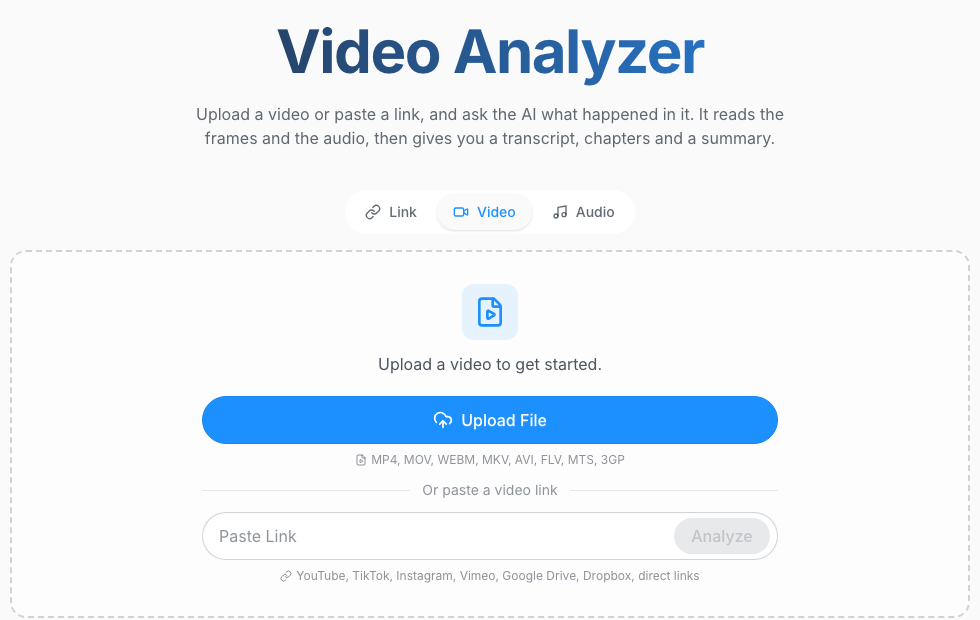
步骤 1:选择录音
选择您有权限处理的录音。记下其时长和语言,然后写下您的问题需要语音、视觉内容还是两者兼有。从一个包含您可以自行验证的答案的简短代表性片段开始。
对于教程,请保留操作前后的部分。剪切过紧可能会删除前提条件或纠正内容。如果您修剪了开头,请记录片段与原始时间线的偏移量。
步骤 2:上传或导入
打开视频分析器并使用上传选项,或输入受支持的链接。ScreenApp 文档 YouTube、Vimeo 和直接媒体链接。请在处理完成后再判断转录或其他输出是否缺失。
即使您可以在自己的浏览器中播放私有或受登录保护的 URL,它也可能失败。如果源允许,请使用授权的本地文件。如果上传被拒绝,请检查文件格式和账户限额。
步骤 3:定义输出
“总结这个”会让 AI 选择重要内容。请给它一个具体的任务:
提取所示的禁用电子邮件通知的步骤。列出每个步骤的菜单、控件和最终设置。保持顺序。标记任何您看不清楚的内容。
对于讲座,请将程序替换为概念、定义和复习问题。对于产品演示,请请求一个表格,将声称的功能与演示的行为分开。
步骤 4:要求提供证据
接着说:“哪个时刻支持每个步骤?说明它来自屏幕、旁白还是两者兼有。”打开这些时刻并检查它们。
如果答案没有可用的参考,请将问题范围缩小到您可以审查的时间间隔。要求工具识别缺失的证据。重复使用措辞更强烈的相同宽泛问题并不能提供缺失的帧或更清晰的语音。
5:检查并保存
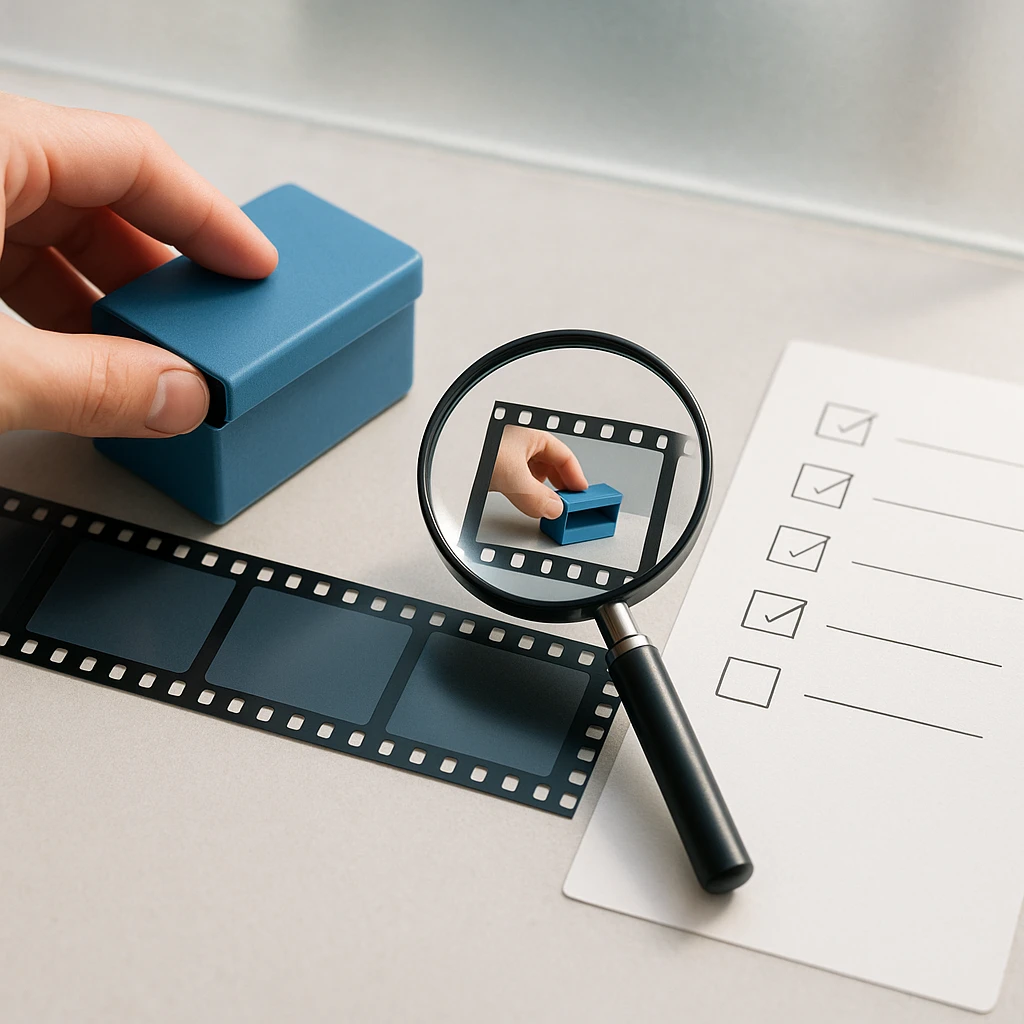
验证名称、数字、引文、所需步骤和时间戳。会议记录中猜测的所有者或教程中缺失的保存步骤可能会改变接下来某人要做的事情。
ScreenApp 文档中记载了 TXT、DOCX、PDF、VTT 和 SRT 中的转录导出和 Markdown、TXT、PDF、DOCX 和 PPTX 中的文档导出。选择您生成的材料的可用输出。本文尚未验证每个计划的导出访问权限;在依赖特定格式之前,请检查当前账户。如果您需要的导出不可用,请复制已审查的文本。
在其他平台上,输入步骤有所不同。Gemini 使用其文件附件流程;ChatGPT 依赖于受支持的附件方法;Gemini Notebook 添加了 YouTube 源;Claude 需要提取的证据。对它们采用相同的提问和验证例程。
实用视频分析任务
这些是用来评估您的录像的任务。在此比较中出现的产品并不意味着它能自动很好地完成每项任务。
| 录像 | 要问的问题 | 有用输出 |
|---|---|---|
| 讲座或课程 | 这张图如何支持讲师的解释? | 学习笔记、时间戳和复习问题 |
| 会议或网络研讨会 | 哪些决定得到了确认,哪些想法仍是提案? | 决定、未解决的问题和已说明的后续行动 |
| 软件教程 | 完成此过程需要哪些可见的操作? | 带有已核对步骤的指南 |
| 产品演示 | 哪些宣传的功能实际得到了演示? | 主张与证据对比 |
| 研究合集 | 这些发言者在哪里探讨了同一个问题? | 标明每段录像和来源时刻的笔记 |
| 员工培训 | 显示了什么程序,哪些前提条件只被提及? | 供流程负责人审查的SOP草案 |
| 多语言录像 | 您能用我的语言解释这一部分,同时保留技术术语吗? | 带有标记不确定术语的翻译笔记 |
对于会议记录,不要将“我们可以在周五发货”改为“周五发货”。要求工具保留试探性语言,并在未指明所有者时留空。对于产品演示,演示者说“这可以在离线状态下工作”并不意味着录像演示了离线使用。
如果您的交付物是简短的总结,请请求带有来源引用的摘要。如果它是可重复的程序,视频到SOP生成器是相关的下一步。在任一输出中保留指向源的链接,以便可以进行更正。
可重复使用的提示
在以下任何提示之前添加此说明:
仅使用您实际可用的视频、音频、转录文本或图像。将观察结果与解释区分开。找出缺失的证据,不要凭空捏造时间戳。如果无法从这些来源回答问题,请说明缺少什么。
带时间戳的摘要
为未观看过此视频的人总结。包括主要思想、重要的视觉信息以及主要部分的时间戳。保留发言者做出的更正和限定。标记您无法验证的任何内容。
按顺序的可见操作
按时间顺序描述可见的操作。将屏幕证据与任何旁白一起使用。在可用时包括时间戳引用。识别不明确的过渡,并区分操作的开始和完成。
幻灯片和屏幕上的文字
提取幻灯片、图表和界面屏幕上显示的重要文本。保留数字、标签和单位。包括时间戳。标记不可读的文本而不是猜测。对于图表,包括坐标轴标签并说明值是打印出来的还是从图中估算的。
回答一个具体问题
仅根据此录像,回答:[问题]。给出支持的时间戳或来源段落。说明答案是来自视觉、语音还是两者。如果证据冲突,请在给出解释之前描述冲突。
创建书面程序
将演示的过程转化为分步指南。将显示的操作与发言者提及的前提条件分开。按正确顺序保留更正。标记缺失的信息而不是填补。最后列出需要人工验证的步骤。
对于任何提示,请指定目标读者和格式。“新支持代理的核对清单”比“详细分析”更能明确输出的目的。当提供的转录文本不包含精确时间戳时,请避免要求精确时间戳;而是请求段落或屏幕截图引用。
准确性和常见问题
为什么细节会丢失
短暂的事件、微小的文字、运动模糊、重叠的语音和模棱两可的动作会产生不同的问题。更清晰的转录文本无法修复不可读的图表。更高分辨率的截图无法确定听不清的词语。
采样增加了另一个故障点。Google 文档中记载的静态视频处理可能会错过快速变化,而 OpenAI 明确警告说上传视频分析可能不完整。这两个警告都没有给出通用的准确率。测试您需要恢复的细节类型。
摘要是薄弱的视觉测试
一个看似合理的摘要可能完全来自旁白。使用开头的未提及细节检查:一个只出现在屏幕上的标签、数字或动作。提问时不要在提示中包含答案。
然后询问录像中其他地方的第二个细节。一个时刻的成功并不能证明整个文件的覆盖范围。对于长录像,检查开头、中间和结尾,并包括一个关于它们之间顺序的问题。
首先诊断故障
| 问题 | 要检查什么 | 下次尝试 |
|---|---|---|
| 上传被拒 | 格式、编解码器、大小、时长和账户限制 | 使用支持的导出格式或授权的较短片段 |
| 答案忽略了视觉信息 | 是否处理了帧或只导入了文本 | 只问视觉相关的问题;如果需要,提供相关的屏幕截图 |
| 时间戳错误 | 精确的源参考与生成的近似值;片段偏移 | 与原始时间线比较并纠正偏移 |
| 重要细节缺失 | 问题的范围和事件的可见性 | 针对较短的时间间隔提出一个具体问题 |
| 链接无法导入 | 支持的来源、是否需要字幕以及访问限制 | 使用允许的本地上传或支持的来源 |
| 自信但错误的答案 | 引用的时刻是否支持该主张 | 拒绝不支持的主张并重新检查录像 |
这些检查有助于隔离问题;它们不保证修复。创建较小的副本时,请保留原始录像,特别是如果压缩可能会擦除您想要阅读的文本。
上传视频安全吗?
检查实际数据处理
阅读你将使用的产品和账户类型的政策。查找保留期、模型训练设置、删除控制、共享默认设置、存储位置和组织管理。加密是评估的一部分。
还要检查生成的文本记录和文档会发生什么。删除上传的录音可能无法回答所有关于副本、导出或共享输出的问题。对于公司账户,请询问管理员哪些设置是集中强制执行的。
移除不必要的敏感材料
客户演示可能会暴露账户详细信息。会议可能包含个人信息。内部仪表板可能会显示与你需要回答的问题无关的数字。在实际操作中,仅上传任务所需的材料,并检查组织批准和处理权限。
对于软件培训,演示账户可以减少包含真实客户数据的需要。也要审查导出的文档:敏感细节即使在视频中难以察觉,也可能在文本记录中保留下来。
审查结果输出
将分析视为工作辅助工具。在使用提取的主张进行重大决策、外部引用或某人必须精确遵循的指令之前,请检查录音。时间戳是追溯证据的途径,而不是解释正确的保证。
从一个录音开始
根据任务需求选择证据:需要解释的用语音,无声动作的用帧,有旁白的演示用语音和帧,或者库搜索用索引来源。然后,在确定计划或围绕它构建工作流之前,测试一个有代表性的录音。
提出一个具体问题,并对照录音检查答案。
FAQ
有没有免费的AI可以观看视频?
是的。Gemini 有记录的免费视频上传额度。ChatGPT 在支持上传方法的免费账户上支持视频附件。ScreenApp 拥有 3 终身上传和 2 终身转录,以及每月 10 次 AI 聊天。请参阅价格表了解不同的限制,并在你自己的剪辑上验证视觉答案。
AI可以在没有字幕的情况下理解视频吗?
处理音频或帧的工具可以在没有现有字幕的情况下工作。导入字幕的工作流则需要这些字幕。在为没有字幕的录音选择工具之前,请检查该工具接收的内容。
AI可以分析无声视频吗?
这需要一个视觉工作流。尝试评估部分中描述的无声演示测试:询问屏幕上显示的动作、其顺序和支持时刻。仅导入文本记录无法使用语音。
AI可以读取幻灯片和屏幕上的文字吗?
当屏幕文本可读时,视觉分析和 OCR 可以提取它。根据帧验证数字、单位和图表标签。当移动或压缩图像使原始文本难以检查时,提供清晰的屏幕截图。
AI可以观看两小时的视频吗?
一些工作流接受该时长;TwelveLabs 记录了长达两小时的分析。Gemini 应用程序记录的付费上传额度总计一小时。检查确切的产品和输入方法,然后测试整个录音的覆盖范围。允许的时长并不能保证对每个事件的可靠回忆。
我可以粘贴 YouTube 链接吗?
有些产品支持 YouTube 链接,但它们导入的证据不同。Gemini Notebook 记录的 YouTube 路线导入字幕。ScreenApp 记录 YouTube、Vimeo 和直接媒体链接,而 Google 的 Gemini API 也记录了公共 YouTube 输入。在依赖链接之前,请检查访问权限和特定产品的工作流。
AI可以比较多个视频吗?
这取决于工作流是否支持多个来源或可搜索的库。要求每个答案都注明录音和来源时刻。对于基于文本记录的比较,几个文档可能就足够了;比较可见动作需要每个视频的视觉证据。
AI可以分析私人视频吗?
如果工具支持该文件且其数据处理条款符合你的要求,则授权的本地上传可能是一个选项。私人共享链接是一个单独的访问问题。不要假设导入器会继承你的浏览器登录或组织权限。
时间戳能证明正确性吗?
不。打开引用的时刻,检查它是否支持答案。时间戳可能指向正确的主题但却是错误的断言,或者指的是剪辑过的片段时间线而不是原始录音。
摘要器和分析器有何不同?
摘要是一种输出。分析描述了对来源执行的工作。摘要器可能只使用文本,而分析器可能检查音频、帧或两者。比较处理的证据,而不是依赖产品标签。


