
横向滚动表格以比较两款产品。
Otter vs Fireflies vs ScreenApp
如果价格最重要且您主要录制实时会议,请考虑 Otter。
Otter Pro 的专业版价格是三者中最低的。其免费的基本账户接受了我们上传的会议并回答了两个问题。上传方面比较严格:基本版允许账户终身导入 3 个文件,而我们单次上传后还剩下 2。
如果您想要在免费账户上使用上传功能和 AI 笔记,请考虑 Fireflies。
Fireflies 免费版接受了相同的文件,并返回了转录文本、原生摘要和对两个问题的回答。其专业版价格介于其他两者之间。其行动项目回答比较特殊:它没有找到任何分配的任务,而 Otter 和 ScreenApp 各找到一个。
如果您想在一个地方获取录音、转录文本和 AI 回答,或者您需要跨多个录音提问,请考虑 ScreenApp。
专业版在两个测试日都接受了文件,每次都返回了一个带有所有者标签和时间戳的指定任务。它是这里最昂贵的专业计划,而且有一天它的回答是搜索整个库而不是单个文件。
所有这三款工具都处理了相同的文件并回答了相同的两个问题。但这并不能告诉您哪个更准确;方法部分解释了原因。
您应该选择哪一个?
它们之间的重叠度高于大多数三方比较,所以决定性的问题是您在会议结束后做什么。
- 如果您想要最便宜的付费计划以及在 Meet 或 Zoom 中提供实时字幕:Otter。专业版按年计费为每月每用户 $8.33。
- 如果您想要在每次通话中都有一个机器人,并将笔记推送到 CRM 或 Slack:Fireflies。它连接到 100 多个应用程序,包括 Slack、Notion、HubSpot、Salesforce 和 Google Drive。
- 如果您录制屏幕,或者想要跨多个录音获取答案:ScreenApp。它可以录制 屏幕、窗口、浏览器标签页、麦克风和摄像头,以及系统音频,并且一次 AI 聊天可以搜索您保留的所有录音。
Otter vs Fireflies,正面交锋
如果只考虑这两款,Otter 更便宜(按年计费每月每席位 $8.33 对比 $10),并支持 6 种语言:英语、西班牙语、法语、德语、日语和中文。Fireflies 支持 100+ 种语言,并拥有更大的集成列表。在免费计划中,Otter 基本版允许账户终身导入 3 个文件,而 Fireflies 免费版支持上传最大 100 MB 的视频,存储时长在 400 分钟内。如果您的会议不在 Otter 支持的语言中,那么选择就很明显了。
快速比较
每个工具从相同文件和相同两个提示中返回的结果。ScreenApp 出现两次是因为它在两个测试日都是比较伙伴。字数统计使用空格分隔,包括标题,所有这些答案都未经过完整音频的核对。
| 结果 | Otter 基本版,9 月 22 日 | Fireflies 免费版,9 月 23 日 | ScreenApp 专业版,9 月 22 日 | ScreenApp 专业版,9 月 23 日 |
|---|---|---|---|---|
| 上传接受 | 是,经过文件选择器重试后 | 是,第二次尝试时 | 是 | 是 |
| 转录到达末尾 | 文本已保存 | 23 段,最后一段在 7:45 | 文本已保存 | 最后一段在 7:51 |
| 摘要长度 | 未计数 | 168 字 | 未计数 | 168 字 |
| 找到已分配任务 | 一个 | 无 | 一个 | 一个 |
| 提议或未分配任务 | 已列出,未计数 | 5 | 已列出,未计数 | 已列出,未计数 |
| 任务所有者 | 未说明 | 无任务可分配 | 开发者,一个转录角色标签 | 产品设计师,一个转录角色标签 |
| 支持时间戳 | 0:00:00 | 无;其转录文本将提议放在 6:31 | 6:32 | 6:32 |
| 给出截止日期 | 未说明 | 未说明 | 未说明 | 未说明 |
| 答案查找范围 | 该对话 | 该会议 | 该录音 | 整个库,13 个匹配项 |
Sources, checked 2026-09-28: Our upload test results, Fireflies comparison methodology
功能比较
每个产品列出的所有功能,并排对比。Otter 信息来源于其 定价 页面,于 2026 年 10 月 14 日查阅;Fireflies 信息来源于其 定价、安全 和 集成 页面,于 2026 年 10 月 9 日查阅;ScreenApp 信息来源于我们的 定价页面 和产品文档。“未列出”表示我们未在这些页面上找到它,不代表该产品没有此功能。
| 功能 | Otter | Fireflies | ScreenApp |
|---|---|---|---|
| 录制和捕获 | |||
| 会议机器人 | Otter:是,适用于 Zoom、Microsoft Teams 和 Google Meet | Fireflies:是:Zoom、Google Meet、Microsoft Teams 及其他 10 余种会议平台 | ScreenApp:是:适用于 Zoom、Google Meet 和 Microsoft Teams 的会议机器人 |
| 无机器人录制 | Otter:是:其 桌面应用录制,无机器人加入通话 | Fireflies:是:一个 Chrome 扩展程序录制,无需 Fireflies 机器人 | ScreenApp:是:屏幕、窗口、浏览器标签页、麦克风和摄像头,以及系统音频 |
| 实时转录 | Otter:是:Otter应用中的实时转录,以及Google Meet和Zoom的实时笔记和字幕 | Fireflies:是:Free 方案提供实时笔记和实时转录 | ScreenApp:是:录制时实时转录(测试版) |
| 应用程序 | Otter:Mac和Windows 个桌面应用程序、iOS和Android 个移动应用程序和 一个Chrome扩展 | Fireflies:Free 方案提供桌面、Android 和 iOS 应用程序以及 Chrome 扩展程序 | ScreenApp:Mac(Apple 芯片)和 Windows 应用、iOS 和 Android 应用 和一个 记录标签页、屏幕、麦克风和摄像头的 Chrome 扩展程序 |
| 文件和导入 | |||
| 文件上传 | Otter:基本版终身导入 3 个文件,专业版每月导入 10 个文件 | Fireflies:MP3、MP4、WAV 和 M4A,免费版支持高达 100 MB 的视频,付费计划支持 2 GB | ScreenApp:专业版每月上传 500 个文件,加上 YouTube、Vimeo 和直接媒体链接 |
| 最长录制 | Otter:基本版最长录制 30 分钟,专业版最长录制 90 分钟 | Fireflies:Free 和 Pro 方案每次会议 2 小时,Business 方案 3 小时,Enterprise 方案 4 小时 | ScreenApp:免费版最长录制 45 分钟,专业版最长录制 2 小时 |
| 转录 | |||
| 转录语言 | Otter:6 种 (英语、西班牙语、法语、德语、日语和中文) | Fireflies:100+ 种 | ScreenApp:100+ 种 |
| 说话人标签 | Otter:是,从 基本版 开始 | Fireflies:是:会议和音频文件中的说话人识别 | ScreenApp:是:说话人识别,可重命名 |
| 自定义词汇 | Otter:是:用于名称、术语和首字母缩略词的自定义词汇,免费基础版5个术语,付费版更多 | Fireflies:未在我们查阅的 Fireflies 页面上列出 | ScreenApp:是:自定义转录词汇 |
| 翻译 | Otter:未在我们查阅的 Otter 页面上列出 | Fireflies:未在我们查阅的 Fireflies 页面上列出 | ScreenApp:是:转录和字幕翻译 可翻译成 99 种语言 |
| AI 笔记和问题 | |||
| 摘要 | Otter:是:包含行动项目和提纲的自动摘要 | Fireflies:是:AI 摘要,Free 方案有限,Pro 方案及以上无限制 | ScreenApp:是:与任何录音进行 AI 聊天,加上 包含所有者和截止日期的行动项,以及单独列出的决策 |
| 跨会议提问 | Otter:是:会议内部和跨会议的AI聊天 | Fireflies:是:AskFred,一个 AI 助手,可回答有关过去会议的问题,Free 方案有限 | ScreenApp:是:一个 AI 聊天,可从您的资料库或单个文件夹中的所有录音中搜索和回答问题 |
| 导出和集成 | |||
| 导出格式 | Otter:是:免费版支持 mp3 和 txt,Pro 起增加 pdf、docx 和 srt,Business 起支持批量导出 | Fireflies:是:Pro 方案提供会议记录、摘要和录音下载 | ScreenApp:是:PDF、DOCX、TXT、SRT 和 VTT,在 所有计划 |
| 集成 | Otter:是:从 专业版 开始支持 Zapier,并支持 Salesforce 和 HubSpot 同步 | Fireflies:是:100 多个应用程序,包括 Slack、Notion、HubSpot、Salesforce 和 Google Drive | ScreenApp:ScreenApp 通过 API 与 Zapier、Slack 和 Notion 协作;没有原生的 Slack、Notion 或 Zapier 应用程序 |
| AI 助手连接器 | Otter:是:每个计划(包括免费基础计划)的AI助手MCP服务器 | Fireflies:是:用于 Claude、Devin 和 ChatGPT 的 MCP 服务器 | ScreenApp:是:在 所有计划,包括免费版 上提供 MCP 连接器 |
| 安全性 | |||
| 认证 | Otter:是:Enterprise 方案付费附加项提供 HIPAA 合规 | Fireflies:是:SOC 2 Type II 和 GDPR 合规性,Enterprise 方案提供 HIPAA 合规性 | ScreenApp:是:SOC 2 Type 2;不支持 HIPAA 合规性和 BAA |
| 单点登录 | Otter:是:企业版上的SSO和SCIM,最少100个用户 | Fireflies:是:在 Enterprise 上支持 SSO 和 SCIM | ScreenApp:否:不支持 SSO 和 SAML |
Sources, checked 2026-10-09: Otter pricing, Fireflies integrations, ScreenApp Chrome extension, Fireflies pricing, Fireflies free plan guide, Fireflies upload guide, Otter meeting assistant, ScreenApp meeting bot repository, ScreenApp desktop apps, ScreenApp mobile apps, Fireflies home page, ScreenApp pricing, ScreenApp recording limits, ScreenApp supported languages, Transcription accuracy and languages, ScreenApp audio translator, AI chat troubleshooting, Slack integration options, ScreenApp trust center
优势与权衡
优势
三者中标示专业版价格最低。基本版无需付费即可生成转录文本、原生摘要并回答两个提示。
权衡
导入是其限制。基本版列出 3 次终身文件导入,专业版列出每月 10 次,因此旧录音库不适合免费计划。其行动答案指向录音的开始,这需要对照音频进行检查。
优势
免费版接受了上传并返回了我们要求的所有内容:转录文本、原生摘要以及两个提示的答案。专业版按席位定价,介于 Otter 和 ScreenApp 之间。
权衡
其行动答案将 VS Code 任务归类为未分配,尽管其自身的转录文本显示一位发言者在 6:31 自愿承担了该任务。视频录制功能记录在案于 专业版,而非免费版。
优势
录音、转录文本和提示答案可同时打开。两个行动答案都指明了任务、所有者标签和支持时间戳,并区分了提议的工作。
权衡
有两点不足。所有者标签在不同日期之间有所变化,9 月 22 日为 开发者,9 月 23 日为 产品设计师,这似乎是指同一位发言者。而且,9 月 23 日的答案报告了 13 个库匹配,因此它并非仅限于单个文件。专业版的价格也高于其他两个专业版计划。
价格比较
各供应商定价页面的标准美元价格:Otter于2026年10月14日检查,Fireflies于2026年10月9日检查。年度列显示按年度计费的每月等效价格。Otter和Fireflies按用户或席位收费;ScreenApp列出套餐价格。购买前请确认结算总额和团队条款。
Sources, checked 2026-10-09: Otter pricing, Fireflies pricing, ScreenApp pricing
我们测试了Otter基础版、Fireflies免费版和ScreenApp专业版。专业版和商业版行是为了订阅决策而列出,并非因为我们测试了这些套餐。企业版套餐可在各供应商页面查看:Otter、Fireflies和ScreenApp。
配额和限制
这三家供应商的计数方式不同。Otter计算分钟数和导入量,Fireflies计算存储空间和文件大小,ScreenApp计算转录次数和上传量。表格将公布的数据并列,请勿将一行中的单位视为匹配。
| 配额 | Otter | Fireflies | ScreenApp |
|---|---|---|---|
| 免费套餐的文件上传 | 账户生命周期内3次导入 | 视频文件最大100 MB,包含在400分钟的存储空间内 | 3次试用上传和2次转录 |
| 免费转录配额 | 每月300分钟 | 计为存储空间,而非转录分钟数 | 计为转录次数,而非分钟数 |
| 免费套餐的AI提问 | 每月20次 | 每月20个积分 | 每月10次 |
| 我们的一次上传使用情况 | 一次导入,剩余2次 | 免费会议标签从3变为2 | 每天一次专业版上传;未达到配额 |
Sources, checked 2026-10-14: Otter pricing, Our upload test results, Fireflies pricing, Fireflies free plan guide, Fireflies upload guide, ScreenApp pricing, Otter AI Chat FAQ
来源:Otter套餐配额,2026年10月14日检查;Fireflies套餐,2026年10月9日检查;以及Fireflies上传指南,2026年9月23日检查;ScreenApp套餐。最后一行是我们从测试账户中观察到的结果。
测试结果
一个文件,两个提示,两天
我们每次都使用同一个剪辑过的产品营销会议录音:时长480.04秒,大小12,341,615字节,每次上传前都记录了其SHA-256哈希值,以确保字节完全相同。该录音于2026年9月22日上传至Otter基础版和ScreenApp专业版,并于2026年9月23日上传至Fireflies免费版和ScreenApp专业版。因此,ScreenApp在结果中出现了两次,每天一次,并且两次ScreenApp运行并未返回相同的答案。
每次上传后,我们都在每个工具的AI聊天中提出了相同的两个问题,首先是摘要,然后是行动项。
阅读相同的测试提示
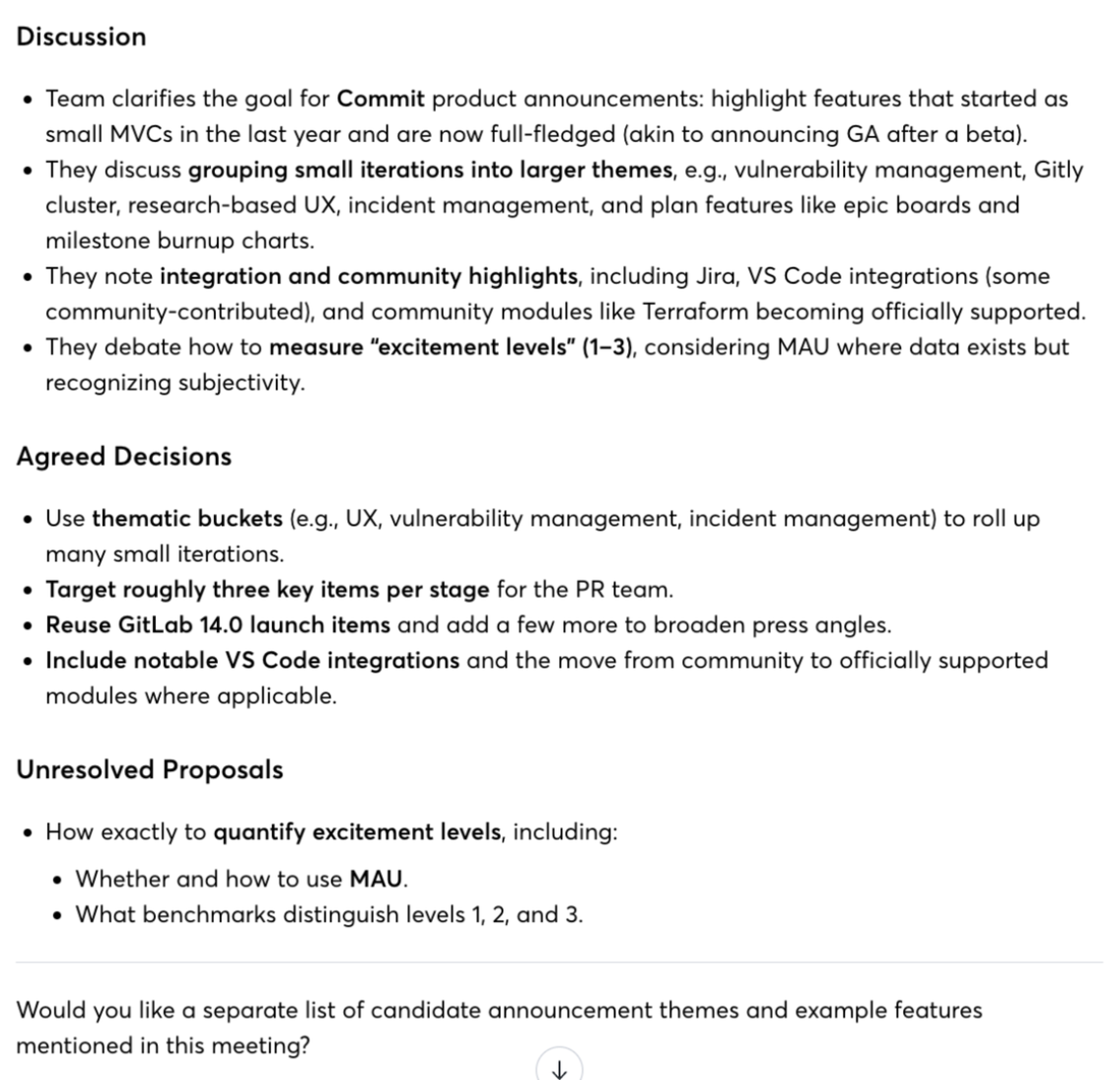
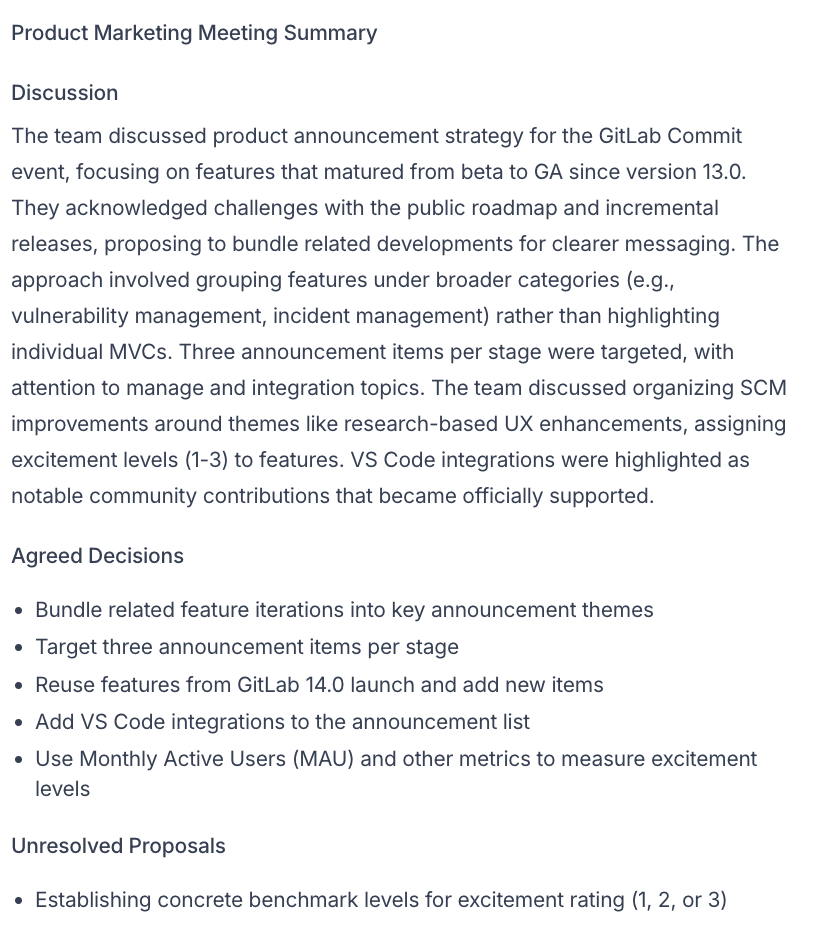
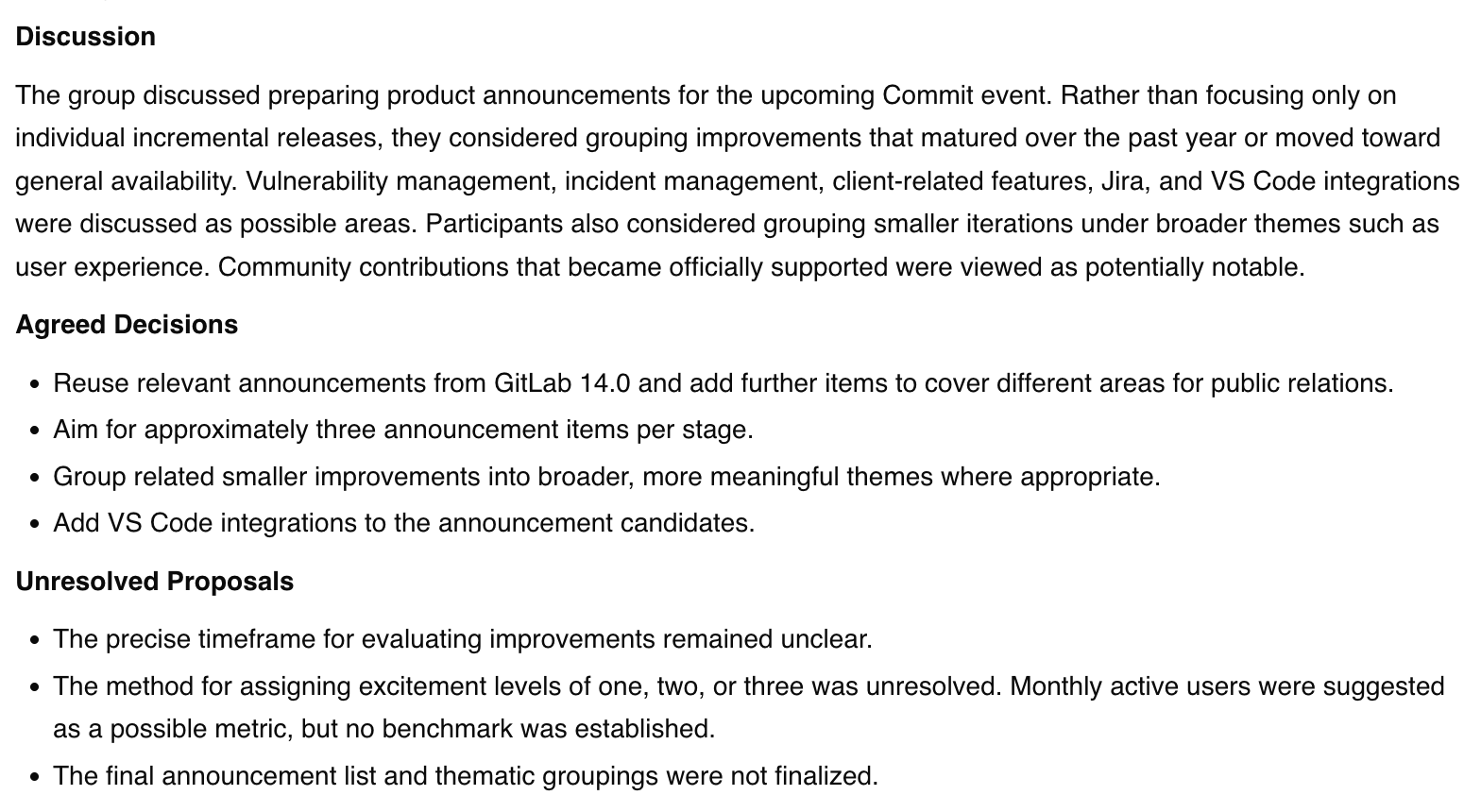
摘要: 请用不超过180字总结本次会议。使用“讨论”、“已达成决定”和“未解决提案”作为标题。仅包含转录文本支持的信息。不要虚构决定、负责人或截止日期。
行动项: 仅列出本次会议中明确指派的行动项。对于每一项,请给出任务、负责人、截止日期(如果注明时区也包含在内)和支持时间戳。对于缺失的详细信息,请写“未注明”。单独列出提议的或未指派的工作。不要虚构承诺。
答案内容
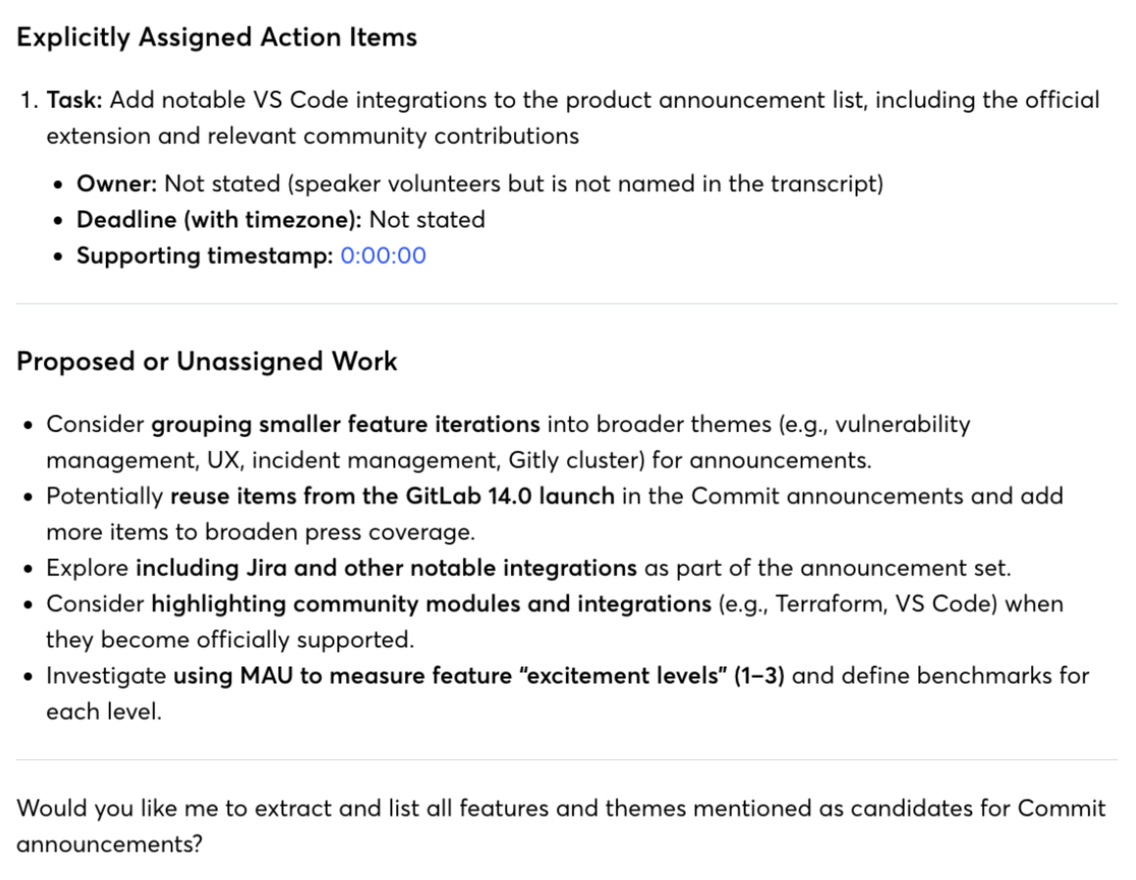
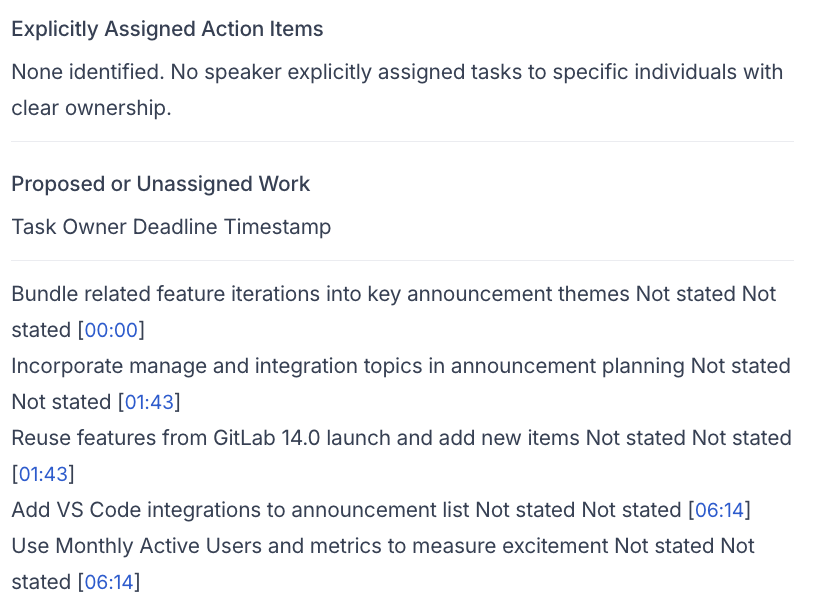
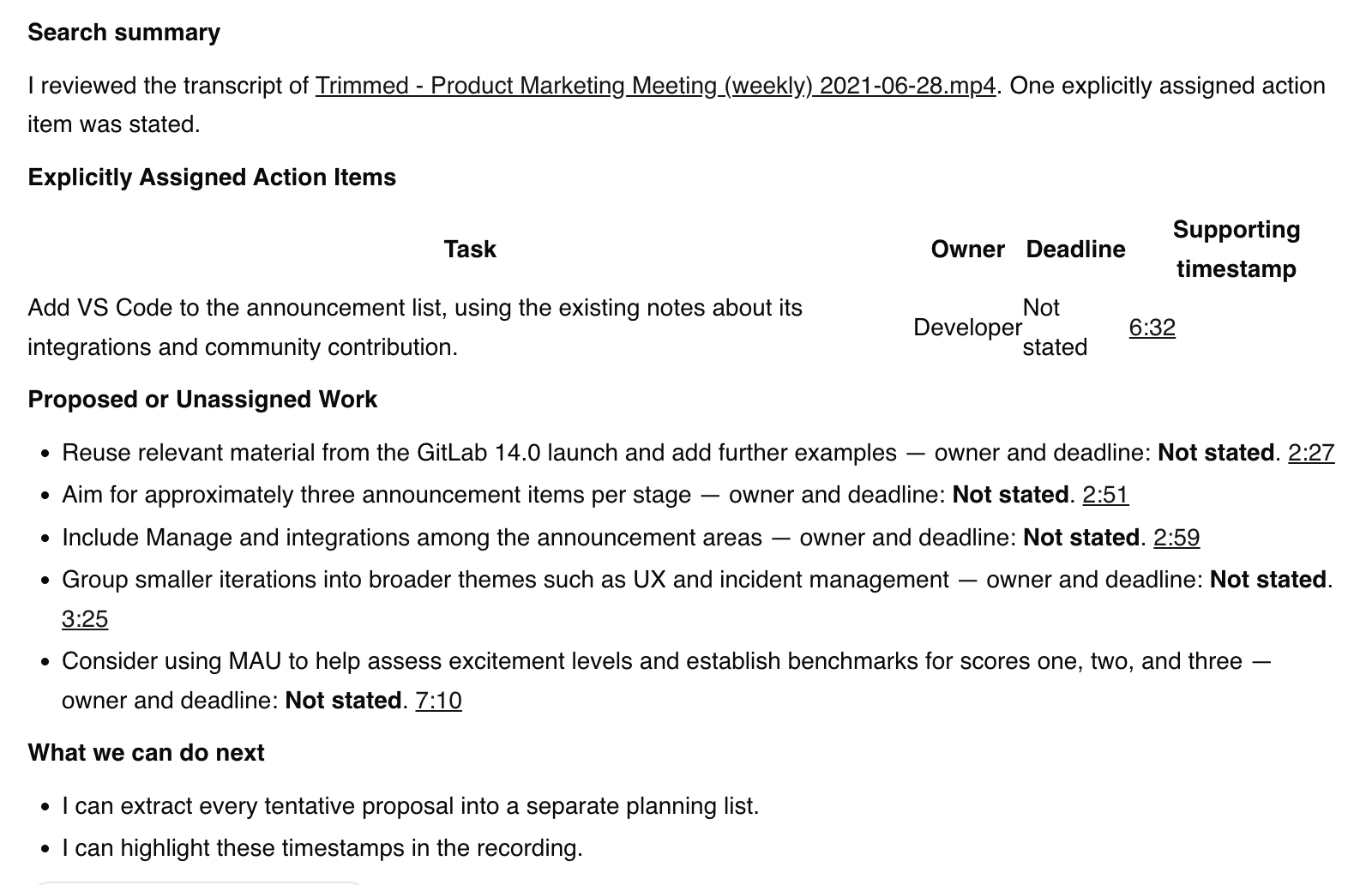
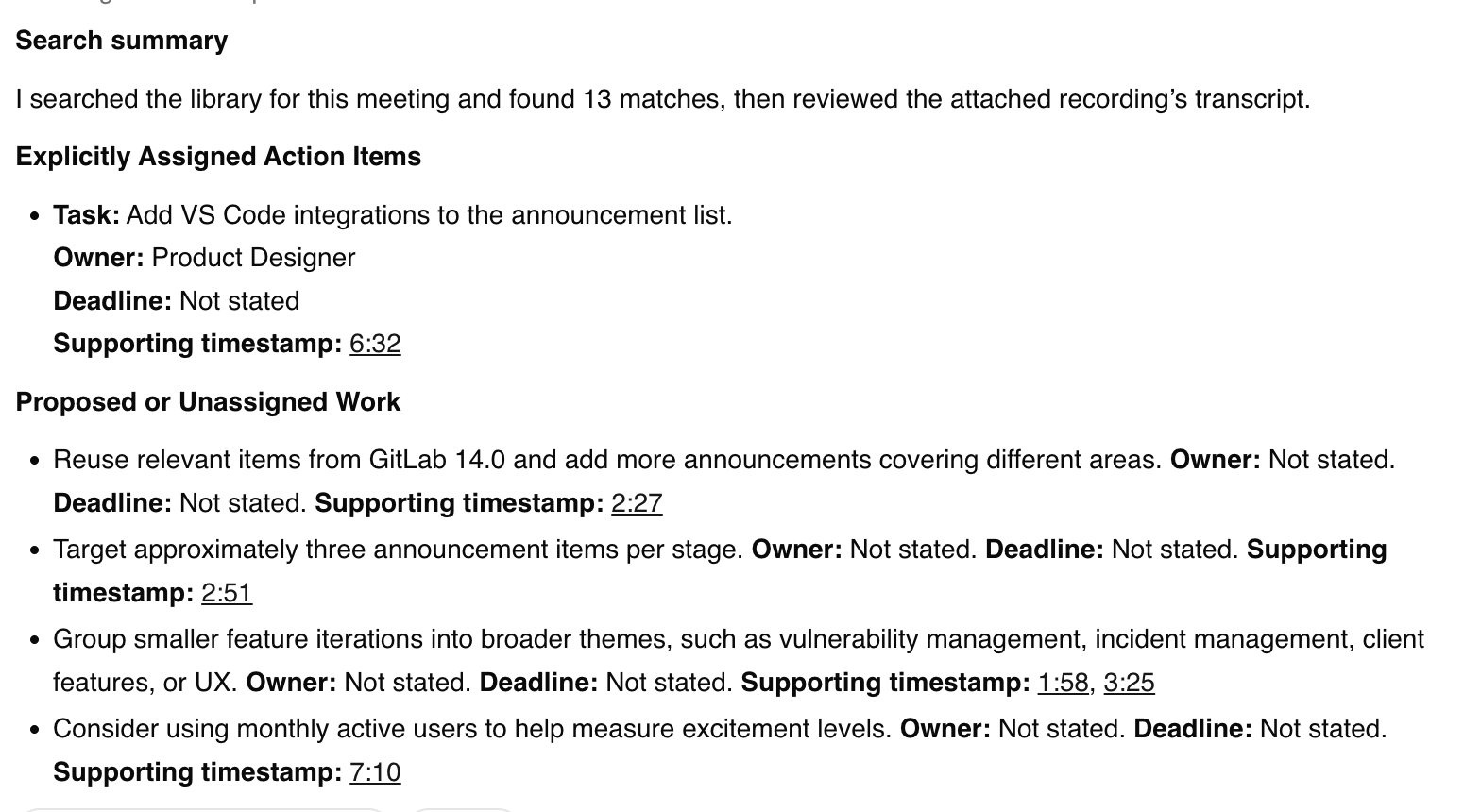
录音中有一段,一位发言人提出将VS Code添加到公告列表中。这个单一时刻产生了三种不同的解读。Otter和ScreenApp都将其报告为一个已指派的行动项。Fireflies则将其列为提议的工作,并且完全没有报告任何已指派的任务,尽管其自己的转录文本显示该提议在6:31。一个自愿提出的提议是否算作指派是个人判断,只有人工听审才能确定哪种解读误报了会议内容。
支持时间戳也存在差异。Otter引用了录音开始时的0:00:00。ScreenApp在两天都引用了6:32,这接近Fireflies转录文本中提出提议的位置。这使得Otter的引用成为异常值,但我们尚未确认音频中的确切时刻。
负责人是第三个差异。Otter写道“未注明”。ScreenApp从其转录文本中命名了一个角色标签,该标签在9月22日是开发者,在9月23日是产品设计师,针对的是同一段录音。生成的角色标签并非经过验证的身份,并且其在不同上传之间发生变化的事实是一个值得了解的弱点,以免您过于依赖ScreenApp的负责人字段。
在摘要方面,Fireflies和ScreenApp都遵循了三个请求的标题,并且长度相同。他们在一点上存在分歧:Fireflies将月活跃用户指标放在了“已达成决定”之下,而ScreenApp则将其放在了“未解决提案”之下。Otter的摘要和ScreenApp在9月22日的摘要都涵盖了按主题分组公告、重用发布材料以及衡量兴奋度的不确定性。这四个摘要都没有针对遗漏进行评分。
Otter行动项,9月22日

Fireflies行动项,9月23日

ScreenApp行动项,9月22日
ScreenApp行动项,9月23日
我们未测试的项目
本次运行中未测试的项目
- 实时会议捕获
- 日历同步
- 会议机器人
- 集成
- 导出文件内容
- 分享给他人
- 非英语语言
- 发言人身份准确性
我们没有测试Otter专业版或Fireflies专业版,也没有测量处理时间。没有字错误率,因为没有人听过整个片段并校正参考转录文本。
我们如何测试
日期
2026年9月22日和23日
测试的套餐
Otter Basic, Fireflies Free, ScreenApp Pro
浏览器
macOS 上的 Chrome 无痕模式
输入
相同的 MP4 文件,通过 SHA-256 匹配
运行次数
每个产品每天上传一次
提示
摘要,然后是行动项
Otter 和 ScreenApp 于 2026 年 9 月 22 日运行,Fireflies 和 ScreenApp 于 9 月 23 日运行,均在斯里兰卡同一台 Mac 上的 Chrome 无痕模式下进行。ScreenApp 之前已处理过该文件,因此缓存可能对其有所帮助,我们不报告任何计时。Otter Basic 设置为英语(美国),Fireflies Free 设置为英语(全球),ScreenApp Pro 使用其默认设置,并开启了全库聊天功能。
我们在自己的账户中使用了辅助浏览器交互。Otter 在几次尝试失败后,仅通过“浏览文件”路径接受了文件,并且首次手动上传 Fireflies 后其列表为空,直到辅助上传才成功。Fireflies 的条款限制自动化访问;运行辅助上传是我们自己账户中的决定,不代表 Fireflies 的同意。我们首先保存了原始摘要,然后将每个提示的答案保存为文本和裁剪的屏幕截图。
每次运行都有一个文件夹,包含文件哈希、提示、保存的响应、屏幕截图和尝试日志。源视频未重新发布,屏幕截图不包含账户详细信息。
Otter 和 ScreenApp 于 9 月 22 日的摘要未进行字数统计,ScreenApp 于 9 月 23 日的答案也未限定于测试文件。
ScreenApp Pty Ltd 发布此页面并销售 ScreenApp。请在阅读结果时牢记这一点,并根据您自己的录音核对详细信息。
常见问题
这三款中哪一款最便宜?
哪一个最准确或最快?
我们不知道,也不愿猜测。没有任何转录文本是根据人工校正的参考进行评分的,上传重试以及 ScreenApp 先前的运行使得任何计时都具有误导性。上面列出的行动项差异是需要检查的事项,而不是排名。
Otter 还是 Fireflies 更好?
这三款产品都能转录上传的视频吗?
它们都支持加入 Zoom、Google Meet 和 Microsoft Teams 吗?
这三款产品都提供了用于 Zoom、Google Meet 和 Microsoft Teams 的会议助手文档,并且都提供了在没有机器人加入通话的情况下进行录制的方法。我们没有测试这些。此页面仅涵盖上传的文件。
为什么 ScreenApp 在结果中出现两次?
因为 Otter 和 Fireflies 的运行发生在不同的日期,并且在每个日期都将文件再次上传到 ScreenApp 作为比较伙伴。保持两次运行都可见比合并它们更诚实,而且它揭示了上面描述的所有者标签变化。
自己尝试相同的文件
打开 ScreenApp,探索 Otter 或 探索 Fireflies。将一份录音上传到每个工具中,提出相同的两个问题,并在信任其中任何一个之前,根据音频检查所有者、时间戳和决策。对于每个单独的工具,请参阅Otter 与 ScreenApp和Fireflies 与 ScreenApp,如需更广泛的比较,请参阅我们的AI 会议记录器比较。