Chuyển Đổi Video Sang Âm Thanh Miễn Phí

Tải lên video và tải xuống riêng âm thanh dưới dạng MP3, WAV, M4A, AAC hoặc FLAC. Lần chuyển đổi đầu tiên của bạn là miễn phí.

or

Được hơn 7.9 triệu người yêu thích

Bạn có một tệp video và chỉ cần âm thanh? Công cụ chuyển đổi video sang âm thanh này xử lý việc tải lên: kéo thả tệp MP4, MOV, MKV, WebM, hoặc AVI, chọn định dạng đầu ra, và tải xuống âm thanh dưới dạng MP3, WAV, M4A, AAC, hoặc FLAC. Không cần cài đặt bất cứ thứ gì, và tệp chỉ ở trong trình duyệt của bạn trong thời gian chuyển đổi.

Là một công cụ chuyển đổi video sang MP3, nó chỉ xuất ra MP3. Nó cũng trích xuất âm thanh từ video dưới dạng WAV, M4A, AAC, hoặc FLAC khi bạn cần một định dạng khác. Nếu video của bạn nằm ở một URL thay vì trên ổ đĩa của bạn, công cụ trích xuất âm thanh từ liên kết video được thiết kế riêng cho việc đó, cùng các định dạng, nhưng điểm khởi đầu khác.

Cách chuyển đổi video sang âm thanh

  1. Thêm video của bạn: kéo thả tệp MP4, MOV, MKV, WebM, AVI, hoặc M4V. Tải lên trực tiếp tối đa 2GB.
  2. Chọn đầu ra: MP3 cho bất kỳ thứ gì bạn sẽ chia sẻ hoặc phát, WAV hoặc FLAC nếu bạn cần chất lượng không mất dữ liệu (lossless), M4A hoặc AAC cho thiết bị Apple.
  3. Chuyển đổi và tải xuống: công cụ tách bản âm thanh và đưa tệp cho bạn. Một clip dài 30 phút thường hoàn thành trong vòng chưa đầy một phút.

Tệp chỉ có âm thanh có kích thước nhỏ hơn đáng kể. Một bản ghi màn hình 1GB giảm xuống khoảng 30 đến 40MB dưới dạng MP3 192kbps, đây là lý do chính mà hầu hết mọi người thực hiện điều này trước khi gửi email, tải lên hoặc ghi âm.

Bạn nên chọn định dạng nào?

Phiên bản ngắn gọn: MP3 trừ khi bạn có lý do khác. Nó phát được ở mọi nơi và tệp nhỏ.

  • MP3: phổ biến. Podcast, chia sẻ, phát trên điện thoại và hầu hết các công cụ chuyển lời nói thành văn bản đều chấp nhận mà không gặp vấn đề gì.
  • WAV và FLAC: không mất dữ liệu. Chọn các định dạng này nếu bạn sẽ chỉnh sửa, master, hoặc đưa vào công cụ tạo nhạc hoặc nhân bản giọng nói yêu cầu đầu vào không nén.
  • M4A và AAC: âm thanh tốt hơn MP3 ở cùng kích thước tệp, và là định dạng mặc định trên iPhone (Ghi âm giọng nói, Apple Music).
  • OGG và Opus: nhỏ nhất ở tốc độ bit thấp, nhưng khả năng tương thích kém nhất khi bạn thoát khỏi trình duyệt.

Một lối tắt thực sự hữu ích: nếu âm thanh được dùng cho Whisper hoặc công cụ chuyển lời nói thành văn bản khác, hãy xuất WAV mono 16kHz. Dù sao thì nó cũng sẽ lấy mẫu lại thành định dạng đó bên trong, vì vậy bạn giảm kích thước tải lên mà không mất gì. Để biết chi tiết đầy đủ về định dạng và tốc độ bit theo trường hợp sử dụng, tài liệu tham khảo công cụ trích xuất âm thanh có một bảng quyết định từ tốc độ mẫu đến bố cục kênh.

Chuyển đổi theo định dạng video

Mọi người tìm kiếm theo đúng tệp họ đang có, vì vậy đây là sơ đồ. Mỗi hàng là cùng một công việc: thả tệp, chọn định dạng âm thanh, tải xuống.

Bạn cóTìm kiếm phổ biếnĐầu ra
MP4Công cụ chuyển đổi MP4 sang MP3MP3, hoặc M4A / WAV
MOV (iPhone, QuickTime)MOV sang MP3MP3 hoặc M4A
MKVMKV sang MP3MP3, với lựa chọn bản âm thanh
WebMWebM sang MP3MP3 hoặc OGG
AVI hoặc M4VAVI sang MP3MP3 hoặc WAV

MKV là định dạng cần chú ý. Nó thường chứa nhiều hơn một bản âm thanh (ngôn ngữ lồng tiếng, bình luận của đạo diễn), vì vậy hãy chọn bản âm thanh bạn thực sự muốn trước khi chuyển đổi nếu không bạn sẽ xuất ra sai ngôn ngữ và không nhận ra cho đến khi phát lại.

Những gì mọi người trích xuất từ video

Không phải ai cũng muốn toàn bộ bản nhạc. Các công việc phổ biến:

  • Nhạc và nhạc nền từ một buổi biểu diễn hoặc một video bạn đã sản xuất.
  • Giọng nói và lời thoại từ một cuộc phỏng vấn, một bài giảng hoặc một cuộc gọi được ghi lại, thường là để chuyển thành văn bản.
  • Một cuộc họp hoặc bản ghi Zoom được chuyển thành MP3 để lưu trữ, chia sẻ hoặc giao cho người ghi chú.
  • Một bản ghi màn hình được tách thành âm thanh để tệp đủ nhỏ để gửi qua email.

Nếu mục tiêu thực sự là một bản ghi chép hoặc tóm tắt, hãy bỏ qua bước tải xuống và gửi toàn bộ video đến công cụ tóm tắt video AI hoặc công cụ ghi chú cuộc họp tự động. Việc chuyển đổi trước chỉ thêm một bước.

Giá cả

Lần chuyển đổi đầu tiên của bạn là miễn phí với tài khoản miễn phí, không cần thẻ tín dụng. Để tiếp tục sau đó, bản dùng thử Growth 7 ngày mở toàn quyền truy cập và gói Growth có giá 19 USD/tháng, thanh toán hàng năm. Không có gói “miễn phí không giới hạn” định kỳ nào, trang độ chính xác trình bày chính xác những gì tài khoản miễn phí bao gồm.

Câu hỏi thường gặp

Làm cách nào để chuyển đổi video thành âm thanh?

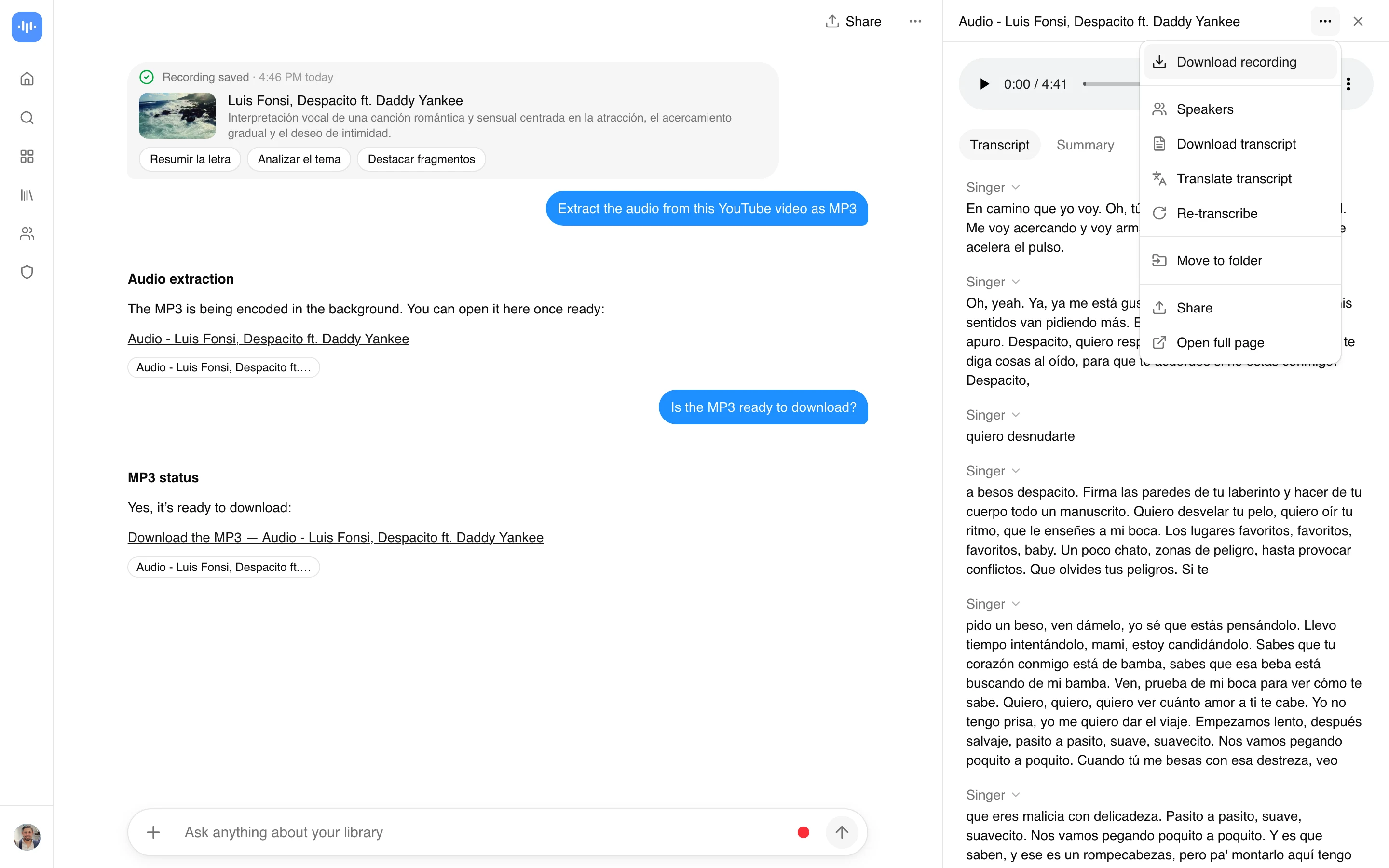
Tải video lên, chọn định dạng đầu ra (MP3 là định dạng mặc định an toàn), và tải xuống tệp âm thanh. Không cần cài đặt gì, và nó chạy trên trình duyệt trên máy tính để bàn hoặc thiết bị di động.

Làm cách nào để chuyển đổi MP4 sang MP3?

Kéo MP4 vào, đặt định dạng thành MP3, và chuyển đổi. Công cụ sẽ trích xuất bản âm thanh từ MP4 và cung cấp cho bạn một tệp MP3 mà bạn có thể phát ở bất cứ đâu.

Tôi có thể chuyển đổi video sang âm thanh mà không làm giảm chất lượng không?

Xuất sang WAV hoặc FLAC. Cả hai đều không mất dữ liệu, vì vậy âm thanh khớp chính xác với nguồn. MP3 và AAC nhỏ hơn vì chúng loại bỏ dữ liệu mà bạn không thể nghe được ở tốc độ 192kbps trở lên. Dù sao đi nữa, bạn không thể có chất lượng tốt hơn âm thanh của video gốc, việc chuyển đổi không thêm chi tiết nào chưa từng được ghi lại.

Định dạng âm thanh tốt nhất cho video là gì?

MP3 để chia sẻ và phát lại, WAV hoặc FLAC để chỉnh sửa, M4A cho thiết bị Apple. Nếu bạn không chắc chắn, MP3 ở tốc độ 192kbps xử lý được hầu hết mọi thứ.

Tôi có thể chuyển đổi video thành âm thanh trên điện thoại của mình không?

Có. Nó chạy trong trình duyệt di động trên iPhone và Android, vì vậy bạn có thể chuyển đổi video thành MP3 mà không cần cài đặt ứng dụng. Trên máy Mac hoặc PC chạy Windows, đó là cùng một trang trong bất kỳ trình duyệt nào.

Video của tôi là một liên kết, không phải một tệp. Vậy thì sao?

Sử dụng công cụ trích xuất âm thanh từ liên kết video. Dán URL và nó sẽ kéo âm thanh mà bạn không cần phải tải xuống toàn bộ video trước.

Kích thước âm thanh so với video lớn đến mức nào?

Nhỏ hơn nhiều, thường chỉ từ 3 đến 5 phần trăm kích thước của video. Một video 1GB sẽ có kích thước khoảng 30 đến 40MB dưới dạng MP3 192kbps, đây là lý do chính mà mọi người chuyển đổi trước khi tải lên hoặc gửi tệp.

FAQ

Làm cách nào để chuyển đổi video thành âm thanh?

Tải video lên, chọn định dạng đầu ra (MP3 là định dạng mặc định an toàn), và tải xuống tệp âm thanh. Không cần cài đặt gì, và nó chạy trên trình duyệt trên máy tính để bàn hoặc thiết bị di động. #

Làm cách nào để chuyển đổi MP4 sang MP3?

Kéo MP4 vào, đặt định dạng thành MP3, và chuyển đổi. Công cụ sẽ trích xuất bản âm thanh từ MP4 và cung cấp cho bạn một tệp MP3 mà bạn có thể phát ở bất cứ đâu. #

Tôi có thể chuyển đổi video sang âm thanh mà không làm giảm chất lượng không?

Xuất sang WAV hoặc FLAC. Cả hai đều không mất dữ liệu, vì vậy âm thanh khớp chính xác với nguồn. MP3 và AAC nhỏ hơn vì chúng loại bỏ dữ liệu mà bạn không thể nghe được ở tốc độ 192kbps trở lên. Dù sao đi nữa, bạn không thể có chất lượng tốt hơn âm thanh của video gốc, việc chuyển đổi không thêm chi tiết nào chưa từng được ghi lại. #

Định dạng âm thanh tốt nhất cho video là gì?

MP3 để chia sẻ và phát lại, WAV hoặc FLAC để chỉnh sửa, M4A cho thiết bị Apple. Nếu bạn không chắc chắn, MP3 ở tốc độ 192kbps xử lý được hầu hết mọi thứ. #

Tôi có thể chuyển đổi video thành âm thanh trên điện thoại của mình không?

Có. Nó chạy trong trình duyệt di động trên iPhone và Android, vì vậy bạn có thể chuyển đổi video thành MP3 mà không cần cài đặt ứng dụng. Trên máy Mac hoặc PC chạy Windows, đó là cùng một trang trong bất kỳ trình duyệt nào. #

Video của tôi là một liên kết, không phải một tệp. Vậy thì sao?

Sử dụng công cụ trích xuất âm thanh từ liên kết video. Dán URL và nó sẽ kéo âm thanh mà bạn không cần phải tải xuống toàn bộ video trước. #

Kích thước âm thanh so với video lớn đến mức nào?

Nhỏ hơn nhiều, thường chỉ từ 3 đến 5 phần trăm kích thước của video. Một video 1GB sẽ có kích thước khoảng 30 đến 40MB dưới dạng MP3 192kbps, đây là lý do chính mà mọi người chuyển đổi trước khi tải lên hoặc gửi tệp.

Kết quả thực tế từ người dùng thực

Aaron photo

Aaron

Quản lý dự án

★★★★★

Trải nghiệm tổng thể của chúng tôi với ScreenApp không có gì ngoài sự dễ chịu! Hỗ trợ của họ tuyệt vời và ScreenApp là một hệ thống ghi âm tuyệt vời.

JP photo

JP

Quản lý vận hành

★★★★★

Cuối cùng cũng có một trình ghi màn hình không in hình mờ lên mọi thứ. Gói miễn phí cho tôi 45 phút xử lý AI hàng tháng - đủ cho hầu hết video đào tạo của tôi.

Trina photo

Trina

Người sáng lập

★★★★★

Cuối cùng cũng có một trình ghi màn hình không in hình mờ lên mọi thứ. Gói miễn phí cho tôi 45 phút xử lý AI hàng tháng - đủ cho hầu hết video đào tạo của tôi. Tôi thích ghi lại các cuộc họp của mình trên ứng dụng.

Kelvin photo

Kelvin

Kỹ sư phần mềm

★★★★★

Các ứng dụng máy tính để bàn và di động thật tuyệt vời. Ghi âm các cuộc họp khi di chuyển chưa bao giờ dễ dàng hơn, và tính năng đọc chính tả tiết kiệm rất nhiều thời gian.

Millie photo

Millie

Giám đốc

★★★★★

Nhóm của chúng tôi đang chìm trong phản hồi của khách hàng cho đến khi chúng tôi tìm thấy ScreenApp. Bây giờ chúng tôi ghi lại mọi bài thuyết trình và cuộc gọi với khách hàng, và các bản tóm tắt AI rất chính xác.

Tanmay photo

Tanmay

Chuyên gia tiếp thị

★★★★★

Làm cho việc ghi và chia sẻ hướng dẫn trở nên dễ dàng. Tôi thích cách tôi có thể chụp màn hình của mình và ngay lập tức biến nó thành hướng dẫn từng bước ở bất kỳ định dạng nào tôi cần. Thông minh, đơn giản và là một ứng dụng tuyệt vời của AI.

Sav photo

Sav

Quản lý dự án

★★★★★

Người dùng liên tục khen ngợi nền tảng dựa trên web của chúng tôi không yêu cầu cài đặt. Bắt đầu ghi âm trong vài giây, không phải vài phút.

Nate photo

Nate

Người sáng tạo video

★★★★★

Khả năng tự động phiên âm và tóm tắt các bản ghi là một công cụ tiết kiệm thời gian lớn, biến nội dung video thành dữ liệu có thể tìm kiếm và hữu ích.

User
User
User
Tham gia cùng 7,968,072+ người dùng

Sẵn sàng nâng cao năng suất của bạn?

Hãy thử Chuyển Đổi Video Sang Âm Thanh và hơn 300 tính năng khác được hỗ trợ bởi AI miễn phí.

Bắt đầu miễn phí →

Bắt đầu sử dụng trong 60 giây • Không yêu cầu thẻ tín dụng