
Claude có thể xem, phân tích và tóm tắt video không?


On this page
Tài liệu được kiểm tra ngày 16 tháng 9 năm 2026: Anthropic liệt kê tài liệu và hình ảnh tĩnh cho các lượt tải lên trò chuyện; danh sách tải lên đã xuất bản của họ không bao gồm các định dạng video. Điều này mô tả giao diện tải lên trò chuyện được ghi lại, không phải công cụ hoặc tích hợp.
API thị giác Claude chấp nhận hình ảnh GIF nhưng chỉ xử lý khung hình đầu tiên của ảnh động.
Cách tóm tắt video bằng Claude
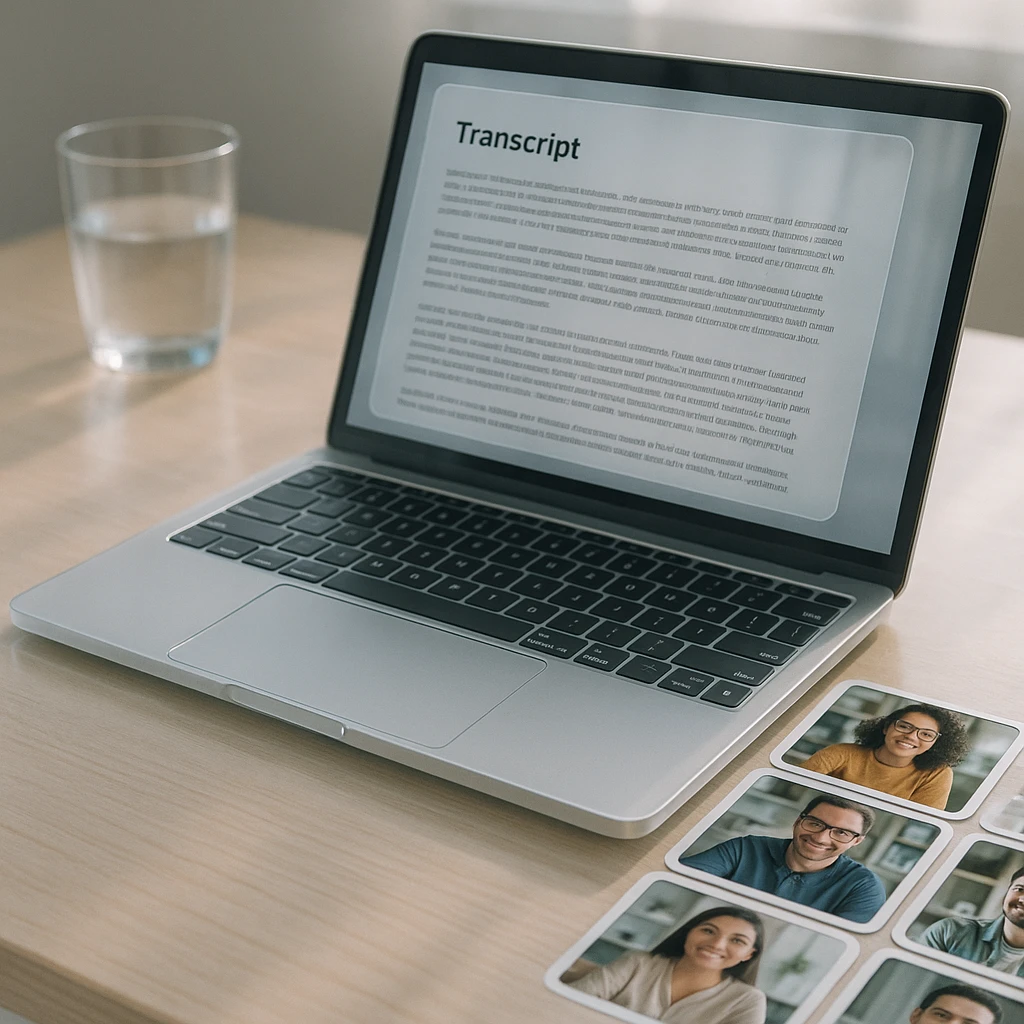
Chuyển video thành văn bản bằng một công cụ chuyên dụng. Một công cụ chuyển video thành văn bản lấy tệp MP4 hoặc một liên kết và trả về một bản ghi có dấu thời gian.
Xuất dưới dạng TXT, DOCX, PDF hoặc SRT. Giữ lại các dấu thời gian; chúng là thứ biến một bản tóm tắt thành một bản có thể điều hướng được.
Tải bản ghi lên Claude và yêu cầu định dạng bạn muốn: ghi chú gạch đầu dòng, các chương, mục hành động, hướng dẫn học tập, bản nháp blog.
Xác minh tên, số và bất cứ điều gì bạn định trích dẫn. Chuyển lời nói thành văn bản làm sai lệch danh từ riêng, và Claude sẽ tự tin tóm tắt phiên bản bị sai lệch đó.
Một lời nhắc đáng giá:
Tóm tắt bản ghi video này thành 10 gạch đầu dòng có dấu thời gian. Sau đó liệt kê mọi quyết định đã được đưa ra, mọi mục hành động kèm theo người chịu trách nhiệm nếu được nêu tên, và bất kỳ câu hỏi nào đã được hỏi nhưng chưa bao giờ được trả lời.
Mệnh đề cuối cùng đó, các câu hỏi đã được hỏi nhưng chưa bao giờ được trả lời, là loại điều mà Claude đặc biệt giỏi trong việc phát hiện ra trong một bản ghi dài mà một người đánh giá thường bỏ qua.
Chụp lại các khung hình quan trọng: thay đổi cảnh, slide, những khoảnh khắc nội dung màn hình thay đổi. Chụp ảnh màn hình hoạt động tốt cho một vài; FFmpeg tự động hóa nó cho nhiều hơn.
Đặt tên cho mỗi hình ảnh kèm dấu thời gian trước khi tải lên. "frame-0342.png" cho Claude biết khi nào, không chỉ là gì.
Tải lên tối đa 20 hình ảnh và yêu cầu Claude xem chúng theo thứ tự: những gì được hiển thị, những gì đã thay đổi kể từ khung hình trước, văn bản nào xuất hiện trên màn hình.
Phiên bản đa phương thức, và là phiên bản tôi sẽ sử dụng cho bất cứ điều gì quan trọng: tạo bản ghi có dấu thời gian, trích xuất các khung hình chính tại các thay đổi cảnh, gắn nhãn các khung hình bằng dấu thời gian của chúng, và tải cả hai lên cùng với một mô tả ngắn gọn ("các hình ảnh là khung hình chính từ cùng một video với bản ghi này, dấu thời gian khớp"). Yêu cầu một bản tóm tắt tham chiếu cả những gì đã nói và những gì đã hiển thị. Đây là công việc lắp ghép nhiều hơn so với một trong hai phương pháp riêng lẻ, và đây là phiên bản duy nhất nắm bắt được những khoảnh khắc demo mà lời nói và màn hình kể những phần khác nhau của câu chuyện.
Lộ trình Claude Code, dành cho những người xử lý video hàng tuần
Nếu bạn thực hiện việc này một lần, các phương pháp thủ công trên đều ổn. Nếu bạn thực hiện nó hàng tuần, Claude Code sẽ biến toàn bộ quá trình trích xuất thành một script mà bạn không bao giờ phải suy nghĩ lại.
Phân chia công việc: FFmpeg trích xuất bản nhạc âm thanh và xuất các khung hình tại các thay đổi cảnh, một mô hình chuyển lời nói thành văn bản như Whisper biến âm thanh thành một bản ghi có dấu thời gian, và Claude Code viết các lệnh, chạy chúng, đọc lỗi, và sau đó thực hiện phần mà nó thực sự giỏi: suy luận trên kết quả tổng hợp thành một bản tóm tắt, danh sách chương, hoặc JSON có cấu trúc. Claude không bao giờ chạm vào video. Nó điều khiển các công cụ thực hiện điều đó.
Yêu cầu nó điều gì đó như “xây dựng cho tôi một script lấy một tệp MP4, tạo bản ghi Whisper và các khung hình thay đổi cảnh, và viết một báo cáo markdown với các chương có dấu thời gian,” và bạn sẽ có một quy trình làm việc hoàn chỉnh chỉ trong một lần. Hãy mong đợi phải gửi lại bản ghi đầu tiên kèm theo các chỉnh sửa (khả năng đoán tên sản phẩm của Whisper là một cuộc phiêu lưu), và mong đợi một video dài sẽ mất thời gian xử lý thực sự trên máy tính xách tay.
Các liên kết YouTube thì sao?
Việc dán một URL YouTube vào Claude mang lại ít hiệu quả hơn mọi người vẫn tưởng. Với quyền truy cập web, Claude tìm nạp trang, từ đó lấy được tiêu đề, mô tả và bình luận, chứ không phải luồng video. Bất cứ điều gì nó nói với bạn về nội dung ngoài những điều đó đều là suy luận từ văn bản trang, được trình bày một cách tự tin. Tôi đã thấy nó tạo ra một “tóm tắt” nghe có vẻ hợp lý về một video mà về mặt cấu trúc nó không thể xem, điều này đáng nhớ bất cứ khi nào một câu trả lời đến nhanh một cách đáng ngờ.
Cách làm việc với YouTube giống như mọi nơi khác trong hướng dẫn này: lấy bản phiên âm trước, sau đó đưa nó cho Claude. Đối với YouTube nói riêng có một lối tắt, vì hầu hết các video đều đã có phụ đề; một công cụ kéo chúng trực tiếp sẽ nhanh hơn việc phiên âm từ đầu, và chúng tôi đã đề cập toàn bộ quy trình làm việc đó trong cách trò chuyện với video YouTube.
Phiên bản mà bạn bỏ qua tất cả những điều này
Tất cả những điều trên xây dựng một bộ máy xem xung quanh một mô hình không thể xem. Lựa chọn khác là một công cụ mà bộ máy đó chính là sản phẩm.
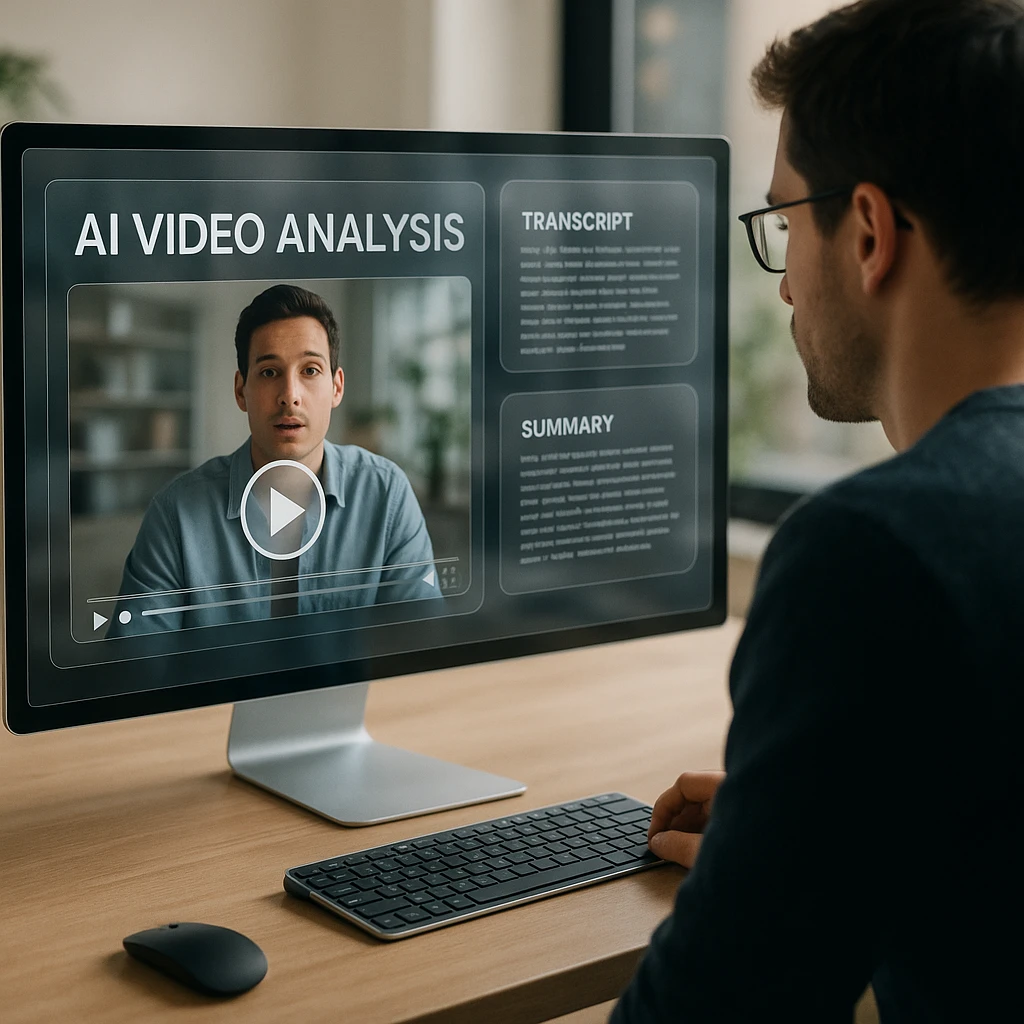
Một công cụ xem video AI nhận trực tiếp file MP4, MOV hoặc liên kết, tự chạy quá trình phiên âm và phân tích hình ảnh, đồng thời cung cấp cho bạn một bản tóm tắt cùng với một hộp câu hỏi nhắm vào video, không cần FFmpeg, không cần quản lý khung hình, không có rào cản định dạng. Gói miễn phí của ScreenApp bao gồm 2 phiên âm và 3 lượt tải lên để bạn có thể thử nghiệm trên một video thực tế trước khi trả phí. Chúng tôi đã so sánh các công cụ có thể làm điều này, bao gồm cả của chúng tôi, trong bài tổng hợp về các công cụ AI có thể xem video.
Hai phương pháp này cũng có thể kết hợp. Hãy để công cụ video thực hiện việc xem, xuất bản phiên âm và tóm tắt, sau đó giao chúng cho Claude để thực hiện các phần mà Claude giỏi nhất: viết lại cho một đối tượng khác, so sánh ba video với nhau, hoặc biến một bản ghi thành một bài báo, một danh sách kiểm tra và một email theo dõi. Cách phân chia này, công cụ chuyên dụng để trích xuất, Claude để suy luận, sẽ tốt hơn nhiều so với việc sử dụng riêng lẻ từng công cụ.
Claude so với một công cụ phân tích video chuyên dụng
| Khả năng | Claude | Công cụ phân tích video chuyên dụng |
|---|---|---|
| Tải lên trực tiếp MP4 hoặc liên kết | Không | Có |
| Phiên âm tự động | Cần một công cụ khác | Tích hợp sẵn |
| Phân tích cảnh trực quan | Chỉ trên các khung hình bạn trích xuất | Chạy trên toàn bộ video |
| Tóm tắt và suy luận từ bản phiên âm | Tuyệt vời, ngữ cảnh rộng | Tốt, định dạng cố định |
| Đặt câu hỏi về video | Sau khi tiền xử lý | Ngay sau khi tải lên |
| Tự động hóa tùy chỉnh và tái sử dụng | Tốt nhất hiện có | Hạn chế |
| Cần lập trình | Đối với bất kỳ thứ gì tự động | Không |
Quy tắc phân loại trung thực: bắt đầu từ những gì bạn đang có. Nếu bạn có một bản phiên âm, hoặc bạn cần suy luận, so sánh và tái sử dụng, Claude là công cụ phù hợp và rất dễ sử dụng. Nếu bạn có một tệp video và câu hỏi “cái gì trong đó,” một công cụ phân tích chuyên dụng sẽ trả lời trong thời gian Claude từ chối tải lên. Và toàn bộ ranh giới này không chỉ riêng Claude: ChatGPT cũng có cùng bức tường không video với các cạnh khác nhau, mà chúng tôi đã mô tả trong bạn có thể tải video hoặc âm thanh lên ChatGPT không. Nếu câu hỏi của bạn là về việc tạo video thay vì hiểu chúng, thì đó là bài viết liên quan: Claude có thể tạo video không.
Một vài giới hạn cần lưu ý bất kể tuyến đường nào. Các khung hình được lấy mẫu có thể bỏ lỡ các sự kiện ngắn. Chuyển lời nói thành văn bản có thể làm sai lệch tên, và mỗi bản tóm tắt đều kế thừa các lỗi của bản phiên âm. Một bản phiên âm rất dài vẫn có thể làm đầy cửa sổ ngữ cảnh. Và một bản tóm tắt tự tin không phải là một bản đã được xác minh: đối với bất kỳ điều gì có rủi ro, hãy kiểm tra các tuyên bố với bản ghi thực tế trước khi bạn chuyển tiếp chúng.
Vậy, Claude có thể xem video không? Không, và nó còn xa mới có thể: không định dạng video, không đầu vào âm thanh, không chuyển động, chỉ khung hình đầu tiên ngay cả với GIF. Nó có thể phân tích và tóm tắt video không? Có, cũng tốt như bất kỳ công cụ nào trên thị trường, ngay khi bạn cung cấp nội dung video dưới dạng văn bản và hình ảnh tĩnh. Lấy phần trích xuất từ một công cụ được xây dựng cho mục đích đó, giao cho Claude công việc suy luận, và bạn sẽ có phiên bản tốt nhất của cả hai.


