Notas de Vídeo do WhatsApp: Salvar, Encaminhar e Baixar

On this page
WhatsApp vídeo notas, os clipes circulares que muitas pessoas simplesmente chamam de bolhas do WhatsApp, são vídeos curtos que você grava e envia diretamente dentro de qualquer conversa. Funcionam como mensagens de voz, mas com vídeo. O problema? O WhatsApp não oferece um botão de salvar, um botão de download ou uma opção de encaminhar, propositadamente.
Uma coisa a saber antes de tentar qualquer outra coisa: não há sites de download para estes. Uma vídeo nota reside dentro de um chat criptografado de ponta a ponta e não tem link público, então nenhuma ferramenta de colar URL pode recuperá-la, e qualquer site que afirme fazer isso é, na melhor das hipóteses, inútil e, na pior, phishing. Os métodos que funcionam começam todos a partir de um dispositivo que já está na conversa, e este guia descreve cada um para Android, iPhone e WhatsApp Web.
No computador: abra o WhatsApp Web, reproduza a bolha, clique com o botão direito, Salvar vídeo como. Qualidade original, sem truques.
No Android: um gerenciador de arquivos pode copiar o arquivo original diretamente da pasta Notas de Vídeo do WhatsApp.
No iPhone: grave a tela pelo Centro de Controle, depois corte. Não há rota em nível de arquivo no iOS.
O Que É Uma Vídeo Nota do WhatsApp?
Uma vídeo nota é uma mensagem de vídeo circular curta que você grava diretamente dentro de um chat do WhatsApp. Você pressiona e segura o ícone da câmera ao lado do campo de texto, grava até 60 segundos de vídeo e solta para enviá-lo.
As vídeo notas reproduzem automaticamente em silêncio no feed do chat. O destinatário vê uma pequena prévia circular que se repete três vezes em mudo. Tocar nela reproduz o vídeo com som em uma visualização maior.
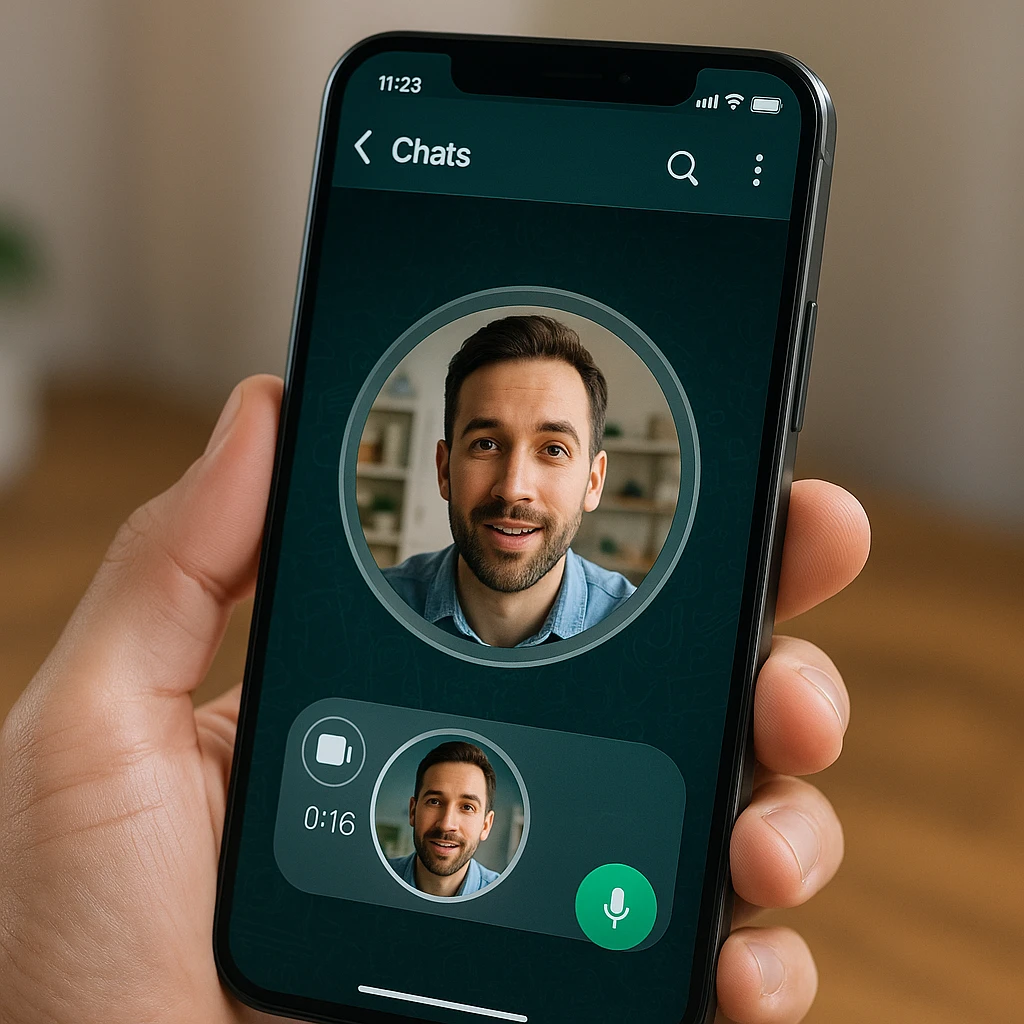
O WhatsApp introduziu as vídeo notas em 2023 como um complemento às mensagens de voz. Elas são projetadas para comunicação rápida e informal, em vez de compartilhamento de vídeo polido.
Vídeo Notas vs Vídeos Normais
| Recurso | Vídeo nota (bolha) | Vídeo normal |
|---|---|---|
| Formato | Circular | Retangular |
| Duração máx. | 60 segundos | Sem limite de tempo; limite de mídia até 2 GB, com compressão em envios normais |
| Origem | Gravado ao vivo no chat | Enviado da galeria |
| Reprodução | Reprodução automática sem som, repete 3 vezes | Tocar para reproduzir |
| Encaminhamento | Não suportado | Suportado |
| Salvar na galeria | Não integrado | Pressionar e segurar para salvar |
| Troca de câmera | Sim, durante a gravação | N/A |
Como Gravar Uma Vídeo Nota
Gravar uma vídeo nota é o mesmo tanto no Android quanto no iPhone.
Abra um chat do WhatsApp, individual ou em grupo.
Encontre o ícone da câmera à direita do campo de entrada de texto. Em alguns dispositivos, ele aparece como um pequeno ícone de câmera de vídeo.
Pressione e segure o ícone da câmera. Sua câmera frontal é ativada e a gravação começa imediatamente.
Continue segurando para gravar. Toque no ícone de virar para alternar entre as câmeras frontal e traseira durante a gravação.
Deslize para cima até o ícone de cadeado para gravar com as mãos livres; uma vez bloqueado, você pode soltar e a gravação continua.
Solte para enviar instantaneamente, ou se estiver bloqueado, toque na seta de envio. O ícone da lixeira descarta.
A duração máxima é de 60 segundos. Não há como pausar e retomar. Você também não pode enviar um vídeo pré-gravado como uma vídeo nota; ele deve ser gravado ao vivo no chat.
Dicas para Melhores Vídeo Notas
- Grave com boa iluminação. A câmera frontal comprime muito dentro do WhatsApp, então pouca luz deixa as coisas granuladas.
- Fale claramente. A qualidade do áudio depende do microfone do seu telefone e da velocidade da conexão.
- Use uma conexão Wi-Fi estável. Má conectividade durante a gravação ou envio pode causar perda de qualidade.
- Segure seu telefone na altura dos olhos para uma aparência mais natural.
Como Salvar Uma Vídeo Nota (a Bolha do WhatsApp)
O WhatsApp não inclui um botão “Salvar” ou “Baixar” para as vídeo notas, as bolhas circulares. Isso é intencional. As vídeo notas são projetadas para parecerem temporárias, como mensagens de voz. Mas existem várias maneiras de salvá-las de qualquer forma.
Método 1: WhatsApp Web (Mais Fácil)
Este é o método mais simples se você tiver acesso a um computador.
Abra web.whatsapp.com no seu navegador, ou o aplicativo de desktop do WhatsApp.
Vincule seu telefone, se ainda não o fez.
Navegue até o chat que contém a vídeo nota.
Clique na vídeo nota para reproduzi-la.
Clique com o botão direito no vídeo enquanto ele está sendo reproduzido.
Selecione "Salvar vídeo como..." no menu de contexto e escolha onde salvá-lo.
O arquivo é salvo em um formato de vídeo padrão que você pode transferir de volta para o seu telefone, compartilhar por e-mail ou enviar para qualquer lugar.
Método 2: Gerenciador de Arquivos do Android
O WhatsApp armazena vídeo notas localmente em dispositivos Android. Você pode encontrá-las com qualquer aplicativo gerenciador de arquivos.
Abra o Files do Google, Solid Explorer ou qualquer aplicativo gerenciador de arquivos.
Navegue até: Armazenamento Interno > Android > media > com.whatsapp > WhatsApp > Mídia > WhatsApp Video Notes
Dentro desta pasta, as vídeo notas são organizadas por data.
Encontre a vídeo nota que você deseja e pressione e segure para selecioná-la.
Copie ou mova para sua pasta Downloads, ou compartilhe diretamente para outro aplicativo.
Se você usa o WhatsApp Business, o caminho é ligeiramente diferente: Android > media > com.whatsapp.w4b > WhatsApp Business > Mídia > WhatsApp Video Notes
Nota: Alguns fabricantes de telefone ocultam a pasta Android/media por padrão. Pode ser necessário ativar “Mostrar arquivos ocultos” nas configurações do seu gerenciador de arquivos.
Método 3: Gravação de Tela
A gravação de tela funciona tanto no iPhone quanto no Android quando outros métodos não estão disponíveis.
No iPhone:
- Abra o chat do WhatsApp com a vídeo nota.
- Deslize para baixo a partir do canto superior direito para abrir a Central de Controle.
- Toque no botão Gravação de Tela (ícone de círculo). Uma contagem regressiva de 3 segundos começa.
- Volte para o WhatsApp e toque na vídeo nota para reproduzi-la com som.
- Quando o vídeo terminar, deslize para baixo novamente e pare a gravação.
- Abra o aplicativo Fotos. Encontre a gravação de tela e use a ferramenta de corte para aparar as filmagens extras.
No Android:
- Abra o chat do WhatsApp com a vídeo nota.
- Deslize para baixo a partir do topo para abrir as Configurações Rápidas.
- Toque em “Gravador de Tela” (o nome exato varia de acordo com a marca do telefone).
- Reproduza a vídeo nota em tela cheia com áudio ativado.
- Pare a gravação a partir da barra de notificações.
- Abra seu aplicativo de Galeria e apare a gravação apenas para a vídeo nota.
A gravação de tela captura tudo o que está na tela, então a qualidade depende da resolução do seu display e da qualidade original da vídeo nota.
Método 4: Gravador Online ScreenApp
Para capturas de maior qualidade ou quando você precisa gravar várias vídeo notas de uma vez, use o gravador de tela online do ScreenApp. Você obtém gravações limpas sem a bagunça da interface do telefone, além de ferramentas de corte e edição integradas. Isso funciona bem para comunicação empresarial onde você precisa arquivar vídeo notas profissionalmente.
Você também pode usar a extensão de gravador de tela do Chrome para capturar vídeo notas diretamente do WhatsApp Web sem etapas adicionais.
Como Encaminhar uma Nota de Vídeo
O WhatsApp não permite que você encaminhe notas de vídeo. Não há uma opção “Encaminhar” no menu de toque longo como há para mensagens regulares, fotos e vídeos.
Esta é uma restrição deliberada. O WhatsApp quer que as notas de vídeo permaneçam em sua conversa original, similar à forma como o Snapchat trata os snaps.
A Solução Alternativa
Para compartilhar uma nota de vídeo com outra pessoa:
- Salve a nota de vídeo usando um dos métodos acima (WhatsApp Web, gerenciador de arquivos ou gravação de tela).
- Abra um novo chat com a pessoa com quem você deseja compartilhar.
- Toque no ícone de anexo (clipe de papel no Android, sinal de mais no iPhone).
- Selecione “Galeria” ou “Documento” e escolha o arquivo de vídeo salvo.
- Envie-o como um anexo de vídeo regular.
A versão encaminhada aparecerá como um vídeo retangular regular, não como uma nota de vídeo circular. O destinatário pode salvá-la e encaminhá-la normalmente.
Download de Notas de Vídeo do WhatsApp: O Que Funciona e o Que Não Funciona
“Baixar” uma nota de vídeo significa a mesma coisa que salvá-la: não há botão de download, então os métodos acima são o kit de ferramentas completo. Mas como muitas pessoas chegam aqui procurando um site de download, a parte importante primeiro.
Nenhum site de download pode buscar uma nota de vídeo do WhatsApp. Ferramentas que baixam do YouTube ou Facebook funcionam porque esses vídeos têm URLs públicas. Uma nota de vídeo existe apenas dentro de uma conversa criptografada de ponta a ponta, e o “link” que você pode copiar para uma mensagem do WhatsApp aponta para o chat, não para um arquivo de vídeo. Qualquer site que peça para você colar um link do WhatsApp, ou pior, fazer login com sua conta do WhatsApp, não pode entregar o que promete e pode estar coletando acessos. A mesma armadilha de link de mensagem existe em outros mensageiros; nosso guia de download de vídeo do Telegram cobre essa versão, e para plataformas onde ferramentas baseadas em link realmente funcionam, veja o guia de download de histórias do Facebook.
O que realmente funciona, por plataforma:
| Método | Android | iPhone | WhatsApp Web |
|---|---|---|---|
| WhatsApp Web clique com o botão direito para salvar | Via computador | Via computador | Sim, melhor método |
| Acesso direto pelo gerenciador de arquivos | Sim, qualidade original | Não | N/A |
| Gravação de tela | Sim | Sim, a única rota no telefone | N/A |
| Gravador ScreenApp | Via navegador | Via navegador | Sim |
Para a maioria das pessoas, o WhatsApp Web é a opção mais rápida. Se você só tem seu telefone, usuários Android devem tentar primeiro o método do gerenciador de arquivos, pois ele oferece a qualidade original do arquivo. Usuários de iPhone precisarão usar a gravação de tela.
Notas de Vídeo no WhatsApp Web
O WhatsApp Web e o aplicativo para desktop suportam o recebimento e a reprodução de notas de vídeo. No entanto, você não pode gravar notas de vídeo do seu computador. A gravação está disponível apenas no aplicativo móvel.
No WhatsApp Web, as notas de vídeo aparecem como prévias circulares, assim como no celular. Clique para reproduzir, clique com o botão direito para salvar. Isso torna o WhatsApp Web a melhor ferramenta para baixar notas de vídeo, pois você obtém o arquivo original sem perda de qualidade da gravação de tela.
Solução de Problemas Comuns
O Botão de Nota de Vídeo Está Faltando
Se você não vir o ícone da câmera ao lado do campo de texto:
- Atualize o WhatsApp para a versão mais recente na App Store ou Google Play Store.
- Reinicie o WhatsApp completamente (force o fechamento e reabra).
- Verifique se o sistema operacional do seu telefone está atualizado. Notas de vídeo exigem Android 5.0+ ou iOS 16+.
Sem Som nas Notas de Vídeo
As notas de vídeo são reproduzidas automaticamente no modo mudo por padrão. Para ouvir o áudio:
- Toque na nota de vídeo para abri-la na visualização maior do player.
- Certifique-se de que o volume do seu telefone esteja aumentado.
- Verifique se nenhum dispositivo Bluetooth está conectado e “roubando” a saída de áudio.
- Verifique se o seu telefone não está no modo silencioso ou vibrar.
Notas de Vídeo Parecem Borradas
O WhatsApp comprime as notas de vídeo para manter os tamanhos dos arquivos pequenos. Se elas parecerem especialmente ruins:
- O remetente pode ter gravado com pouca luz ou com uma lente da câmera suja.
- Uma conexão de internet fraca durante o envio ou recebimento causa compressão extra.
- Certifique-se de que ambas as partes estejam usando uma conexão Wi-Fi estável ou uma forte conexão de dados móveis.
Erros de Permissão da Câmera
Se o WhatsApp disser que não consegue acessar sua câmera:
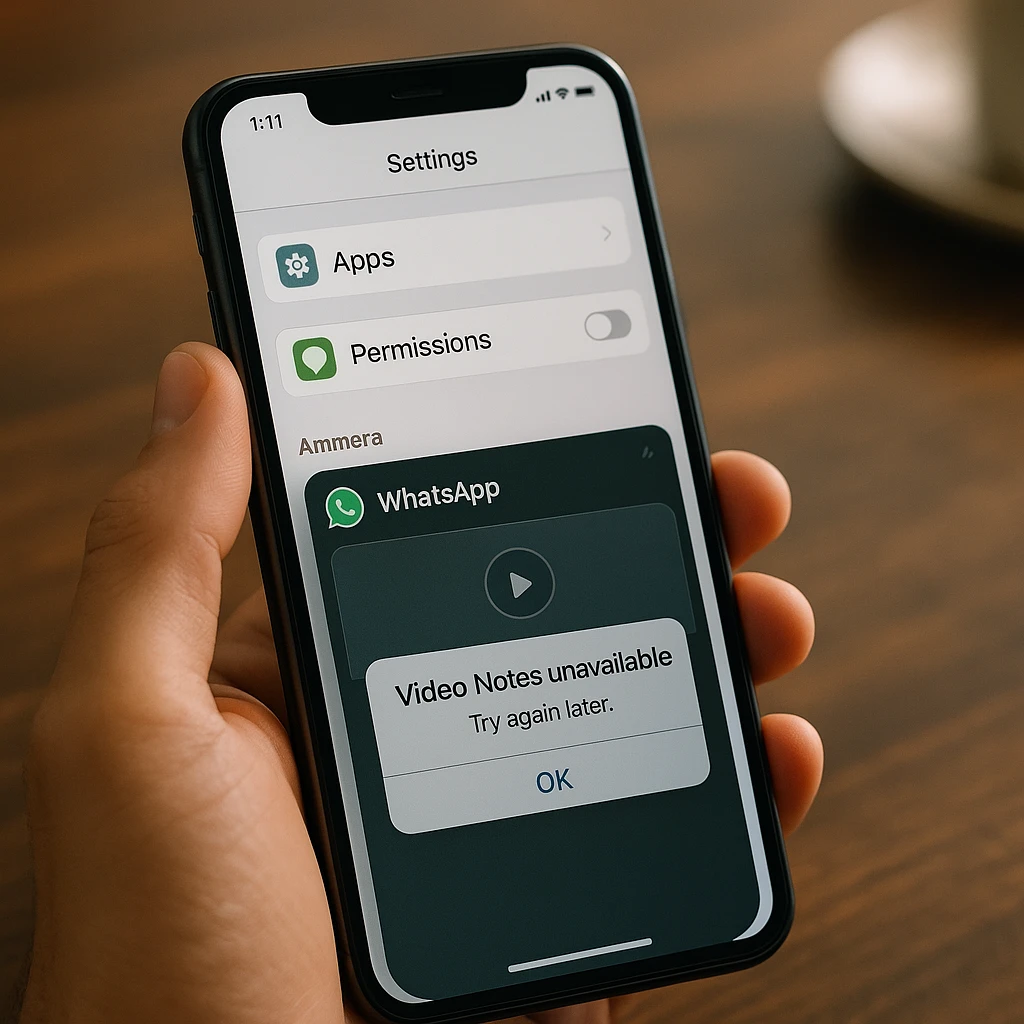
- No Android: Vá em Configurações, depois Aplicativos, depois WhatsApp, depois Permissões. Ative Câmera e Microfone.
- No iPhone: Vá em Ajustes, depois WhatsApp. Ative Câmera e Microfone.
- Se as permissões já estiverem ativadas, tente desativá-las e ativá-las novamente, depois reinicie o WhatsApp.
Problemas de Cache do WhatsApp (Android)
Se as notas de vídeo não carregarem ou reproduzirem:
- Vá em Configurações, depois Aplicativos, depois WhatsApp, depois Armazenamento.
- Toque em “Limpar Cache” (não em “Limpar Dados”, o que excluiria seus chats).
- Reinicie o WhatsApp.
Isso força o WhatsApp a baixar novamente os arquivos de mídia e muitas vezes corrige problemas de reprodução.
Privacidade e Etiqueta das Notas de Vídeo
As notas de vídeo do WhatsApp usam criptografia de ponta a ponta, assim como todas as outras mensagens do WhatsApp. Ninguém fora da conversa, incluindo o WhatsApp, pode ver ou ouvir suas notas de vídeo.
No entanto, uma vez que você salva uma nota de vídeo em seu dispositivo ou computador, ela perde essa criptografia. O arquivo salvo é um vídeo regular que qualquer pessoa com acesso ao seu dispositivo pode visualizar.
Antes de salvar ou compartilhar a nota de vídeo de outra pessoa, considere se ela se sentiria confortável com isso. As notas de vídeo parecem pessoais. Elas são frequentemente gravadas casualmente, com a expectativa de que permaneçam na conversa. Pergunte antes de compartilhar, especialmente com conteúdo pessoal ou sensível. A mesma lógica de consentimento se aplica a todos os formatos efêmeros; nosso guia sobre gravação de tela de conteúdo que desaparece aprofunda onde se situam a etiqueta e as linhas legais.
Para necessidades profissionais de gravação ou arquivamento, o gravador de tela com IA do ScreenApp permite que você capture notas de vídeo com melhor qualidade e ferramentas de edição integradas. Você também pode usar nosso aplicativo móvel para gravação e organização em trânsito.
FAQ
Como faço para gravar uma nota de vídeo?
Abra qualquer conversa do WhatsApp e pressione e segure o ícone da câmera ao lado do campo de entrada de texto. A gravação começa imediatamente. Solte o dedo para enviar, ou deslize para cima até o ícone de cadeado para gravar sem usar as mãos. Toque na seta de envio quando terminar.
Qual pode ser a duração de uma nota de vídeo?
A duração máxima é de 60 segundos. Não há duração mínima. Você pode enviar notas de vídeo com apenas um segundo de duração.
Posso encaminhar uma nota de vídeo?
Não. O WhatsApp não permite o encaminhamento direto de notas de vídeo. Para compartilhar uma com outra pessoa, primeiro salve a nota de vídeo (usando o WhatsApp Web, gerenciador de arquivos ou gravação de tela), e depois envie-a como um anexo de vídeo comum.
Por que não consigo encontrar o botão da nota de vídeo?
Certifique-se de que o WhatsApp esteja atualizado para a versão mais recente. O recurso de nota de vídeo exige uma versão recente do WhatsApp. Verifique também se o sistema operacional do seu telefone atende aos requisitos mínimos (Android 5.0+ ou iOS 16+).
Qual é o nome oficial do vídeo em bolha do WhatsApp?
Os clipes circulares que as pessoas chamam de bolhas do WhatsApp são oficialmente nomeados notas de vídeo (também "mensagens de vídeo instantâneas" em alguns dos próprios comunicados do WhatsApp). Mesma funcionalidade, três nomes: uma bolha, uma nota de vídeo e uma mensagem de vídeo instantânea são todos o vídeo circular gravado com o ícone da câmera na barra de bate-papo.
Existe algum site para baixar notas de vídeo do WhatsApp?
Não, e não pode haver um. Sites de download funcionam buscando um URL de vídeo público, e as notas de vídeo do WhatsApp não têm nenhum; elas vivem dentro de um bate-papo criptografado de ponta a ponta. Qualquer site que afirme baixar notas de vídeo do WhatsApp a partir de um link ou não faz nada ou é um risco de phishing. Salve-as de dentro da conversa, usando o WhatsApp Web, o gerenciador de arquivos do Android, ou a gravação de tela.
Posso salvar uma nota de vídeo na minha galeria?
Sim, mas não diretamente do WhatsApp. Use o WhatsApp Web para clicar com o botão direito e salvar, use o gerenciador de arquivos do Android para copiar o arquivo da pasta WhatsApp Video Notes, ou use a gravação de tela no iPhone. Veja os métodos de salvamento acima para instruções completas.
As notas de vídeo são incluídas nos backups?
Sim. As notas de vídeo são incluídas no seu backup de bate-papo do WhatsApp (Google Drive no Android, iCloud no iPhone). Mas você não pode acessar notas de vídeo individuais de um arquivo de backup. Elas são acessíveis apenas dentro do bate-papo onde foram enviadas.
Posso enviar uma nota de vídeo em um bate-papo em grupo?
Sim. As notas de vídeo funcionam tanto em bate-papos individuais quanto em grupo. Todos no grupo podem visualizar e reproduzir a nota de vídeo.
Qual a diferença entre uma nota de vídeo e uma chamada de vídeo?
Uma nota de vídeo é uma mensagem curta gravada (até 60 segundos) enviada em um bate-papo. Uma chamada de vídeo é uma conversa ao vivo, em tempo real. As notas de vídeo são unidirecionais e assíncronas. As chamadas de vídeo são bidirecionais e acontecem em tempo real.
Posso adicionar texto ou legendas a uma nota de vídeo?
Não. As notas de vídeo são enviadas como estão, sem opção de adicionar sobreposições de texto, legendas, figurinhas ou filtros. Se você precisar desses recursos, grave um vídeo normal e envie-o como um anexo.
As notas de vídeo usam muitos dados?
As notas de vídeo são compactadas para manter os tamanhos de arquivo pequenos, tipicamente menos de 5 MB para um clipe completo de 60 segundos. Elas usam significativamente menos dados do que um vídeo normal da mesma duração.