Como Transformar uma Música do Spotify em um Código QR

On this page
Para transformar uma música do Spotify num código QR, copie o link de partilha da música (menu de três pontos, Partilhar, Copiar link da música), cole-o num gerador de código QR gratuito e descarregue o código como PNG ou SVG. Ao digitalizá-lo, a faixa é aberta no Spotify. Os mesmos passos funcionam para uma playlist, um álbum, uma página de artista ou um episódio de podcast, porque o Spotify fornece um URL partilhável para todos eles.
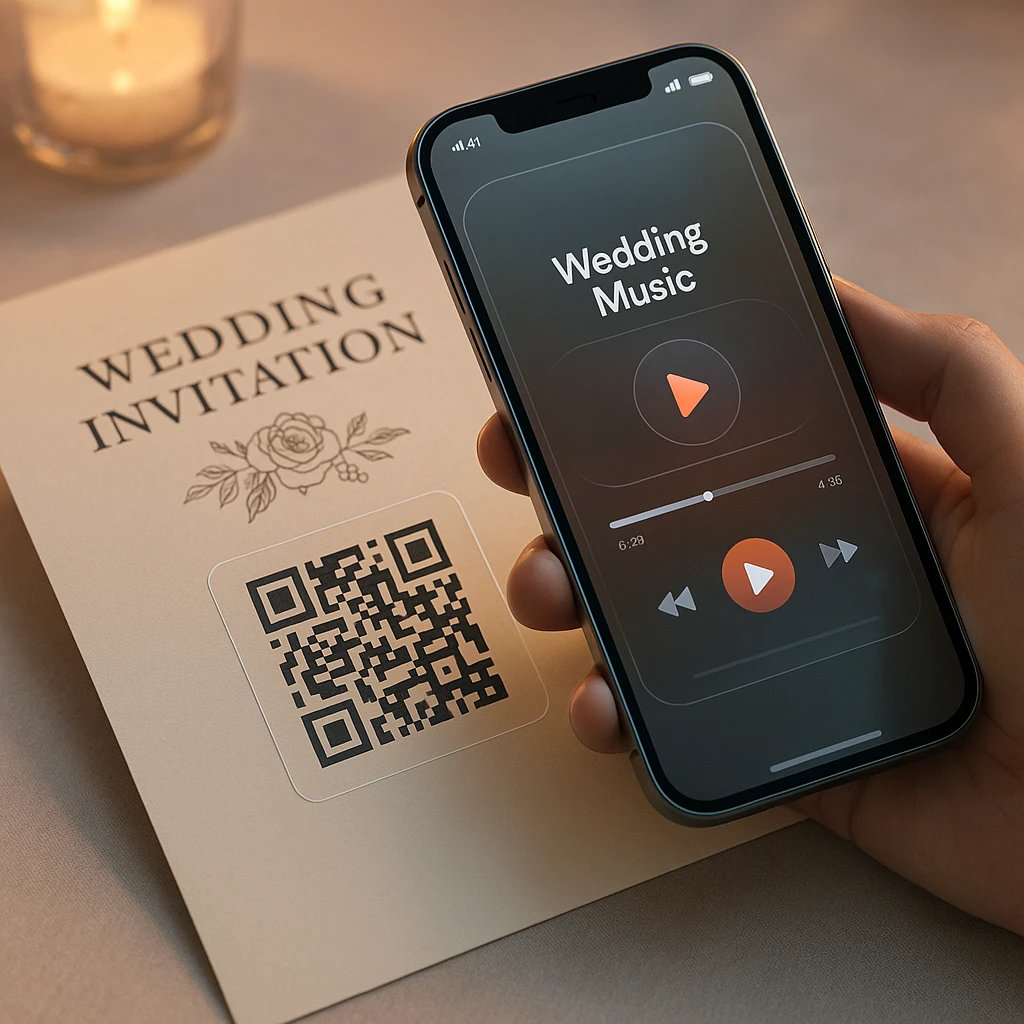
Dois minutos de trabalho, e transforma um convite de casamento, um cartaz de concerto ou um cartão de aniversário em algo que toca música. Os detalhes que decidem se funciona no dia são os que este guia aborda: que link copiar, o que a digitalização realmente abre (aplicação ou navegador), como um código QR padrão difere dos Códigos scaneáveis do Spotify, e porque deve testar o cartão impresso antes de encomendar uma centena deles.
Resposta rápida
Cerca de 2 minutosO código QR armazena o seu link de partilha do Spotify, e a digitalização abre esse link no telemóvel do ouvinte.
Funciona para músicas, playlists, álbuns, páginas de artista, podcasts e episódios; tudo o que o Spotify oferece um link de partilha.
Guias relacionados: o guia completo sobre como transformar qualquer vídeo num código QR (tamanhos de impressão, estático vs dinâmico, resolução de problemas em profundidade), mais a nossa comparação de downloaders do Spotify e ferramentas de transcrição de podcast se trabalhar com conteúdo do Spotify para além de o partilhar.
Como Transformar uma Música do Spotify num Código QR
Abra a música e copie o seu link de partilha
Na aplicação móvel do Spotify, aplicação de desktop ou web player: abra a faixa exata, toque no menu de três pontos, escolha Partilhar, depois Copiar link da música. Obterá um URL como open.spotify.com/track/... e esse URL é a matéria-prima completa para este projeto.
Copie do item exato que deseja abrir. O erro mais comum neste fluxo de trabalho é pegar na página do artista ou no álbum quando queria uma música, e ninguém percebe até o cartão impresso abrir o destino errado. Também vale a pena cortar: tudo a partir do ponto de interrogação (a parte de rastreamento ?si=...) é opcional, e um link mais curto cria um código mais esparso que digitaliza de forma mais fiável em pequenos tamanhos de impressão.
Cole o link no gerador
Abra o gerador de código QR, cole o URL do Spotify e gere. Não é necessária conta, e o código é estático: ele codifica o seu link diretamente, sem limites de digitalização e sem expiração para gerir. A correção de erros em M é adequada para a maioria dos usos; mude para H se o código for para algo que será manuseado, dobrado ou riscado.
Descarregue PNG ou SVG
PNG para qualquer coisa num ecrã: histórias do Instagram, convites digitais, emails, slides. SVG para qualquer coisa impressa, porque escala de um marcador de lugar a um cartaz de local sem ficar desfocado. Se uma gráfica estiver envolvida, eles querem o SVG; enviar um PNG pequeno para uma impressora é como códigos nítidos se tornam manchas cinzentas suaves.
Digitalize como um convidado faria
Teste com um iPhone e um Android, e pelo menos uma vez num telemóvel sem a aplicação Spotify instalada, porque essa é a experiência que alguns dos seus convidados terão (o link abre num navegador, em vez disso). Se o código for para impressão, digitalize a amostra impressa real antes do pedido em massa. Um código que é lido bem no seu monitor pode falhar em papel texturizado sob luz ambiente de receção quente.
O Mesmo Truque Funciona Para Playlists, Álbuns, Artistas e Podcasts
O fluxo de trabalho acima nunca muda; apenas o link que copia muda. Algumas especificidades por tipo:
Playlists são, de longe, o código QR do Spotify mais impresso: playlists de casamento, bandas sonoras de festas, música de café e ginásio, playlists colaborativas de eventos às quais os convidados podem adicionar. Copie o link de partilha da playlist da mesma forma, e verifique uma coisa extra: a playlist deve ser pública (ou configurada para que qualquer pessoa com o link a possa ver), e testa isso abrindo o link numa janela de navegador privada onde não está logado. Uma playlist privada atrás de um código QR é a versão Spotify de uma porta trancada com um tapete de boas-vindas.
Álbuns funcionam quando se quer o disco completo em vez de uma faixa, o que se adequa a cartazes de lançamento de álbuns e merchandising. Páginas de artista são a jogada do músico: um código num cartão de visita, cartaz ou kit de imprensa que leva as pessoas ao seu perfil com tudo num só lugar, botão de seguir incluído. Podcasts vêm em dois sabores, e a diferença importa: o link principal do programa (para aumentar subscritores) versus um link de episódio único (para promover a entrevista desta semana). Copie o que corresponder ao objetivo; um cartaz que diz “ouça a nossa entrevista com X” não deve levar a uma página genérica do programa.
O Que Acontece Realmente Quando Alguém o Digitaliza
A câmara do telemóvel lê o código e abre o seu URL do Spotify. Se a aplicação Spotify estiver instalada, o link geralmente é transferido para a aplicação e abre diretamente na faixa, pronto para reproduzir. Sem a aplicação, abre no navegador, onde o visitante pode pré-visualizar e é incentivado a iniciar sessão ou a obter a aplicação.
Duas coisas decorrem disso. Primeiro, o código QR não contém nem reproduz a música em si; armazena o endereço da página da música (um código QR padrão não pode fisicamente conter áudio, a mesma realidade de capacidade coberta no nosso guia de código QR de vídeo). Segundo, o que o scanner ouve depende da sua situação no Spotify: contas gratuitas, diferenças de catálogo regionais e navegadores desconectados moldam a experiência. O código leva as pessoas à porta; o Spotify decide o que toca atrás dela.
Código QR do Spotify vs. Código Spotify: Qual Você Quer?
Existem duas coisas digitalizáveis aqui, e confundi-las causa a maior parte da confusão em torno deste tópico.
Um código QR padrão (o que este guia cria) é o padrão quadrado familiar que codifica o seu URL do Spotify. Qualquer câmara de telemóvel o digitaliza, não é necessária uma aplicação especial, e você controla o ficheiro: PNG ou SVG, dimensionado para qualquer coisa, de um marcador de lugar a uma faixa.
Um Código Spotify é o próprio design digitalizável do Spotify: as barras em estilo de onda sonora que vê sob a arte do álbum na folha de partilha da aplicação. É digitalizado de dentro da aplicação Spotify (Pesquisar, tocar na barra de pesquisa, tocar no ícone da câmara), e versões de maior resolução vêm do próprio site de Códigos Spotify. Parece inconfundivelmente música, o que é o seu encanto, e assume que o digitalizador tem o Spotify e sabe que o scanner na aplicação existe, o que é o seu problema.
| Característica | Código QR padrão | Código Spotify |
|---|---|---|
| Digitalizado com | Qualquer câmara de telemóvel | Apenas o scanner da aplicação Spotify |
| Aparência | Padrão quadrado familiar | Barras de onda sonora da marca |
| Controlo do ficheiro | PNG e SVG, qualquer tamanho, logótipo opcional | Formato e regras do Spotify |
| Melhor para | Impressão, convites, públicos mistos | Designs nativos do Spotify, com marca musical |
A regra de decisão: para qualquer coisa impressa para um público geral (convites, cartazes, cartões, embalagens), use o código QR padrão, porque a aplicação de câmara de cada convidado sabe o que fazer com ele. Use um Código Spotify quando o público for nativo do Spotify e o aspeto da marca musical fizer parte do design. Para um casamento com oitenta convidados de todas as idades, o quadrado ganha; os telemóveis dos avós digitalizam códigos QR agora, mas nenhum avô sabe que o Spotify tem um scanner escondido atrás da barra de pesquisa.
Como Fazer Parecer Bom Sem Prejudicar a Leitura
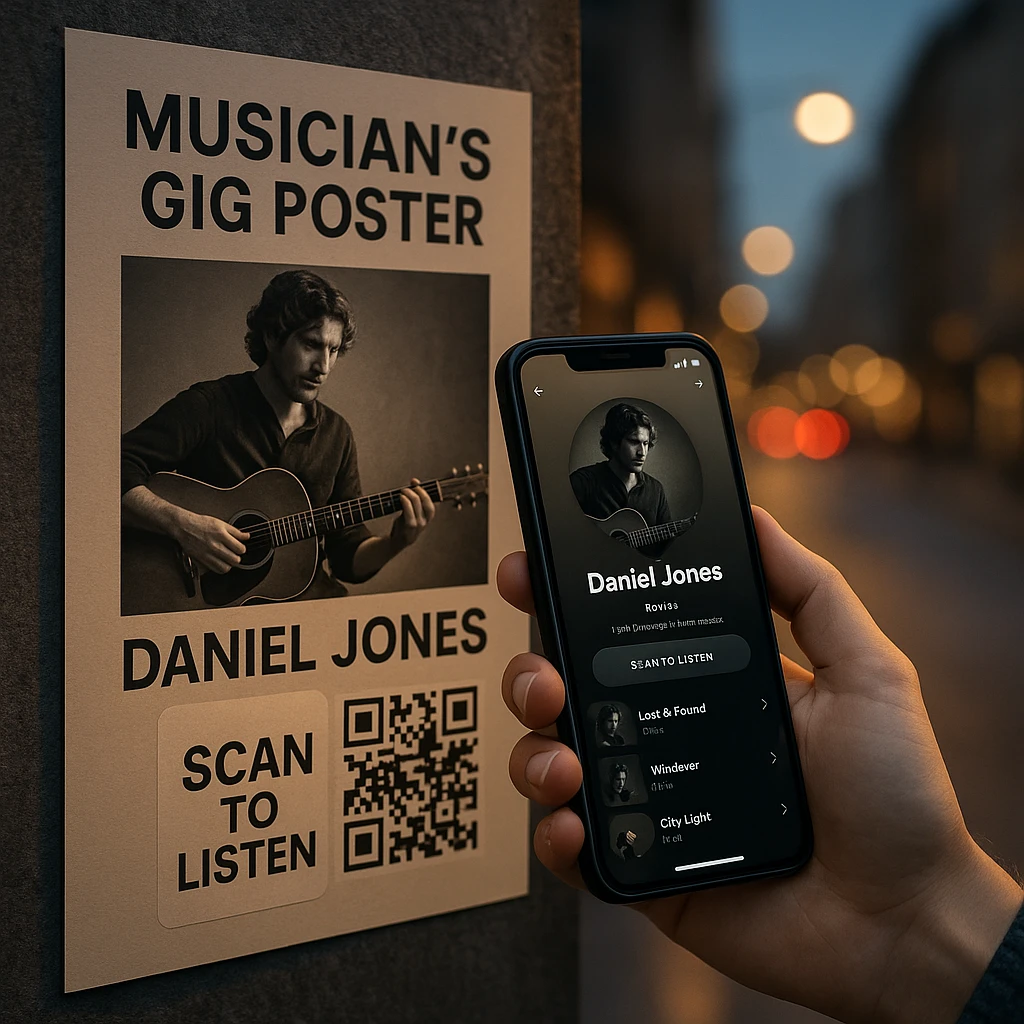
As regras de design são curtas e todas sobre contraste e espaço. Código escuro em um fundo claro; o verde do Spotify em branco funciona se o verde for escuro o suficiente, mas preto no branco nunca falha. Mantenha a borda branca (a zona de silêncio) intacta e nunca coloque o código em cima da arte do álbum; coloque a arte ao lado dele. O layout que funciona em quase tudo, de um cartão de mesa de casamento a um panfleto de show: arte ou foto, título da música e artista, o código QR e uma simples chamada para ação como “Escaneie para ouvir no Spotify.”
Essa última linha importa mais do que qualquer estilo. Um código nu é uma caixa misteriosa; “Escaneie para ouvir nossa primeira dança” é escaneado. E se você adicionar um logotipo ao centro do código, mantenha-o pequeno, livre dos três quadrados dos cantos, e deixe a correção de erros compensar (o gerador lida com isso automaticamente quando um logotipo é adicionado). Em seguida, teste a exportação final, não a pré-visualização.
Para usuários do Canva: gere o código QR primeiro, baixe o SVG e solte-o em seu design do Canva como qualquer imagem. O Canva também tem seu próprio elemento de URL para QR, o que é bom para um uso rápido e único dentro de um único design; a rota do arquivo separado oferece controle de correção de erros e um único ativo que você pode reutilizar em convites, programas e cartões de agradecimento sem precisar regenerar.
Você Pode Mudar a Música Depois de Imprimir?
Com o código estático padrão deste guia, não: a URL da música está incorporada ao padrão, então uma nova música significa um novo código. Isso é bom (excelente, até) para convites, cartões e presentes onde a música é o ponto principal e a permanência é uma característica.
Para destinos que mudarão (uma playlist mensal de local, uma promoção rotativa), use um serviço de QR dinâmico, aceitando que o código agora depende daquele provedor permanecer no negócio, ou a medida mais robusta: aponte um código estático para uma página simples que você controla e troque o embed do Spotify nessa página quando quiser. A troca completa, incluindo onde os códigos dinâmicos falham silenciosamente, é abordada na seção estática vs dinâmica do nosso guia QR; a versão curta é que algo impresso para durar anos não deve depender de uma assinatura.
Uma garantia para o caso do convite de casamento: o padrão impresso em si nunca expira. A única maneira de o código morrer é se o destino morrer, e um link de faixa do Spotify é tão estável quanto URLs podem ser. Uma playlist colaborativa que um primo pode excluir é o destino mais arriscado; para lembranças, link a música, não a playlist.
Por Que Meu Código QR do Spotify Não Está Funcionando?
Mesma divisão de qualquer problema de QR: a leitura está falhando ou o destino está falhando?
Se o telefone não consegue ler o código de forma alguma, é físico: impresso muito pequeno, baixo contraste, zona de silêncio ausente, um logotipo cobrindo um marcador de canto, papel brilhante refletindo luz, ou um PNG pequeno esticado até ficar borrado. Regenere a partir do SVG no tamanho certo e simplifique.
Se ele escaneia, mas a coisa errada abre, você copiou o link errado (artista em vez de faixa, álbum em vez de música); copie novamente do conteúdo exato. Se ele escaneia e o Spotify não mostra nada ou um erro, verifique se a faixa ainda está no Spotify (remoções de catálogo acontecem), se está disponível na região do scanner e, para playlists, se a playlist é realmente pública. E se alguém disser “apenas abriu meu navegador, não o aplicativo”, isso é normal para telefones sem o Spotify instalado; a página do navegador ainda permite que eles ouçam ou instalem.
Mais uma, específica para este tópico: se você imprimiu um Spotify Code (as barras de ondas sonoras) e as pessoas dizem que a câmera não faz nada, isso é esperado. Aplicativos de câmera leem quadrados de QR; Spotify Codes precisam do scanner dentro do aplicativo Spotify. Imprima uma legenda dizendo às pessoas que tipo de código elas estão olhando.
Imprima Como Se Quisesse
A versão de 60 segundos da disciplina de impressão, ajustada para os casos de uso do Spotify: aproximadamente 3 cm quadrados mínimos em cartões e convites, maior em pôsteres, sempre a partir do SVG. Evite dobras, curvas de caneca e laminação reflexiva. Coloque o código onde os polegares não o desgastarão. Teste a prova impressa real com dois telefones antes do pedido completo, especialmente para itens únicos como papelaria de casamento onde uma reimpressão tem um prazo anexado. A matemática de dimensionamento mais profunda (por que URLs mais longas precisam de códigos fisicamente maiores) está na seção de impressão do guia QR de vídeo, e se aplica aos links do Spotify sem alterações.
Crie seu código QR do Spotify
ScreenAppCopie o link de compartilhamento da sua música, playlist, álbum, página de artista ou podcast, cole-o no gerador de código QR do ScreenApp e baixe o código como um PNG de 1024px ou SVG pronto para impressão. Não é necessário cadastro para gerar, códigos estáticos sem limites de leitura ou expiração, e suporte a logotipo com correção de erros gerenciada para você.
FAQ
Posso transformar uma música do Spotify num código QR?
Sim. Copie o link de partilha da música a partir do menu de três pontos, cole-o num gerador de códigos QR, descarregue a imagem e teste a leitura. O código abre a página do Spotify da faixa; o mesmo processo abrange playlists, álbuns, artistas e podcasts. #
Como obtenho o link de uma música do Spotify?
Abra a faixa na aplicação, no cliente de desktop ou no leitor web, toque no menu de três pontos, escolha Partilhar e depois Copiar link da música. Corte a cauda de rastreamento ?si= se quiser um link mais curto, o que também cria um código de leitura mais limpa. #
Posso criar um código QR para uma playlist do Spotify?
Sim, o mesmo fluxo de trabalho com o link de partilha da playlist. Uma verificação extra: a playlist deve ser pública ou visível por link, e você verifica isso abrindo o link numa janela de navegador privada onde você está desconectado. Playlists privadas não mostram nada aos scanners. #
O Spotify tem os seus próprios códigos QR?
O Spotify tem os Spotify Codes, as barras estilo onda sonora sob a arte na folha de partilha, que podem ser digitalizadas através da câmara dentro da barra de pesquisa da aplicação Spotify. São um formato diferente dos códigos QR padrão e não podem ser lidos por uma aplicação de câmara normal. #
Qual é a diferença entre um Spotify Code e um código QR?
Um código QR padrão contém o seu URL do Spotify e é digitalizado com qualquer câmara de telemóvel. Um Spotify Code usa o formato visual próprio do Spotify e precisa do scanner dentro da aplicação. Para o público em geral e para impressão, o código QR padrão ganha porque ninguém precisa de instruções para o digitalizar. #
Um código QR pode tocar a música diretamente?
Não; o código armazena o link, não o áudio. A leitura abre a página da música no Spotify, e a reprodução acontece lá, no aplicativo ou navegador, sujeita à conta e região do ouvinte. Nenhum código QR armazena fisicamente um arquivo de música. #
Alguém sem Spotify pode escaneá-lo?
A própria leitura funciona em qualquer telefone; o link então abre em um navegador em vez do aplicativo, com uma prévia e solicitações para se inscrever ou instalar. A experiência completa de audição depende do Spotify, não do código. #
Um código QR do Spotify expira?
O padrão impresso nunca expira. O destino pode: uma faixa removida, uma playlist excluída ou uma restrição de região quebra a experiência enquanto o código ainda pode ser lido. Para lembranças, link uma faixa em vez de uma playlist que possa ser excluída. #
Posso mudar a música depois de imprimir?
Não com um código estático que codifica a URL da faixa diretamente. Se o destino precisar mudar, aponte o código para uma página que você controla e troque o embed lá, ou use um serviço de QR dinâmico e aceite a dependência de seu provedor. #
PNG ou SVG para os meus convites de casamento?
SVG, sempre, para qualquer coisa que uma impressora toque; ele permanece nítido em qualquer tamanho. PNG é para telas: convites digitais, histórias, e-mails. A maioria das falhas de leitura em cartões impressos remonta a um pequeno PNG ampliado até os módulos ficarem borrados. #
Posso criar um código QR do Spotify no Canva?
Sim, de duas formas: gere o código primeiro e carregue o SVG para o seu design (mais controlo, ativo reutilizável), ou use o elemento QR integrado do Canva com o URL do Spotify (mais rápido para uma única vez). De qualquer forma, teste o design exportado, não apenas a pré-visualização no ecrã. O truque completo, do início ao fim: copie o link exato, codifique-o, descarregue o SVG e digitalize a prova impressa com o telemóvel de outra pessoa.