
Role as tabelas lateralmente para comparar ambos os produtos.
Otter vs ScreenApp
Considere o Otter se você deseja transcrições de reuniões e notas de IA a um preço de assinatura Pro listado mais baixo.
Sua conta Básica aceitou nosso upload de vídeo e respondeu a ambos os prompts personalizados. Verifique os limites de importação antes de escolher um plano: um limite mensal de transcrição não significa uploads ilimitados.
Considere o ScreenApp se você deseja trabalhar com uma gravação junto com sua transcrição.
Abrimos a gravação carregada e pedimos um resumo e tarefas atribuídas na mesma conversa. O ScreenApp Pro custa mais que o Otter Pro nos preços padrão abaixo; nosso teste não estabelece que seja mais preciso ou mais rápido.
Ambos os produtos completaram o fluxo de trabalho de upload. A distinção útil neste piloto foi como eles descreveram o item de ação e citaram sua fonte, não uma pontuação de desempenho.
Comparação Rápida
| O Que Verificamos | Otter Basic | ScreenApp Pro |
|---|---|---|
| Mesmo upload de MP4 | Aceite | Aceite |
| Texto da transcrição | Disponível e salvo | Disponível e salvo |
| Prompt de resumo idêntico | Resposta devolvida | Resposta devolvida |
| Prompt de item de ação idêntico | Resposta devolvida | Resposta devolvida |
| Identidades dos oradores | Não verificado de forma independente | Rótulos de função não verificados de forma independente |
| Captura de reunião ao vivo | Não testado | Não testado |
| Precisão e velocidade | Não estabelecido | Não estabelecido |
Comparação de Recursos
Tudo o que cada produto lista, lado a lado. A coluna Otter vem da página de preços do Otter, verificada em 9 de outubro de 2026. A coluna ScreenApp vem da nossa página de preços e da documentação do produto. “Não listado” significa que o recurso não aparece na página de preços do Otter, não que o Otter definitivamente não o tenha; “Não verificado” significa que não procuramos. Estes são recursos publicados, não resultados do nosso teste.
| Recurso | Otter | ScreenApp |
|---|---|---|
| Gravação | ||
| Gravação de tela | Otter: Não listado na página de preços do Otter | ScreenApp: Sim: tela, janela, aba do navegador, microfone e câmera, com áudio do sistema |
| Vídeo da reunião | Otter: Replay de vídeo para Zoom e Google Meet no plano Enterprise | ScreenApp: Gravação até 4K, dependendo do computador |
| Robô de reunião | Otter: Participa de Zoom, Microsoft Teams e Google Meet; reuniões simultâneas: 1 no Basic, 2 no Pro e 3 no Business e Enterprise | ScreenApp: Sim: bot de reunião para Zoom, Google Meet e Microsoft Teams, participando de Google Calendar e calendários do Microsoft Outlook |
| Gravação sem um robô | Otter: Sim: o o aplicativo de desktop grava sem um bot entrar na chamada | ScreenApp: Sim: de o aplicativo web, extensão do Chrome, aplicativos para Mac e Windows, ou aplicativos para iOS e Android |
| Extensão do navegador | Otter: Sim: Uma extensão do Chrome; o que grava não foi verificado | ScreenApp: Sim: Extensão do Chrome que grava aba, tela, microfone e câmera |
| Aplicativos de desktop | Otter: Sim: Mac e Windows | ScreenApp: Sim: Aplicativos para Mac (Apple silicon) e Windows |
| Aplicativos móveis | Otter: Sim: iOS e Android, gravando de O microfone embutido, Bluetooth e AirPods | ScreenApp: Sim: Aplicativos iOS e Android |
| Gravação offline | Otter: Sim: armazena áudio localmente se a conexão cair, sem transcrição ao vivo | ScreenApp: Sim: grava offline no iOS e Android e faz upload quando a conexão retorna |
| Arquivos e importações | ||
| Uploads de arquivos, plano gratuito | Otter: 3 importações para a vida útil da conta | ScreenApp: 3 uploads de teste |
| Uploads de arquivos, Pro | Otter: 10 por mês | ScreenApp: 500 por mês |
| Importar de links ou da nuvem | Otter: Sim: Sincronização automática de arquivos de áudio e vídeo do Dropbox e de gravações em nuvem do Zoom | ScreenApp: Sim: YouTube, Vimeo e links diretos de mídia |
| Transcrição | ||
| Idiomas de transcrição | Otter: 6: Inglês, Espanhol, Francês, Alemão, Japonês e Chinês | ScreenApp: 100+ |
| Transcrição ao vivo | Otter: Sim: Transcrição ao vivo no aplicativo Otter, além de notas ao vivo e legendas para Google Meet e Zoom | ScreenApp: Sim: transcrição ao vivo durante a gravação (beta) |
| Identificação de orador | Otter: Sim, a partir do plano Básico | ScreenApp: Sim: identificação de orador, com renomeação |
| Vocabulário personalizado | Otter: Sim: Vocabulário personalizado para nomes, jargões e siglas, 5 termos no plano Basic gratuito e mais nos planos pagos | ScreenApp: Sim: vocabulário personalizado para transcrição |
| Edição de transcrição | Otter: Sim: Texto editável e tags de locutor | ScreenApp: Sim: correções de transcrição, remoção de linha e reatribuição de orador salvas na gravação |
| Tradução | Otter: Não listado na página de preços do Otter | ScreenApp: Sim: tradução de transcrição e legendas para 99 idiomas |
| Notas e perguntas de IA | ||
| Resumos e itens de ação | Otter: Sim: Resumos automatizados com itens de ação e esboços | ScreenApp: Sim: itens de ação com um proprietário e prazo, e decisões listadas separadamente |
| Chat de IA | Otter: Sim: Chat de IA dentro e entre reuniões. 20 consultas por mês no Basic, 50 no Pro, 200 no Business | ScreenApp: Sim: Chat de IA com qualquer gravação, mais um chat de IA que pesquisa e responde a partir de cada gravação em sua biblioteca, ou uma única pasta. 10 chats por mês no Free, 50 no Pro, Ilimitado no Max |
| Slides e conteúdo na tela | Otter: Sim: Captura automática de slides para reuniões virtuais | ScreenApp: Sim: A IA lê os quadros do vídeo, não apenas o áudio |
| Modelos de reunião | Otter: Sim: Modelos de reunião de IA, padrão no Basic e avançado nos planos pagos | ScreenApp: Sim: Modelos e documentos de IA |
| Documentos e slides de uma gravação | Otter: Não listado na página de preços do Otter | ScreenApp: Sim: documentos em Markdown, TXT, PDF, DOCX e PPTX, mais apresentações em PowerPoint |
| Dublagem por IA | Otter: Não listado na página de preços do Otter | ScreenApp: Sim: Traduza a fala da sua gravação para outro idioma. |
| Exportações e compartilhamento | ||
| Formatos de exportação | Otter: Sim: mp3 e txt no plano gratuito, além de pdf, docx e srt a partir do Pro, com exportação em massa a partir do Business | ScreenApp: Sim: PDF, DOCX, TXT, SRT e VTT, no todos os planos |
| Compartilhamento | Otter: Sim: Canais privados e links públicos, além de um canal Geral para toda a equipe | ScreenApp: Sim: espaços de trabalho em equipe e links de compartilhamento |
| Integrações | ||
| CRM e Zapier | Otter: Salesforce, HubSpot e Zapier a partir do plano Pro; Salesforce e HubSpot têm limites de usuário | ScreenApp: ScreenApp funciona com Zapier, Slack e Notion através da API; não há aplicativos nativos para Slack, Notion ou Zapier |
| API | Otter: API e webhooks do Otter no plano Enterprise | ScreenApp: Sim: Chaves de API, até 1.000 solicitações por minuto por chave de API |
| Conector para assistentes de IA | Otter: Sim: Um servidor MCP para assistentes de IA em todos os planos, incluindo o plano Basic gratuito | ScreenApp: Sim: um conector MCP em todos os planos, incluindo o Free |
| Conexão de calendário | Otter: Não verificado | ScreenApp: Sim: Google Agenda e Microsoft Calendar |
| Segurança | ||
| Login único | Otter: Sim: SSO e SCIM no Enterprise, com um mínimo de 100 usuários | ScreenApp: Não: SSO e SAML não estão disponíveis |
| HIPAA | Otter: Sim: conformidade com a HIPAA como complemento pago no plano Enterprise | ScreenApp: Não: conformidade com HIPAA e um BAA não estão disponíveis |
| SOC 2 | Otter: Não verificado | ScreenApp: Sim: SOC 2 Tipo 2 |
Sources, checked 2026-10-14: ScreenApp Chrome extension, Otter pricing, ScreenApp desktop apps, Otter meeting assistant, ScreenApp meeting bot repository, ScreenApp meeting bot, ScreenApp mobile apps, Otter offline recording guide, ScreenApp pricing, ScreenApp supported languages, Transcription accuracy and languages, Transcript cleaner, ScreenApp audio translator, Otter AI Chat FAQ, AI chat troubleshooting, Video to document, AI video dubbing, Slack integration options, ScreenApp API documentation, ScreenApp trust center
A disponibilidade do plano é mostrada onde o fornecedor a indica. Verifique o plano que compraria, pois várias funcionalidades do Otter são limitadas a Pro, Business ou Enterprise.
Pontos Fortes e Compensações
Ponto Forte
A conta Basic produziu texto de transcrição, um resumo nativo e respostas para ambos os prompts. Seu preço Pro listado é menor do que o ScreenApp Pro.
Compensação
Limites de importação são importantes para uma biblioteca de gravações. A resposta do item de ação também citou um carimbo de data/hora diferente do ScreenApp, o que precisa ser verificado em relação ao áudio.
Ponto Forte
O painel de gravação, a transcrição e as respostas solicitadas estavam disponíveis em conjunto. Sua resposta de item de ação incluiu um carimbo de data/hora de suporte e separou o trabalho proposto.
Compensação
O Pro custa mais nas taxas de assinatura listadas. Um rótulo de função de transcrição apareceu como o proprietário da tarefa; não verificamos esse rótulo em relação ao orador.
Comparação de Preços
Preços de assinatura padrão em USD, verificados em 22 de setembro de 2026. Os valores anuais são equivalentes mensais cobrados anualmente. Os preços do Otter são por usuário. Confirme os termos da equipe do ScreenApp e os totais de checkout de ambos os fornecedores. Promoções regionais, impostos e preços de contrato podem alterar o valor pago.
Sources, checked 2026-09-16: Otter pricing, ScreenApp pricing
Esta tabela abrange os planos de entrada e o ScreenApp Max, não todas as configurações empresariais ou de equipe. Consulte preços do Otter para Business e Enterprise, e preços do ScreenApp para contratos personalizados. A página do Otter também exibiu taxas promocionais regionais; estas estão excluídas aqui.
Compare as Permissões
Planos gratuitos
O Otter Basic lista 300 minutos de transcrição por mês e um limite de conversa de 30 minutos. O ScreenApp Free lista 2 transcrições para experimentar.
Planos pagos
O Otter Pro lista 1,200 minutos de gravação no aplicativo mensalmente. O ScreenApp Pro lista 50 transcrições mensalmente.
Estas são unidades diferentes e não devem ser tratadas como permissões equivalentes. Verifique as permissões de importação de arquivos e de IA separadamente antes de assinar. Testamos o Otter Basic contra o ScreenApp Pro, não seus planos pagos entre si.
Fontes: planos e permissões do Otter e planos e permissões do ScreenApp, verificados em 22 de setembro de 2026. Os preços são documentação do fornecedor, não um resultado de teste medido.
Resultados do Teste
Transcrição e Resumo
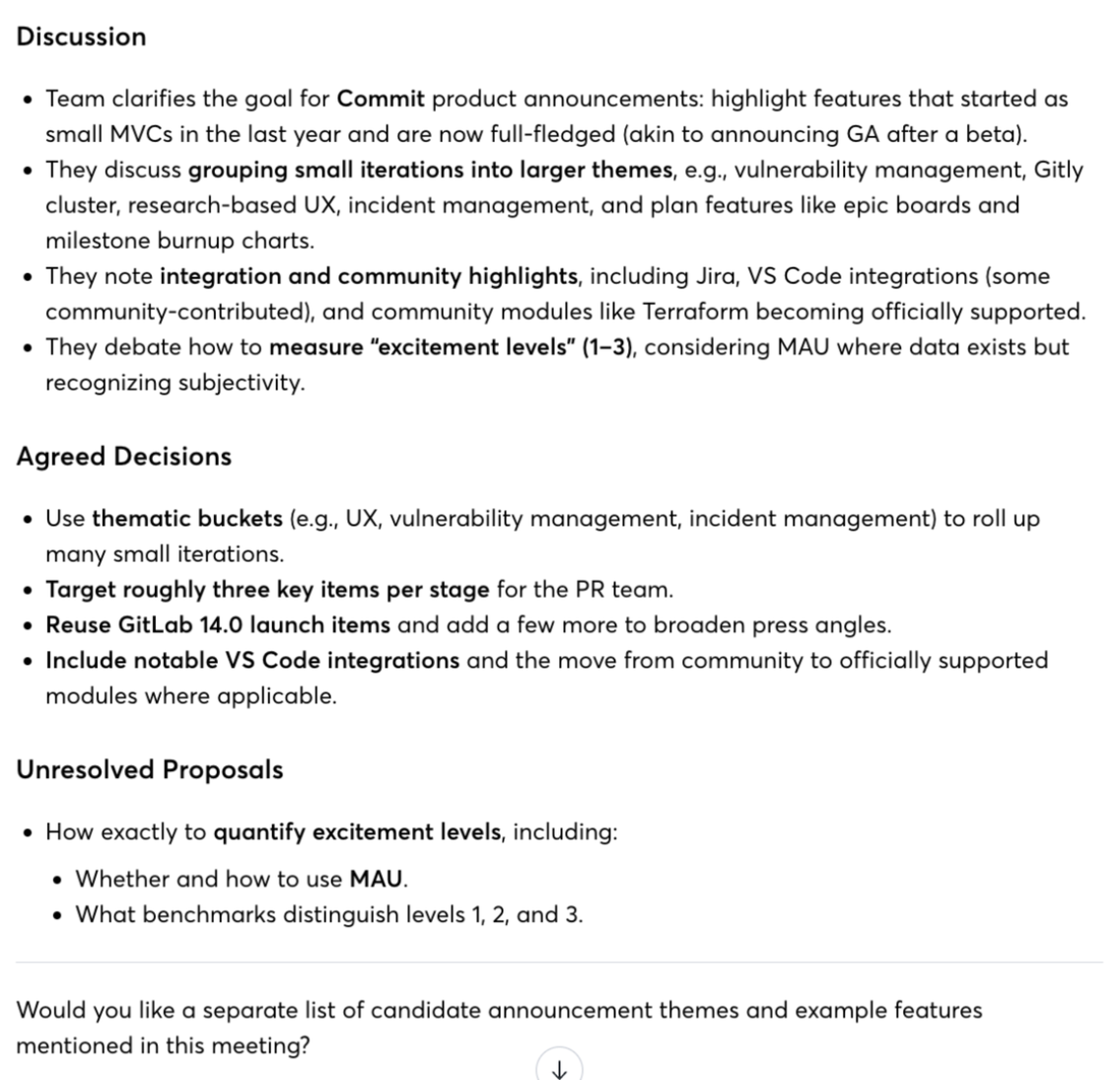
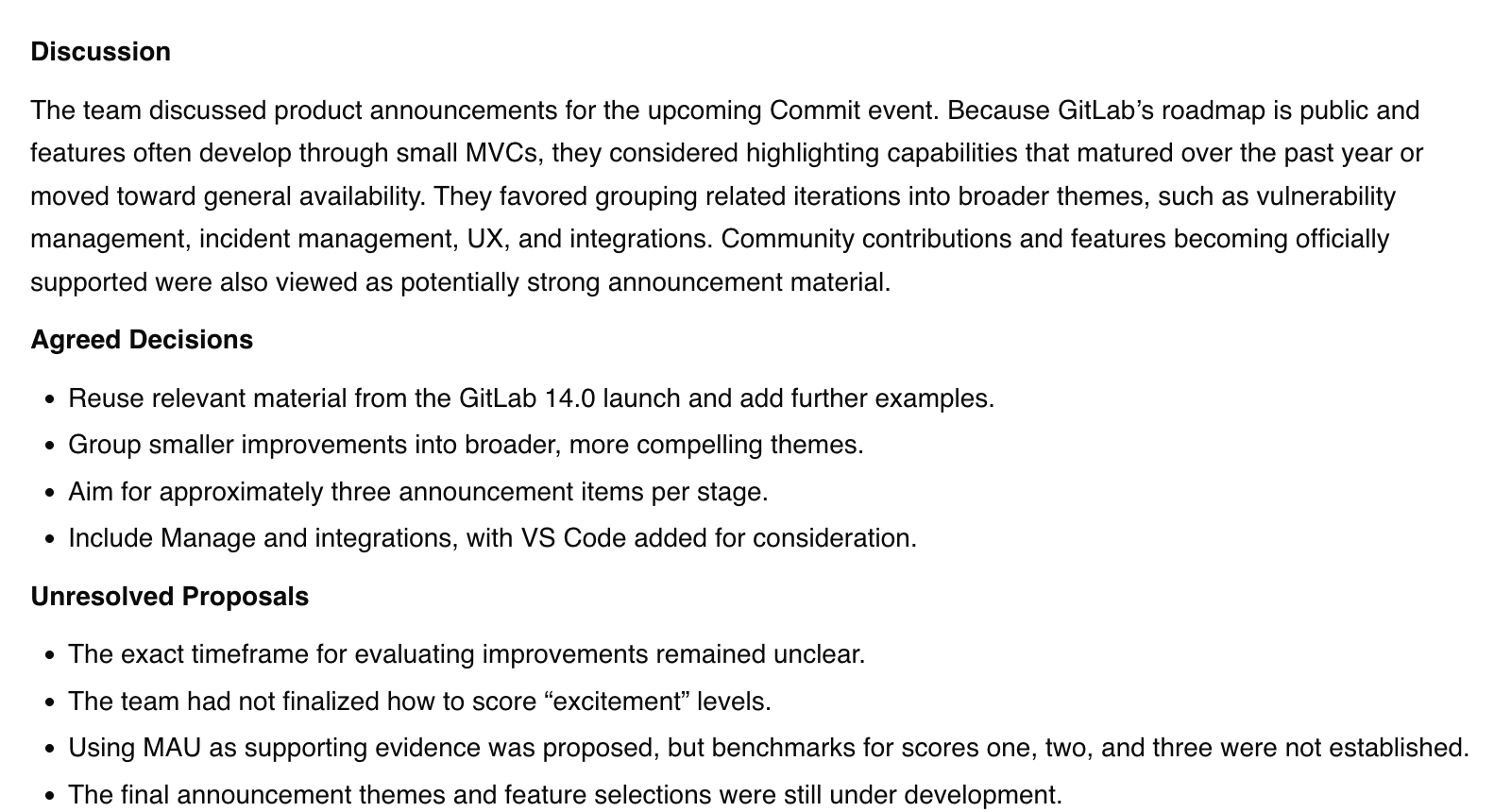
Ambas as ferramentas produziram texto de transcrição para a reunião carregada. Em seguida, pedimos a cada uma que resumisse a discussão usando os mesmos títulos: Discussão, Decisões Acordadas e Propostas Não Resolvidas.
Ambas as respostas discutiram o agrupamento de anúncios de produtos em temas, a reutilização de material de lançamento e a incerteza sobre a medição do entusiasmo. Essa sobreposição é uma observação sobre suas respostas. Não verificamos o áudio completo para estabelecer qual resumo omitiu ou deturpou informações.
Itens de Ação
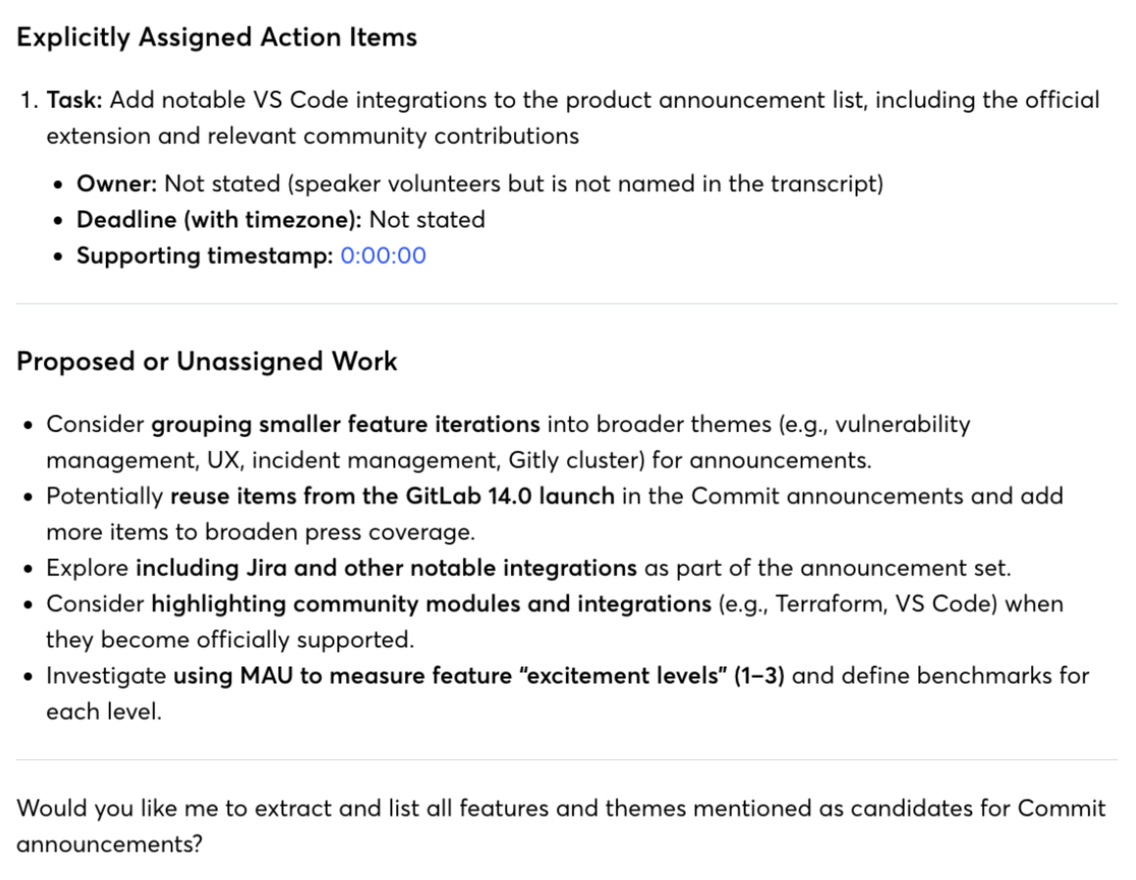
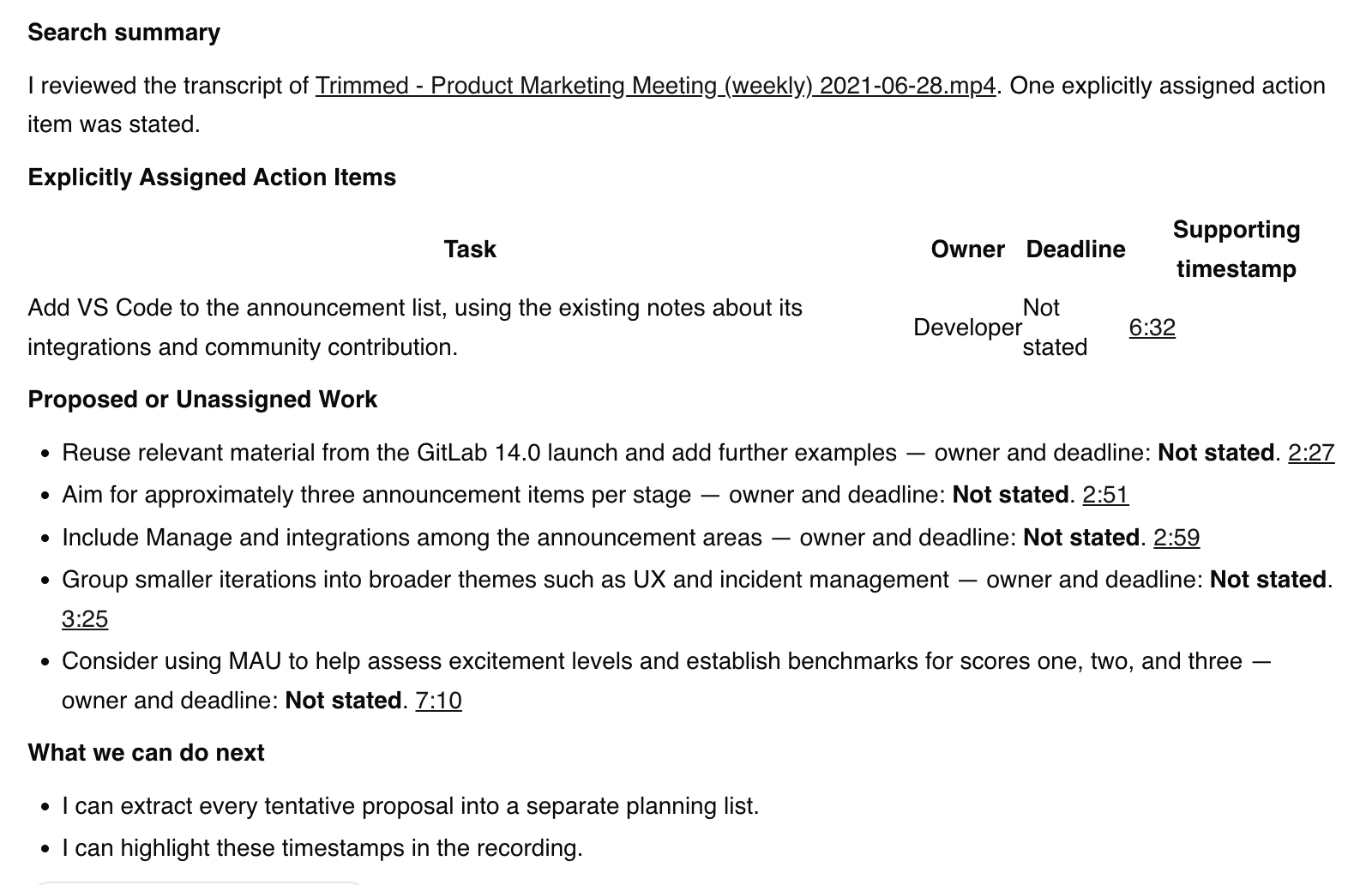
Ambas as respostas listaram a adição do VS Code à lista de anúncios como um item de ação explícito, e ambas disseram que o prazo não foi declarado. O Otter deixou o proprietário sem nome. O ScreenApp usou o rótulo de função Desenvolvedor.
Eles citaram carimbos de data/hora de apoio diferentes. O texto da transcrição do ScreenApp coloca a oferta de um voluntário perto de sua passagem citada, enquanto a resposta do Otter apontou para o início da gravação. Esta é uma discrepância para revisão de áudio, não uma pontuação geral de precisão. Um rótulo de função gerado não é prova da identidade de uma pessoa.
| Verificação do item de ação | Otter Basic | ScreenApp Pro |
|---|---|---|
| VS Code listado como um item de ação explícito | Sim | Sim |
| Prazo | Não declarado | Não declarado |
| Proprietário | Sem nome | Desenvolvedor rótulo de função |
| Carimbo de data/hora de suporte | Início da gravação | Perto da oferta do voluntário |
Itens de Ação do Otter
Itens de Ação do ScreenApp
O Que Aconteceu Durante o Upload
As tentativas iniciais de seleção de arquivo assistida do Otter não iniciaram um upload. O fluxo de trabalho “Browse Files” (Procurar Arquivos) posteriormente aceitou o arquivo. Preservamos essas novas tentativas no registro interno. O ScreenApp também aceitou o mesmo arquivo e exibiu uma transcrição pronta.
As novas tentativas de configuração, a exposição prévia ao arquivo e os diferentes planos de conta tornam isso inadequado para uma comparação de velocidade. Não é relatado nenhum valor de tempo de processamento.
Como Testamos
Data
22 de setembro de 2026
Planos testados
Otter Basic e ScreenApp Pro
Navegador
Chrome anônimo, mesmo Mac
Entrada
Bytes MP4 idênticos
Prompts
Resumo, depois itens de ação
Execuções
Um upload aceito por produto
A execução exploratória ocorreu em 22 de setembro de 2026. Ações de navegador assistidas por IA carregaram os mesmos bytes MP4 para Otter Basic e ScreenApp Pro no Chrome anônimo no mesmo Mac. O Otter usou Inglês (EUA); o ScreenApp usou sua configuração padrão. O arquivo de origem havia sido processado anteriormente pelo ScreenApp.
Salvamos o hash de entrada, o texto da transcrição renderizado, os prompts, as respostas e as observações de upload em um registro de execução interno. O texto foi extraído das conversas de teste, em vez de validado por meio de exportações de arquivos nativos. Nenhuma captura de tela ou gravação de tela foi coletada durante a execução original. Posteriormente, capturamos o resumo existente e as respostas de itens de ação mostradas nesta página. Essas capturas de tela documentam as saídas, não o tempo de upload.
O prompt de resumo solicitou uma resposta de no máximo 180 palavras, com os mesmos títulos em ambas as ferramentas. O prompt de item de ação solicitou tarefas, proprietários, prazos e carimbos de data/hora de suporte, com o trabalho não atribuído listado separadamente. O prompt de ação seguiu o prompt de resumo em cada conversa.
Este foi um upload aceito por produto. Não há uma transcrição de referência totalmente verificada por humanos, aprovação de revisor independente ou benchmark de repetição controlado. Essas descobertas descrevem apenas o fluxo de trabalho e as saídas testadas.
O Que Não Testamos
Não testado nesta execução
- Captura de reunião ao vivo
- Sincronização de calendário
- Integrações
- Entrega de compartilhamento
- Conteúdo de exportação nativa
- Outros idiomas
- Precisão da identidade do orador
- Todos os planos, ou velocidade de processamento típica
Perguntas Frequentes
O Otter pode transcrever um vídeo carregado?
Sim. Nossa conta Otter Basic aceitou o MP4 selecionado e produziu texto de transcrição. Isso não estabelece suporte para todos os tipos ou tamanhos de arquivo. Consulte o guia de importação do Otter para seu fluxo de trabalho de upload documentado.
Qual ferramenta é mais precisa?
Este teste não estabelece um vencedor em precisão. Salvamos ambas as transcrições, mas não as pontuamos contra uma referência verificada por uma audição completa do áudio.
O ScreenApp é mais rápido que o Otter?
Não temos uma comparação de velocidade válida desta execução. As novas tentativas de seleção de arquivo e as condições de teste inconsistentes impedem uma alegação de tempo defensável.
O Otter é mais barato que o ScreenApp?
O Otter Pro tem o preço de assinatura padrão mais baixo na tabela acima. As permissões e as bases de cobrança diferem, então verifique os limites do plano para sua carga de trabalho. As contas usadas neste piloto não eram planos pagos correspondentes.
Onde estão as capturas de tela e os vídeos de teste?
A página agora inclui capturas de tela de acompanhamento das respostas salvas de ambas as ferramentas. A execução de upload original foi somente texto. Não há gravação de tela ou cronometragem verificada por vídeo disponível.
Experimente a Sua Própria Gravação
Compare ambas as ferramentas na sua própria gravação
Use o mesmo arquivo
Carregue uma gravação para ambas as ferramentas.
Verifique os detalhes chave
Nomes, decisões, responsáveis e prazos.
Verifique contra a gravação
Antes de confiar em qualquer uma das saídas.
Abrir ScreenApp ou explore Otter para começar.