


YouTube 비디오 커터의 장점
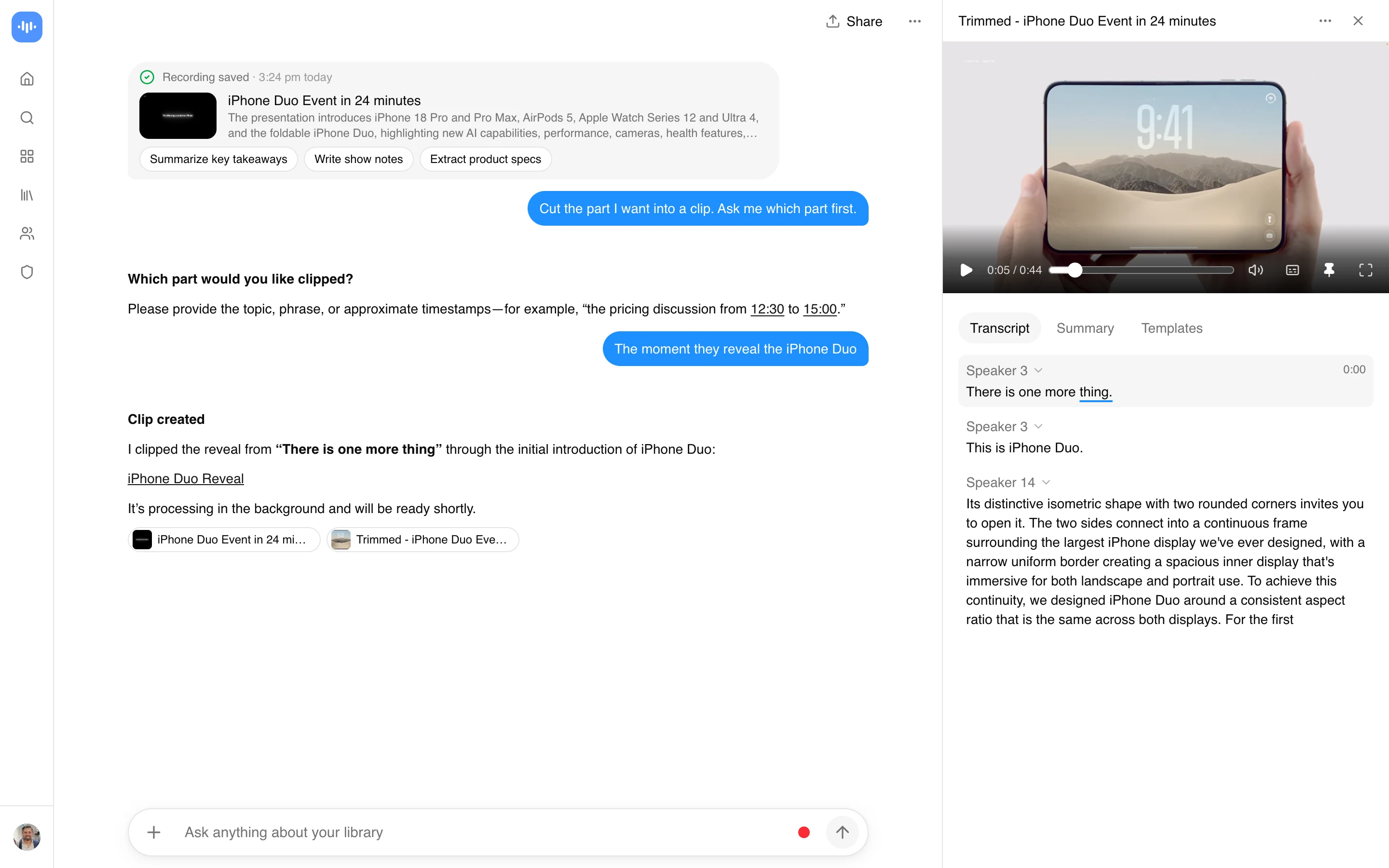
YouTube 링크를 붙여넣거나 이미 가지고 있는 영상 파일을 업로드하고, 원하는 부분을 고르세요. 타임라인 위 두 개의 핸들을 드래그하거나, AI 채팅에 원하는 순간을 말로 설명하면 스크립트에서 시작점과 끝점을 찾아줍니다. ScreenApp은 그 구간만 별도의 영상으로 잘라냅니다.
사람들이 자르는 클립은 대부분 3분 이내입니다. 쇼츠용으로 쓸 재미있는 순간, 기조연설의 제품 공개 장면, 노래의 후렴구 같은 것들입니다. 원본은 훨씬 길어도 괜찮습니다. 무료 플랜은 최대 45분 길이의 영상을 처리합니다.
비디오를 먼저 읽을 수 있을 때 올바른 시작점과 끝점을 찾는 것이 더 쉽습니다. YouTube 스크립트 생성기는 타임스탬프가 찍힌 텍스트를 제공하여 스캔할 수 있게 하며, 비디오에 이미 캡션이 있는 경우 링크를 붙여넣은 후 약 15초 후에 제공됩니다.
다음을 이용할 수 있습니다.
- YouTube, Vimeo, TikTok, Instagram, Facebook 및 대부분의 다른 공개 비디오 링크(Twitch, Loom, Dropbox, Google Drive, Pinterest, X, Threads, Douyin, Kuaishou, Bilibili)를 일반 가져오기를 통해에서 가져오거나, 기기에서 파일 업로드
- 원본 해상도와 화질로 자르기, 재인코딩 없이 진행되어 몇 초 만에 완료
- 클립을 원본 옆에 “Trimmed”라는 새 파일로 저장하거나, 원본을 그 클립으로 교체
- 스크립트도 같은 구간으로 잘려서, 클립의 텍스트가 영상과 일치
- 모든 녹음 또는 내보내기에 워터마크 없음
- 무료 플랜에서 3회의 가져오기 또는 업로드
YouTube 비디오를 온라인에서 자르는 방법
YouTube 비디오 커터는 한 단계로 변환하고 자릅니다. YouTube URL을 붙여넣거나 로컬 파일을 업로드하고 시각적 타임라인 편집기에서 자를 지점을 설정하세요.
- 비디오 가져오기 - YouTube URL을 붙여넣거나 MP4, MOV, AVI 파일을 직접 업로드하세요
- 자를 지점 설정 - 영상이 들어오면 플레이어의 가위 아이콘을 클릭하고 두 개의 핸들을 드래그해 원하는 부분을 선택하세요. 또는 AI 채팅에 원하는 부분을 말로 설명하면(예: “규칙을 설명하는 부분 잘라줘”) 스크립트에서 시작과 끝을 찾아줍니다
- 저장하고 다운로드 - 클립을 새 파일로 저장하거나 원본을 교체한 다음, MP4로 다운로드하세요. 다운로드에는 Pro 또는 Max 요금제가 필요합니다. 무료 및 유료 요금제를 확인하세요
영상을 가져오고 자르려면 ScreenApp 계정이 필요합니다. 무료 플랜에서는 가져오기와 편집기를 체험할 수 있으며, 완성된 클립을 다운로드하는 것은 유료 기능입니다.
YouTube 비디오 커터 vs 다른 도구
- vs Kapwing: Kapwing은 무료 사용자를 7분 비디오로 제한하고 워터마크를 추가합니다. ScreenApp은 무료 플랜에서 최대 45분까지 워터마크 없이 가져오고 자를 수 있습니다.
- vs Clideo: Clideo는 무료 업로드를 500MB로 제한하고 모든 내보내기에 워터마크를 추가합니다. ScreenApp은 더 큰 파일 지원과 함께 워터마크 없는 자르기를 제공합니다.
- vs VEED: VEED는 무료 비디오를 10분으로 제한하고 가입이 필요합니다. ScreenApp도 계정이 필요하지만, 무료 플랜에서 최대 45분까지 가져오고 자를 수 있습니다.
- vs FlexClip: FlexClip은 무료 비디오를 1분으로 제한합니다. ScreenApp은 무료 플랜에서 최대 45분까지 처리합니다.
YouTube 비디오 커터 사용 대상
숏폼 크리에이터가 가장 큰 그룹입니다. 긴 모음 영상이나 라이브 방송, 에피소드를 가져와 1~2분 미만의 클립 여러 개로 잘라, 순간마다 하나씩 쇼츠나 릴스, 틱톡으로 올립니다.
게이머는 라이브 방송이나 게임 플레이 영상에서 하이라이트를 자릅니다. 한 번의 플레이부터 몇 분 분량의 웃긴 순간까지, 세션 전체를 올리는 대신 필요한 부분만 잘라냅니다.
영상 편집자는 영화나 드라마, 예고편에서 보통 몇 초에 불과한 아주 짧은 장면을 잘라 자신의 편집본이나 팬 영상에 사용합니다.
음악과 댄스 팬은 필요한 노래나 뮤직비디오의 한 부분을 자릅니다. 첫 댄스용 구간, 응원 안무, 벨소리로 쓸 부분 등이 그 예입니다. 유튜브 구간 자르기 사이트를 찾는 사람들이 가장 많이 쓰는 방식이기도 합니다.
본인이 찍은 영상을 다듬는 사람들은 화면 녹화, 교육용 영상, 회의 녹화, 카메라 촬영본에서 빈 시간을 잘라내고 공유할 가치가 있는 부분만 남깁니다.
정확한 프레임에서 자르기
깔끔한 컷과 단어 중간에서 시작하는 클립의 차이는 인포인트를 어디에 설정하느냐에 달려 있습니다. 첫 단어 바로 직전이 아닌, 첫 단어보다 한 박자 빠르게 시작점을 설정하세요. 왜냐하면 말에는 아주 미세한 어택이 있어 너무 타이트하게 자르면 잘린 듯한 소리가 나기 때문입니다. 0.25초 정도의 리드인은 자연스럽게 들리지만, 0초는 갑작스럽게 들립니다.
아웃포인트의 경우, 문장 중간이 아닌 숨을 쉬는 지점이나 자연스러운 일시 정지 지점에서 자르세요. 비록 클립이 1초 더 길어지더라도 말이죠. 완성된 생각으로 끝나는 클립은 끝까지 시청되지만, 단어 중간에 끝나는 클립은 스와이프되어 버립니다. 특정 대사에서 잘라야 한다면, 파형을 추측하는 대신 스크립트를 열어 자르고자 하는 단어를 보면서 스크럽하세요.




