무료 4K 유튜브 다운로더

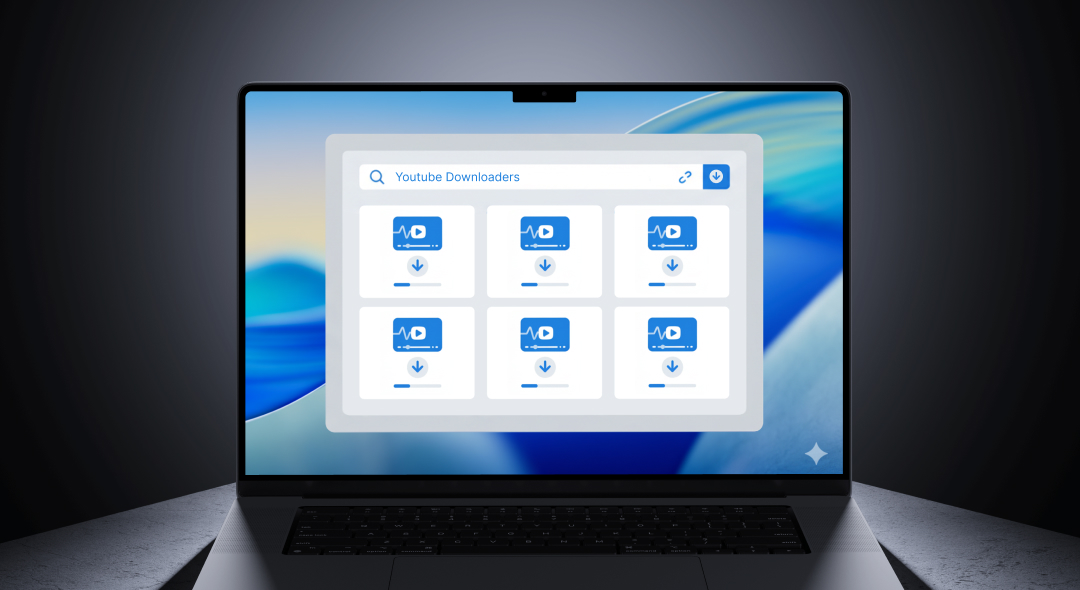
유튜브 링크를 붙여넣고 4K로 다운로드 - 무료 4K 비디오 다운로더, 소프트웨어 불필요. 8K, 1440p, 1080p 화질도 내보낼 수 있습니다.

  • 광고 없음, 팝업 없음, 대기 시간 없음
  • 리디렉션도 가짜 다운로드 버튼도 없습니다
  • 파일은 도구에서 바로 전달되며 미러 사이트를 거치지 않습니다

영상과 음성 AI 기업 ScreenApp이 직접 만들고 운영합니다. 다운로드를 안전하게 지키는 방법

or

24,957 people completed this feature in the last 90 days

다운로더 그 이상

저장했습니다. 이제 활용해 보세요.

ScreenApp은 영상과 음성 AI 플랫폼입니다. 파일을 내 라이브러리에 두고 읽고, 검색하고, 필요했던 형태로 바꿔보세요.

무료 라이브러리 만들기

무료 계정, 카드 불필요. AI 도구는 별도 요금제이며 결제 전에 사용해 볼 수 있습니다.

Comparing downloaders? See our full comparison.

YouTube 다운로드에서 4K가 의미하는 것

YouTube의 4K는 3840×2160 픽셀로, 1080p의 픽셀 수보다 4배 많습니다. YouTube 링크를 붙여넣으면, 도구가 매니페스트를 읽고 2160p 스트림(대부분의 최신 업로드에서는 HEVC, 최신 업로드에서는 AV1, 과거 업로드에서는 VP9)을 가져와 최고 음질의 opus 또는 AAC 오디오 트랙과 멀티플렉싱합니다. 10분 길이의 2160p 클립은 움직임과 코덱에 따라 1GB에서 3GB 사이입니다. HEVC는 일반적으로 약 1.2GB를, AV1은 동일한 시각적 품질에서 약 900MB를, VP9는 1.8GB에 가까운 용량을 기록합니다.

8K (4320p) 소스는 AV1으로만 제공되며 10분 길이의 클립의 경우 일반적으로 4GB를 초과합니다. YouTube가 HDR10 또는 HLG 메타데이터를 제공할 경우 HDR이 보존되며, 업로드가 지원하는 경우 색상은 원래 10비트 깊이로 유지됩니다. HEVC/AVC 소스의 출력 컨테이너는 MP4이고, AV1 또는 HDR의 경우 MKV이므로 타임스탬프 및 HDR 사이드 데이터는 멀티플렉싱 후에도 유지됩니다. 대부분의 10분 길이 2160p 작업은 일반 광대역에서 5분에서 15분 내에 완료됩니다.

사용 이유:

  • 2160p 및 8K (4320p) 비디오를 무료로 저장
  • 품질 손실 또는 워터마크 없음
  • 악성 코드 또는 번들 소프트웨어 없음
  • 99개 언어의 SRT 자막
  • Windows, Mac, iOS, Android에서 작동
  • 원본 비트레이트 및 색상 유지
  • 등록 필요 없음, 700만 명 이상 사용
  • 한 번에 하나의 URL (일괄 처리 불가)

4K YouTube 다운로드 작동 방식

1
URL 복사 및 붙여넣기

YouTube 링크를 필드에 붙여넣으세요. 도구가 비디오를 분석하고 사용 가능한 품질 옵션을 나열합니다.

2
품질 및 형식 선택

720p, 1080p, 1440p (2K), 4K (2160p) 또는 8K (4320p)를 선택하세요. 폭넓은 호환성을 위해 MP4를, 고화질을 위해 MKV를 선택하세요. 자막이 필요하면 켜세요.

3
다운로드

다운로드를 클릭하세요. 파일이 최고 품질로 기기에 저장됩니다.

환경 설정을 한 번만 지정하면 이후 다운로드에 적용됩니다.

ScreenApp이 다른 4K 다운로더와 비교되는 방식 (2026)

4K 지원 도구는 두 가지 진영으로 나뉩니다: yt-dlp 또는 유사한 먹서를 감싸는 데스크톱 앱과 동일한 작업을 서버 측에서 수행하는 브라우저 도구입니다. 아래 열은 마케팅 페이지에서 주장하는 내용이 아니라, 각 도구가 2160p YouTube 소스에 대해 실제로 디스크에 기록하는 내용입니다.

도구제공되는 최대 해상도가져오는 코덱HDR (HDR10/HLG)재생 목록 일괄 처리기본 출력
ScreenAppYouTube가 제공하는 경우 4320p (8K)AV1, HEVC, VP9보존됨 (MKV)아니요 (한 번에 하나의 URL)MP4 (AVC/HEVC), MKV (AV1/HDR)
4K Video Downloader+4320pAV1, VP9, AVCAV1에서 보존됨예, 채널 구독 포함MP4 또는 MKV
JDownloader 22160p (수동 스트림 선택기)VP9, AVC; 플러그인을 통한 HEVCHDR 메타데이터 통과 없음예, 큐 기반원본 MP4/WEBM, 리먹스 없음
yt-dlp (CLI)4320pAV1, VP9, HEVC, AVC (사용자 선택 가능)예, --remux-video mkv 사용예, --yes-playlist 사용사용자 정의; AV1에 MKV 권장
Snap Downloader2160pAVC, VP9 (2160p에서 AV1 없음)아니요MP4
AllAvSoft Video Downloader2160pAVC, VP9, AV1 (선택 사항)아니요MP4

2026년 재테스트의 몇 가지 실용적인 참고 사항:

  • yt-dlp는 가장 포맷에 충실한 옵션이지만, 모든 코덱/컨테이너 선택을 사용자에게 노출합니다. ScreenApp은 AV1 스트림이 있으면 선택하고 HEVC로 대체하는데, 이는 대부분의 편집자가 실제로 원하는 것입니다.
  • **4K Video Downloader+**는 데스크톱 앱 중에서 가장 깨끗한 AV1 MKV를 기록합니다. 설치 프로그램은 등록을 요청하며 모바일 빌드가 없습니다.
  • JDownloader 2는 무료이며 무제한이지만 DASH 세그먼트를 리먹스하지 않으므로, AV1 2160p는 사용자가 결합해야 하는 별도의 비디오 및 오디오 파일로 제공됩니다.
  • Snap DownloaderAllAvSoft는 2026년 빌드에서도 2160p에서 AV1 없이 제공되므로, 2160p 파일은 기본적으로 WEBM 형식의 VP9로, 요청 시 재인코딩된 AVC MP4로 출력되어 필요 이상으로 파일 크기가 커집니다.

브라우저 측에서 ScreenApp은 iOS Safari, Android Chrome 및 모든 데스크톱 브라우저에서 설치 프로그램 없이 실행되므로, 동일한 워크플로우로 휴대폰에서의 참조 추출과 편집 워크스테이션에서의 작업을 모두 처리할 수 있습니다.

4K 대 8K YouTube 다운로드

어떤 해상도를 선택해야 할지 모르시겠다고요? 다음은 실용적인 분석입니다:

해상도픽셀 수파일 크기 (10분)최적 용도
720p HD1280x720~150MB모바일 시청, 제한된 저장 공간
1080p Full HD1920x1080~300MB노트북, 표준 모니터
1440p (2K)2560x1440~600MB고주사율 모니터, 게임 클립
4K UHD (2160p)3840x2160~1.2GB4K TV, 대형 디스플레이
8K UHD (4320p)7680x4320~4GB+전문 편집, 미래 대비

대부분의 시청자에게는 4K가 가장 적합합니다. 8K 파일은 매우 크고 8K 디스플레이에서만 차이가 납니다. 아카이빙 또는 원본 푸티지 편집의 경우, 2026년 하드웨어에서는 4K가 실용적인 선택입니다.

오디오만 필요한 경우, YouTube MP3 변환기를 사용하거나 비디오에서 오디오 추출하여 MP3, WAV 또는 AAC로 직접 출력하세요. 다운로드 후 형식을 변경하려면 비디오 변환기를 사용해 보세요.

4K 다운로드가 실제 4K인지 확인하기

가짜 4K를 조심하세요. 일부 도구는 1080p 파일을 파일명에 "4K Ultra HD"로 태그하지만 실제로는 3840×2160 픽셀을 제공하지 않습니다. 세 가지 빠른 확인으로 실제 해상도를 알 수 있습니다. 해상도가 진짜라고 가정하기 전에 다운로드한 파일에 대해 이 중 하나를 실행해 보세요.

방법 1: macOS Finder 정보 가져오기

.mp4 파일을 마우스 오른쪽 버튼으로 클릭 → 정보 가져오기 → “추가 정보”에서 치수(Dimensions)를 확인합니다. 실제 4K 파일은 3840 × 2160을 표시합니다. 업스케일된 1080p 파일은 파일명에 4K라고 되어 있어도 1920 × 1080을 표시합니다.

Dimensions: 3840 × 2160

방법 2: ffprobe (크로스 플랫폼)

ffmpeg이 설치되어 있다면 (Mac에서는 brew install ffmpeg, Linux에서는 패키지 관리자를 통해) 다음을 실행합니다:

ffprobe -v error -select_streams v:0 -show_entries stream=width,height,codec_name,bit_rate -of default=noprint_wrappers=1 your-file.mp4

실제 4K AV1 파일은 다음과 같은 결과를 반환합니다:

codec_name=av1
width=3840
height=2160
bit_rate=18450000

대역폭(bit_rate)도 중요합니다: YouTube의 실제 4K AV1은 12-25 Mbps로 실행됩니다. 만약 3840×2160에서 bit_rate=4000000 (4 Mbps)을 본다면, 이는 원본이 아닌 재인코딩된 파일입니다.

방법 3: mediainfo (가장 자세한 정보)

MediaInfo는 모든 사양을 평이한 영어로 보여주는 무료 GUI 앱입니다. 파일을 MediaInfo 창으로 드래그하세요. 다음을 확인하세요:

Width: 3840 pixels
Height: 2160 pixels
Frame rate: 60.000 FPS (또는 소스에 따라 30/24)
Format profile: Main 10 (HDR용)
Bit depth: 10 bits (HDR용)

만약 Bit depth8 bits이면 파일은 SDR입니다. 만약 Format profile: Main 10과 함께 10 bits이면 HDR10입니다. HLG HDR은 Color primaries: BT.2020Transfer characteristics: HLG를 표시합니다.

가짜 4K의 결정적 단서

  • 파일 크기가 의심스러울 정도로 작음 (10분 "4K" 클립의 경우 200MB 미만)
  • 비트레이트가 8Mbps 미만 (실제 4K AV1은 12-25Mbps; 실제 4K VP9는 20-40Mbps)
  • 8K로 주장하는 콘텐츠의 코덱이 h264인 경우 (H.264는 실질적으로 4K에서 한계; 8K는 항상 AV1 또는 VP9)
  • 종횡비 불일치: 3840×2160으로 늘려진 1080p 파일은 일시 정지 시 눈에 띄는 블록 아티팩트를 보입니다.

4K가 원활하게 재생되지 않는다면, 이는 다운로드 문제가 아니라 하드웨어 문제입니다

4K AV1 재생에는 하드웨어 디코딩이 필요합니다. Apple Silicon (M1 및 최신), Intel 11세대 또는 최신, AMD RDNA 2+, Nvidia RTX 30 시리즈 및 최신 GPU는 AV1을 하드웨어에서 디코딩합니다. 구형 CPU/GPU에서는 디코딩이 소프트웨어로만 이루어지기 때문에 동일한 파일이 슬라이드쇼처럼 재생됩니다. 만약 4K 다운로드는 올바르지만 끊김 현상이 있다면, 이는 파일 문제가 아니라 하드웨어 문제입니다.

하드웨어AV1 하드웨어 디코딩VP9 하드웨어 디코딩
Apple M1+예 (AV1은 M3 및 최신)예 (모든 M-시리즈)
Intel 11세대+예 (일부 11세대, 12세대부터는 완전 지원)
AMD RDNA 2+예 (RDNA 3가 가장 빠름)
Nvidia RTX 30+예 (RTX 30 = 디코딩만; 40 = 디코딩 + 인코딩)
구형 / 통합 그래픽소프트웨어 폴백만 가능제한적

누가 YouTube에서 4K를 다운로드할까요?

참고 클립을 보관하는 비디오그래퍼

다른 촬영자의 2160p 업로드 영상을 다운로드하여 렌즈 선택, 조명 설정, 카메라 움직임을 연구합니다. 원본을 3840×2160의 전체 해상도로 다운로드하면 어떤 타임스탬프의 스틸 프레임이라도 초점과 노이즈를 확인할 수 있을 만큼 선명합니다.

B-roll을 찾는 편집자

스톡 등급의 풍경, 드론, 도시 생활 클립을 2160p로 다운로드한 다음, MP4 파일을 Premiere 또는 DaVinci Resolve 타임라인에 바로 삽입합니다. AV1 및 HEVC 파일은 M-시리즈 Mac 및 최신 Nvidia GPU에서 프록시 과정 없이 기본적으로 편집됩니다.

참고 등급을 연구하는 컬러 그레이더

원본 10비트 색상과 HDR 메타데이터가 손상되지 않기를 원하며, 이것이 AV1-in-MKV 출력이 중요한 이유입니다. 재인코딩된 8비트 MP4는 애초에 레퍼런스를 유용하게 만드는 그라디언트 정보를 파괴합니다.

8K 마스터를 보존하는 기록 보관자

전체 해상도 마스터를 게시하는 크리에이터(애니메이션 스튜디오, 과학 시각화 채널, 플라네타륨 업로드)로부터 4320p AV1 파일을 다운로드하여 재업로드 또는 삭제로 인해 원본이 2160p로 저하되기 전에 보존합니다. 10분 클립의 파일 크기는 4~12GB이며, 이 도구는 중단된 전송을 재개하므로 불안정한 연결로 인해 다운로드를 낭비하지 않습니다.

4K 다운로드가 부드럽지 않게 보이는 이유

2160p로 표시된 파일이 자동으로 선명한 것은 아닙니다. YouTube는 VP9 또는 AV1 코덱으로 4K를 비교적 낮은 비트레이트로 인코딩하므로, 고화질 영상, 빠른 게임 플레이 또는 흔들리는 브이로그의 4K 다운로드 파일은 전체 해상도에서도 압축 블록 현상을 보일 수 있습니다. 이는 YouTube의 인코딩 방식이며, 다운로드 문제가 아닙니다. 어떤 다운로더도 스트림에 없던 세부 정보를 추가할 수 없습니다.

4K가 부드럽지 않게 보이는 또 다른 이유는 원본 소스에서 업스케일링이 이루어졌기 때문입니다. 많은 영상들이 4K로 업로드되지만, 실제로는 1080p로 촬영되거나 편집되어 늘려진 것이어서, 실제로는 1080p 수준의 디테일을 가진 2160p 컨테이너를 얻게 됩니다. 메타데이터 확인을 통해 파일이 주장하는 해상도를 알 수 있지만, 실제 디테일이 있는지 여부는 눈으로 직접 확인해야 합니다. 토킹 헤드 비디오의 경우 이러한 점들은 중요하지 않지만, 풍경이나 게임 캡처 영상의 경우에는 중요합니다.


자주 묻는 질문

이 YouTube 4K 다운로더는 안전하고 악성 소프트웨어로부터 자유로운가요?

네. 이 도구는 설치, 번들 소프트웨어 및 추적 없이 브라우저에서 실행됩니다. 2백만 명 이상의 사람들이 사용합니다.

4K 다운로드에 워터마크가 있나요?

아니요. 다운로드된 파일은 워터마크나 로고 오버레이 없이 원본 해상도와 비트레이트로 깨끗하게 나옵니다. 이는 720p부터 8K까지 모든 품질에 적용됩니다.

4K 비디오 다운로더는 무료인가요?

네. 무료 등급은 4K, 1080p, 720p에서 1회 무료 녹화 + 7일 성장 체험을 제공합니다. 프리미엄 요금제는 무제한 다운로드를 추가합니다.

모바일에서 YouTube 비디오를 4K로 다운로드하려면 어떻게 해야 하나요?

iOS 또는 Android에서 사이트를 열고, URL을 붙여넣고, 4K를 선택한 다음 다운로드하세요. 파일은 MP4로 저장되며, 이는 모든 모바일 장치에서 재생됩니다.

이 도구는 재생 목록 또는 일괄 다운로드를 지원하나요?

아니요. 이 도구는 한 번에 하나의 URL만 처리합니다. 일괄 또는 재생 목록 작업의 경우 yt-dlp와 같은 데스크톱 CLI가 더 적합합니다.

자막이 있는 YouTube 비디오를 4K로 다운로드할 수 있나요?

네. 자막은 주석과 함께 99개 언어로 SRT 파일로 저장됩니다. 이 작업의 두 부분은 다른 속도로 진행됩니다. 비디오 자체의 소요 시간은 길이와 선택한 해상도에 따라 다르지만, 자막 파일은 비디오가 이미 캡션 트랙을 게시한 경우 빠르게 처리됩니다. 이는 해당 트랙이 YouTube에서 직접 읽히기 때문입니다. 2026년 7월 1,774건의 프로덕션 가져오기에서 중앙값은 14.7초였습니다. 게시된 캡션이 없는 비디오는 AI가 오디오를 전사하여 SRT를 구축하므로 더 오래 걸립니다.

YouTube 비디오를 4K로 다운로드하는 방법은 무엇인가요?

YouTube URL을 붙여넣고, 품질 메뉴에서 4K (2160p)를 선택한 다음 다운로드를 클릭하세요. 파일은 원본 비트레이트와 함께 3840x2160 전체 해상도의 MP4로 저장됩니다. 소프트웨어 설치 없이 데스크톱과 Android에서 작동합니다. iPhone 사용자는 Safari에서 사이트를 엽니다.

YouTube용 무료 4K 비디오 다운로더가 있나요?

네. 무료 등급은 1회 무료 녹화 + 최대 4K까지 7일 성장 체험을 제공하며, 등록이나 워터마크가 없습니다. 유료 요금제는 월별 제한을 제거합니다.

4K YouTube 비디오 다운로드와 일반 다운로드의 차이점은 무엇인가요?

해상도와 파일 크기입니다. 4K는 3840x2160 픽셀이며, 10분짜리 비디오의 경우 약 1.2GB입니다. 일반 1080p는 1920x1080이며 약 300MB입니다. 큰 디스플레이나 원본 영상을 편집하려면 4K를 선택하고, 모바일 또는 표준 모니터에는 1080p를 선택하세요.

YouTube 비디오를 1440p (2K)로 다운로드할 수 있나요?

네. 품질 메뉴에서 4K 또는 1080p를 선택하는 것과 동일하게 1440p (2560x1440)를 선택하세요. 1440p는 고주사율 모니터와 게임 클립에 최적입니다. 1080p보다 선명하며, 4K 파일 크기의 약 절반입니다. 10분짜리 1440p 클립은 약 600MB 정도입니다.

4K YouTube 다운로드는 얼마나 걸리나요?

10분짜리 비디오는 일반적인 광대역에서 보통 5분에서 15분 정도 걸립니다. 8K는 파일이 더 크기 때문에 더 오래 걸립니다.

YouTube 4K 다운로더는 8K 비디오를 지원하나요?

네. 원본 비트레이트를 그대로 유지한 채 4K (2160p)와 8K (4320p) 모두 작동합니다.

이 도구는 완전한 4K 비디오 다운로더인가요, 아니면 YouTube 전용인가요?

이 도구는 소스가 거의 항상 실제 고해상도 스트림을 포함하는 YouTube 4K 및 8K에 맞춰져 있지만, 동일한 링크 붙여넣기 방식으로 Vimeo 및 기타 호스트에서도 4K를 가져올 수 있습니다. 솔직한 한계는 다음과 같습니다. 만약 비디오가 1080p로만 업로드되었다면, 어떤 4K 비디오 다운로더도 누락된 픽셀을 만들어낼 수 없습니다. 원본이 실제로 가지고 있는 최대 4K 또는 8K까지의 최상의 해상도를 얻게 됩니다.

채널 전체를 다운로드할 수 있나요?

아니요. 이 도구는 한 번에 하나의 URL만 처리합니다. 전체 채널을 보관하려면 yt-dlp와 같은 데스크톱 CLI를 사용하세요.

YouTube 비디오를 4K로 다운로드하는 방법은 무엇인가요?

비디오 URL을 붙여넣고 업로드에 2160p가 있는 경우 이를 선택하면 4K MP4가 장치에 저장됩니다. 모든 비디오가 4K 스트림을 제공하는 것은 아닙니다. yt 비디오 다운로더는 YouTube가 해당 업로드에 대해 실제로 호스팅하는 해상도만 가져올 수 있으므로, 오래되거나 낮은 해상도의 비디오는 4K 미만에서 최고 해상도를 가집니다.

Real-World Performance

Last tested: April 22, 2026. Results run on ScreenApp's own infrastructure.

MetricMeasured
4K download time (10-min clip)5 to 15 minutes
Maximum resolution8K (4320p)
Subtitle languages99
Subtitle file (SRT) time~15 seconds
Free tier limit1 free recording + 7-day Growth trial

FAQ

이 YouTube 4K 다운로더는 안전하고 악성 소프트웨어로부터 자유로운가요?

네. 이 도구는 설치, 번들 소프트웨어 및 추적 없이 브라우저에서 실행됩니다. 2백만 명 이상의 사람들이 사용합니다.

4K 다운로드에 워터마크가 있나요?

아니요. 다운로드된 파일은 워터마크나 로고 오버레이 없이 원본 해상도와 비트레이트로 깨끗하게 나옵니다. 이는 720p부터 8K까지 모든 품질에 적용됩니다.

4K 비디오 다운로더는 무료인가요?

네. 무료 등급은 4K, 1080p, 720p에서 1회 무료 녹화 + 7일 성장 체험을 제공합니다. 프리미엄 요금제는 무제한 다운로드를 추가합니다.

모바일에서 YouTube 비디오를 4K로 다운로드하려면 어떻게 해야 하나요?

iOS 또는 Android에서 사이트를 열고, URL을 붙여넣고, 4K를 선택한 다음 다운로드하세요. 파일은 MP4로 저장되며, 이는 모든 모바일 장치에서 재생됩니다.

이 도구는 재생 목록 또는 일괄 다운로드를 지원하나요?

아니요. 이 도구는 한 번에 하나의 URL만 처리합니다. 일괄 또는 재생 목록 작업의 경우 yt-dlp와 같은 데스크톱 CLI가 더 적합합니다.

자막이 있는 YouTube 비디오를 4K로 다운로드할 수 있나요?

네. 자막은 주석과 함께 99개 언어로 SRT 파일로 저장됩니다. 이 작업의 두 부분은 다른 속도로 진행됩니다. 비디오 자체의 소요 시간은 길이와 선택한 해상도에 따라 다르지만, 자막 파일은 비디오가 이미 캡션 트랙을 게시한 경우 빠르게 처리됩니다. 이는 해당 트랙이 YouTube에서 직접 읽히기 때문입니다. 2026년 7월 1,774건의 프로덕션 가져오기에서 중앙값은 14.7초였습니다. 게시된 캡션이 없는 비디오는 AI가 오디오를 전사하여 SRT를 구축하므로 더 오래 걸립니다.

YouTube 비디오를 4K로 다운로드하는 방법은 무엇인가요?

YouTube URL을 붙여넣고, 품질 메뉴에서 4K (2160p)를 선택한 다음 다운로드를 클릭하세요. 파일은 원본 비트레이트와 함께 3840x2160 전체 해상도의 MP4로 저장됩니다. 소프트웨어 설치 없이 데스크톱과 Android에서 작동합니다. iPhone 사용자는 Safari에서 사이트를 엽니다.

YouTube용 무료 4K 비디오 다운로더가 있나요?

네. 무료 등급은 1회 무료 녹화 + 최대 4K까지 7일 성장 체험을 제공하며, 등록이나 워터마크가 없습니다. 유료 요금제는 월별 제한을 제거합니다.

4K YouTube 비디오 다운로드와 일반 다운로드의 차이점은 무엇인가요?

해상도와 파일 크기입니다. 4K는 3840x2160 픽셀이며, 10분짜리 비디오의 경우 약 1.2GB입니다. 일반 1080p는 1920x1080이며 약 300MB입니다. 큰 디스플레이나 원본 영상을 편집하려면 4K를 선택하고, 모바일 또는 표준 모니터에는 1080p를 선택하세요.

YouTube 비디오를 1440p (2K)로 다운로드할 수 있나요?

네. 품질 메뉴에서 4K 또는 1080p를 선택하는 것과 동일하게 1440p (2560x1440)를 선택하세요. 1440p는 고주사율 모니터와 게임 클립에 최적입니다. 1080p보다 선명하며, 4K 파일 크기의 약 절반입니다. 10분짜리 1440p 클립은 약 600MB 정도입니다.

4K YouTube 다운로드는 얼마나 걸리나요?

10분짜리 비디오는 일반적인 광대역에서 보통 5분에서 15분 정도 걸립니다. 8K는 파일이 더 크기 때문에 더 오래 걸립니다.

YouTube 4K 다운로더는 8K 비디오를 지원하나요?

네. 원본 비트레이트를 그대로 유지한 채 4K (2160p)와 8K (4320p) 모두 작동합니다.

이 도구는 완전한 4K 비디오 다운로더인가요, 아니면 YouTube 전용인가요?

이 도구는 소스가 거의 항상 실제 고해상도 스트림을 포함하는 YouTube 4K 및 8K에 맞춰져 있지만, 동일한 링크 붙여넣기 방식으로 Vimeo 및 기타 호스트에서도 4K를 가져올 수 있습니다. 솔직한 한계는 다음과 같습니다. 만약 비디오가 1080p로만 업로드되었다면, 어떤 4K 비디오 다운로더도 누락된 픽셀을 만들어낼 수 없습니다. 원본이 실제로 가지고 있는 최대 4K 또는 8K까지의 최상의 해상도를 얻게 됩니다.

채널 전체를 다운로드할 수 있나요?

아니요. 이 도구는 한 번에 하나의 URL만 처리합니다. 전체 채널을 보관하려면 yt-dlp와 같은 데스크톱 CLI를 사용하세요.

YouTube 비디오를 4K로 다운로드하는 방법은 무엇인가요?

비디오 URL을 붙여넣고 업로드에 2160p가 있는 경우 이를 선택하면 4K MP4가 장치에 저장됩니다. 모든 비디오가 4K 스트림을 제공하는 것은 아닙니다. yt 비디오 다운로더는 YouTube가 해당 업로드에 대해 실제로 호스팅하는 해상도만 가져올 수 있으므로, 오래되거나 낮은 해상도의 비디오는 4K 미만에서 최고 해상도를 가집니다.

Real usage on ScreenApp

18,000

people downloaded in 4K

21,000

4K downloads completed

170

countries they downloaded from

24,957

signed up to use it

Tool usage over the last 30 days and signups over the last 90 days, across all languages. Measured at build time from ScreenApp product analytics and our production database. Methodology: see the accuracy page.

실제 사용자로부터의 실제 결과

Aaron photo

Aaron

프로젝트 매니저

★★★★★

ScreenApp에 대한 전반적인 경험은 정말 긍정적이었습니다! 지원이 훌륭하고 ScreenApp은 뛰어난 녹화 시스템입니다.

JP photo

JP

운영 관리자

★★★★★

마침내 모든 것에 워터마크를 붙이지 않는 화면 녹화기입니다. 무료 플랜으로 월 45분의 AI 처리를 받습니다 - 대부분의 훈련 비디오에 충분합니다.

Trina photo

Trina

창립자

★★★★★

또 다른 AI 노트 어시스턴트에 대해서는 회의적이었지만, ScreenApp의 관대한 무료 레벨이 저를 완전히 설득시켰습니다. 품질은 전문가 수준이고, AI 기능들이 광고한 대로 실제로 작동합니다. 이제 모든 고객 프레젠테이션과 팀 데모에 사용하고 있습니다.

Kelvin photo

Kelvin

소프트웨어 엔지니어

★★★★★

데스크톱과 모바일 앱이 환상적입니다. 이동 중에 회의를 녹화하는 것이 이렇게 쉬운 적이 없었고, 받아쓰기 기능은 엄청난 시간 절약입니다.

Millie photo

Millie

디렉터

★★★★★

우리 팀은 ScreenApp을 찾기 전까지 고객 피드백에 빠져 있었습니다. 이제 모든 프레젠테이션과 고객 통화를 녹화하고, AI 요약이 완벽합니다.

Tanmay photo

Tanmay

마케팅 전문가

★★★★★

가이드 녹화 및 공유를 손쉽게 해줍니다. 화면을 캡처하고 필요한 형식의 단계별 가이드로 즉시 전환할 수 있어 좋아합니다. 스마트하고, 간단하며, AI의 훌륭한 활용입니다.

Sav photo

Sav

프로젝트 매니저

★★★★★

사용자들은 설치가 필요 없는 웹 기반 플랫폼을 지속적으로 칭찬합니다. 분이 아닌 초 단위로 녹화를 시작하세요.

Nate photo

Nate

비디오 크리에이터

★★★★★

녹화를 자동으로 전사하고 요약하는 능력은 엄청난 시간 절약이며, 비디오 콘텐츠를 검색 가능하고 유용한 데이터로 변환합니다.

User
User
User
8,282,543명 이상의 사용자와 함께

생산성을 높일 준비가 되셨나요?

유튜브 4K 다운로더과 300개 이상의 다른 AI 기반 기능을 무료로 체험해보세요.

무료로 시작 →

60초 만에 사용 시작 • 신용카드 불필요