
동영상 내 특정 단어 검색 방법 - 2026년 Ctrl+F 가이드

On this page
당신은 2시간짜리 Zoom 녹화본이나 긴 강의를 보며 누군가 “예산 삭감” 또는 “시험 주제”를 언급했던 정확한 순간을 찾으려 애쓰고 있습니다. 타임라인을 앞뒤로 스크럽하며 귀중한 몇 분이 몇 시간으로 변하는 시간을 낭비합니다.
텍스트 문서는 쉽습니다. Ctrl+F를 누르면 몇 초 안에 필요한 것을 찾을 수 있습니다. 그러나 비디오는 전통적으로 데이터가 잠겨 있어 검색할 수 없는 “블랙박스”였습니다.
2026년, 상황이 바뀌었습니다. 이제 비디오 검색 기술을 통해 텍스트 문서처럼 비디오를 색인화할 수 있습니다. Statista의 비디오 스트리밍 연구에 따르면, 일반인은 매일 100분 이상의 비디오를 시청합니다. 이는 검색 가능한 비디오를 편리함을 넘어 필수적인 것으로 만듭니다.
이 가이드에서는 모든 비디오 파일, YouTube 링크 또는 회의 녹화본 내에서 음성 단어와 화면 텍스트를 검색하는 방법을 배웁니다. 더 이상 스크러빙하거나 다시 볼 필요가 없습니다. 검색하고, 클릭하고, 필요한 정확한 순간으로 이동하세요.
비디오에서 Ctrl+F를 사용할 수 있나요? 비디오 검색 작동 방식
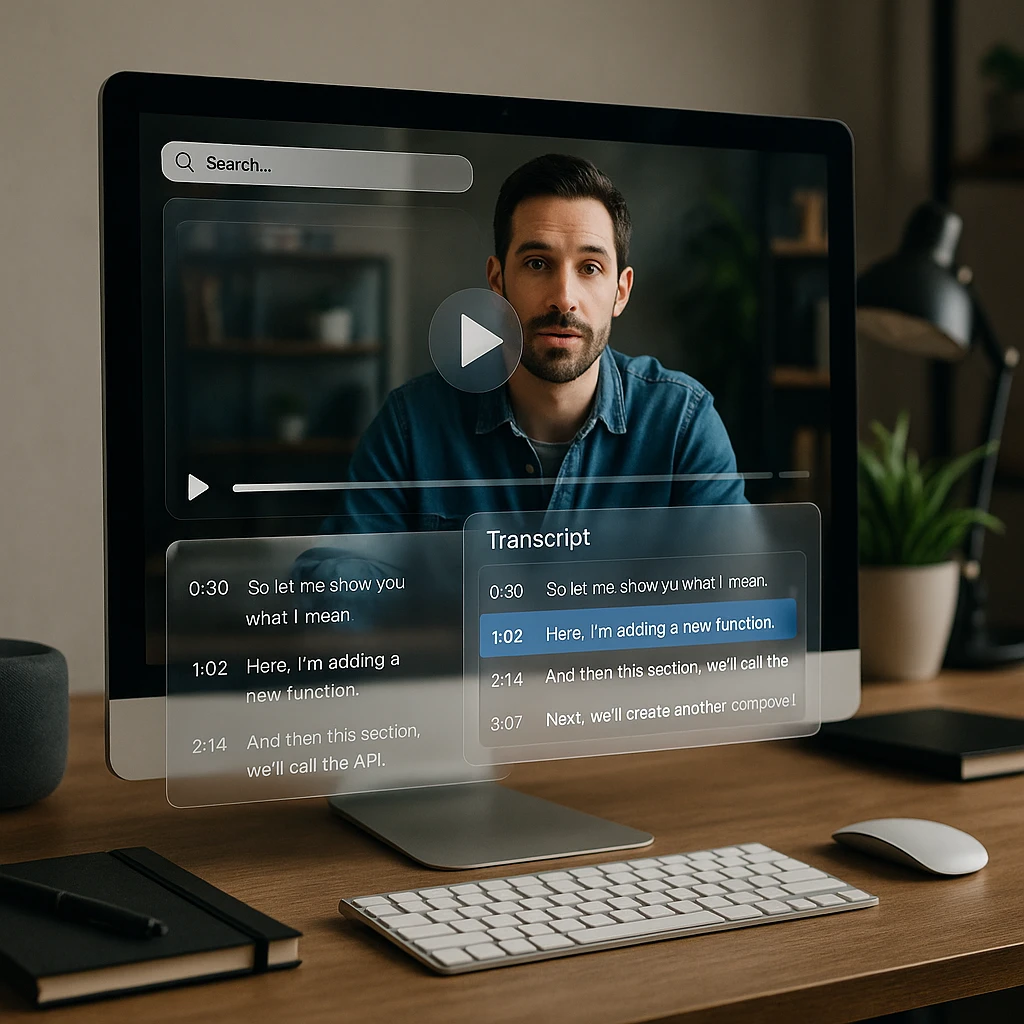
기술적으로 MP4 파일을 직접 Ctrl+F할 수는 없습니다. 원본 비디오 파일에는 검색 가능한 텍스트가 포함되어 있지 않기 때문입니다. 하지만 비디오가 색인화되면 모든 단어가 클릭 가능한 타임스탬프가 됩니다.
비디오 검색 기술의 두 가지 레이어
음성 전사 (ASR)
시각 OCR (텍스트 인식)
광학 문자 인식(OCR)은 화면에 나타나는 텍스트(슬라이드, 화이트보드, 캡션 또는 모든 시각적 텍스트)를 읽습니다. 이를 통해 음성으로 말하지 않은 정보도 캡처할 수 있습니다.
결과: 처리된 비디오는 검색 가능한 문서가 됩니다. 키워드를 입력하고, 타임스탬프와 함께 모든 발생을 확인하고, 클릭하여 해당 순간으로 바로 이동할 수 있습니다.
방법 1: 모든 비디오 파일 검색 (가장 쉬운 방법)
가장 다재다능한 접근 방식은 MP4, MOV, WEBM 또는 YouTube 링크와 같은 모든 비디오 파일에서 작동합니다. ScreenApp의 비디오 검색과 같은 도구는 전체 비디오 컬렉션에서 검색 가능한 라이브러리를 생성합니다.
비디오 업로드
비디오 파일을 드래그 앤 드롭하거나, YouTube 또는 Google Drive 링크를 붙여넣거나, 클라우드 저장소에서 직접 가져옵니다. MP4, MOV, WEBM, AVI 및 대부분의 일반적인 형식을 지원합니다.
자동 색인화 시작
시스템은 모든 음성 오디오를 자동으로 전사하고 화면을 스캔하여 시각적 텍스트를 찾습니다. 이는 비디오 콘텐츠의 완전한 검색 가능 색인을 생성합니다. 처리 시간은 비디오 길이에 따라 다르며, 일반적으로 콘텐츠 1시간당 1-2분이 소요됩니다.
색인화되는 내용: 음성 단어, 화면 텍스트, 슬라이드 콘텐츠, 캡션 및 텍스트를 포함하는 시각적 요소.
입력하고 클릭하여 이동
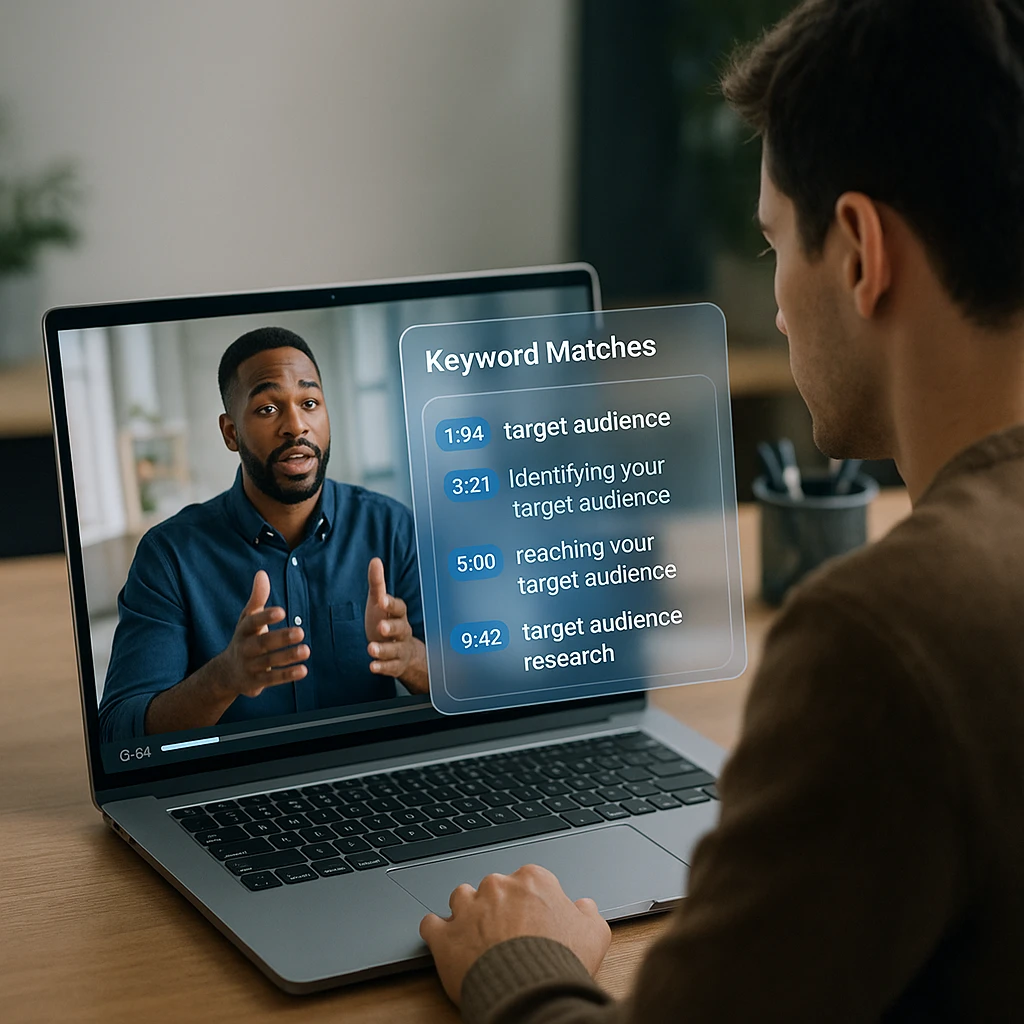
키워드(예: "수익" 또는 "마감일")를 입력합니다. 해당 단어가 음성으로 말해지거나 화면에 표시된 모든 목록을 볼 수 있습니다. 아무 결과나 클릭하여 비디오의 정확한 해당 초로 이동합니다.
비디오에서 모든 텍스트를 추출하고 싶으신가요?
검색을 넘어, 전체 비디오를 편집 가능한 검색 가능한 문서로 변환할 수 있습니다. ScreenApp의 비디오-텍스트 변환 기능은 오디오를 전사하는 반면, 비디오 OCR은 슬라이드, 코드, 메뉴 등 화면의 모든 텍스트를 추출합니다.
무음 화면 녹화 및 프레젠테이션에서 텍스트를 추출하는 방법에 대한 자세한 내용은 다음 가이드를 참조하세요: 비디오 OCR을 사용하여 비디오에서 텍스트를 무료로 추출하는 방법.
방법 2: YouTube 비디오 내에서 검색 (무료 기본 방법)
파일을 저장할 필요가 없는 공개 YouTube 비디오의 경우, YouTube의 스크립트 기능을 사용하는 무료 내장 방법이 있습니다.
YouTube 기본 스크립트 검색
YouTube 비디오 열기
검색하려는 비디오로 이동합니다.
스크립트 표시
비디오 아래의 "더보기" (...) 버튼을 클릭한 다음 "스크립트 표시"를 선택합니다. 타임스탬프가 표시된 텍스트가 있는 사이드바가 나타납니다.
브라우저 검색 사용
브라우저에서 Ctrl+F (Mac에서는 Cmd+F)를 누릅니다. 단어를 입력하면 브라우저가 스크립트 사이드바에서 일치하는 부분을 강조 표시합니다.
클릭하여 이동
스크립트에서 강조 표시된 줄을 클릭하여 비디오의 해당 타임스탬프로 이동합니다.
YouTube 기본 검색의 한계
- -여러 번 클릭해야 하는 투박한 인터페이스
- -시각적 텍스트(슬라이드, 화면 콘텐츠)를 검색하지 않음
- -여러 비디오를 한 번에 검색할 수 없음
- -모든 비디오에서 스크립트를 사용할 수 없음
더 강력한 YouTube 처리를 위해서는 YouTube 비디오에서 콘텐츠 추출에 대한 저희 가이드를 확인하세요.
방법 3: Zoom 및 Teams 녹화본 검색
회의 녹화본에는 몇 시간 분량의 푸티지에 중요한 정보가 묻혀 있는 경우가 많습니다. 이를 검색 가능하게 만드는 방법은 다음과 같습니다.
기업 방식
Zoom Pro 및 Microsoft Teams Enterprise에는 내장된 스크립트 검색 기능이 포함되어 있습니다. 해당 플랫폼에 저장된 회의 내에서 키워드를 검색할 수 있습니다.
- -유료 비즈니스 요금제 필요
- -해당 플랫폼의 녹화본으로 제한됨
- -기본 키워드 검색만 가능
더 나은 방식
녹화본을 다운로드하여 전용 비디오 검색 도구에 업로드합니다. 이렇게 하면 Smart Search가 가능해집니다. 즉, 단순히 키워드뿐만 아니라 "마케팅 예산에 대한 결정은 무엇이었나요?"와 같은 질문을 할 수 있습니다.
- +모든 회의 플랫폼에서 작동
- +AI 기반 질문 답변
- +모든 회의를 한 번에 검색
자동 전사 기능을 사용하여 회의를 녹화하려면 화상 회의 앱 및 텍스트 변환으로 강의 녹화에 대한 저희 가이드를 참조하세요.
상위 3가지 사용 사례: 비디오 검색이 필요한 이유
학생용 - 강의 검색
전체 강의를 다시 볼 필요가 없습니다. "숙제" 또는 "중간고사"를 검색하여 정확히 공부해야 할 내용을 찾으세요. 특정 개념을 설명하거나 시험 주제를 언급하는 교수의 설명으로 바로 이동하세요.
검색 예시: "assignment due date" - "chapter 5" - "formula" - "exam format" - "study guide"
전문가용 - 회의 내용 확인
상사가 마감일을 언급했나요? 회의 라이브러리에서 "마감일" 또는 "금요일까지"를 검색하여 묻지 않고도 확인할 수 있습니다. 한 시간짜리 통화에 묻혀 있는 실행 항목이나 약속을 놓치지 마세요.
검색 예시: "action item" - "follow up" - "budget" - "timeline" - "decision"
콘텐츠 제작자용 - 클립 찾기
자신이 캐치프레이즈를 말하는 클립이 필요하세요? 지난 스트림을 검색하여 TikTok 편집을 위해 즉시 찾으세요. 컴필레이션, 하이라이트 영상 제작 또는 재활용을 위한 완벽한 순간을 찾으세요.
검색 예시: your catchphrase - reaction moments - topic mentions - guest names
비교: 2026년 비디오 검색을 위한 최고의 도구
| 도구 | 검색 유형 | 시각적 OCR? | 최적 용도 |
|---|---|---|---|
| ScreenApp | 라이브러리 + 키워드 + AI | 예 | 업무, 학습, 개인 기록 보관 |
| YouTube | 단일 비디오 스크립트 | 아니요 | 공개 콘텐츠만 |
| Descript | 편집기 기반 검색 | 아니요 | 비디오 편집 워크플로우 |
| Zoom Native | 스크립트 검색 | 아니요 | 기업 회의 |
| Vimeo Enterprise | 라이브러리 검색 | 예 | 대규모 비디오 라이브러리 |
주요 차이점: 대부분의 도구는 음성 단어(오디오 전사)만 검색합니다. 시각적 OCR 기능이 있는 도구만 슬라이드 내용, 화이트보드 메모 또는 화면 그래픽처럼 화면에 나타나지만 음성으로 표현되지 않는 텍스트를 찾을 수 있습니다.
결론: 더 이상 뒤지지 말고 검색하세요
동영상은 선형적으로 시청해야만 하는 일방통행이 되어서는 안 됩니다. 콘텐츠를 색인화하면 수많은 푸티지를 텍스트 문서처럼 검색 가능한 데이터베이스로 바꿀 수 있습니다.
2026년에는 라이브러리의 모든 동영상을 Google 문서처럼 검색 가능하게 만들 기술이 존재합니다. 강의에서 시험 주제를 찾으려는 학생이든, 회의에서 언급된 내용을 확인하려는 전문가이든, 재활용할 클립을 찾는 크리에이터이든, 동영상 검색은 수작업으로 뒤지는 시간을 몇 시간씩 절약해 줍니다.
모든 동영상에
MP4, 회의 녹화본, YouTube 링크에는 ScreenApp 동영상 검색을 사용하세요.
YouTube 전용
빠르고 무료 검색을 위해 브라우저 Ctrl+F와 함께 내장된 스크립트 기능을 사용하세요.
시각 텍스트에
슬라이드, 화이트보드, 화면 콘텐츠를 검색하려면 OCR 기능이 있는 도구를 선택하세요.
FAQ
슬라이드에 나타나지만 음성으로 표현되지 않은 텍스트를 검색할 수 있나요?
ScreenApp과 같이 OCR(광학 문자 인식) 기능이 있는 도구를 사용하는 경우에만 가능합니다. YouTube 및 Zoom 자체 검색은 오디오 전사에서 음성 단어만 찾습니다. 슬라이드 내용, 화이트보드 메모 또는 화면 녹화와 같은 시각적 텍스트를 검색하려면 비디오 프레임에서 텍스트를 처리하는 도구가 필요합니다.
여러 비디오가 담긴 폴더를 한 번에 검색하려면 어떻게 해야 하나요?
전역 검색 기능이 있는 비디오 라이브러리 도구가 필요합니다. 모든 비디오를 ScreenApp과 같은 플랫폼에 업로드하면 단일 검색창을 사용하여 전체 비디오 컬렉션에서 동시에 키워드를 찾을 수 있습니다. 이는 방대한 녹화물, 강의 또는 회의 기록 보관소를 가진 사람에게 필수적입니다.
MP4 파일 내부를 무료로 검색하는 방법이 있나요?
네. ScreenApp은 무료 티어를 제공하여 비디오를 업로드하고 검색을 위해 인덱싱할 수 있습니다. YouTube의 자체 스크립트 기능도 공개 비디오에 대해 무료입니다. 업로드 없이 로컬 MP4 파일의 경우, VLC 미디어 플레이어는 파일에 자막이 포함되어 있으면 자막을 검색할 수 있지만 이는 제한적입니다.
여러 명이 등장하는 녹음에서 특정 화자를 검색할 수 있나요?
네, 도구가 화자 분리를 지원하는 경우 가능합니다. 이 기술은 다른 화자를 식별하고 그에 따라 스크립트에 레이블을 지정합니다. 그런 다음 화자별로 검색 결과를 필터링할 수 있습니다. 예를 들어, 회의에서 다른 사람이 말한 내용은 제외하고 관리자가 말한 내용만 찾을 수 있습니다.
어떤 동영상 형식을 검색할 수 있나요?
대부분의 동영상 검색 도구는 MP4, MOV, WEBM, AVI, MKV, M4V를 포함한 일반적인 형식을 지원합니다. 클라우드 기반 도구는 일반적으로 형식 변환을 자동으로 처리합니다. 흔치 않은 형식이 있다면, 먼저 동영상 변환 도구를 사용하여 MP4로 변환하세요.


