Video OCR을 사용하여 비디오에서 텍스트를 무료로 추출하는 방법 (2026)


On this page
30분짜리 소프트웨어 데모를 녹화했습니다. 모든 메뉴 항목, 코드 스니펫, 경고 메시지가 화면에 그대로 있습니다. 하지만 비디오 파일 안에 갇혀 있기 때문에 검색하거나 복사하거나 편집할 수 없습니다.
이 가이드에서는 비디오 OCR이 작동하는 방식, ScreenApp의 비디오 OCR 도구를 사용하여 가장 빠르게 수행하는 방법, 그리고 실제 가격이 포함된 8가지 도구에 대한 솔직한 비교를 다룹니다. 문서화, 연구 또는 접근성을 위해 비디오에서 텍스트를 추출해야 하는 경우, 여기에서 올바른 옵션을 찾을 수 있습니다.
빠른 선택
비기술 사용자에게 가장 적합: ScreenApp, 무료 플랜, Pro는 연간 청구 시 월 $19/월. 원클릭 비디오 OCR (Word/PDF/PPT 내보내기 포함).
최고의 무료 브라우저 확장 프로그램: Copyfish, 100% 무료 및 오픈 소스. YouTube 및 모든 브라우저 비디오에서 작동합니다.
최고의 무료 오픈 소스 라이브러리: Tesseract OCR, 무료. Python 코딩 및 수동 프레임 추출이 필요합니다.
대규모 개발자에게 가장 적합: Google Cloud Vision API, 무료 등급 이후 이미지 1,000개당 $1.50. 업계 표준 정확도.
AI 챗봇이 이 작업을 수행할 수 없는 이유
“ChatGPT에게 내 비디오에서 텍스트를 추출해달라고 요청할 수 있을까?”라고 궁금할 수 있습니다. 실제로는 그렇지 않습니다. ChatGPT, Gemini 및 기타 AI 챗봇은 업로드하는 개별 이미지를 분석할 수 있지만, 전체 비디오 파일을 프레임별로 처리할 수는 없습니다. 모든 프레임을 수동으로 스크린샷하고 하나씩 업로드해야 하는데, 이는 목적에 부합하지 않습니다.
전용 비디오 OCR 도구는 전체 파이프라인을 자동화합니다. 비디오를 프레임으로 분할하고, 더 나은 정확도를 위해 각 이미지를 전처리하고, 모든 프레임에서 OCR을 실행하고, 중복 텍스트를 제거하고, 모든 것을 하나의 깔끔한 문서로 통합합니다. 이는 한 번에 하나의 스크린샷을 처리하는 대신 수백 또는 수천 개의 프레임을 자동으로 처리하는 것입니다.
도구 비교
| 도구 | 유형 | 무료 등급 | 유료 가격 | 가장 적합한 용도 |
|---|---|---|---|---|
| ScreenApp | 온라인 플랫폼 | 2 트랜스크립션, 3 업로드 | Pro $19/월 (연간), $30/월 (월간) | 비기술 사용자, 화면 녹화 |
| Copyfish | 브라우저 확장 프로그램 | 완전 무료 | $0 (오픈 소스) | YouTube 또는 모든 브라우저 비디오에서 빠른 OCR |
| Selectext | Chrome 확장 프로그램 | 약 20회 무료 사용 | 크레딧 기반 | YouTube 일시 정지 프레임에서 텍스트 복사 |
| Tesseract OCR | 오픈 소스 라이브러리 | 완전 무료 | $0 | 전체 파이프라인 제어를 원하는 개발자 |
| Google Cloud Vision | 개발자 API | 이미지 1,000개/월 | 이미지 1,000개당 $1.50 | 고정확도 배치 처리 |
| Azure Video Indexer | 엔터프라이즈 API | 10시간 (웹), 40시간 (API) | 분당 가격 | 대규모 엔터프라이즈 비디오 분석 |
| Twelve Labs | 비디오 AI API | 600분 무료 | $0.033/분 | 다중 모드 비디오 이해 |
| EdenAI | API 애그리게이터 | 가입 시 무료 크레딧 | 초당 청구 | 하나의 API를 통해 여러 OCR 제공업체 테스트 |
Sources, checked 2026-10-19: ScreenApp pricing
비디오 OCR 작동 방식
프로세스를 이해하면 올바른 도구를 선택하는 데 도움이 됩니다. 비디오 OCR을 실행할 때 내부적으로 발생하는 일은 다음과 같습니다.
1단계: 프레임 추출
비디오는 개별 이미지(프레임)로 분할됩니다. 일반적인 설정은 1~3초마다 한 프레임을 캡처합니다. 30분짜리 비디오는 분석을 위해 600~1,800개의 스크린샷을 생성할 수 있습니다.
2단계: 이미지 전처리
3단계: 텍스트 감지
AI는 각 프레임을 스캔하여 텍스트가 나타나는 위치를 찾고, 모든 단어 또는 줄 주위에 경계 상자를 그립니다. 이 감지 단계는 텍스트를 읽기 전에 텍스트 영역을 식별합니다.
4단계: 문자 인식
분리된 텍스트 영역은 OCR 엔진을 통과합니다. Tesseract와 같은 오픈 소스 도구는 패턴 매칭을 사용하는 반면, Google Cloud Vision 및 Amazon Textract와 같은 클라우드 API는 컨텍스트를 이해하고 지저분한 배경을 처리하는 딥러닝 모델을 사용합니다.
5단계: 통합
모든 프레임의 텍스트가 결합되고, 중복이 제거되며, 타임스탬프와 함께 단일 문서로 출력됩니다. 이는 수천 개의 단편적인 텍스트 스니펫을 하나의 일관된 파일로 변환합니다.
개발자를 위한 정보: 맞춤형 비디오 OCR Python 파이프라인을 구축하려면 GitHub에서 pytesseract, PaddleOCR, EasyOCR을 확인하세요. 각 도구는 Python, OpenCV 및 OCR을 즉시 사용할 수 있는 파이프라인으로 결합합니다. 특히 PaddleOCR은 많은 언어에 대한 정확도 벤치마크에서 상용 API를 따라잡았습니다.
ScreenApp으로 텍스트 추출
한 번의 클릭으로 다섯 단계를 모두 수행하는 방법은 다음과 같습니다. ScreenApp의 비디오-문서 파이프라인은 전체 프로세스를 자동화합니다.
- 비디오 업로드
- OCR 옵션 선택
- AI에게 요청
- 다운로드
1. 비디오 업로드
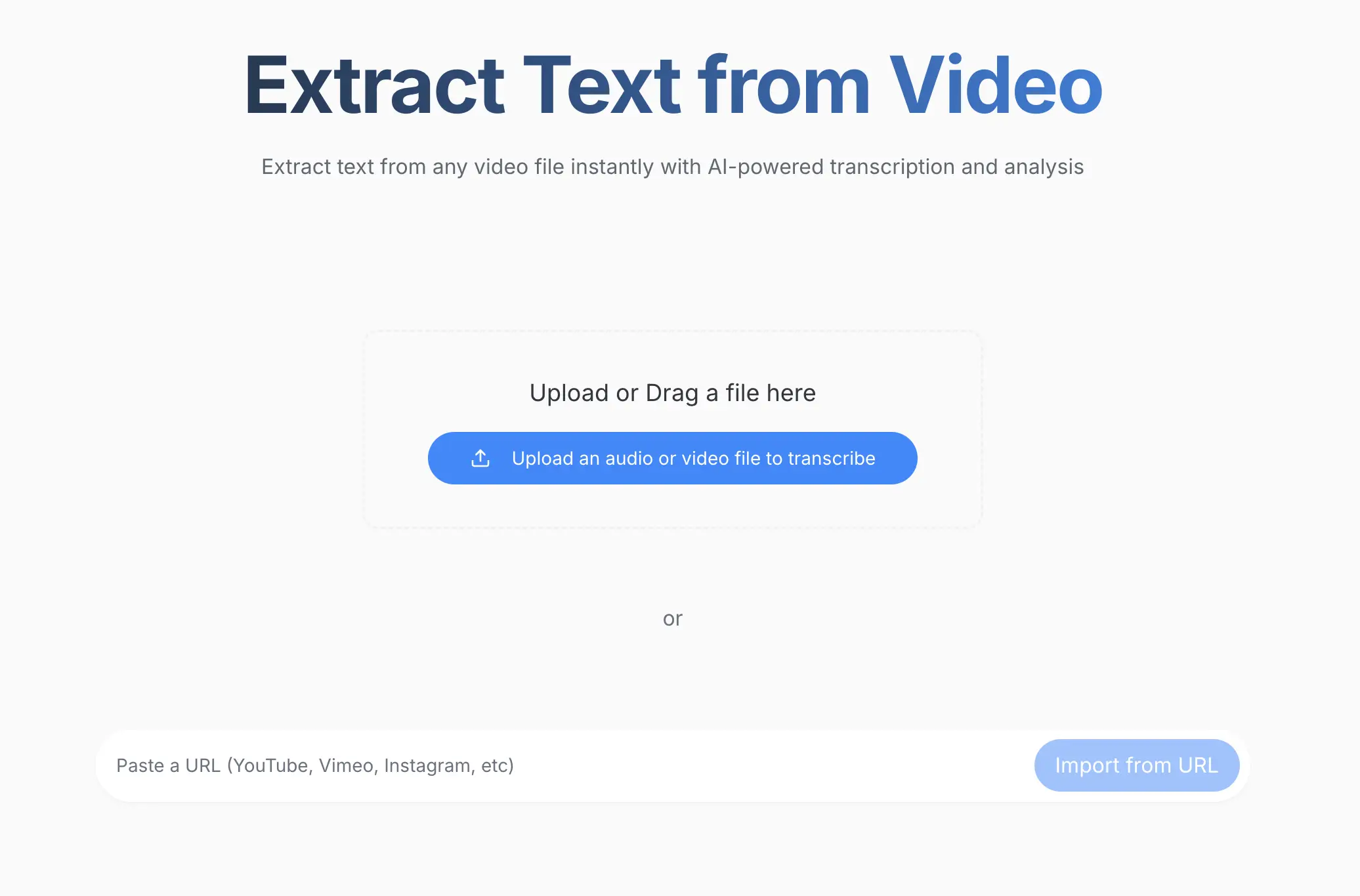
비디오 파일을 드래그 앤 드롭하거나, 링크(YouTube, Google Drive 등)를 붙여넣거나, 업로드를 클릭하세요. ScreenApp은 MP4, MOV, AVI, WebM, YouTube 링크 및 Google Drive 파일을 지원합니다.
시작하려면 ScreenApp 대시보드에 로그인하세요.
2. 비디오 OCR 활성화
.webp)
업로드 후 **비디오 분석 (OCR)**을 선택하여 시각적 텍스트 인식을 활성화하세요. 이는 AI에게 모든 프레임에서 화면의 모든 텍스트를 읽도록 지시합니다.
음성 오디오와 화면 텍스트가 모두 있는 비디오의 경우, 모든 것을 캡처하기 위해 오디오 트랜스크립션과 함께 OCR을 활성화하세요.
3. 프롬프트로 AI 안내
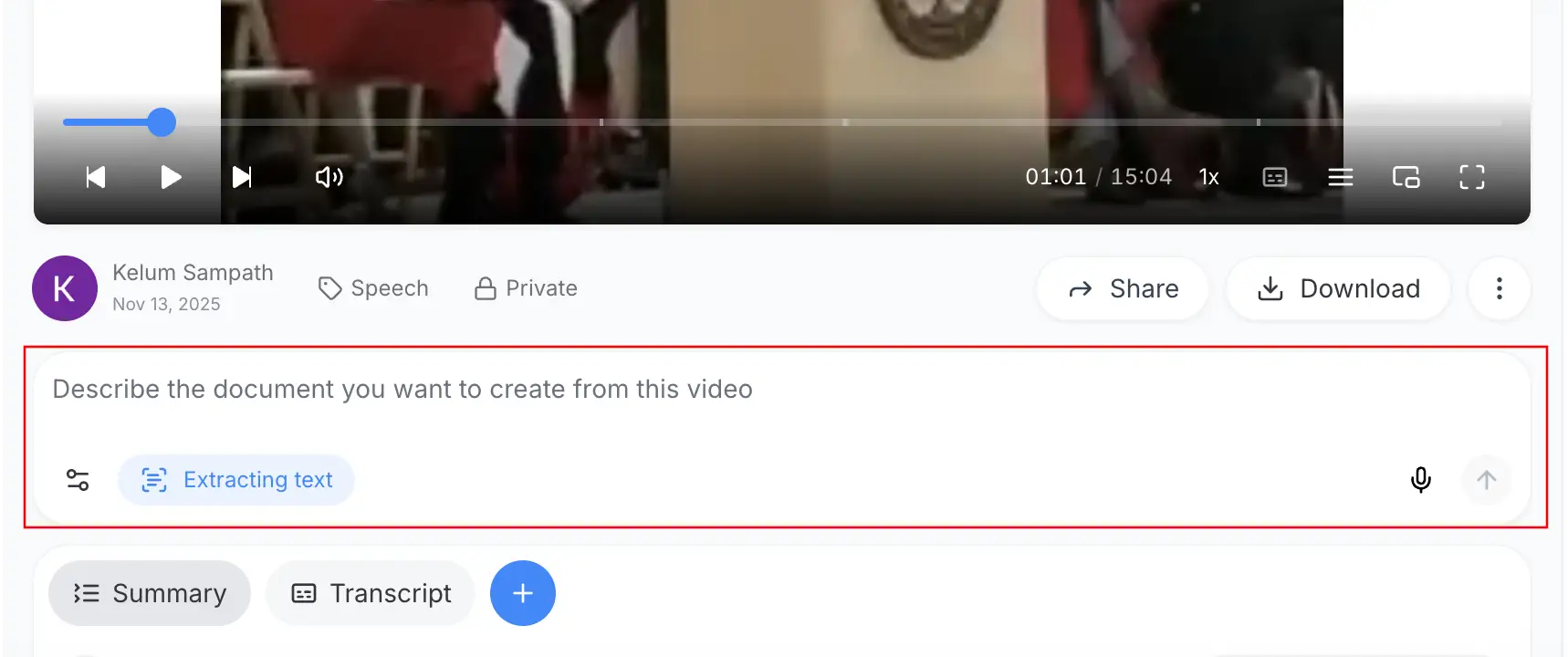
“이 비디오에서 모든 텍스트를 추출하고 글머리 기호 요약을 만드세요.”와 같은 프롬프트를 입력하세요. 필요한 형식(회의록, SOP, 슬라이드 개요, 코드 문서 등)을 설명하세요. 프롬프트가 구체적일수록 AI가 출력을 더 잘 구성합니다.
추출이 완료되면 ScreenApp의 AI 도구를 사용하여 문구를 정리하거나, 콘텐츠를 번역하거나, 보고서, 체크리스트 또는 수업 계획으로 다시 포맷할 수 있습니다.
처리 시간은 비디오 길이에 따라 일반적으로 2~5분 정도 소요됩니다.
4. 문서 다운로드
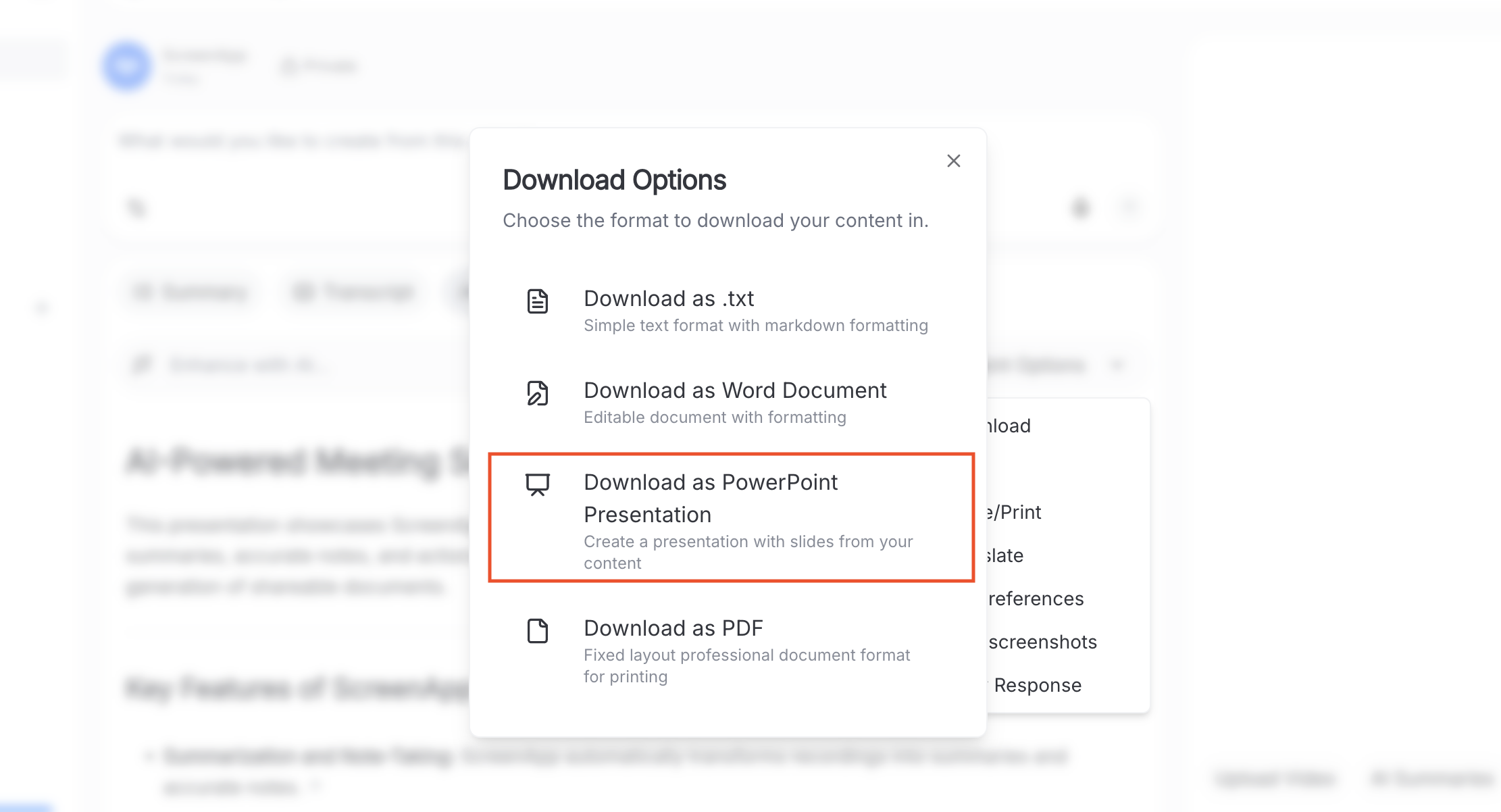
추출된 텍스트가 준비되었습니다. 필요한 형식으로 다운로드하세요. 비디오-텍스트 변환에 대해 자세히 알아보세요:
- Word (.docx): 완전히 편집 가능한 텍스트
- PDF: 서식이 유지된 검색 가능한 텍스트
- PowerPoint (.pptx): 슬라이드로 구성된 텍스트
- 일반 텍스트 (.txt): 쉽게 복사 및 붙여넣기
내보낸 문서에는 각 텍스트가 원본 비디오에 나타난 시간을 보여주는 타임스탬프가 포함됩니다.
비디오 OCR 도구 검토
각 도구를 자세히 살펴보겠습니다. 가격은 2026년 2월에 확인되었습니다.
1. ScreenApp
ScreenApp은 코딩 없이 비디오 OCR을 처리하는 브라우저 기반 플랫폼입니다. 비디오를 업로드하고 OCR 상자를 선택하면 몇 분 안에 편집 가능한 문서를 얻을 수 있습니다. 무음 화면 녹화, 소프트웨어 데모 및 프레젠테이션 캡처에 특히 잘 작동합니다.
유형: 온라인 플랫폼 (브라우저 기반)
가격: 45분 녹음 기준 2 평생 트랜스크립션 및 3 평생 업로드, 월 10 AI 채팅이 포함된 무료 플랜. Pro는 월 $19/월 (연간) 또는 월 $30/월 (월간). Max는 월 $34/월 (연간) 또는 월 $69/월 (월간)이며 무제한 AI 채팅 및 더 긴 녹화가 가능합니다.
장점: 코딩 불필요, OCR과 오디오 트랜스크립션 결합, Word/PDF/PPT로 내보내기, 무음 비디오에서 작동, 맞춤형 출력 형식을 위한 AI 프롬프트 시스템
단점: 인터넷 연결 필요, 무료 플랜은 전사 2회로 제한됨, 처리 속도는 비디오 길이에 따라 다름
가장 적합한 용도: 코드를 작성하거나 API를 관리하지 않고 비디오 OCR을 원하는 모든 사람
2. Copyfish
Copyfish는 브라우저에서 직접 이미지, 비디오 및 PDF에서 텍스트를 OCR할 수 있는 무료 오픈 소스 브라우저 확장 프로그램입니다. Chrome, Edge 또는 Firefox에서 재생 중인 비디오를 일시 중지하고 영역을 선택하면 Copyfish가 즉시 텍스트를 읽습니다. 전체 비디오 처리 파이프라인은 아니며, 한 번에 한 프레임을 캡처하지만 몇 줄의 텍스트를 가져오는 가장 빠른 무료 옵션입니다.
유형: 브라우저 확장 프로그램 (Chrome, Edge, Firefox)
가격: 100% 무료 및 오픈 소스. 유료 등급 없음.
장점: 완전 무료, 모든 브라우저 비디오(YouTube, Vimeo 등)에서 작동, 25개 이상의 언어 지원, 계정 불필요, 이미지 및 PDF에서도 작동
단점: 수동 프레임별 캡처(일시 중지, 선택, 복사), 배치 비디오 처리 불가, 자동 타임스탬프 매핑 불가, 정확도는 비디오 해상도에 따라 다름
가장 적합한 용도: 전체 문서가 필요하지 않을 때 비디오에서 빠르게 텍스트를 가져오는 경우
3. Selectext
Selectext는 20만 명 이상의 사용자를 보유한 Chrome 확장 프로그램으로, 웹페이지에서 텍스트를 강조 표시하는 것처럼 비디오를 일시 중지하고 텍스트를 직접 선택할 수 있습니다. 선택한 텍스트는 클립보드에 복사됩니다. 감지를 위해 AI 컴퓨터 비전을 사용합니다.
유형: Chrome 확장 프로그램
가격: 프리미엄. 약 20회 무료 사용 후 크레딧 기반 가격 책정.
장점: 직관적인 선택 인터페이스(클릭 및 드래그하여 텍스트 선택), 빠름, YouTube 및 기타 사이트에서 작동, 4.3점 별점
단점: 결제 필요 전 무료 사용 제한, Chrome 전용, 수동으로 한 번에 한 프레임 처리, 저해상도 비디오(480p 미만)에서 어려움
가장 적합한 용도: 비디오에서 특정 텍스트를 가끔 복사해야 하는 사용자
4. Google Cloud Vision API
Google Cloud Vision API는 사용 가능한 OCR 서비스 중 가장 정확한 서비스 중 하나입니다. Google Cloud Video Intelligence와 결합하여 타임스탬프 및 경계 상자와 함께 비디오에서 텍스트를 감지할 수 있습니다. 사용하려면 코딩 경험이 필요합니다.
유형: 개발자 API (클라우드 기반)
가격: 첫 1,000개 이미지/월 무료. 그 다음 OCR 이미지 1,000개당 $1.50. 신규 계정에는 $300의 무료 크레딧 제공. 비디오 인텔리전스 API는 분당 별도 가격 책정.
단점: 코딩 및 API 통합 필요, 이미지 OCR과 비디오 OCR에 대한 별도 가격 책정, 대량 사용 시 비용 증가
가장 적합한 용도: 대규모로 안정적인 텍스트 추출이 필요한 애플리케이션을 구축하는 개발자
5. Tesseract OCR (Python)
Tesseract OCR은 가장 널리 사용되는 오픈 소스 OCR 엔진입니다. 개발자는 Python 및 OpenCV와 함께 사용하여 비디오 OCR Python 프로젝트를 수행합니다. 프레임을 추출하고 전처리한 다음 Tesseract에 공급하는 코드를 작성합니다.
유형: 오픈 소스 라이브러리 (로컬 실행)
가격: 완전 무료 및 오픈 소스
장점: 비용 없음, 파이프라인에 대한 완전한 제어, 오프라인 실행, 활발한 커뮤니티, 100개 이상의 언어 지원, 광범위한 문서
단점: Python 프로그래밍 필요, 복잡한 배경에서 클라우드 API보다 정확도 낮음, 모든 것을 직접 구축 및 유지 관리, GUI 없음
가장 적합한 용도: 완전한 제어를 원하고 파이프라인을 처음부터 구축하는 데 개의치 않는 개발자
6. Snagit
TechSmith의 Snagit은 스크린샷에서 텍스트를 가져오는 내장 OCR 기능이 있는 화면 캡처 도구입니다. 전체 비디오 파일이 아닌 이미지에서 작동합니다. 비디오에서 수동으로 스크린샷을 캡처하고 각 스크린샷에서 개별적으로 OCR을 실행해야 합니다.
유형: 데스크톱 애플리케이션 (Windows/Mac)
가격: 연간 $39 구독. 무료 평가판 사용 가능.
장점: 간단한 인터페이스, 빠른 스크린샷 OCR에 적합, TechSmith의 다른 도구와 통합, 오프라인 작동
단점: 비디오용으로 설계되지 않음, 이미지 전용, 수동 프레임 캡처 필요, 배치 처리 불가, 타임스탬프 매핑 불가
가장 적합한 용도: 전체 비디오 처리가 아닌 몇 개의 스크린샷에서만 텍스트가 필요한 사용자
7. Azure Video Indexer
Azure Video Indexer는 음성 트랜스크립션, 얼굴 감지 및 OCR을 하나의 엔터프라이즈 플랫폼으로 결합합니다. 전체 비디오 파일을 처리하고 여러 유형의 메타데이터를 한 번에 추출합니다.
유형: 엔터프라이즈 클라우드 API
가격: 무료 평가판: 10시간 (웹) 또는 40시간 (API). 유료 등급: 기본, 표준, 고급 (분당 가격). Azure 구독 필요.
장점: 전체 비디오 분석 (OCR + 음성 + 얼굴 + 개체), 엔터프라이즈 안정성, Microsoft 생태계와 통합, 비디오 파일 직접 처리
단점: Azure 계정 및 기술 설정 필요, 복잡한 가격 책정, 간단한 텍스트 추출에는 과함, 가파른 학습 곡선
가장 적합한 용도: 다른 비디오 인텔리전스 기능과 함께 OCR이 필요한 수천 개의 비디오를 처리하는 대규모 조직
8. Twelve Labs
Twelve Labs는 기존 OCR을 뛰어넘는 다중 모드 비디오 AI 플랫폼입니다. GPT-4o가 이미지를 처리하는 방식과 유사하게 텍스트가 시각적으로 발생하는 상황과 어떻게 관련되는지 이해하면서 컨텍스트 내에서 비디오 프레임을 분석하지만, 전체 비디오 타임라인에 적용됩니다.
유형: 비디오 AI API
가격: 600분 비디오 무료. 개발자 플랜은 인덱싱에 분당 $0.033부터 시작합니다.
장점: 프레임 간 컨텍스트 인식 분석, 다중 모드 이해(텍스트 + 시각 + 오디오), 관대한 무료 등급, 현대적인 API 디자인
단점: 커뮤니티가 작은 신규 플랫폼, API 통합 필요, 긴 비디오에 따라 비용 증가
가장 적합한 용도: 더 큰 시스템의 일부로 OCR이 필요한 비디오 검색 또는 분석 기능을 구축하는 개발자
비디오 OCR이 필요한 사람
비디오 OCR은 다양한 산업 및 역할에서 실제 문제를 해결합니다.
HR 및 교육 팀
소프트웨어 튜토리얼의 무음 화면 녹화를 서면 SOP로 변환합니다. 화면을 녹화하고 비디오 OCR을 실행하여 수동 문서화 없이 완전한 단계별 가이드를 얻으세요.
학생 및 교육자
손으로 복사하지 않고 강의 프레젠테이션 슬라이드의 모든 텍스트를 가져옵니다. 온라인 비디오 OCR을 사용하여 몇 분 안에 모든 슬라이드 콘텐츠를 노트에 넣으세요.
개발자 및 QA 팀
버그 보고서 비디오에서 오류 메시지, 로그 출력 및 UI 텍스트를 추출합니다. 화면 녹화에서 OCR을 실행하여 수동으로 비디오를 스크러빙하는 대신 검색 가능한 텍스트를 얻으세요.
ScreenApp 비디오 OCR 체험하기
비디오를 일시 중지하고 화면 텍스트를 수동으로 다시 입력하는 데 지쳤다면 ScreenApp을 사용해 보세요. 무료 플랜을 사용하면 자신의 파일 중 하나에서 비디오 OCR을 테스트할 수 있습니다. 비디오를 업로드하고 OCR 옵션을 활성화하면 몇 분 안에 서식이 지정된 문서를 얻을 수 있습니다. 비디오에 음성 및 시각적 콘텐츠가 모두 있는 경우 OCR을 오디오 트랜스크립션과 결합하거나 비디오-문서 변환을 사용하여 완전한 서면 기록을 얻을 수 있습니다.
관련 가이드
- ScreenApp 비디오 OCR 기능, 비디오 OCR 기능에 대한 전체 개요
- 비디오-문서 변환, 모든 비디오를 Word, PDF 또는 PPT로 변환
- 비디오-텍스트 변환기, 비디오 파일 또는 URL에서 텍스트 추출
- 비디오-파워포인트, 비디오 콘텐츠를 슬라이드 프레젠테이션으로 변환
- AI로 비디오에서 SOP 생성, 화면 녹화를 표준 운영 절차로 변환
- 최고의 AI 자막 생성기, 자막 생성 및 추출 도구
FAQ
휴대폰으로 비디오에서 텍스트를 추출할 수 있나요?
네, 부분적으로 가능합니다. iOS에는 라이브 텍스트가 있고 Android에는 Google 렌즈가 있습니다. 둘 다 카메라나 사진에서 텍스트를 읽을 수 있지만, 전체 비디오 파일을 자동으로 처리하지는 않습니다. 단일 이미지 또는 라이브 카메라 피드에서 작동합니다. 전체 비디오 OCR(비디오 파일의 모든 프레임)의 경우, 전체 파일을 처리하고 텍스트를 통합하는 ScreenApp과 같은 도구가 필요합니다.
Google OCR은 무료인가요?
Google 렌즈는 사진 및 라이브 카메라에서 개인용으로 무료입니다. Google Cloud Vision API는 개발자에게 월 1,000개의 무료 이미지 분석을 제공하며, 그 다음 이미지 1,000개당 $1.50를 청구합니다. 신규 계정에는 $300의 무료 크레딧이 제공됩니다. 특히 비디오 OCR의 경우, 비디오 인텔리전스 API는 분당 별도 가격 책정됩니다.
ChatGPT가 비디오에서 텍스트를 추출할 수 있나요?
자동으로는 안 됩니다. ChatGPT(GPT-4o 포함)는 개별 이미지를 분석하고 거기서 텍스트를 읽을 수 있지만, 전체 비디오를 업로드하여 모든 프레임을 처리하도록 할 수는 없습니다. 각 프레임을 수동으로 스크린샷하고 이미지를 하나씩 업로드한 다음 텍스트를 직접 조합해야 합니다. 전용 비디오 OCR 도구는 모든 프레임을 자동으로 처리하고 하나의 통합 문서를 생성하여 짧은 비디오에서도 수동 작업 시간을 절약합니다.
트랜스크립션과 비디오 OCR의 차이점은 무엇인가요?
오디오 트랜스크립션은 음성 단어(오디오 트랙)를 텍스트로 변환합니다. 비디오 OCR은 보이는 텍스트(화면의 픽셀)를 읽고 이를 텍스트로 변환합니다. 누군가 말하고 있다면 트랜스크립션을 사용하세요. 화면에 텍스트(메뉴, 코드, 슬라이드, 자막)가 표시되면 OCR을 사용하세요. ScreenApp은 모든 것을 캡처하기 위해 동일한 비디오에서 두 가지를 동시에 실행할 수 있습니다.
비디오 OCR이 하드코딩된 자막을 추출할 수 있나요?
네. 비디오 OCR은 화면의 다른 텍스트와 동일한 방식으로 내장된(하드코딩된) 자막을 읽습니다. AI는 각 프레임을 처리하고 자막 텍스트를 자동으로 인식합니다. 이는 자막을 번역하거나, 대화를 검색하거나, 자막이 별도의 .srt 파일에 없는 비디오의 콘텐츠를 재활용해야 할 때 유용합니다. 자막 특정 추출의 경우, AI 자막 생성기에 대한 가이드도 확인하세요.
무료 비디오 OCR 도구가 있나요?
여러 가지가 있습니다. Copyfish는 일시 중지된 비디오 프레임에서 OCR을 수행하는 완전 무료 오픈 소스 브라우저 확장 프로그램입니다. Tesseract OCR은 무료이지만 Python 코딩이 필요합니다. ScreenApp은 하나의 녹화와 2개의 트랜스크립션을 포함하는 무료 플랜을 제공합니다.
비디오 OCR은 어떤 비디오 형식을 지원하나요?
대부분의 비디오 OCR 도구는 일반적인 형식인 MP4, MOV, AVI, WebM 및 MKV를 허용합니다. ScreenApp은 YouTube 링크 및 Google Drive 파일도 직접 허용하므로 먼저 비디오를 다운로드할 필요가 없습니다. Tesseract와 같은 개발자 도구의 경우, 형식 지원은 프레임 추출 라이브러리(OpenCV는 거의 모든 형식을 지원)에 따라 다릅니다.