
비디오 찾기 기능을 사용하는 이유
동영상을 업로드하세요. 모든 단어, 모든 화자의 발언, 모든 화면에 읽을 수 있는 요소가 하나의 검색 가능한 색인으로 통합됩니다. 문구를 입력하면 플레이어가 해당 문구가 나타나는 정확한 초로 이동합니다.
색인은 세 단계를 거쳐 실행됩니다.
- 스크립트 - 구두점을 포함한 음성-텍스트 변환 및 문장 경계 설정으로, 구문이 단어 조각으로 분리되지 않고 그대로 유지됩니다.
- 시각적 OCR - 슬라이드, 하단 띠, 화이트보드, 공유 화면에 표시된 텍스트가 프레임별로 캡처되어, 아무도 소리 내어 읽지 않은 차트 레이블이나 인용된 이름을 찾을 수 있습니다.
- 화자 레이블 - 화자 분리 기술이 누가 무엇을 말했는지 태그를 지정하여, 모든 음성을 일일이 훑어볼 필요 없이 “사라가 가격 책정에 이의를 제기한 부분 찾기”와 같이 필터링할 수 있습니다.
URL을 붙여넣거나 파일을 드롭하세요. 2, 3분 후에 클릭 가능한 색인을 얻게 됩니다. 각 일치 항목은 원래 타임스탬프로 연결되므로, 한 번의 클릭으로 재생 헤드가 00:14:32로 이동하여 바로 재생이 시작됩니다.
- 구문 및 자연어 쿼리, 모두 작동
- Slack 또는 요약에 붙여넣을 수 있는 직접 타임스탬프 링크
- 99개 언어에 걸친 벤치마크된 전사 정확도 (방법론 보기)
- MP4, AVI, MOV, WMV, 그리고 YouTube 및 직접 URL 지원
- 빌드 시간 병렬 실행으로, 2시간짜리 동영상이 10분짜리 동영상과 거의 같은 속도로 완료
비디오에서 어떤 순간이나 하이라이트든 찾기
비디오 파인더는 클립이 어떤 비디오에서 나왔는지 추적하는 데만 사용되는 것이 아닙니다. 더 일반적인 용도는 이미 가지고 있는 비디오 내에서 특정 순간을 찾는 것입니다. 기억나는 것을 입력하세요. 누군가가 한 말, 슬라이드의 이름, 데모가 고장 난 순간 등, 그러면 바로 그곳으로 이동합니다.
이것은 긴 녹화물에서 핵심 순간을 빠르게 추출하는 방법이 됩니다. 타임스탬프가 찍힌 일치 항목을 훑어보고, 중요한 것을 클릭하면, 2시간짜리 웨비나를 처음부터 끝까지 보지 않고도 하이라이트를 얻을 수 있습니다. 실제로 그 안에 있는 내용을 통해 순간을 찾으므로, 먼저 타임라인에서 대략 어디쯤에 있는지 알 필요가 없습니다. 이는 최고의 부분을 추측하는 하이라이트 도구와의 차이점입니다. 여기서는 무엇이 하이라이트로 간주되는지 결정하고, 일치하는 모든 장소로 안내합니다.
비디오 콘텐츠 내에서 검색하는 방법
- 파일을 업로드하거나 URL을 붙여넣으세요.
- AI가 오디오를 전사하고 시각적 요소를 색인화합니다.
- 키워드, 구문 또는 질문을 입력하세요.
- 타임스탬프가 찍힌 결과를 검토하고 클릭하여 특정 순간으로 이동하세요.
- 클립을 내보내거나 타임스탬프가 찍힌 링크를 공유하세요.
비디오 업로드를 통한 검색
짧은 클립을 업로드하여 전체 원본 녹화물을 찾거나, 부분 비디오를 라이브러리의 원본과 일치시키거나, 여러 파일에서 유사한 순간을 찾을 수 있습니다. 오디오 스니펫도 작동하며, 이는 인용문만 있고 그 출처 비디오가 필요할 때 유용합니다.
비디오 찾기 vs 기타 동영상 검색 도구
아래 비교 세트는 일반적인 전사 소프트웨어가 아닌 실제 동영상 검색 소프트웨어입니다. 각 소프트웨어는 음성 콘텐츠를 색인화하지만, 여러 동영상에서 동시에 검색할 수 있는지, 일치 방식이 키워드 전용인지 의미론적인지, 화자를 필터링할 수 있는지, 그리고 원하는 초에 얼마나 빨리 도달할 수 있는지에 차이가 있습니다.
| 기능 | ScreenApp | Reduct.Video | CoNote | Trint | Sonix | YouTube 기본 |
|---|---|---|---|---|---|---|
| 여러 동영상에서 검색 | 예, 전체 라이브러리 | 예, 프로젝트 범위 | 예, 작업 공간 범위 | 예, 스토리 그룹 내 | 예, 폴더 범위 | 아니요, 단일 동영상만 |
| 의미론적 vs 키워드 | 둘 다 (의미론적 + 키워드) | 키워드 및 구문 | 키워드 및 태그 | 키워드 | 키워드 | 키워드 (제목/설명만) |
| 화자 필터 | 예, 화자 분리됨 | 예, 이름 지정된 화자 | 제한적 | 예, 이름 지정된 화자 | 예, 화자 분리됨 | 아니요 |
| 타임스탬프 이동 UX | 한 번 클릭, 초 단위 정밀도 | 하이라이트하여 재생 | 결과 행 클릭 | 스크립트 내 클릭 | 스크립트 내 클릭 | 챕터 마커만 |
| 지원되는 소스 | 업로드, URL, YouTube, 화면 녹화 | 업로드, Zoom, Drive | 업로드, Zoom, Meet | 업로드, Zoom, S3 | 업로드, URL, Dropbox | YouTube만 |
| 가격 시작 | 월 $19 (연간) | 좌석당 월 $30 | 좌석당 월 $25 | 월 $80 | 월 $22 (10시간) | 무료 |
Reduct.Video는 다큐멘터리 영상을 편집하는 편집 팀을 위해 구축되었으므로 검색 기능은 훌륭하지만, 워크플로우는 편집을 목표로 합니다. CoNote는 회의 태깅 및 공유 메모에 중점을 두어 팀에 적합하지만 대용량 아카이브 검색에는 미흡합니다. Trint와 Sonix는 전사 우선이므로 스크립트 내에서 검색은 작동하지만 교차 라이브러리 쿼리 스토리는 약합니다. YouTube 자체 검색은 제목, 설명 및 제작자가 추가한 챕터만 일치시키며, 음성 콘텐츠 내부는 검색하지 않습니다. ScreenApp은 의미론적 및 키워드 일치를 결합하고, 오디오뿐만 아니라 시각 자료도 색인화하며, 전체 라이브러리를 한 번에 쿼리할 수 있도록 합니다.
YouTube 비디오 찾기
YouTube URL을 붙여넣으면 도구가 전체 동영상을 전사하고 색인화하여, 제목과 설명뿐만 아니라 콘텐츠 내부를 검색할 수 있습니다. 키워드나 구문을 입력하여 해당 발언이 나온 순간으로 이동하세요.
이 기능은 긴 강의를 검토하거나, 인터뷰에서 인용문을 발췌하거나, 여러 시간 길이의 스트림 내에서 특정 주제를 찾을 때 유용합니다. 어떤 길이의 동영상에서도 작동하며, 모든 일치 항목에 대해 정확한 타임스탬프를 반환합니다.
누구를 위한 기능인가요?
증언록을 검색하는 법무팀. 요약 판결 동의서를 준비하는 법률 보조원은 증언자가 9일간의 증언에서 “면책”을 언급한 모든 사례를 찾아야 합니다. 화자 필터링 검색은 타임스탬프와 주변 문장과 함께 각 일치 항목을 반환하여 인용에 바로 사용할 수 있게 합니다.
클립을 위해 아카이브를 탐색하는 팟캐스터. 3년 치 에피소드, 수백 시간 분량, 그리고 진행자는 “내가 거의 해고될 뻔했던” 훌륭한 2분짜리 이야기가 어딘가에 묻혀 있다는 것을 알고 있습니다. 구문 검색은 몇 초 만에 그 순간을 찾아내고, 타임스탬프는 오디오 편집기로 바로 들어가며, 클립은 당일 출하됩니다.
이의 처리 순간을 찾는 영업 코치. 통화 녹음을 검토하는 관리자는 영업 사원이 “너무 비싸다”는 말을 들었을 때와 그 다음에 무엇을 말했는지 알고 싶어 합니다. 의미론적 검색은 “예산 초과”, “가격 문제”, “가격을 낮춰야 한다”는 표현도 찾아내어, 코칭 세션에서 가상의 예시가 아닌 실제 사례를 다룰 수 있게 합니다.
인터뷰를 코딩하는 질적 연구자. 20시간 분량의 사용자 인터뷰는 “신뢰”, “온보딩 마찰”, “기능 요청”과 같은 테마로 태그를 지정해야 합니다. 검색 및 태그 지정은 다시 시청하는 것보다 훨씬 빠르며, 타임스탬프와 함께 추출된 정확한 인용문은 연구 보고서로 바로 들어갑니다.
특히 회의의 경우, 회의 녹음기는 검색 가능한 스크립트를 자동으로 생성하며, AI 노트 작성기는 동일한 녹음에서 구조화된 노트를 생성합니다.
키워드 검색 외에도 나머지 비디오 분석 스택은 다양한 질문을 다룹니다: 비디오 분석기는 장면 감지 및 샷 수준 분할을 처리하고, AI 비디오 감지기는 딥페이크 및 합성 편집을 플래그 지정하며, AI 비디오 감시자는 전체 비디오에 대한 자유 형식 Q&A에 답변하고, 비디오 텍스트 감정 감지기는 스크립트 전반에 걸쳐 발언별로 감정 점수를 매깁니다.
비디오는 HTTPS를 통해 업로드되고, 스크립트는 암호화되어 저장되며, 업로드한 어떤 것도 AI 모델 학습에 사용되지 않습니다. 언제든지 콘텐츠를 영구적으로 삭제할 수 있습니다.
자주 묻는 질문
비디오 파인더란 무엇인가요?
비디오 콘텐츠 내에서 특정 순간을 검색하는 도구입니다. AI 전사를 사용하여 검색 가능한 색인을 생성함으로써, 어떤 단어나 주제로든 즉시 이동할 수 있게 합니다.
비디오 검색은 어떻게 작동하나요?
파일을 업로드하면 AI가 콘텐츠를 전사하고 색인화합니다. 키워드를 입력하여 순간을 찾으면, 결과는 입력한 용어가 나타나는 정확한 타임스탬프를 보여줍니다.
클립으로 비디오를 무료로 찾을 수 있나요?
네, 비디오를 업로드하여 콘텐츠를 무료로 검색할 수 있습니다. 이 서비스에는 AI 전사, 타임스탬프가 찍힌 결과 및 클립 위치 확인 기능이 포함됩니다.
온라인 비디오 검색이란 무엇인가요?
브라우저를 사용하여 비디오 내부의 콘텐츠를 찾는 서비스입니다. 소프트웨어 설치가 필요 없으며, 파일을 업로드하고 즉시 검색할 수 있습니다.
YouTube 비디오 파인더란 무엇인가요?
YouTube 비디오 파인더는 YouTube 비디오 콘텐츠 내를 검색하여 특정 순간, 인용문 및 주제를 찾습니다. 제목만 확인하는 YouTube의 내장 검색과 달리, 이 도구는 실제 음성 및 시각 콘텐츠를 색인화하여 키워드가 나타나는 정확한 타임스탬프를 찾을 수 있게 합니다.
비디오 원본 파인더의 정확도는 어느 정도인가요?
깨끗한 오디오에서는 약 2-3%의 단어 오류율을 보이며, 시끄럽고 여러 화자가 있는 비디오에서는 약 8-12%로 증가합니다. 99개 언어에 걸쳐 배경 소음, 억양 및 전문 용어를 처리합니다. 전체 벤치마크는 정확도 페이지에 있습니다.
비디오에서 특정 순간을 어떻게 찾나요?
비디오를 업로드하거나 URL을 붙여넣은 다음, 그 순간에 일어나는 일을 입력하세요. 예를 들어 누군가가 하는 말, 화면에 표시된 단어, 또는 화자의 이름 등입니다. 파인더는 콘텐츠를 검색하여 나타나는 정확한 타임스탬프를 반환하므로, 스크러빙할 필요 없이 바로 그 순간으로 이동할 수 있습니다. 이것은 긴 녹화물을 모두 시청하지 않고도 핵심 순간이나 하이라이트를 추출하는 방법입니다.
온라인에서 비디오를 어떻게 검색하나요?
파일을 업로드하거나 URL을 붙여넣고 찾고 있는 내용을 입력하세요. 이 도구는 입력한 구문이 음성 콘텐츠에 나타나는 모든 곳에서 타임스탬프가 찍힌 일치 항목을 반환합니다. MP4, MOV, WebM 및 직접 YouTube 링크에서 작동합니다.
내가 봤던 비디오를 어떻게 찾나요?
만약 그 비디오에서 어떤 구문을 기억한다면, 파일을 붙여넣거나 업로드하고 그 구문을 검색하세요. 시각적인 세부 사항만 기억한다면, 그것을 설명하면 분석기가 프레임 콘텐츠도 색인화합니다. 결과는 정확한 타임스탬프와 썸네일과 함께 반환됩니다.
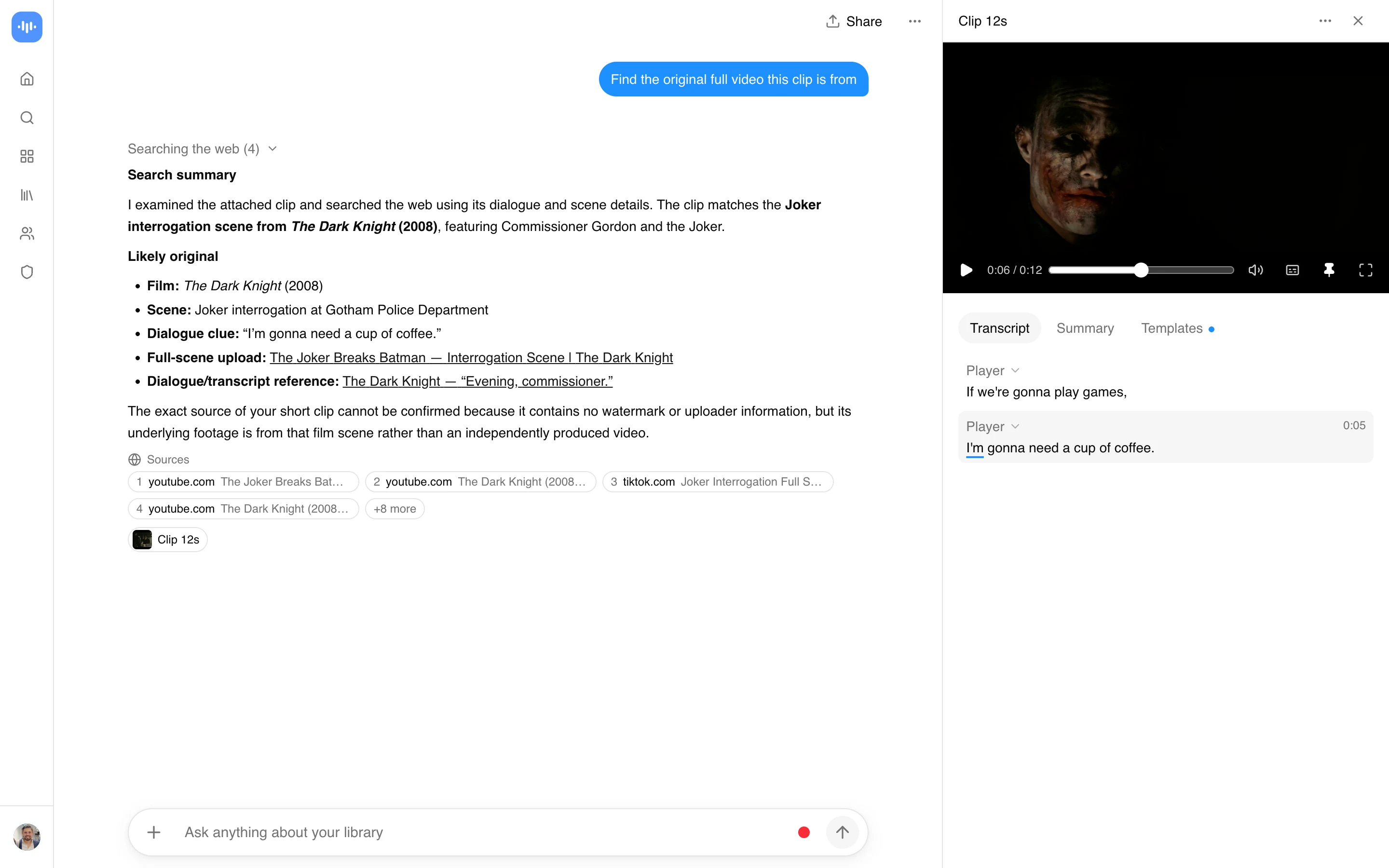
비디오의 출처를 어떻게 찾나요?
플랫폼에 색인화된 공개 비디오와 비교하여 비디오의 콘텐츠를 검색하세요. URL을 붙여넣거나 클립을 업로드하면, 도구는 신뢰 점수와 타임스탬프가 포함된 일치 항목을 반환하여 원본을 확인할 수 있도록 합니다.
Real-World Performance
Last tested: April 22, 2026. Results run on ScreenApp's own infrastructure.
| Metric | Measured | Test setup |
|---|---|---|
| Transcription accuracy | 2-3% WER (clean audio) | Rises to ~8-12% on noisy, multi-speaker video; full benchmarks on the accuracy pageApril 22, 2026 |
| Languages supported | 99 | Searchable index works for any transcribed languageApril 22, 2026 |
| Index build time | 2 to 3 minutes | For most videos, runs in parallel regardless of lengthApril 22, 2026 |
| Timestamp precision | To the second | Click a result to jump directlyApril 22, 2026 |