
両製品を比較するには、表を横にスクロールしてください。
Otter vs Fireflies vs ScreenApp
価格が最も重要で、主にライブ会議を録音する場合は、Otterを検討してください。
Otter Proは、3つの中で最も低いPro価格を提示しています。その無料のBasicアカウントは、アップロードされた会議を受け入れ、両方のプロンプトに回答しました。アップロードには制限があり、Basicではアカウントの有効期間中に3個のファイルインポートが可能で、1回のアップロードで2が残りました。
無料アカウントでアップロードとAIノートが必要な場合は、Firefliesを検討してください。
Fireflies Freeは同じファイルを受け入れ、トランスクリプト、ネイティブサマリー、両方のプロンプトへの回答を返しました。そのPro価格は他の2つの中間に位置します。そのアクションアイテムの回答は異例で、OtterとScreenAppがそれぞれ1つずつ見つけた割り当てられたタスクをFirefliesは見つけられませんでした。
録音、トランスクリプト、AIによる回答を1か所で管理したい場合、または多くの録音から質問をしたい場合は、ScreenAppを検討してください。
Proは両方のテスト日でファイルを受け入れ、所有者ラベルとタイムスタンプ付きの割り当てられたタスクを毎回返しました。ここでは最も高価なProプランであり、ある日にはその回答が1つのファイルではなくライブラリ全体を検索しました。
3つすべてが同じファイルを処理し、同じ2つのプロンプトに回答しました。それだけでは、どれがより正確であるかはわかりません。その理由は、方法のセクションで説明されています。
どれを選ぶべきか?
一般的な3者比較よりも重複する部分が多いため、会議後に何をするかが決定的な問題になります。
- 最も安い有料プランとMeetまたはZoomでのライブキャプションが必要な場合: Otter。Proは年払いの場合、ユーザーあたり月額$8.33です。
- すべての通話にボットが必要で、メモをCRMまたはSlackにプッシュしたい場合: Fireflies。Slack、Notion、HubSpot、Salesforce、Google Driveなど100以上のアプリに接続します。
- 画面を録画するか、多くの録画から回答を得たい場合: ScreenApp。画面、ウィンドウ、ブラウザタブ、マイクとカメラ、システムオーディオを含むを録画でき、1つのAIチャットで保存しているすべての録画を検索できます。
Otter vs Fireflies、直接対決
この2つだけを比較する場合、Otterの方が安価で(年払いの場合、シートあたり月額$10に対し$8.33)、6言語(英語、スペイン語、フランス語、ドイツ語、日本語、中国語)に対応しています。Firefliesは100+言語に対応しており、統合リストがより豊富です。無料プランでは、Otter Basicはアカウントの有効期間中に3個のファイルインポートが可能ですが、Fireflies Freeは400分のストレージ内で最大100 MBのアップロードを受け付けます。会議がOtterの対応言語のいずれでもない場合、選択肢は自ずと決まります。
クイック比較
同じファイルと2つのプロンプトから各ツールが返した内容。ScreenAppは両方のテスト日で比較対象であったため、2回登場します。単語数は空白分割を使用しており、見出しを含み、これらの回答はいずれも音声の完全な聴取とは照合されていません。
| 結果 | Otter Basic, 9月22日 | Fireflies Free, 9月23日 | ScreenApp Pro, 9月22日 | ScreenApp Pro, 9月23日 |
|---|---|---|---|---|
| アップロードの承認 | はい、ファイルピッカーの再試行後 | はい、2回目の試行で | はい | はい |
| トランスクリプトが最後まで到達 | テキスト保存済み | 23段落、最後は7:45 | テキスト保存済み | 最後の箇所は7:51 |
| 要約の長さ | カウントされず | 168語 | カウントされず | 168語 |
| 割り当てられたタスクの発見 | 1つ | なし | 1つ | 1つ |
| 提案されたまたは未割り当てのタスク | リスト表示、カウントされず | 5 | リスト表示、カウントされず | リスト表示、カウントされず |
| タスクに与えられた担当者 | 記載なし | 割り当てるタスクなし | トランスクリプトの役割ラベルである開発者 | トランスクリプトの役割ラベルであるプロダクトデザイナー |
| サポートするタイムスタンプ | 0:00:00 | なし。トランスクリプトではその提案は6:31にあります。 | 6:32 | 6:32 |
| 期限 | 記載なし | 記載なし | 記載なし | 記載なし |
| 回答が検索した場所 | その会話1つ | その会議1つ | その録音1つ | ライブラリ全体、13件のマッチ |
Sources, checked 2026-09-28: Our upload test results, Fireflies comparison methodology
機能比較
各製品がリストしているすべての機能を並べて比較します。Otterの情報は2026年10月14日に確認された料金ページから、Firefliesの情報は2026年10月9日に確認された料金、セキュリティ、統合ページから、ScreenAppの情報は弊社の料金ページおよび製品ドキュメントから取得しています。「記載なし」とは、これらのページで情報が見つからなかったことを意味し、製品にその機能がないことを意味するものではありません。
| 機能 | Otter | Fireflies | ScreenApp |
|---|---|---|---|
| 録音とキャプチャ | |||
| 会議ボット | Otter: はい、Zoom、Microsoft Teams、Google Meet向け | Fireflies: はい: Zoom、Google Meet、Microsoft Teams、その他10以上の会議プラットフォーム | ScreenApp: はい: Zoom、Google Meet、Microsoft Teams 用の会議ボット |
| ボットなしでの録音 | Otter: はい: デスクトップアプリはボットが通話に参加せずに録音します | Fireflies: はい: FirefliesボットなしのChrome拡張機能録音 | ScreenApp: はい: 画面、ウィンドウ、ブラウザタブ、マイクとカメラ、システムオーディオを含む |
| ライブトランスクリプション | Otter: はい: Otterアプリでのライブ文字起こし、さらにGoogle MeetとZoomのライブノートとキャプション | Fireflies: はい: Freeで利用可能なリアルタイムノートとライブ文字起こし | ScreenApp: はい: 録画中のライブトランスクリプト(ベータ版) |
| アプリ | Otter: MacとWindowsのデスクトップアプリ、iOSとAndroidのモバイルアプリ、およびChrome拡張機能 | Fireflies: Freeで利用可能なデスクトップ、Android、iOSアプリ、Chrome拡張機能 | ScreenApp: Mac(Appleシリコン)およびWindowsアプリ、iOSおよびAndroidアプリ、およびタブ、画面、マイク、カメラを録画するChrome拡張機能 |
| ファイルとインポート | |||
| ファイルのアップロード | Otter: Basicで生涯3回のインポート、Proで月10回 | Fireflies: MP3、MP4、WAV、M4A、Freeで最大100MBの動画、有料プランで2GB | ScreenApp: Proで月500回のアップロード、プラスYouTube、Vimeo、および直接メディアリンク |
| 最長録音時間 | Otter: Basicで30分、Proで90分 | Fireflies: FreeとProでは会議あたり2時間、Businessでは3時間、Enterpriseでは4時間 | ScreenApp: Freeで45分、Proで2時間 |
| トランスクリプション | |||
| トランスクリプション言語 | Otter: 6 (英語、スペイン語、フランス語、ドイツ語、日本語、中国語) | Fireflies: 100+ | ScreenApp: 100+ |
| 話者ラベル | Otter: はい、ベーシックから | Fireflies: はい: 会議と音声ファイルでの話者識別 | ScreenApp: はい: 話者識別、リネーム可能 |
| カスタム語彙 | Otter: はい: 名前、専門用語、頭字語のカスタム語彙、無料のBasicプランで5語、有料プランでさらに多く | Fireflies: チェックしたFirefliesのページには記載なし | ScreenApp: はい: 文字起こし用のカスタム語彙 |
| 翻訳 | Otter: チェックしたOtterのページには記載なし | Fireflies: チェックしたFirefliesのページには記載なし | ScreenApp: はい: トランスクリプトとキャプションの翻訳が99言語に翻訳 |
| AIノートと質問 | |||
| 要約 | Otter: はい: アクションアイテムとアウトライン付きの自動要約 | Fireflies: はい: AI要約、Freeでは制限あり、Proからは無制限 | ScreenApp: はい: 任意の録音とのAIチャット、プラス所有者と期限付きのアクションアイテム、および個別にリストされた決定事項 |
| 会議をまたぐ質問 | Otter: はい: 会議内および会議間のAIチャット | Fireflies: はい: 過去の会議に関する質問に答えるAIアシスタントAskFred、Freeでは制限あり | ScreenApp: はい: ライブラリ内のすべての録音、または単一のフォルダーから検索して回答する1つのAIチャット |
| エクスポートと統合 | |||
| エクスポート形式 | Otter: はい: 無料プランでmp3とtxt、Pro以上でpdf、docx、srtも利用でき、Business以上で一括エクスポートに対応 | Fireflies: はい: Proで文字起こし、要約、録音をダウンロード | ScreenApp: はい: PDF、DOCX、TXT、SRT、VTT、すべてのプランで利用可能 |
| 統合 | Otter: はい: プロからのZapier、SalesforceおよびHubSpot同期付き | Fireflies: はい: Slack、Notion、HubSpot、Salesforce、Google Driveなど100以上のアプリ | ScreenApp: ScreenApp APIを介してZapier、Slack、Notionと連携します; ネイティブのSlack、Notion、Zapierアプリはありません |
| AIアシスタント用コネクタ | Otter: はい: 無料のBasicプランを含むすべてのプランでAIアシスタント用のMCPサーバー | Fireflies: はい: Claude、Devin、ChatGPT用のMCPサーバー | ScreenApp: はい: Free を含むすべてのプランでMCPコネクタ |
| セキュリティ | |||
| 認証 | Otter: はい: EnterpriseプランでのHIPAA準拠(有料アドオン) | Fireflies: はい: SOC 2 Type IIおよびGDPR準拠、EnterpriseではHIPAA準拠 | ScreenApp: はい: SOC 2 Type 2; HIPAA準拠とBAAは利用できません |
| シングルサインオン | Otter: はい: EnterpriseでのSSOとSCIM、100ユーザー以上から | Fireflies: はい: EnterpriseでSSOおよびSCIM | ScreenApp: いいえ: SSO と SAML は利用できません |
Sources, checked 2026-10-09: Otter pricing, Fireflies integrations, ScreenApp Chrome extension, Fireflies pricing, Fireflies free plan guide, Fireflies upload guide, Otter meeting assistant, ScreenApp meeting bot repository, ScreenApp desktop apps, ScreenApp mobile apps, Fireflies home page, ScreenApp pricing, ScreenApp recording limits, ScreenApp supported languages, Transcription accuracy and languages, ScreenApp audio translator, AI chat troubleshooting, Slack integration options, ScreenApp trust center
強みとトレードオフ
強み
3つの中で最も低いPro価格が設定されています。Basicは、支払いなしでトランスクリプトテキスト、ネイティブサマリー、および両方のプロンプトへの回答を生成しました。
トレードオフ
インポートには注意が必要です。Basicでは3の生涯ファイルインポート、Proでは月間10のインポートが記載されており、古い録音のライブラリは無料プランには適していません。そのアクション回答は録音の冒頭を指しており、これは音声と照合して確認する必要があります。
強み
Freeはアップロードを受け入れ、トランスクリプト、ネイティブサマリー、両方のプロンプトに対する回答という、要求されたすべてを返しました。Proはシートごとの価格で、OtterとScreenAppの中間に位置します。
トレードオフ
そのアクション回答はVS Codeタスクを未割り当てと分類しましたが、自身のトランスクリプトでは6:31で話者が自発的に引き受けていると記載されています。ビデオ録画はプロから文書化されており、Freeプランでは利用できません。
強み
録画、トランスクリプト、およびプロンプトによる回答が同時に表示されます。両方のアクション回答は、タスク、所有者ラベル、および関連するタイムスタンプを特定し、提案された作業を分離しました。
トレードオフ
2つの点で不利でした。所有者ラベルが日によって変わり、9月22日には開発者、9月23日にはプロダクトデザイナーとなり、同じ話者であると読み取れるにもかかわらず異なっていました。また、9月23日の回答は13のライブラリ一致を報告しており、1つのファイルに限定されていませんでした。Proは他の2つのProプランよりも高価です。
料金比較
各ベンダーの料金ページに記載されている標準USD価格:Otterは2026年10月14日確認、Firefliesは2026年10月9日確認。年間料金の列は、年間請求の場合の月額相当額を示しています。OtterとFirefliesはユーザーまたはシートごとに課金し、ScreenAppはプラン価格を掲載しています。購入前に支払い総額とチーム規約を確認してください。
Sources, checked 2026-10-09: Otter pricing, Fireflies pricing, ScreenApp pricing
Otter Basic、Fireflies Free、ScreenApp Proをテストしました。ProおよびBusinessの行は、これらのプランをテストしたからではなく、サブスクリプションの決定のためにここに記載しています。エンタープライズティアは各ベンダーのページに掲載されています:Otter、Fireflies、ScreenApp。
許容量と制限
3つのベンダーはそれぞれ異なるものをカウントします。Otterは議事録時間とインポート数を、Firefliesはストレージとファイルサイズを、ScreenAppは文字起こしとアップロード数をカウントします。この表には公開されている数字を並べていますが、単位が一致しているかのように行を横断して読まないでください。
| 許容量 | Otter | Fireflies | ScreenApp |
|---|---|---|---|
| 無料プランでのファイルアップロード | アカウントの存続期間中3件のインポート | 400分のストレージ内で、最大100MBの動画ファイル | 3回のトライアルアップロードと2回の文字起こし |
| 無料の文字起こし許容量 | 月間300分 | 文字起こしされた分数ではなく、ストレージとしてカウント | 分数ではなく、文字起こしとしてカウント |
| 無料プランでのAI質問 | 月間20回 | 月間20クレジット | 月間10回 |
| 1回のアップロードで消費したもの | 1回のインポート、残り2 | 無料会議の表示が3から2に変化 | 毎日1回のProアップロード。許容量には達していません |
Sources, checked 2026-10-14: Otter pricing, Our upload test results, Fireflies pricing, Fireflies free plan guide, Fireflies upload guide, ScreenApp pricing, Otter AI Chat FAQ
情報源:Otterプラン許容量、2026年10月14日確認;Firefliesプラン、2026年10月9日確認、およびFirefliesアップロードガイド、2026年9月23日確認;ScreenAppプラン。最後の行はテストアカウントからの私たち自身の観察です。
テスト結果
1つのファイル、2つのプロンプト、2日間
毎回同じトリミングされた製品マーケティング会議の録音を使用しました。長さは480.04秒、サイズは12,341,615バイトで、バイトが同一であることを確認するため、各アップロード前にSHA-256ハッシュを記録しました。Otter BasicとScreenApp Proには2026年9月22日に、Fireflies FreeとScreenApp Proには2026年9月23日にアップロードしました。そのため、ScreenAppは結果に2回登場します(1日につき1回)。また、2回のScreenAppの実行では、同一の回答は得られませんでした。
各アップロード後、それぞれのツールのAIチャットで同じ2つの質問をしました。まず要約、次にアクションアイテムです。
同一のテストプロンプトを読む
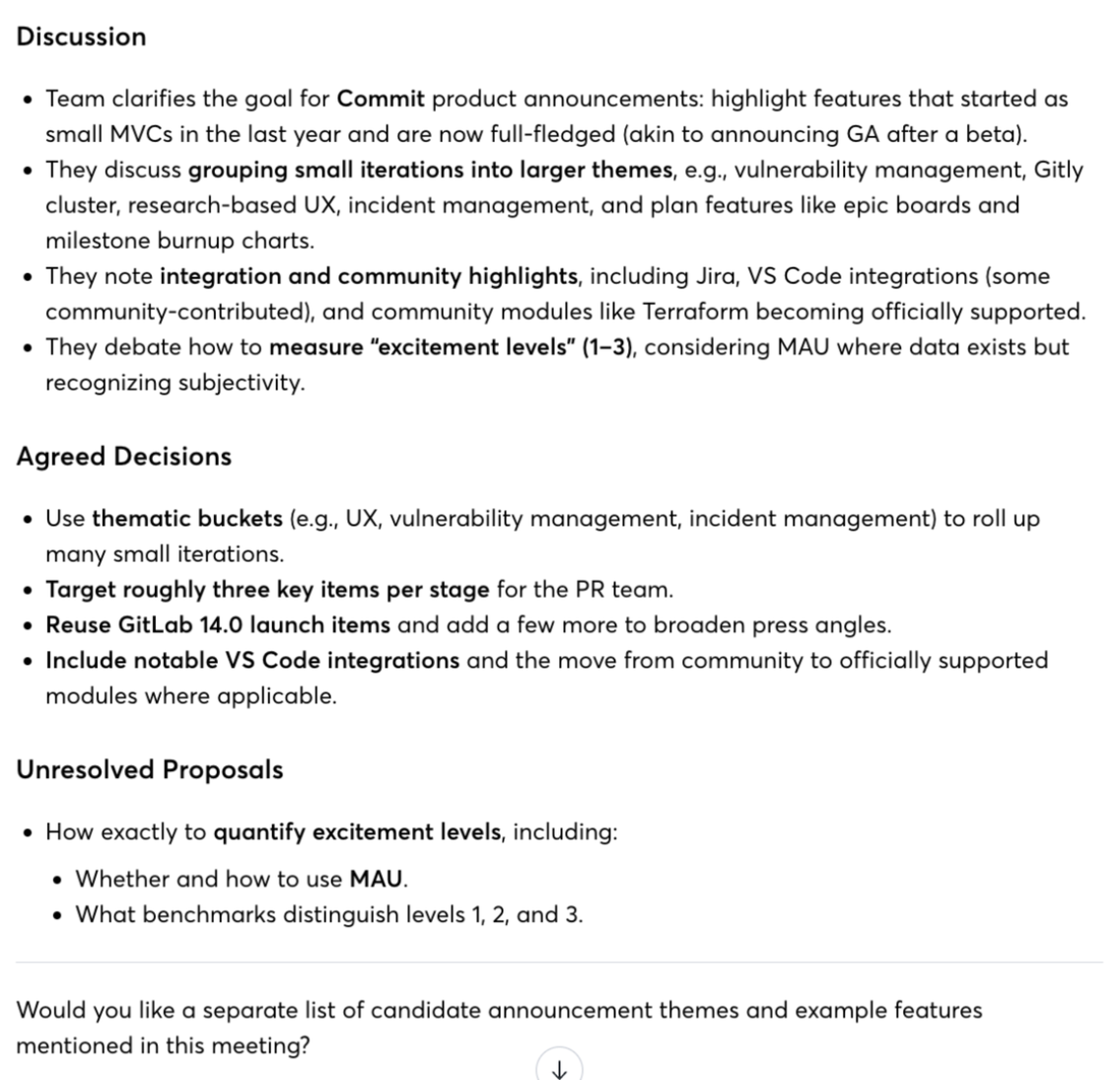
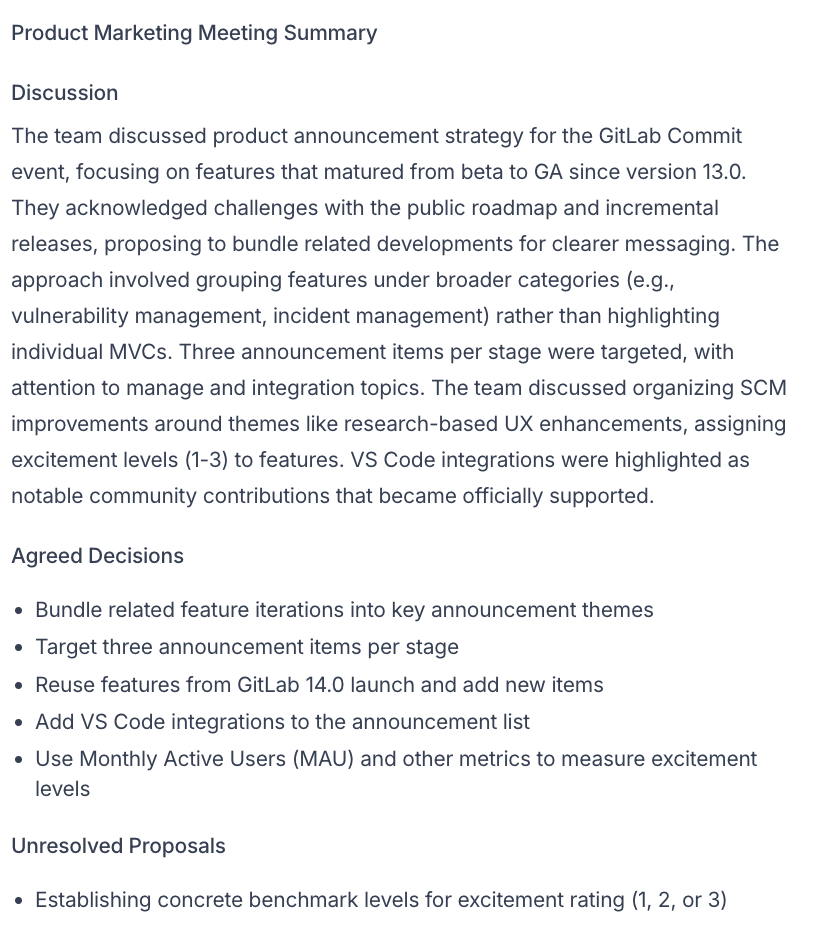
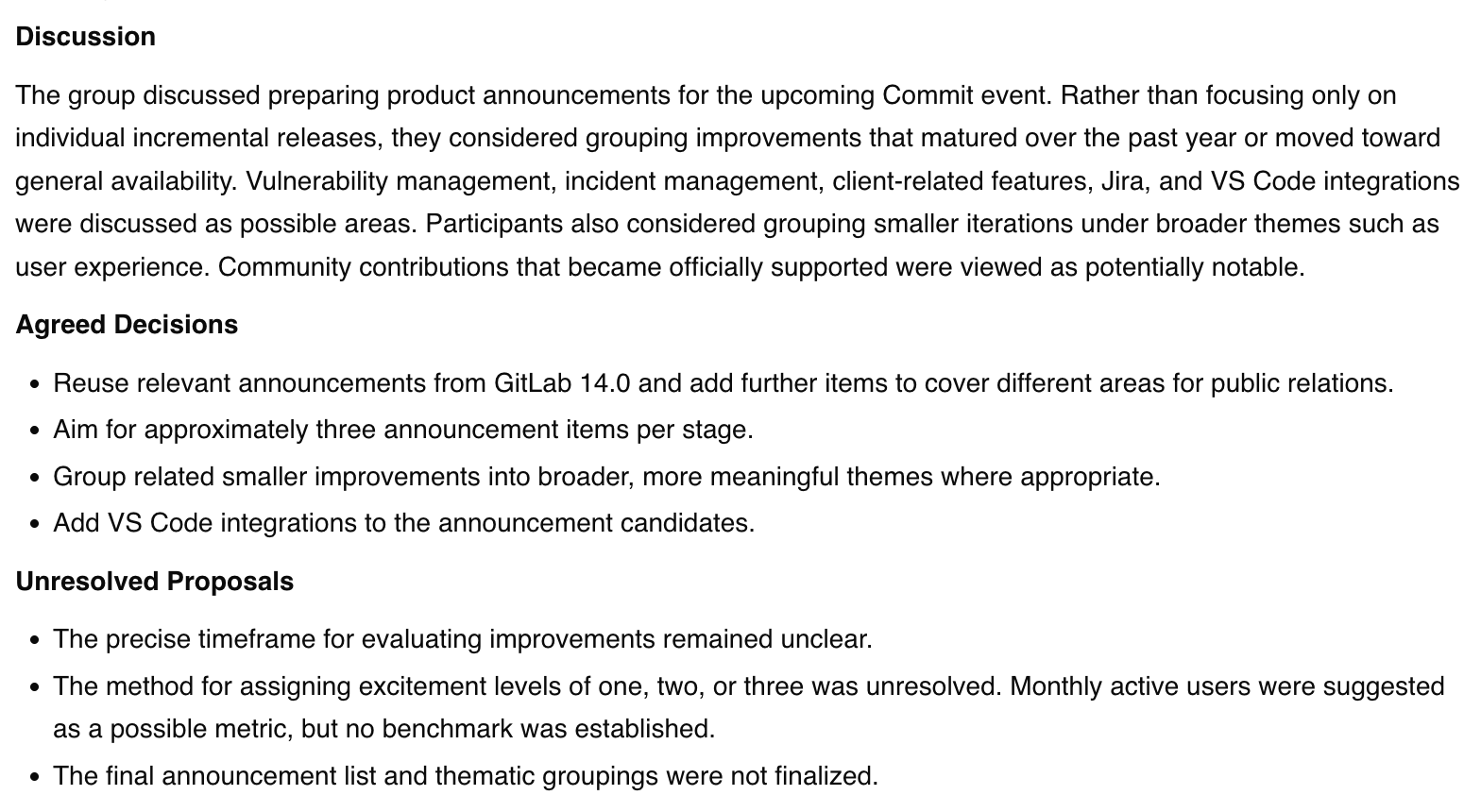
要約: この会議を180語以内で要約してください。「議論」「合意された決定」「未解決の提案」という見出しを使用してください。文字起こしによって裏付けられた情報のみを含めてください。決定、担当者、期限を捏造しないでください。
アクションアイテム: この会議で明示的に割り当てられたアクションアイテムのみをリストアップしてください。それぞれについて、タスク、担当者、(記載があればタイムゾーンを含む)期限、および根拠となるタイムスタンプを記述してください。詳細が欠落している場合は「記載なし」と記述してください。提案された作業または未割り当ての作業は別途リストアップしてください。コミットメントを捏造しないでください。
回答の内容
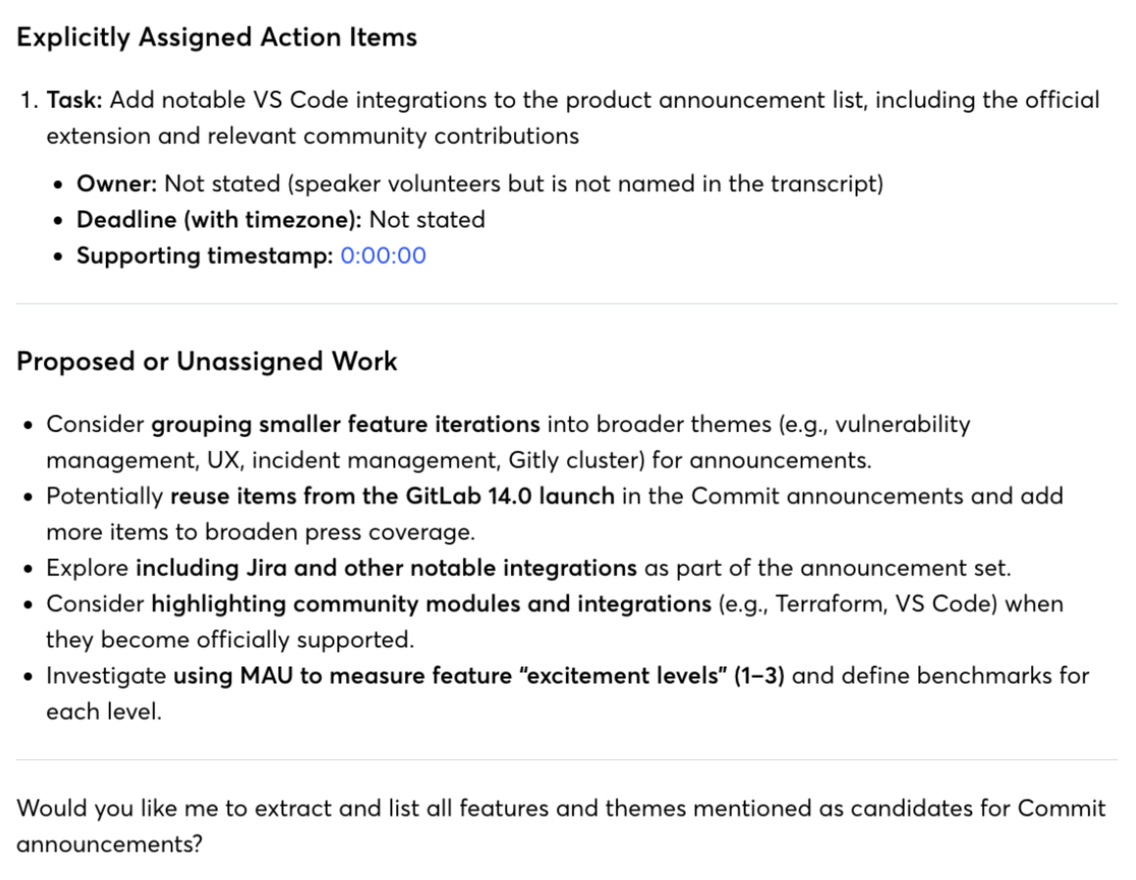
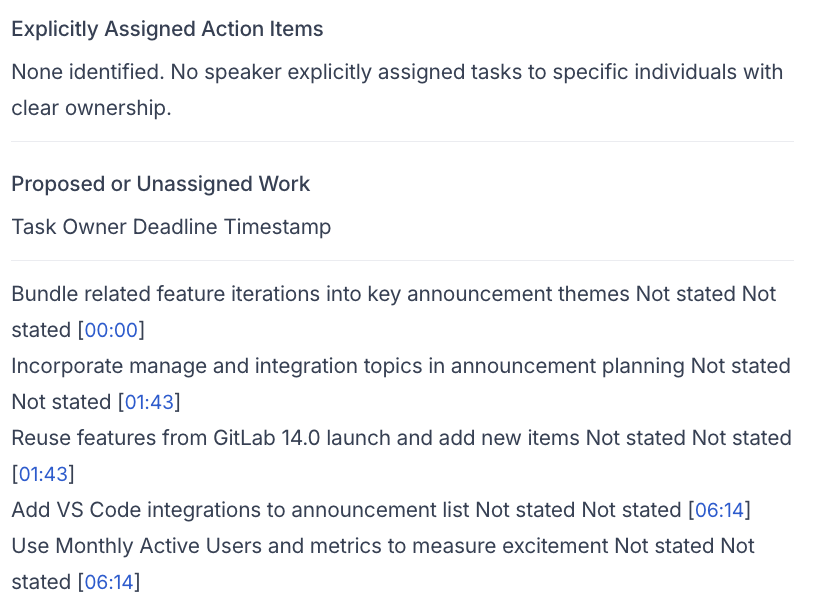
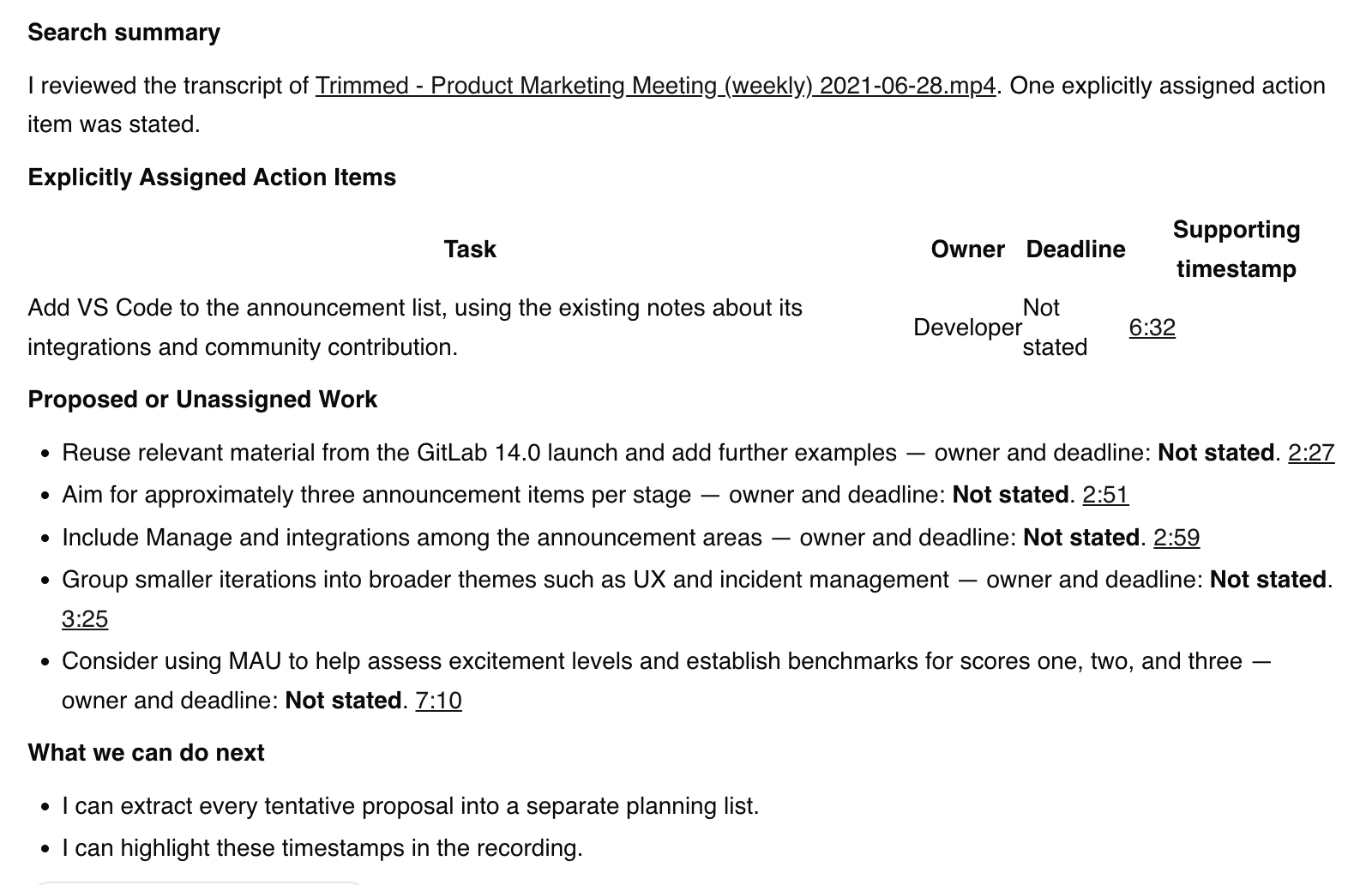
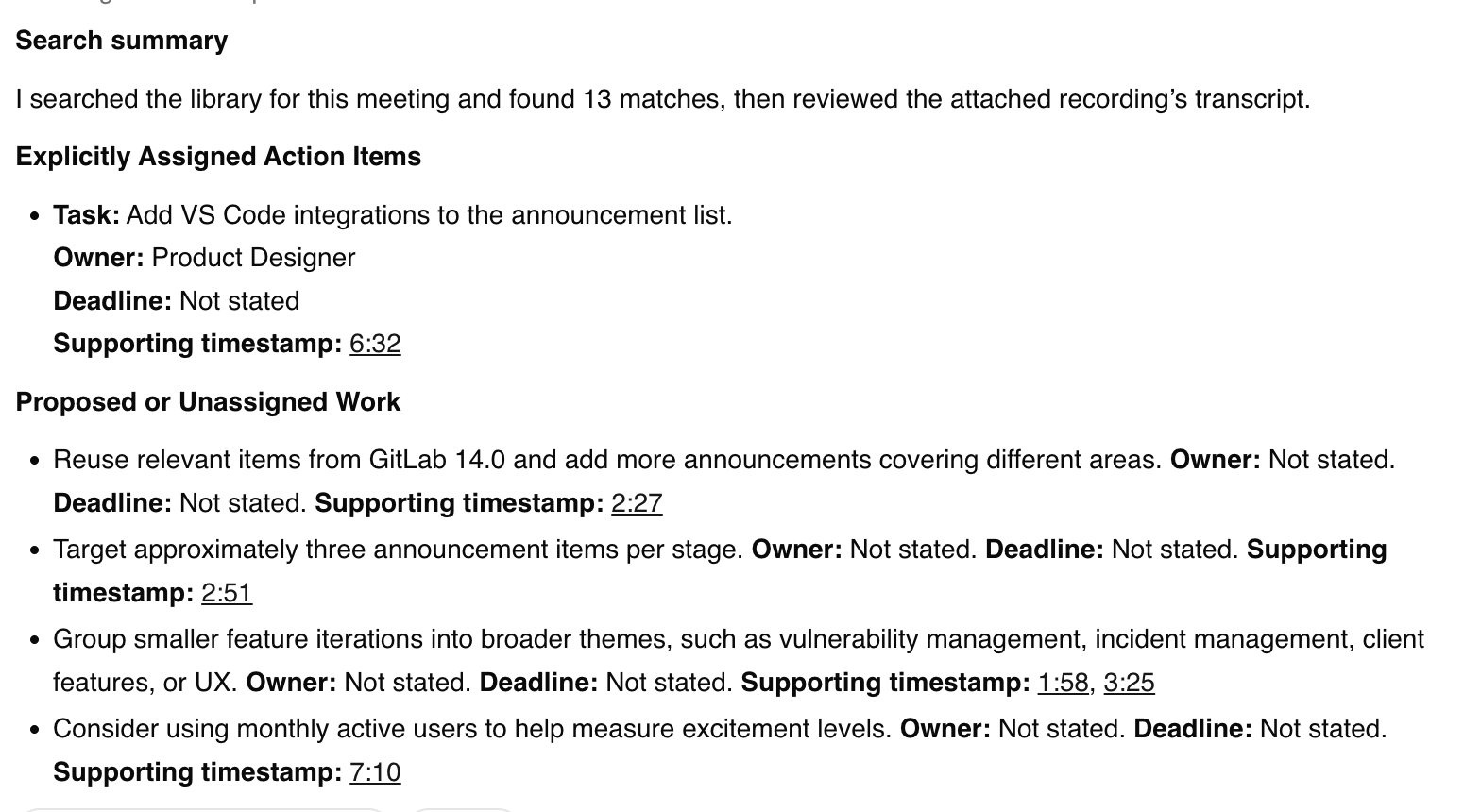
録音には、ある発言者がVS Codeをアナウンスリストに追加することを申し出る場面が含まれています。この一つの瞬間が、3つの異なる解釈を生み出しました。OtterとScreenAppは両方ともこれを割り当てられたアクションアイテムとして報告しました。Firefliesはこれを提案された作業としてリストアップし、自身の文字起こしが6:31でその申し出を示しているにもかかわらず、割り当てられたタスクは一切報告しませんでした。自発的な申し出が割り当てと見なされるかどうかは判断が分かれるところであり、どちらの解釈が会議を誤って伝えているかを解決する唯一の方法は、人間の耳で聞くことです。
根拠となるタイムスタンプも異なりました。Otterは録音の開始時である0:00:00を引用しました。ScreenAppは両日とも6:32を引用し、Firefliesの文字起こしが申し出を置いている場所に近い位置でした。これはOtterの引用を外れ値としますが、音声中の正確な瞬間は確認していません。
担当者は3つ目の違いでした。Otterは「記載なし」と記述しました。ScreenAppは文字起こしから役割ラベルを特定し、同じ録音に対して9月22日は開発者、9月23日はプロダクトデザイナーというラベルでした。生成された役割ラベルは検証済みの身元ではなく、アップロード間で変更されたという事実は、ScreenAppの担当者フィールドに頼る前に知っておくべき弱点です。
要約に関しては、FirefliesとScreenAppは両方とも要求された3つの見出しに従い、同じ長さにまとまりました。1つの点で意見が分かれました。Firefliesは月間アクティブユーザーの測定を合意された決定の下に置いたのに対し、ScreenAppはそれを未解決の提案の下に残しました。Otterの要約とScreenAppの9月22日の要約は、アナウンスをテーマごとにグループ化すること、ローンチ資料を再利用すること、そして興奮度測定の不確実性について言及していました。4つの要約のいずれも、省略点について採点されていません。
Otter アクションアイテム、9月22日

Fireflies アクションアイテム、9月23日

ScreenApp アクションアイテム、9月22日
ScreenApp アクションアイテム、9月23日
テストしなかったこと
今回の実行でテストしなかったもの
- ライブ会議キャプチャ
- カレンダー同期
- 会議ボット
- 連携機能
- ファイルコンテンツのエクスポート
- 他の人への共有
- 英語以外の言語
- 話者識別の精度
Otter ProやFireflies Proのテストは行っておらず、処理時間の測定もしていません。誰もクリップ全体を聞いて参照文字起こしを修正していないため、単語誤り率もありません。
テスト方法
日付
2026年9月22日および23日
テストしたプラン
Otter Basic, Fireflies Free, ScreenApp Pro
ブラウザ
macOS上のChromeシークレットモード
入力
同一のMP4、SHA-256で一致
実行回数
製品ごとに1日1回アップロード
プロンプト
要約、次にアクションアイテム
OtterとScreenAppは2026年9月22日に、FirefliesとScreenAppは9月23日に実行され、いずれもスリランカの同じMac上でChromeシークレットモードで行われました。ScreenAppは以前にファイルを処理していたため、キャッシュが役立った可能性があり、タイミングは報告していません。Otter Basicは英語(米国)に設定され、Fireflies Freeは英語(グローバル)に設定され、ScreenApp Proはライブラリ全体のチャットをオンにしたままデフォルト設定を使用しました。
私たちは自分たちのアカウントで支援されたブラウザ操作を使用しました。Otterは数回の失敗の後、ファイル参照ルートを通じてのみファイルを受け入れ、最初のFirefliesの手動アップロードではリストが空のままでしたが、その後支援されたアップロードが機能しました。Firefliesの規約は自動アクセスを制限しており、支援されたアップロードの実行は私たち自身のアカウントでの決定であり、Firefliesの同意を意味するものではありません。まずネイティブの要約を保存し、次にプロンプトによる回答をテキストとトリミングされたスクリーンショットとして保存しました。
各実行には、ファイルハッシュ、プロンプト、保存された応答、スクリーンショット、および試行ログを含むフォルダーがあります。ソースビデオは再公開されておらず、スクリーンショットにはアカウントの詳細は含まれていません。
OtterとScreenAppの9月22日の要約はワードカウントされておらず、ScreenAppの9月23日の回答はテストファイルに限定されていませんでした。
ScreenApp Pty Ltdはこのページを公開し、ScreenAppを販売しています。その点を念頭に置いて結果を読み、ご自身の録音と照らし合わせて詳細を確認してください。
よくある質問
3つのうちどれが最も安いですか?
最も正確なのはどれですか、それとも最も速いのはどれですか?
私たちは知りませんし、推測もしたくありません。どのトランスクリプトも、人が修正した参照と比較して採点されておらず、アップロードの再試行とScreenAppの以前の実行は、あらゆるタイミングを誤解させるものにします。上記のアクションアイテムの違いは確認すべき点であり、ランキングではありません。
OtterとFirefliesはどちらが良いですか?
3つすべてがアップロードされたビデオを文字起こしできますか?
それらはすべてZoom、Google Meet、Microsoft Teamsに参加しますか?
3つすべてがZoom、Google Meet、Microsoft Teams用の会議アシスタントを文書化しており、3つすべてがボットが通話に参加せずに録音する方法を文書化しています。私たちはこれらを一切テストしていません。このページはアップロードされたファイルのみを対象としています。
ScreenAppが結果に2回表示されるのはなぜですか?
OtterとFirefliesの実行は異なる日に行われ、比較相手として毎日ScreenAppにファイルが再度アップロードされたためです。両方の実行結果を表示し続けることは、それらを統合するよりも正直であり、上記で説明した所有者ラベルの変更が明らかになりました。
ご自身で同じファイルを試す
ScreenAppを開く、Otterを探索する、またはFirefliesを探索する。それぞれのサービスに録音を1つアップロードし、同じ2つの質問をし、信頼する前に所有者、タイムスタンプ、および決定事項を音声と照らし合わせて確認してください。各ツールについては、Otter vs ScreenAppとFireflies vs ScreenAppを、より広範な比較については、AI会議メモ作成ツールの比較をご覧ください。