

両製品を比較するには、表を横にスクロールしてください。
Otter vs ScreenApp
会議の文字起こしやAIメモを、より低い表示価格のProサブスクリプション料金で利用したい場合は、Otterを検討してください。
そのBasicアカウントは、私たちの動画アップロードを受け付け、両方のカスタムプロンプトに回答しました。プランを選択する前にインポート許容量を確認してください。月間文字起こし許容量は、無制限のアップロードを意味するものではありません。
録画をその文字起こしと並行して作業したい場合は、ScreenAppを検討してください。
アップロードされた録画を開き、同じ会話内で要約と割り当てられたタスクを要求しました。ScreenApp Proは、以下の標準価格ではOtter Proよりも高価です。私たちのテストでは、それがより正確であるか、より速いかということを立証していません。
両製品はアップロードワークフローを完了しました。このパイロットにおける有用な区別は、パフォーマンススコアではなく、アクションアイテムをどのように記述し、その情報源を引用したかでした。
クイック比較
| 確認項目 | Otter Basic | ScreenApp Pro |
|---|---|---|
| 同じMP4のアップロード | 受け入れ済み | 受け入れ済み |
| 文字起こしテキスト | 利用可能で保存済み | 利用可能で保存済み |
| 同一の要約プロンプト | 回答済み | 回答済み |
| 同一のアクションアイテムプロンプト | 回答済み | 回答済み |
| 話者の識別 | 個別の検証なし | 役割ラベルは個別の検証なし |
| ライブミーティングのキャプチャ | 未テスト | 未テスト |
| 精度と速度 | 未確認 | 未確認 |
機能比較
各製品がリストしているすべての機能を横並びで表示します。Otterの列は、Otterの料金ページ(2026年10月9日確認)からのものです。ScreenAppの列は、弊社の料金ページおよび製品ドキュメントからのものです。「記載なし」とは、Otterの料金ページにその機能が掲載されていないことを意味し、Otterがその機能を確実に持っていないという意味ではありません。「未確認」とは、弊社が確認していないことを意味します。これらは公開されている機能であり、弊社のテスト結果ではありません。
| 機能 | Otter | ScreenApp |
|---|---|---|
| 録画 | ||
| 画面録画 | Otter: Otterの料金ページには記載なし | ScreenApp: はい: 画面、ウィンドウ、ブラウザタブ、マイクとカメラ、システムオーディオを含む |
| 会議ビデオ | Otter: EnterpriseプランでZoomおよびGoogle Meetのビデオ再生 | ScreenApp: 録画 コンピューターに応じて最大4K |
| 会議ボット | Otter: Zoom、Microsoft Teams、Google Meetに参加; 同時会議: Basicで1、Proで2、BusinessおよびEnterpriseで3 | ScreenApp: はい: Zoom、Google Meet、Microsoft Teams 用の会議ボット、Google カレンダーと Microsoft Outlook カレンダーから参加 |
| ボットなしでの録画 | Otter: はい: デスクトップアプリはボットが通話に参加せずに録音します | ScreenApp: はい: ウェブアプリ、Chrome拡張機能、MacおよびWindowsアプリ、またはiOSおよびAndroidアプリから |
| ブラウザ拡張機能 | Otter: はい: Chrome拡張機能; 録画内容は未確認 | ScreenApp: はい: タブ、画面、マイク、カメラを録画するChrome拡張機能 |
| デスクトップアプリ | Otter: はい: MacとWindows | ScreenApp: はい: Mac(Appleシリコン)およびWindowsアプリ |
| モバイルアプリ | Otter: はい: iOSとAndroid、内蔵マイク、Bluetooth、AirPodsから録音 | ScreenApp: はい: iOSおよびAndroidアプリ |
| オフライン録画 | Otter: はい: 接続が切断された場合、ライブトランスクリプトなしで音声をローカルに保存します | ScreenApp: はい: iOSおよびAndroidでオフライン録画し、接続が戻ったときにアップロードします |
| ファイルとインポート | ||
| ファイルアップロード、無料プラン | Otter: アカウントの存続期間中3回のインポート | ScreenApp: 3回のトライアルアップロード |
| ファイルアップロード、Pro | Otter: 月間10回 | ScreenApp: 月間500回 |
| リンクまたはクラウドからのインポート | Otter: はい: Dropboxからのオーディオおよびビデオファイル、Zoomからのクラウドレコーディングの自動同期 | ScreenApp: はい: YouTube、Vimeo、および直接メディアリンク |
| 文字起こし | ||
| 文字起こし言語 | Otter: 6: 英語、スペイン語、フランス語、ドイツ語、日本語、中国語 | ScreenApp: 100+ |
| ライブ文字起こし | Otter: はい: Otterアプリでのライブ文字起こし、さらにGoogle MeetとZoomのライブノートとキャプション | ScreenApp: はい: 録画中のライブトランスクリプト(ベータ版) |
| 話者識別 | Otter: はい、ベーシックプランから | ScreenApp: はい: 話者識別、名前変更可能 |
| カスタム語彙 | Otter: はい: 名前、専門用語、頭字語のカスタム語彙、無料のBasicプランで5語、有料プランでさらに多く | ScreenApp: はい: 文字起こし用のカスタム語彙 |
| 文字起こし編集 | Otter: はい: 編集可能なテキストと話者タグ | ScreenApp: はい: トランスクリプトの修正、行の削除、話者の再割り当てが録音に保存されます |
| 翻訳 | Otter: Otterの料金ページには記載なし | ScreenApp: はい: トランスクリプトとキャプションの翻訳を99言語に翻訳 |
| AIメモと質問 | ||
| 要約とアクションアイテム | Otter: はい: アクションアイテムとアウトライン付きの自動要約 | ScreenApp: はい: 所有者と期限付きのアクションアイテム、および個別にリストされた決定事項 |
| AIチャット | Otter: はい: 会議内および会議間のAIチャット。Basicプランで月間20回のクエリ、Proプランで月間50回、Businessプランで月間200回 | ScreenApp: はい: 任意の録音とのAIチャット、さらにライブラリ内のすべての録音、または単一のフォルダーから検索して回答する1つのAIチャット。Freeプランで月間10回のチャット、Proプランで月間50回、Maxプランで月間無制限回 |
| スライドと画面上のコンテンツ | Otter: はい: 仮想会議の自動スライドキャプチャ | ScreenApp: はい: AIは音声だけでなく、ビデオフレームも読み取ります |
| 会議テンプレート | Otter: はい: AI会議テンプレート、Basicで標準、有料プランで高度 | ScreenApp: はい: AIテンプレートとドキュメント |
| 録画からのドキュメントとスライド | Otter: Otterの料金ページには記載なし | ScreenApp: はい: Markdown、TXT、PDF、DOCX、PPTX形式のドキュメント、さらにPowerPointプレゼンテーション |
| AIダビング | Otter: Otterの料金ページには記載なし | ScreenApp: はい: 録音内の音声を別の言語に翻訳します。 |
| エクスポートと共有 | ||
| エクスポート形式 | Otter: はい: 無料プランでmp3とtxt、Pro以上でpdf、docx、srtも利用でき、Business以上で一括エクスポートに対応 | ScreenApp: はい: PDF、DOCX、TXT、SRT、VTT、すべてのプランで |
| 共有 | Otter: はい: プライベートチャンネルと公開リンク、さらにチーム全体の一般チャンネル | ScreenApp: はい: チームワークスペースと共有リンク |
| 連携 | ||
| CRMとZapier | Otter: プロプランからSalesforce、HubSpot、Zapier; SalesforceとHubSpotにはユーザー制限あり | ScreenApp: ScreenApp APIを介してZapier、Slack、Notionと連携します; ネイティブのSlack、Notion、Zapierアプリはありません |
| API | Otter: エンタープライズプランでOtter APIとWebhook | ScreenApp: はい: APIキー、最大API キーあたり毎分 1,000 リクエスト |
| AIアシスタント用コネクタ | Otter: はい: 無料のBasicプランを含むすべてのプランでAIアシスタント用のMCPサーバー | ScreenApp: はい: Free を含むすべてのプランでのMCPコネクタ |
| カレンダー連携 | Otter: 未確認 | ScreenApp: はい: GoogleカレンダーとMicrosoftカレンダー |
| セキュリティ | ||
| シングルサインオン | Otter: はい: EnterpriseでのSSOとSCIM、100ユーザー以上から | ScreenApp: いいえ: SSO と SAML は利用できません |
| HIPAA | Otter: はい: EnterpriseプランでのHIPAA準拠(有料アドオン) | ScreenApp: いいえ: HIPAA準拠とBAAは利用できません |
| SOC 2 | Otter: 未確認 | ScreenApp: はい: SOC 2 Type 2 |
Sources, checked 2026-10-14: ScreenApp Chrome extension, Otter pricing, ScreenApp desktop apps, Otter meeting assistant, ScreenApp meeting bot repository, ScreenApp meeting bot, ScreenApp mobile apps, Otter offline recording guide, ScreenApp pricing, ScreenApp supported languages, Transcription accuracy and languages, Transcript cleaner, ScreenApp audio translator, Otter AI Chat FAQ, AI chat troubleshooting, Video to document, AI video dubbing, Slack integration options, ScreenApp API documentation, ScreenApp trust center
プランの利用状況は、ベンダーが指定する場所で確認できます。購入を検討しているプランを確認してください。Otterのいくつかの機能は、Pro、Business、またはEnterpriseプランに限定されているためです。
強みとトレードオフ
強み
Basicアカウントは、文字起こしテキスト、ネイティブ要約、および両方のプロンプトへの応答を生成しました。その表示されているPro価格はScreenApp Proよりも低いです。
トレードオフ
録音ライブラリにとってインポート制限は重要です。アクション項目の回答はScreenAppとは異なるタイムスタンプも引用しており、音声と照合する必要があります。
強み
録音パネル、文字起こし、およびプロンプトへの回答がまとめて利用可能でした。そのアクション項目の応答には、サポートするタイムスタンプが含まれ、提案された作業が分離されていました。
トレードオフ
Proは記載されているサブスクリプション料金では高価です。文字起こしの役割ラベルがタスクの担当者として表示されましたが、そのラベルが発言者と一致するかは確認していません。
価格比較
2026年9月22日に確認された標準USDサブスクリプション価格。年間価格は、年間請求される月額換算です。Otterの価格はユーザーごとのものです。ScreenAppのチーム規約と両ベンダーの合計支払い額を確認してください。地域プロモーション、税金、契約価格によって支払額は変更される可能性があります。
Sources, checked 2026-09-16: Otter pricing, ScreenApp pricing
この表は、エントリープランとScreenApp Maxを対象としており、すべてのエンタープライズまたはチーム構成を網羅しているわけではありません。BusinessおよびEnterprise向けにはOtterの料金を、カスタム契約向けにはScreenAppの料金を参照してください。Otterのページには地域プロモーション料金も表示されていましたが、ここでは除外しています。
許容量の比較
無料プラン
Otter Basicは月間300分の文字起こしと30分の会話制限を記載しています。ScreenApp Freeは試用として2回の文字起こしを記載しています。
有料プラン
Otter Proは月間1,200分のアプリ内録音を記載しています。ScreenApp Proは月間50回の文字起こしを記載しています。
これらは異なる単位であり、同等の許容量として扱うべきではありません。 購読する前に、ファイルのインポートとAIの許容量を個別に確認してください。私たちはOtter BasicとScreenApp Proをテストしたのであって、彼らの有料プラン同士を比較したわけではありません。
出典: Otterのプランと許容量およびScreenAppのプランと許容量(2026年9月22日確認)。料金はベンダーのドキュメントに基づくものであり、測定されたテスト結果ではありません。
テスト結果
文字起こしと要約
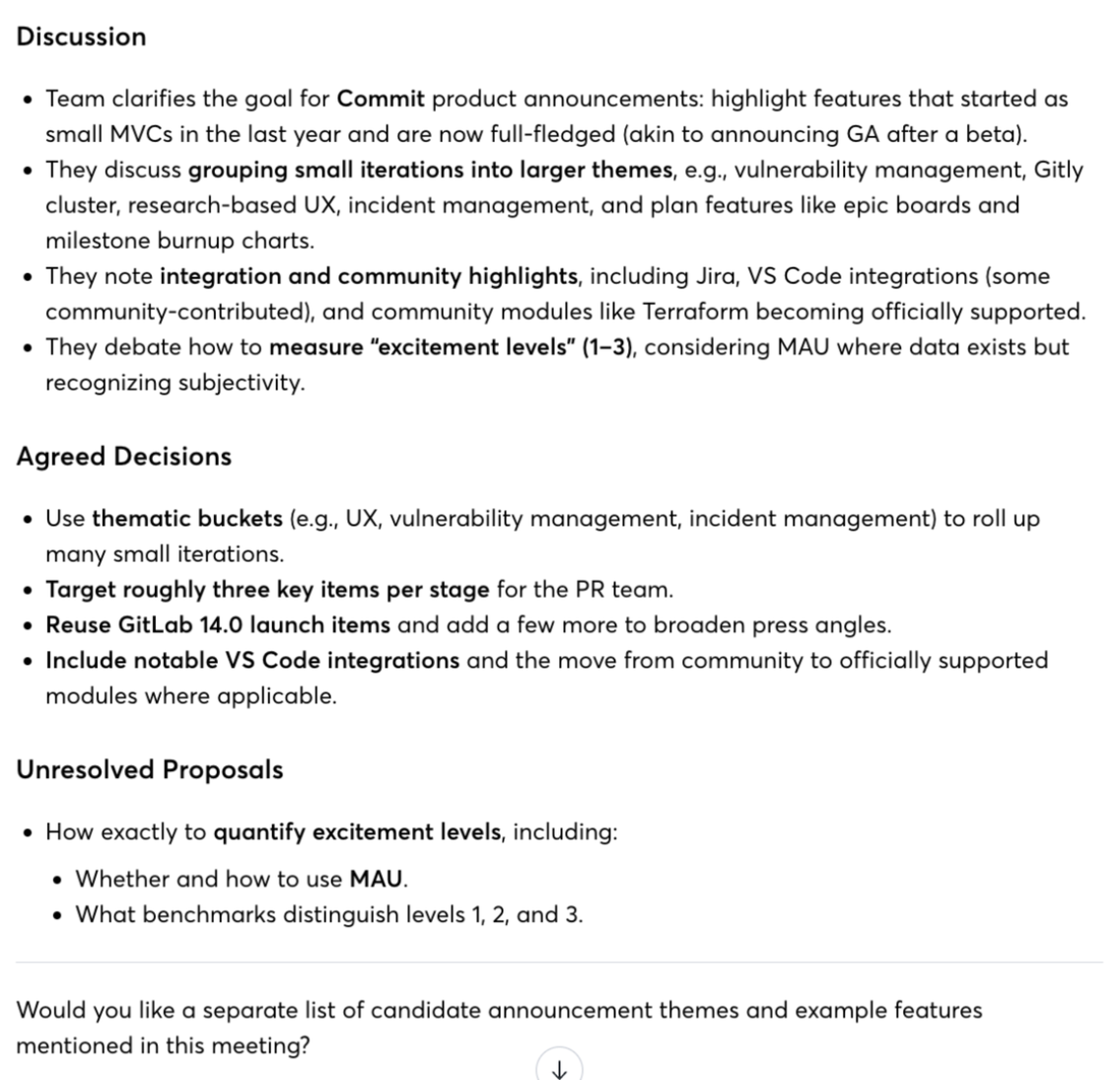
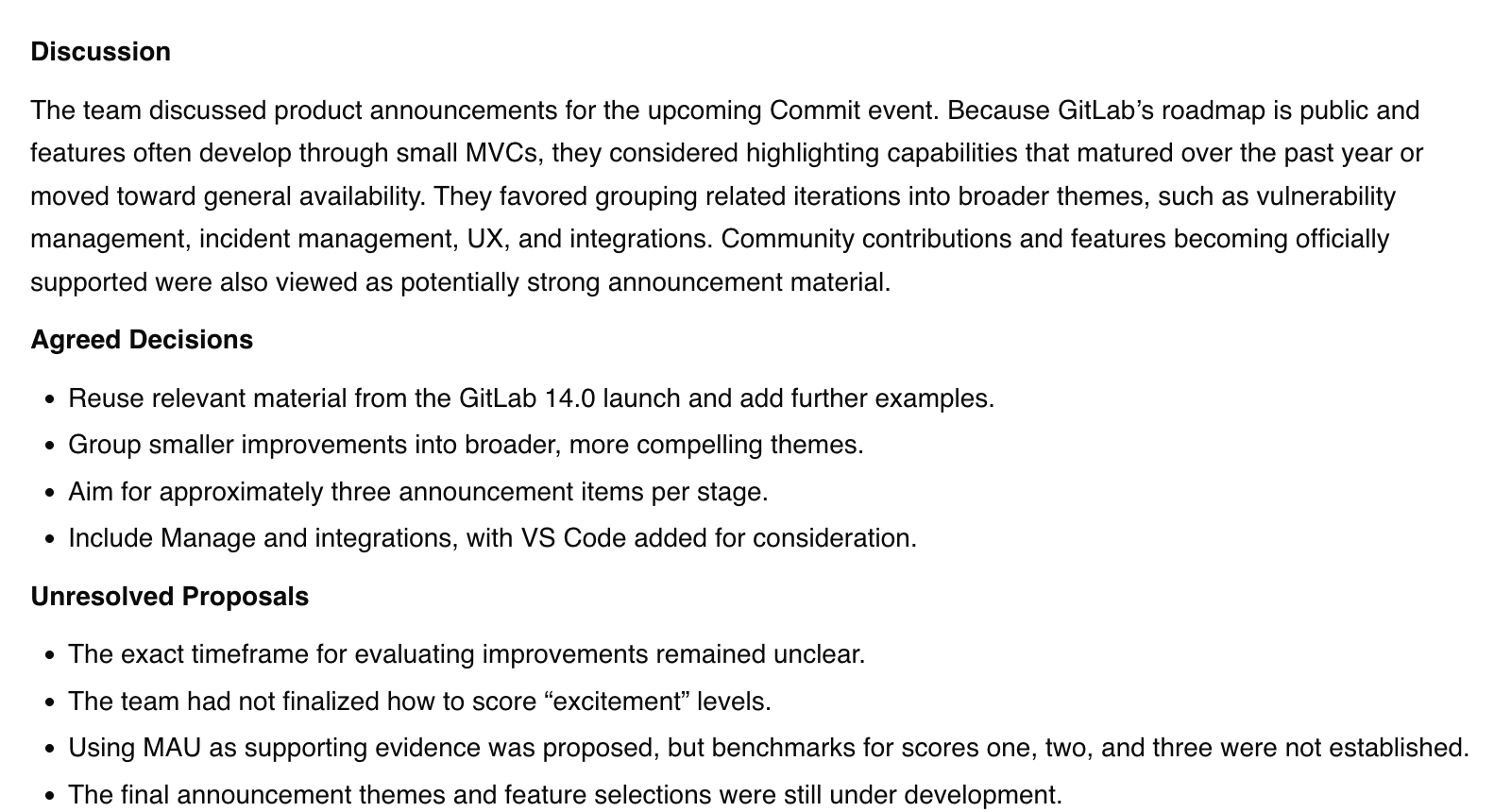
両ツールはアップロードされた会議の文字起こしテキストを生成しました。その後、両ツールに同じ見出し(議論、合意された決定、未解決の提案)を使用して議論を要約するよう求めました。
両方の回答は、製品発表をテーマごとにまとめること、ローンチ資料の再利用、そして興奮度を測ることの不確かさについて言及していました。この重複は、彼らの回答に関する観察です。どの要約が情報を省略したり誤記したりしたかを確認するために、音声全体をチェックしたわけではありません。
アクション項目
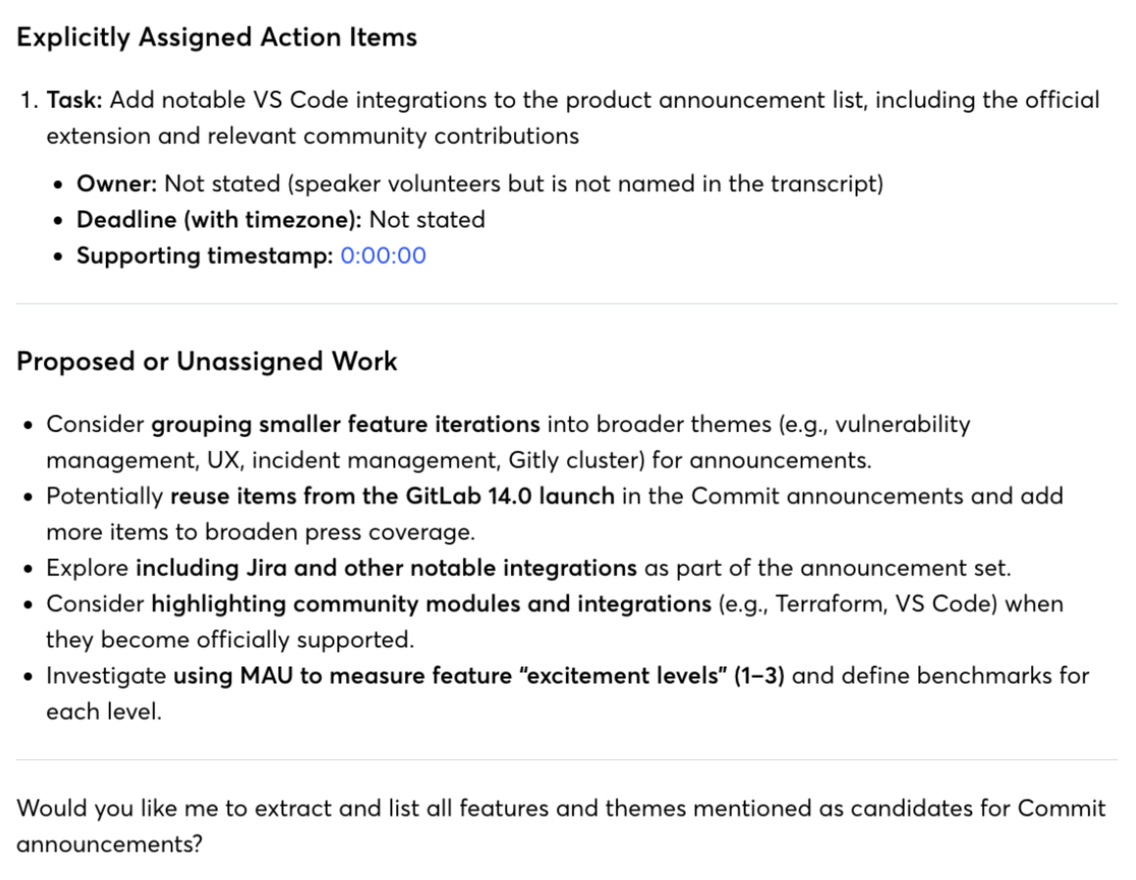
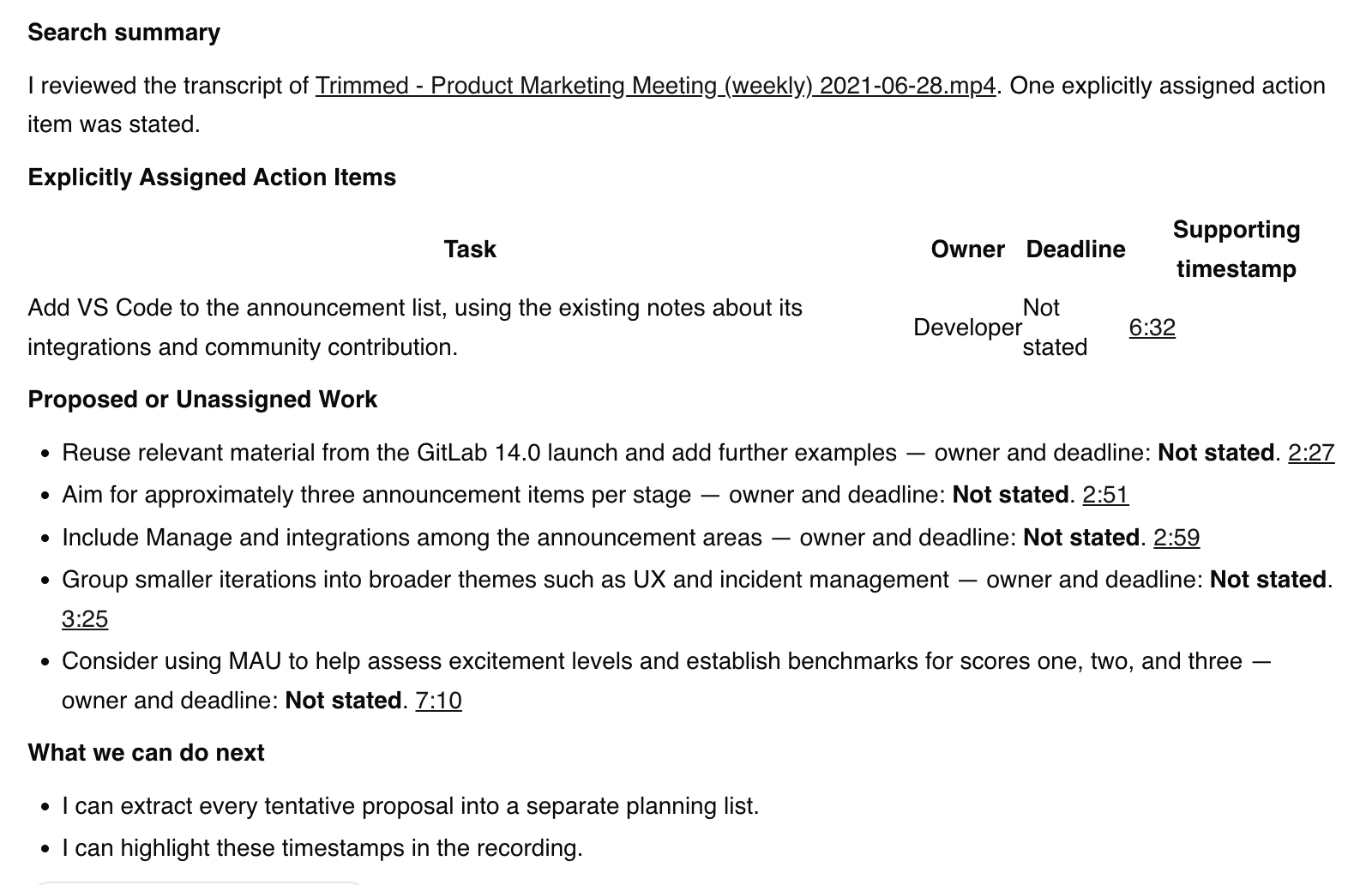
両方の回答は、VS Codeをアナウンスリストに追加することを明確なアクション項目として挙げ、両方とも期限は明記されていないと述べました。Otterは担当者を無記名にしました。ScreenAppは役割ラベルとして「Developer」を使用しました。
彼らは異なる裏付けとなるタイムスタンプを引用しました。ScreenAppの文字起こしテキストは、ボランティアの申し出を引用された箇所近くに配置しているのに対し、Otterの回答は録音の開始を指していました。これは音声レビューのための不一致であり、全体的な精度スコアではありません。生成された役割ラベルは人物の身元を証明するものではありません。
| アクション項目の確認 | Otter Basic | ScreenApp Pro |
|---|---|---|
| VS Codeが明示的なアクション項目として記載されているか | はい | はい |
| 期限 | 記載なし | 記載なし |
| 担当者 | 無記名 | 開発者 役割ラベル |
| 裏付けとなるタイムスタンプ | 録音の開始 | ボランティアの申し出付近 |
Otterのアクション項目
ScreenAppのアクション項目
アップロード中に起こったこと
Otterの初期のファイル選択支援の試みではアップロードが開始されませんでした。その後、「ファイルを参照」ワークフローでファイルが受け入れられました。これらの再試行は内部記録に保存しました。ScreenAppも同じファイルを受け入れ、準備完了の文字起こしを表示しました。
セットアップの再試行、ファイルへの事前の露出、および異なるアカウントプランにより、これは速度比較には不適切です。処理時間の数値は報告されていません。
テスト方法
日付
2026年9月22日
テストしたプラン
Otter Basic と ScreenApp Pro
ブラウザ
Chrome シークレットモード、同じMac
入力
同一のMP4バイト
プロンプト
要約、次にアクション項目
実行回数
製品ごとに1回の承認済みアップロード
探査的な実行は2026年9月22日に行われました。AI支援によるブラウザアクションにより、同一のMP4バイトが同じMacのChromeシークレットモードでOtter BasicとScreenApp Proにアップロードされました。Otterは英語(US)を使用し、ScreenAppはデフォルト設定を使用しました。ソースファイルは以前にScreenAppによって処理されていました。
私たちは入力ハッシュ、レンダリングされた文字起こしテキスト、プロンプト、応答、およびアップロードの観察結果を内部実行記録に保存しました。テキストはテスト会話から抽出され、ネイティブファイルの書き出しによる検証は行いませんでした。元の実行中にスクリーンショットや画面録画は収集されませんでした。後日、このページに表示されている既存の要約とアクション項目の応答をキャプチャしました。これらのスクリーンショットは出力結果を記録するものであり、アップロード時間を示すものではありません。
要約プロンプトは、両ツールで同じ見出しを使用し、180語以内の応答を要求しました。アクション項目プロンプトは、タスク、担当者、期限、および裏付けとなるタイムスタンプを要求し、未割り当ての作業は別途記載されました。アクションプロンプトは、各会話で要約プロンプトの後に続きました。
これは製品ごとに1回の承認済みアップロードでした。完全な人間による検証済みの参照文字起こし、独立したレビュー担当者の承認、または管理された繰り返しベンチマークはありません。これらの結果は、テストされたワークフローと出力のみを記述しています。
テストしなかったこと
この実行ではテストしていません
- ライブ会議のキャプチャ
- カレンダー同期
- 連携機能
- 共有配信
- ネイティブエクスポートの内容
- 他の言語
- 話者識別の精度
- すべてのプラン、または一般的な処理速度
よくある質問
Otterはアップロードされた動画を文字起こしできますか?
はい、可能です。当社のOtter Basicアカウントは選択されたMP4ファイルを受け入れ、文字起こしテキストを生成しました。ただし、これはすべてのファイルタイプやファイルサイズをサポートすることを示すものではありません。文書化されたアップロードワークフローについては、Otterのインポートガイドを参照してください。
どちらのツールがより正確ですか?
このテストでは、どちらの精度が優れているかを確立していません。両方の文字起こしを保存しましたが、音声の完全なリスニングによって検証された参照と照合してスコア付けは行っていません。
ScreenAppはOtterより速いですか?
この実行から有効な速度比較は得られませんでした。ファイル選択の再試行と一貫性のないテスト条件のため、確実なタイミングの主張はできません。
OtterはScreenAppより安価ですか?
上記の表では、Otter Proの方が標準サブスクリプション価格が低くなっています。許容量と請求基準が異なるため、ご自身のワークロードに合わせてプランの制限を確認してください。このパイロットで使用されたアカウントは、一致する有料プランではありませんでした。
スクリーンショットとテスト動画はどこにありますか?
このページには現在、両ツールの保存された応答の追加スクリーンショットが含まれています。元のアップロード実行はテキストのみでした。画面録画や動画で検証されたタイミングは利用できません。
自分の録音を試す
自分の録音で両方のツールを比較する
同じファイルを使用する
一つの録音ファイルを両方のツールにアップロードします。
主要な詳細を確認する
名前、決定事項、担当者、締め切りなど。
録音と照合して確認する
どちらの出力も鵜呑みにする前に。
ScreenAppを開くか、Otterを探索することで始められます。