Note video di WhatsApp: Salvare, Inoltrare e Scaricare


On this page
Le note video di WhatsApp, i clip circolari che molti chiamano semplicemente bolle di WhatsApp, sono brevi video che registri e invii direttamente all’interno di qualsiasi chat. Funzionano come i messaggi vocali ma con il video. Il problema? WhatsApp non offre loro alcun pulsante di salvataggio, alcun pulsante di download e alcuna opzione di inoltro, di proposito.
Una cosa da sapere prima di provare qualsiasi altra cosa: non esiste un sito web per scaricare questi video. Una nota video vive all’interno di una chat crittografata end-to-end e non ha un link pubblico, quindi nessuno strumento ‘incolla-URL’ può recuperarla, e qualsiasi sito che affermi di farlo è nel migliore dei casi inutile e nel peggiore dei casi phishing. I metodi funzionanti partono tutti da un dispositivo che è già nella conversazione, e questa guida illustra ognuno di essi per Android, iPhone e WhatsApp Web.
Su un computer: apri WhatsApp Web, riproduci la bolla, clicca con il tasto destro, Salva video come. Qualità originale, senza trucchi.
Su Android: un gestore di file può copiare il file originale direttamente dalla cartella WhatsApp Video Notes.
Su iPhone: registralo con la schermata dal Centro di Controllo, poi taglia. Non esiste un percorso a livello di file su iOS.
Cos’è una nota video di WhatsApp?
Una nota video è un breve messaggio video circolare che registri direttamente all’interno di una chat di WhatsApp. Tieni premuto l’icona della fotocamera accanto al campo di testo, registra fino a 60 secondi di video e rilascia per inviarlo.
Le note video vengono riprodotte automaticamente in silenzio nel feed della chat. Il destinatario vede una piccola anteprima circolare che si ripete tre volte in modalità silenziosa. Toccandola, il video viene riprodotto con l’audio in una vista più grande.
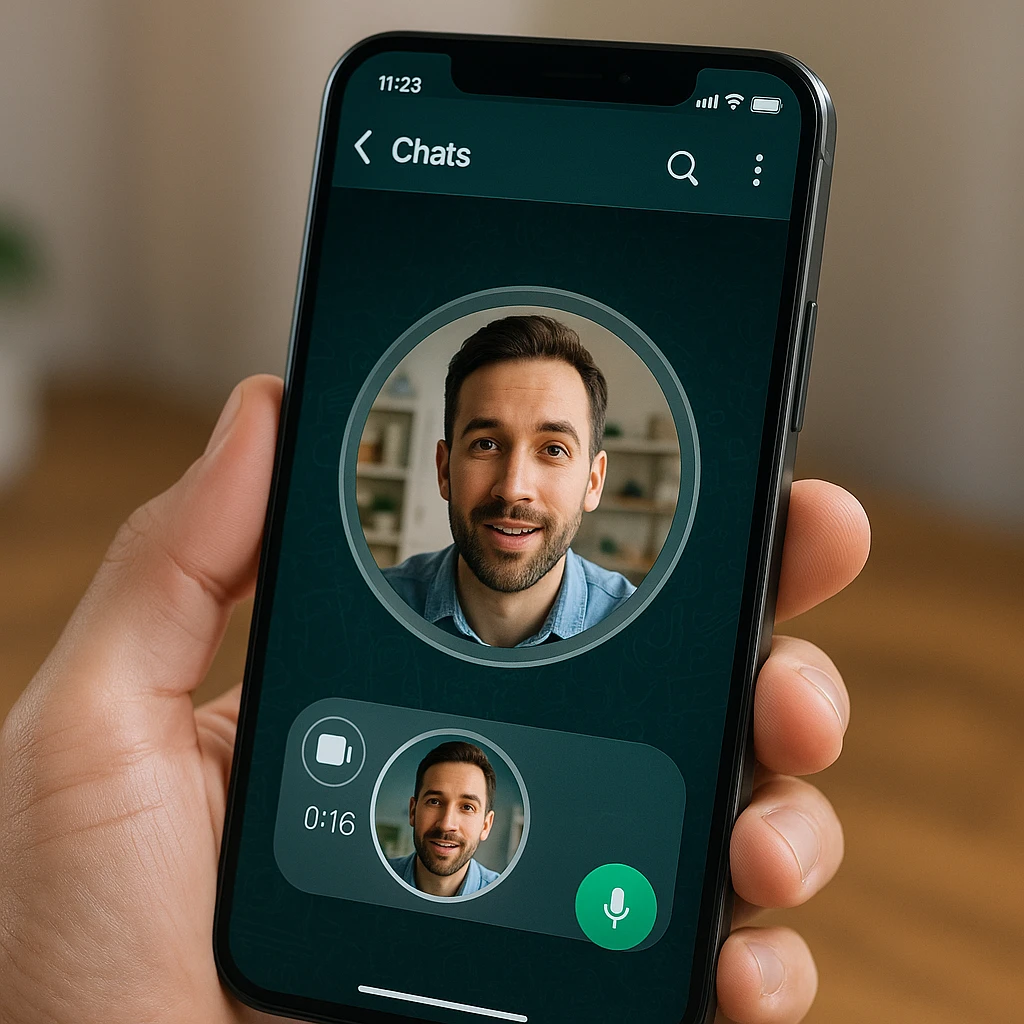
WhatsApp ha introdotto le note video nel 2023 come complemento ai messaggi vocali. Sono progettate per una comunicazione rapida e informale piuttosto che per la condivisione di video elaborati.
Note video vs video normali
| Caratteristica | Nota video (bolla) | Video normale |
|---|---|---|
| Forma | Circolare | Rettangolare |
| Lunghezza massima | 60 secondi | Nessun limite di tempo; limite multimediale fino a 2 GB, con compressione sugli invii normali |
| Fonte | Registrato in diretta in chat | Caricato dalla galleria |
| Riproduzione | Riproduzione automatica silenziosa, si ripete 3 volte | Tocca per riprodurre |
| Inoltro | Non supportato | Supportato |
| Salva in galleria | Non integrato | Tieni premuto per salvare |
| Cambio fotocamera | Sì, durante la registrazione | N/D |
Come registrare una nota video
Registrare una nota video è lo stesso sia su Android che su iPhone.
Apri una chat di WhatsApp, individuale o di gruppo.
Trova l'icona della fotocamera a destra del campo di immissione del testo. Su alcuni dispositivi appare come una piccola icona di videocamera.
Tieni premuto l'icona della fotocamera. La fotocamera frontale si attiva e la registrazione inizia immediatamente.
Continua a tenere premuto per registrare. Tocca l'icona di rotazione per passare dalla fotocamera anteriore a quella posteriore durante la registrazione.
Scorri verso l'alto fino all'icona del lucchetto per registrare a mani libere; una volta bloccato, puoi lasciare andare e la registrazione continua.
Rilascia per inviare immediatamente, o se bloccato, tocca la freccia di invio. L'icona del cestino la scarta.
La lunghezza massima è di 60 secondi. Non c’è modo di mettere in pausa e riprendere. Inoltre, non puoi caricare un video preregistrato come nota video; deve essere registrato in diretta nella chat.
Consigli per note video migliori
- Registra con una buona illuminazione. La fotocamera frontale comprime pesantemente all’interno di WhatsApp, quindi la scarsa illuminazione rende le cose sgranate.
- Parla chiaramente. La qualità audio dipende dal microfono del tuo telefono e dalla velocità di connessione.
- Usa una connessione Wi-Fi stabile. Una scarsa connettività durante la registrazione o l’invio può causare una perdita di qualità.
- Tieni il telefono all’altezza degli occhi per un aspetto più naturale.
Come salvare una nota video (la bolla di WhatsApp)
WhatsApp non include un pulsante “Salva” o “Scarica” per le note video, le bolle circolari. Questo è intenzionale. Le note video sono progettate per essere temporanee, come i messaggi vocali. Ma ci sono comunque diversi modi per salvarle.
Metodo 1: WhatsApp Web (il più facile)
Questo è il metodo più semplice se hai accesso a un computer.
Apri web.whatsapp.com nel tuo browser, o l'app desktop di WhatsApp.
Collega il tuo telefono se non l'hai ancora fatto.
Naviga alla chat che contiene la nota video.
Clicca sulla nota video per riprodurla.
Clicca con il tasto destro sul video mentre è in riproduzione.
Seleziona "Salva video come..." dal menu contestuale e scegli dove salvarlo.
Il file viene salvato in un formato video standard che puoi trasferire sul tuo telefono, condividere via email o caricare ovunque.
Metodo 2: Gestore file di Android
WhatsApp archivia le note video localmente sui dispositivi Android. Puoi trovarle con qualsiasi app di gestione file.
Apri Files di Google, Solid Explorer o qualsiasi app di gestione file.
Naviga a: Internal Storage > Android > media > com.whatsapp > WhatsApp > Media > WhatsApp Video Notes
All'interno di questa cartella, le note video sono organizzate per data.
Trova la nota video che desideri e tieni premuto per selezionarla.
Copiato o spostalo nella tua cartella Download, o condividilo direttamente con un'altra app.
Se utilizzi WhatsApp Business, il percorso è leggermente diverso: Android > media > com.whatsapp.w4b > WhatsApp Business > Media > WhatsApp Video Notes
Nota: Alcuni produttori di telefoni nascondono la cartella Android/media per impostazione predefinita. Potrebbe essere necessario abilitare “Mostra file nascosti” nelle impostazioni del tuo gestore file.
Metodo 3: Registrazione schermo
La registrazione dello schermo funziona sia su iPhone che su Android quando altri metodi non sono disponibili.
Su iPhone:
- Apri la chat di WhatsApp con la nota video.
- Scorri verso il basso dall’angolo in alto a destra per aprire il Centro di Controllo.
- Tocca il pulsante Registrazione schermo (icona del cerchio). Inizia un conto alla rovescia di 3 secondi.
- Torna su WhatsApp e tocca la nota video per riprodurla con l’audio.
- Quando il video finisce, scorri di nuovo verso il basso e interrompi la registrazione.
- Apri l’app Foto. Trova la registrazione dello schermo e usa lo strumento di ritaglio per tagliare il filmato extra.
Su Android:
- Apri la chat di WhatsApp con la nota video.
- Scorri verso il basso dall’alto per aprire le Impostazioni Rapide.
- Tocca “Registratore schermo” (il nome esatto varia in base alla marca del telefono).
- Riproduci la nota video a schermo intero con l’audio abilitato.
- Interrompi la registrazione dalla barra delle notifiche.
- Apri la tua app Galleria e taglia la registrazione per ottenere solo la nota video.
La registrazione dello schermo cattura tutto ciò che è sullo schermo, quindi la qualità dipende dalla risoluzione del tuo display e dalla qualità originale della nota video.
Metodo 4: Registratore online ScreenApp
Per acquisizioni di qualità superiore o quando devi registrare più note video contemporaneamente, usa il registratore schermo online di ScreenApp. Ottieni registrazioni pulite senza il disordine dell’interfaccia utente del telefono, oltre a strumenti di ritaglio e modifica integrati. Questo funziona bene per la comunicazione aziendale dove è necessario archiviare le note video in modo professionale.
Puoi anche usare l’estensione per la registrazione dello schermo di Chrome per catturare note video direttamente da WhatsApp Web senza passaggi aggiuntivi.
Come Inoltrare una Nota Video
WhatsApp non ti permette di inoltrare note video. Non c’è l’opzione “Inoltra” nel menu di pressione prolungata come per i messaggi normali, le foto e i video.
Questa è una restrizione deliberata. WhatsApp vuole che le note video rimangano nella loro conversazione originale, in modo simile a come Snapchat tratta gli snap.
La Soluzione Alternativa
Per condividere una nota video con qualcun altro:
- Salva la nota video usando uno dei metodi sopra (WhatsApp Web, file manager o registrazione schermo).
- Apri una nuova chat con la persona con cui vuoi condividerla.
- Tocca l’icona dell’allegato (graffetta su Android, segno più su iPhone).
- Seleziona “Galleria” o “Documento” e scegli il file video salvato.
- Invialo come un normale allegato video.
La versione inoltrata apparirà come un normale video rettangolare, non come una nota video circolare. Il destinatario potrà salvarla e inoltrarla normalmente.
Download Note Video WhatsApp: Cosa Funziona e Cosa No
“Scaricare” una nota video significa la stessa cosa che salvarla: non esiste un pulsante di download, quindi i metodi sopra descritti costituiscono l’intero toolkit. Ma poiché molte persone arrivano qui cercando un sito di download, la parte importante prima di tutto.
Nessun sito web di download può recuperare una nota video di WhatsApp. Gli strumenti che scaricano da YouTube o Facebook funzionano perché quei video hanno URL pubblici. Una nota video esiste solo all’interno di una conversazione crittografata end-to-end, e il “link” che puoi copiare per un messaggio WhatsApp punta alla chat, non a un file video. Qualsiasi sito che ti chieda di incollare un link WhatsApp, o peggio, di accedere con il tuo account WhatsApp, non può mantenere le sue promesse e potrebbe raccogliere i tuoi dati di accesso. La stessa trappola del link-messaggio esiste su altri messenger; la nostra guida allo scaricamento di video da Telegram ne copre quella versione, e per le piattaforme dove gli strumenti basati su link funzionano realmente, consulta la guida ai downloader di storie di Facebook.
Cosa funziona realmente, per piattaforma:
| Metodo | Android | iPhone | WhatsApp Web |
|---|---|---|---|
| Salvataggio clic destro WhatsApp Web | Tramite computer | Tramite computer | Sì, metodo migliore |
| Accesso diretto tramite file manager | Sì, qualità originale | No | N/A |
| Registrazione schermo | Sì | Sì, l'unica via da telefono | N/A |
| Registratore ScreenApp | Tramite browser | Tramite browser | Sì |
Per la maggior parte delle persone, WhatsApp Web è l’opzione più veloce. Se hai solo il telefono, gli utenti Android dovrebbero provare prima il metodo del file manager poiché offre la qualità originale del file. Gli utenti iPhone dovranno usare la registrazione dello schermo.
Note Video su WhatsApp Web
WhatsApp Web e l’app desktop supportano la ricezione e la riproduzione di note video. Non è possibile registrare note video dal computer, però. La registrazione è disponibile solo sull’app mobile.
Su WhatsApp Web, le note video appaiono come anteprime circolari proprio come sul cellulare. Clicca per riprodurre, clicca con il tasto destro per salvare. Questo rende WhatsApp Web il miglior strumento per scaricare note video, poiché ottieni il file originale senza alcuna perdita di qualità dovuta alla registrazione dello schermo.
Risoluzione dei Problemi Comuni
Il pulsante della nota video non è presente
Se non vedi l’icona della fotocamera accanto al campo di testo:
- Aggiorna WhatsApp all’ultima versione dall’App Store o dal Google Play Store.
- Riavvia WhatsApp completamente (forza la chiusura e riapri).
- Controlla che il sistema operativo del tuo telefono sia aggiornato. Le note video richiedono Android 5.0+ o iOS 16+.
Nessun audio nelle note video
Le note video vengono riprodotte in automatico in modalità silenziosa per impostazione predefinita. Per ascoltare l’audio:
- Tocca la nota video per aprirla nella visualizzazione del lettore più grande.
- Assicurati che il volume del tuo telefono sia alzato.
- Controlla che nessun dispositivo Bluetooth sia connesso e stia “rubando” l’uscita audio.
- Verifica che il tuo telefono non sia in modalità silenziosa o vibrazione.
Le note video appaiono sfocate
WhatsApp comprime le note video per mantenere le dimensioni dei file ridotte. Se appaiono particolarmente scadenti:
- Il mittente potrebbe aver registrato in condizioni di scarsa illuminazione o con una lente della fotocamera sporca.
- Una connessione internet debole durante l’invio o la ricezione causa una compressione extra.
- Assicurati che entrambe le parti stiano utilizzando una connessione Wi-Fi stabile o una forte connessione cellulare.
Errori di permesso della fotocamera
Se WhatsApp dice che non può accedere alla tua fotocamera:
- Su Android: Vai su Impostazioni, poi App, poi WhatsApp, poi Permessi. Abilita Fotocamera e Microfono.
- Su iPhone: Vai su Impostazioni, poi WhatsApp. Attiva Fotocamera e Microfono.
- Se i permessi sono già abilitati, prova a disattivarli e riattivarli, quindi riavvia WhatsApp.
Problemi di cache di WhatsApp (Android)
Se le note video non si caricano o non vengono riprodotte:
- Vai su Impostazioni, poi App, poi WhatsApp, poi Archiviazione.
- Tocca “Svuota cache” (non “Cancella dati”, che eliminerebbe le tue chat).
- Riavvia WhatsApp.
Questo costringe WhatsApp a scaricare nuovamente i file multimediali e spesso risolve i problemi di riproduzione.
Privacy ed Etichetta delle Note Video
Le note video di WhatsApp utilizzano la crittografia end-to-end, proprio come tutti gli altri messaggi di WhatsApp. Nessuno al di fuori della conversazione, incluso WhatsApp, può vedere o ascoltare le tue note video.
Tuttavia, una volta che salvi una nota video sul tuo dispositivo o computer, essa perde quella crittografia. Il file salvato è un video normale che chiunque abbia accesso al tuo dispositivo può visualizzare.
Prima di salvare o condividere la nota video di qualcun altro, considera se questi si sentirebbero a proprio agio. Le note video sembrano personali. Spesso vengono registrate casualmente, con l’aspettativa che rimangano nella conversazione. Chiedi prima di condividere, specialmente con contenuti personali o sensibili. La stessa logica del consenso si applica a ogni formato effimero; la nostra guida su come registrare lo schermo di contenuti che scompaiono approfondisce l’etichetta e i limiti legali.
Per esigenze professionali di registrazione o archiviazione, lo screen recorder AI di ScreenApp ti consente di catturare note video con una migliore qualità e strumenti di editing integrati. Puoi anche utilizzare la nostra app mobile per la registrazione e l’organizzazione in movimento.
FAQ
Come si registra una nota video?
Apri una chat di WhatsApp qualsiasi e tieni premuta l'icona della fotocamera accanto al campo di immissione del testo. La registrazione inizia immediatamente. Rilascia il dito per inviare, oppure scorri verso l'alto fino all'icona del lucchetto per registrare a mani libere. Tocca la freccia di invio quando hai finito.
Quanto può durare una nota video?
La lunghezza massima è di 60 secondi. Non c'è una lunghezza minima. Puoi inviare note video della durata di un solo secondo.
Posso inoltrare una nota video?
No. WhatsApp non consente l'inoltro diretto delle note video. Per condividerne una con un'altra persona, salva prima la nota video (utilizzando WhatsApp Web, un file manager o la registrazione dello schermo), quindi inviala come allegato video normale.
Perché non riesco a trovare il pulsante della nota video?
Assicurati che WhatsApp sia aggiornato all'ultima versione. La funzione delle note video richiede una versione recente di WhatsApp. Controlla anche che il sistema operativo del tuo telefono soddisfi i requisiti minimi (Android 5.0+ o iOS 16+).
Come si chiama ufficialmente il video a bolla di WhatsApp?
Le clip circolari che le persone chiamano bolle di WhatsApp sono ufficialmente denominate note video (anche "messaggi video istantanei" in alcuni annunci di WhatsApp). Stessa funzione, tre nomi: una bolla, una nota video e un messaggio video istantaneo sono tutti il video circolare registrato con l'icona della fotocamera nella barra della chat.
Esiste un sito web per scaricare le note video di WhatsApp?
No, e non può esisterne uno. I siti di download funzionano recuperando un URL video pubblico, e le note video di WhatsApp non ne hanno; vivono all'interno di una chat crittografata end-to-end. Qualsiasi sito web che affermi di scaricare note video di WhatsApp da un link non fa nulla o rappresenta un rischio di phishing. Salvale dall'interno della conversazione invece, usando WhatsApp Web, il percorso del file manager Android o la registrazione dello schermo.
Posso salvare una nota video nella mia galleria?
Sì, ma non direttamente da WhatsApp. Usa WhatsApp Web per fare clic destro e salvare, usa il file manager di Android per copiare il file dalla cartella WhatsApp Video Notes, oppure usa la registrazione dello schermo su iPhone. Vedi i metodi di salvataggio sopra per le istruzioni complete.
Le note video sono incluse nei backup?
Sì. Le note video sono incluse nel backup della tua chat di WhatsApp (Google Drive su Android, iCloud su iPhone). Ma non puoi accedere alle singole note video da un file di backup. Sono accessibili solo all'interno della chat in cui sono state inviate.
Posso inviare una nota video in una chat di gruppo?
Sì. Le note video funzionano sia nelle chat individuali che in quelle di gruppo. Tutti i membri del gruppo possono visualizzare e riprodurre la nota video.
Qual è la differenza tra una nota video e una videochiamata?
Una nota video è un breve messaggio registrato (fino a 60 secondi) inviato in una chat. Una videochiamata è una conversazione dal vivo, in tempo reale. Le note video sono unidirezionali e asincrone. Le videochiamate sono bidirezionali e avvengono in tempo reale.
Posso aggiungere testo o didascalie a una nota video?
No. Le note video vengono inviate così come sono, senza possibilità di aggiungere sovrapposizioni di testo, didascalie, adesivi o filtri. Se hai bisogno di queste funzioni, registra un video normale e invialo come allegato.
Le note video consumano molti dati?
Le note video vengono compresse per mantenere le dimensioni dei file ridotte, tipicamente meno di 5 MB per una clip completa di 60 secondi. Utilizzano significativamente meno dati rispetto a un video normale della stessa durata.