Trascrivere video di YouTube gratis: 5 strumenti a confronto (2026)


On this page
Hai un video di YouTube e hai bisogno del testo. Forse è una lezione, un’intervista podcast o una demo di prodotto che vuoi riutilizzare. L’opzione di trascrizione integrata di YouTube a volte funziona, ma spesso manca, è imprecisa o impossibile da esportare in modo pulito.
Questa guida illustra cinque modi per trascrivere un video di YouTube nel 2026, con prezzi reali e accuratezza testata per ogni strumento. Se vuoi solo l’opzione più veloce, il generatore di trascrizioni YouTube di ScreenApp ti consente di incollare un URL e, se il video ha già una traccia di sottotitoli, restituisce una trascrizione formattata in circa 15 secondi. La mediana su 1.774 importazioni di produzione a luglio 2026 è stata di 14,7 secondi.
Strumenti correlati: YouTube AI Notetaker | Estensione Chrome per trascrizioni | Generatore di trascrizioni online
Riepilogo rapido
- Opzione gratuita più veloce: Piano gratuito ScreenApp (2 trascrizioni totali, incolla URL, ~15s con sottotitoli)
- Ideale per riunioni + YouTube: Otter.ai (300 min gratuiti/mese, etichette parlante efficaci)
- Ideale per editor video: Descript (modifica il video modificando il testo della trascrizione)
- Opzione più economica: Happy Scribe (10 $/mese annuale, 120 min inclusi)
- Trascrizione integrata di YouTube: Gratuita ma spesso mancante, senza punteggiatura, senza esportazione
Confronto prezzi degli strumenti
| Strumento | Livello gratuito | Prezzo a pagamento | Input URL YouTube | Lingue |
|---|---|---|---|---|
| ScreenApp | 2 trascrizioni totali | 19 $/mese (annuale) | Sì | 99 |
| Otter.ai | 300 min/mese | 10 $/mese (annuale) | Sì | Focalizzato sull'inglese |
| Descript | 1 ora/mese | 12 $/mese (annuale) | Solo caricamento | 24 |
| Happy Scribe | Minuti di prova | 10 $/mese (annuale) | Sì | 60+ |
| Tactiq | 10 trascrizioni/mese | 12 $/mese | Solo estensione | 35+ |
| YouTube (integrato) | Gratuito | Gratuito | N/D | Rilevamento automatico |
Prezzi verificati a febbraio 2026. I costi potrebbero cambiare, quindi controlla il sito ufficiale di ogni strumento per le tariffe attuali.
Come funziona ScreenApp
Ecco come trascrivere un video di YouTube con ScreenApp in quattro passaggi.
Passaggio 1: Copia l’URL di YouTube. Apri il video su YouTube e copia il link dalla barra degli indirizzi del tuo browser o clicca su Condividi e copia il link.
Passaggio 2: Incolla in ScreenApp. Vai al generatore di trascrizioni YouTube e incolla l’URL. Puoi anche usare l’estensione Chrome per farlo senza lasciare YouTube.
Passaggio 3: Scegli le tue impostazioni. Seleziona la lingua di output (99 supportate) e il formato. ScreenApp può esportare come file di sottotitoli TXT, PDF, DOCX o SRT.
Passaggio 4: Scarica la tua trascrizione. Il tempo necessario dipende dal video. Se ha già una traccia di sottotitoli, ScreenApp legge quella traccia da YouTube anziché trascrivere l’audio, e il testo è pronto in circa 15 secondi indipendentemente dalla durata del video. Se non c’è una traccia di sottotitoli, trascrive l’audio con l’AI, che si adatta alla lunghezza. Questo secondo percorso è quello che coprono le nostre cifre di accuratezza pubblicate, perché il percorso dei sottotitoli restituisce il testo di YouTube anziché il nostro.
Nel percorso AI, ScreenApp gestisce più parlanti, accenti e rumore di fondo, e aggiunge automaticamente punteggiatura ed etichette dei parlanti, cosa che la trascrizione integrata di YouTube non fa.
La trascrizione integrata di YouTube
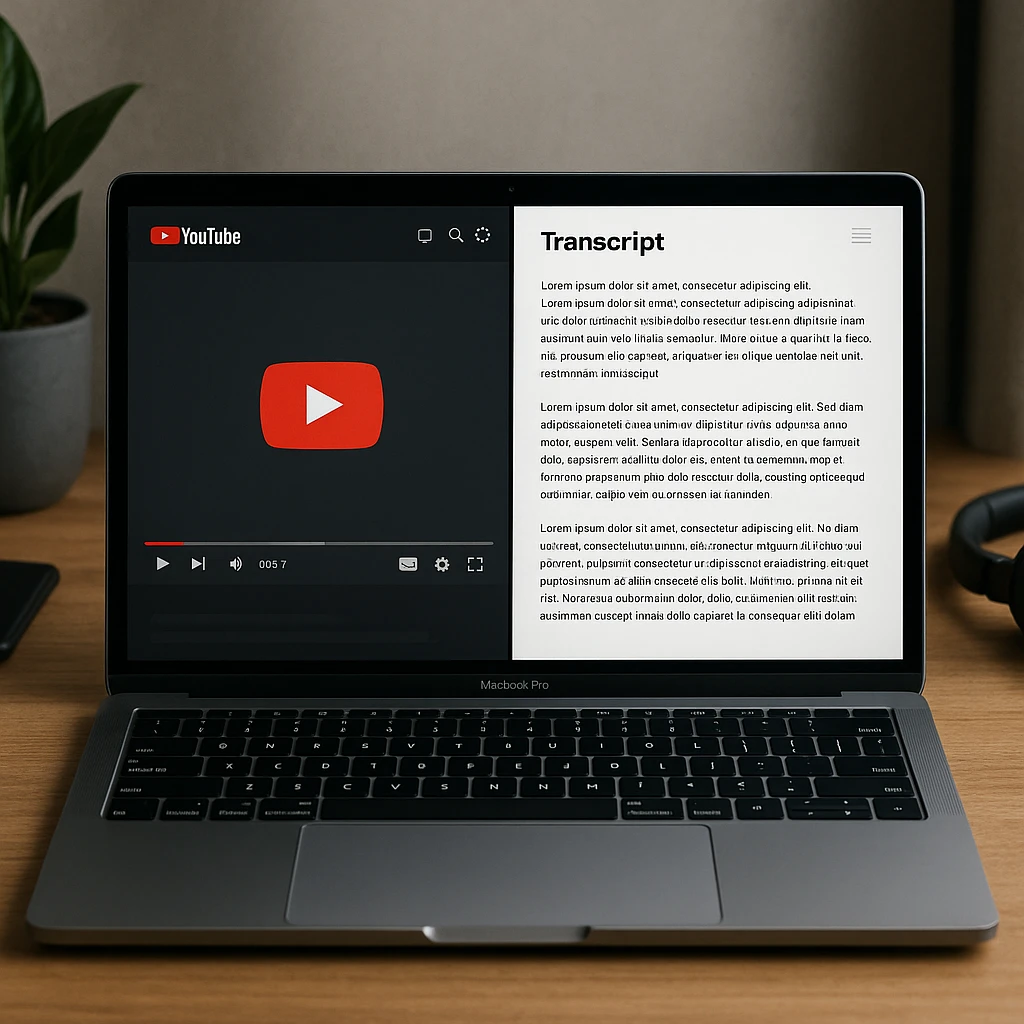
YouTube genera sottotitoli automatici per molti video e puoi accedere al testo grezzo. Ecco come:
- Apri il video di YouTube
- Clicca sui tre puntini sotto il titolo del video
- Seleziona “Mostra trascrizione”
- Copia il testo manualmente
Questo funziona quando è disponibile. Ma ci sono delle reali limitazioni:
- L’accuratezza è inconsistente. I sottotitoli automatici di YouTube raggiungono tipicamente un’accuratezza del 60-80%. Termini tecnici, accenti e parlato sovrapposto causano errori.
- Molti video non ce l’hanno. Se il creatore ha disabilitato i sottotitoli o l’audio non è chiaro, l’opzione di trascrizione non apparirà.
- Nessuna punteggiatura o formattazione. Ottieni un muro di testo con timestamp ma senza interruzioni di frase.
- Nessuna etichetta del parlante. I video con più parlanti sono impossibili da seguire.
- Nessuna opzione di esportazione. Devi selezionare e copiare manualmente il testo. Non c’è un pulsante di download.
Per una rapida consultazione su un singolo video, la trascrizione di YouTube va bene. Per qualsiasi cosa tu intenda pubblicare, condividere o studiare, avrai bisogno di uno strumento dedicato.
Altri strumenti da conoscere
Otter.ai è più efficace per la trascrizione di riunioni dal vivo, ma gestisce anche gli URL di YouTube. Il piano gratuito ti offre 300 minuti al mese con identificazione del parlante. Il piano Pro costa 10 $/mese annualmente e aggiunge vocabolario personalizzato e integrazioni. La principale debolezza di Otter per YouTube: è focalizzato sull’inglese, quindi i video multilingue sono meglio gestiti altrove.
Descript adotta un approccio diverso. Carichi un file video (nessun incollaggio diretto dell’URL) e genera una trascrizione che funge anche da timeline di editing. Modifica il testo e il video si modifica da solo. Il piano gratuito include 1 ora di trascrizione. I piani a pagamento partono da 12 $/mese annualmente. Ottimo per i creatori che hanno bisogno di tagliare e riutilizzare i contenuti di YouTube, non solo leggerli.
Tactiq funziona come estensione del browser. Trascrive i video di YouTube mentre li guardi e cattura l’audio delle riunioni da Google Meet e Zoom. Il livello gratuito consente 10 trascrizioni al mese. I piani a pagamento costano 12 $/mese. Tactiq funziona bene se vuoi prendere appunti mentre guardi piuttosto che elaborare un intero video dopo il fatto.
Quando YouTube non ha una trascrizione
Alcuni video di YouTube non hanno affatto sottotitoli generati automaticamente. Questo accade quando:
- Il creatore ha disabilitato manualmente i sottotitoli
- L’audio è solo musica o prevalentemente suono ambientale
- Il video è stato caricato prima che il sistema di sottotitoli automatici di YouTube fosse ampiamente disponibile
- La lingua non è supportata dal riconoscimento vocale di YouTube
In questi casi, uno strumento come ScreenApp o Happy Scribe può comunque generare una trascrizione perché utilizzano il proprio motore di riconoscimento vocale anziché affidarsi ai dati dei sottotitoli di YouTube. Scaricano l’audio dall’URL del video e lo elaborano in modo indipendente.
Se hai regolarmente bisogno di trascrivere video di YouTube privi di sottotitoli, uno strumento di trascrizione dedicato è l’unica opzione affidabile. La funzione di caricamento audio di ScreenApp ti consente anche di caricare direttamente file audio o video scaricati.
Cosa fare con la tua trascrizione
Una trascrizione grezza ha più usi di quanto ci si possa aspettare:
- Post di blog e articoli. Riadatta un’intervista video o un tutorial in contenuto scritto. Il generatore di post di blog da YouTube di ScreenApp può aiutarti in questo.
- Appunti di studio. Gli studenti possono cercare nelle trascrizioni argomenti specifici invece di scorrere una lezione di 90 minuti.
- Sottotitoli e didascalie. Esporta come SRT e carica di nuovo su YouTube o qualsiasi altra piattaforma.
- Documentazione delle riunioni. Registra una chiamata Zoom, incolla il link e ottieni un registro ricercabile. Vedi la nostra estensione per la trascrizione delle riunioni per le riunioni dal vivo.
- SEO e accessibilità. L’aggiunta di trascrizioni al tuo sito web rende i contenuti video indicizzabili dai motori di ricerca e accessibili a un pubblico sordo e ipoudente.
FAQ
Posso trascrivere qualsiasi video di YouTube?
Sì, puoi trascrivere qualsiasi video pubblico di YouTube utilizzando ScreenApp o strumenti simili. Incolli l'URL e lo strumento elabora l'audio direttamente. I video privati o non in elenco potrebbero richiedere prima il download del file e il caricamento separato.
Quanto tempo richiede la trascrizione?
Con ScreenApp, un video di 30 minuti viene elaborato in circa 2 minuti. Una lezione di 2 ore richiede circa 5-8 minuti. La trascrizione manuale, in confronto, richiede 4-6 ore per ogni ora di video.
È legale trascrivere video di YouTube?
La trascrizione di video di YouTube per uso personale, educativo o per l'accessibilità è generalmente consentita ai sensi del fair use. Se intendi ripubblicare una trascrizione commercialmente, controlla lo stato del copyright e i termini di utilizzo del video.
Quanto è accurata la trascrizione AI?
La qualità della trascrizione dipende dalla registrazione, dalla lingua e dai parlanti. Controlla le condizioni di test pubblicate e rivedi la trascrizione prima di farvi affidamento. Metodologia.
Posso ottenere una trascrizione con timestamp?
Sì. ScreenApp, Otter.ai, Descript e Happy Scribe includono tutti i timestamp nelle loro trascrizioni. Puoi esportare come SRT (formato sottotitoli) con timestamp precisi per ogni riga.
Cosa succede se il video di YouTube non ha sottotitoli?
Strumenti come ScreenApp e Happy Scribe utilizzano il proprio riconoscimento vocale, quindi funzionano anche quando YouTube non ha generato sottotitoli automatici. Elaborano l'audio direttamente dall'URL.