Come Scaricare i Sottotitoli di YouTube: La Guida Completa 2026


On this page
Vuoi estrarre il testo da un video di YouTube. Magari per citarlo, tradurlo o inserire una lezione nei tuoi appunti. I sottotitoli sono lì sullo schermo e YouTube non ti offre un modo pulito per salvarli.
Ci sono alcuni modi per aggirare il problema, e non sono tutti uguali. Alcuni richiedono dieci secondi, altri ti fanno installare un’estensione di cui ti pentirai, e uno di questi consiste semplicemente nel prestare attenzione a un menu che la maggior parte delle persone non apre mai. Questa guida li esamina tutti, dalla trascrizione integrata di YouTube agli strumenti che producono file SRT e VTT appropriati, ed è onesta su quale valga il tuo tempo.
È Legale Scaricare Sottotitoli da YouTube?
Prima di immergerci nei metodi, affrontiamo la domanda importante: è legale scaricare i sottotitoli di YouTube?
I sottotitoli di YouTube, come i video stessi, sono protetti da copyright. Tuttavia, scaricare i sottotitoli per uso personale, ricerca, apprendimento delle lingue o scopi di accessibilità generalmente rientra nel fair use. I confini chiave sono:
- ✓ Accettabile: Studio personale, ricerca, esigenze di accessibilità, apprendimento delle lingue
- ✗ Non consentito: Uso commerciale, ridistribuzione o ripubblicazione senza autorizzazione
Rispetta sempre i diritti dei creatori di contenuti e usa i sottotitoli scaricati in modo responsabile.
Metodo 1: Scaricare i Sottotitoli di YouTube come Testo (Trascrizione Integrata)
Il modo più semplice per scaricare i sottotitoli di YouTube come testo utilizza la funzione di trascrizione nascosta di YouTube. Questo metodo funziona su desktop e fornisce il testo completo del video per copiare e incollare.
Passo dopo Passo: Estrai la Trascrizione dal Video di YouTube
- Apri il tuo video di YouTube in un browser desktop
- Clicca sui tre puntini (…) sotto il video player
- Seleziona “Mostra trascrizione” dal menu a tendina
- Si apre un pannello di trascrizione che mostra il testo con codice temporale
- Disattiva i timestamp cliccando sui tre puntini nel pannello di trascrizione
- Copia l’intero testo e incollalo nel tuo documento preferito
Questo metodo funziona sia per i sottotitoli generati automaticamente che per quelli caricati dal creatore, dandoti accesso immediato al testo completo del video.
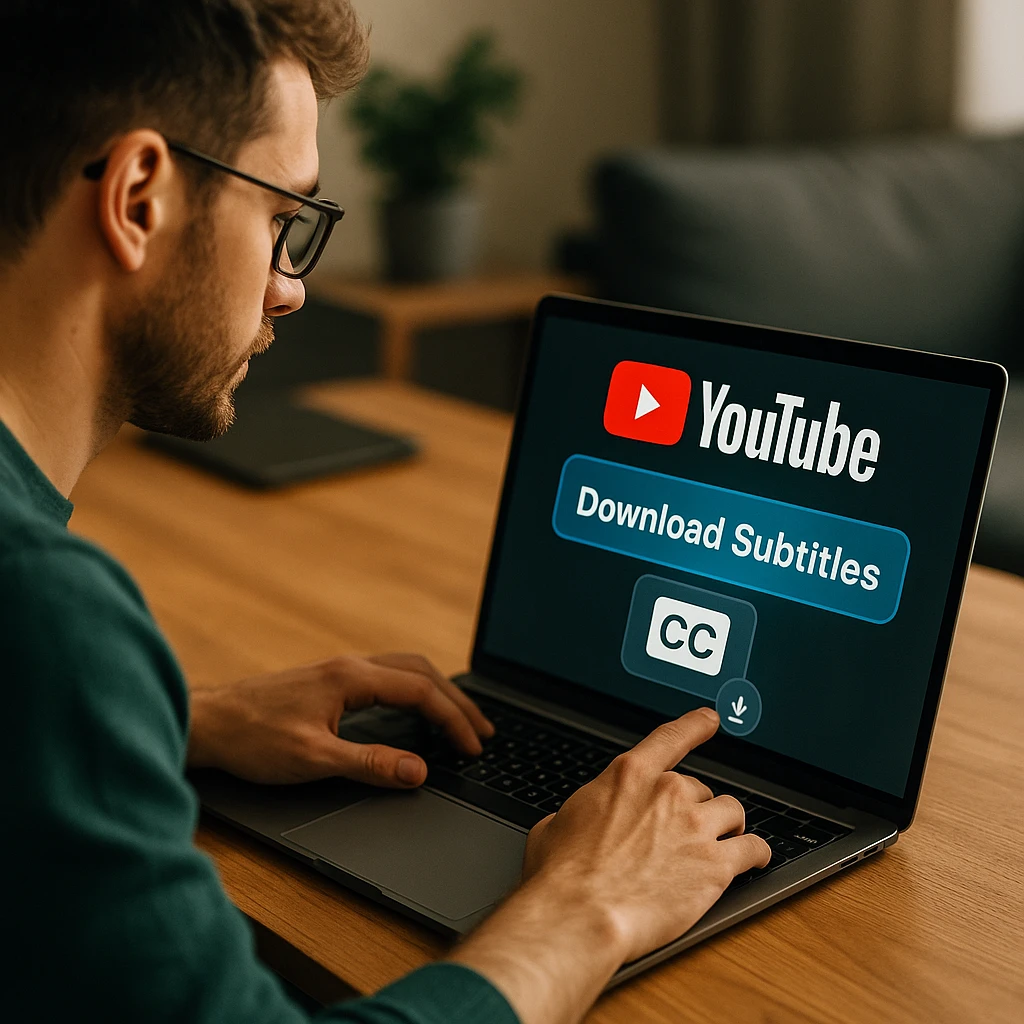
Metodo 2: Scaricare i Sottotitoli di YouTube con Strumenti di Terze Parti
Quando hai bisogno di file di sottotitoli formattati correttamente (SRT o VTT) per i video player o i software di editing, i downloader di terze parti sono la tua migliore opzione.
I Migliori Downloader di Sottotitoli di YouTube Gratuiti
1. ScreenApp - Estrazione Professionale di Sottotitoli Il generatore di trascrizioni di ScreenApp offre la soluzione più completa per scaricare i sottotitoli di YouTube con precisione professionale e molteplici opzioni di formato.
Come Scaricare i Sottotitoli di YouTube con ScreenApp:
- Copia l’URL del tuo video di YouTube
- Visita ScreenApp e seleziona il generatore di trascrizioni online
- Incolla l’URL di YouTube o usa la funzione di importazione diretta
- Scegli il tuo formato preferito (SRT, VTT, TXT o documento Word)
- Seleziona la lingua e le impostazioni di qualità
- Scarica il tuo file di sottotitoli nel formato che hai scelto
Perché iniziare qui piuttosto che con un sito di conversione casuale: prende direttamente i sottotitoli quando esistono (quindi il file è pronto in pochi secondi), trascrive l’audio con l’IA quando non esistono, supporta 100+ lingue, esporta SRT, VTT, TXT e DOC, esegue l’identificazione del parlante che i sottotitoli grezzi di YouTube non fanno mai, e ha un editor di sottotitoli per ripulire il risultato. L’accuratezza del percorso AI è documentata nella pagina dell’accuratezza piuttosto che affermata qui.
2. Downsub
- Interfaccia pulita e senza pubblicità
- Supporta molteplici formati di sottotitoli
- Scarica i sottotitoli in tutte le lingue disponibili
- Nessuna registrazione richiesta
3. Savesubs
- Tempi di elaborazione rapidi
- Capacità di download in batch
- Molteplici opzioni di formato (SRT, VTT, TXT)
Come Scaricare Gratuitamente i Sottotitoli di YouTube Online
- Copia l’URL del video di YouTube dal tuo browser
- Visita il downloader di sottotitoli scelto (come Downsub)
- Incolla l’URL nel campo di input
- Seleziona la tua lingua e il formato preferito
- Clicca su download per salvare il file dei sottotitoli
Questi strumenti funzionano sia con i sottotitoli generati automaticamente che con quelli creati manualmente, supportando dozzine di lingue tra cui inglese, spagnolo, francese, tedesco e lingue regionali come il singalese.
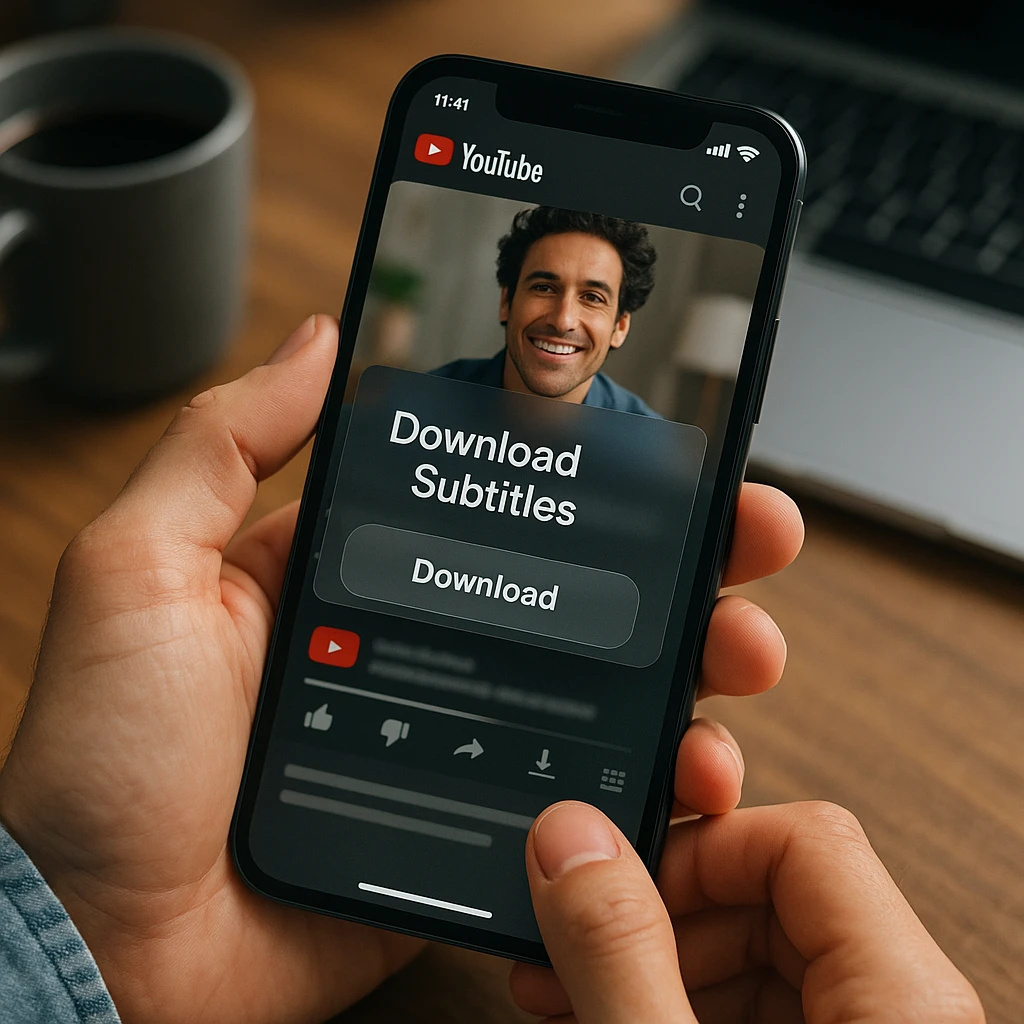
Metodo 3: Scaricare i Sottotitoli di YouTube su Mobile (Android e iPhone)
Gli utenti mobili affrontano una sfida poiché l’app di YouTube non include la funzione “Mostra trascrizione”. Ecco la soluzione alternativa per dispositivi mobili:
Scarica i Sottotitoli di YouTube su Telefono Android
- Apri l’app di YouTube e trova il tuo video
- Tocca “Condividi” e seleziona “Copia link”
- Apri il tuo browser mobile (Chrome, Firefox, ecc.)
- Vai a un downloader di sottotitoli come Downsub
- Incolla il link e scarica il file dei sottotitoli
- Accedi ai file scaricati tramite il tuo file manager
Come Ottenere la Trascrizione di YouTube su iPhone
Il processo è identico per gli utenti iPhone:
- Copia il link del video dall’app di YouTube
- Apri Safari o il tuo browser mobile preferito
- Usa un downloader basato sul web per elaborare il link
- Scarica i file direttamente nell’app File del tuo iPhone
Comprensione dei Formati di File dei Sottotitoli: SRT vs VTT vs TXT
Casi d’uso diversi richiedono formati di sottotitoli diversi. Ecco quando usare ciascuno:
TXT (Testo Semplice)
- Ideale per: Lettura, ricerca, analisi dei contenuti
- Caratteristiche: Nessuna informazione di tempistica, facile da modificare
- Casi d’uso: Citazioni, traduzioni, presa di appunti
SRT (SubRip)
- Ideale per: Video player come VLC, la maggior parte dei software di editing
- Caratteristiche: Codici temporali, identificazione del parlante
- Casi d’uso: Aggiunta di sottotitoli a video personali, visualizzazione offline
VTT (WebVTT)
- Ideale per: Web player, browser moderni
- Caratteristiche: Stili avanzati, posizionamento, colori
- Casi d’uso: Video web professionali, conformità all’accessibilità
Per convertire tra formati o creare sottotitoli professionali, il generatore di trascrizioni online di ScreenApp fornisce una trascrizione accurata con molteplici opzioni di esportazione.
Metodi Avanzati: Estensioni del Browser e Accesso API
Estensioni di Chrome per il Download dei Sottotitoli
Diverse estensioni del browser automatizzano il processo di download dei sottotitoli:
- Estensione di Trascrizione di ScreenApp: Estrazione di trascrizioni in tempo reale da qualsiasi video
- YouTube Subtitle Downloader: Download diretti con un clic
- Video Transcript Extractor: Funziona su più piattaforme
Scarica i Sottotitoli Generati Automaticamente da YouTube
I sottotitoli generati dall’IA di YouTube sono disponibili per la maggior parte dei video. Anche se non sempre perfetti, forniscono un punto di partenza per:
- Apprendimento delle lingue: Comprensione della pronuncia e del contesto
- Analisi dei contenuti: Ricerca di argomenti o citazioni specifici
- Accessibilità: Sottotitolaggio di base per spettatori con problemi di udito
I sottotitoli generati automaticamente funzionano con tutti i metodi sopra indicati, anche se potrebbe essere necessaria una revisione e una modifica manuale per la precisione.
Come Usare i File di Sottotitoli Scaricati
Aggiunta di File SRT a VLC Player
- Apri VLC Media Player
- Carica il tuo file video
- Vai al menu Sottotitoli > “Aggiungi File Sottotitoli”
- Seleziona il tuo file SRT scaricato
- I sottotitoli appaiono automaticamente sincronizzati con il video
Modifica della Tempistica e del Testo dei Sottotitoli
Per l’editing dei sottotitoli, considera strumenti come:
- Subtitle Edit: Editor di sottotitoli gratuito e potente
- Aegisub: Funzionalità avanzate di tempistica e stile
- Strumenti Video di ScreenApp: Caricamento video professionale con integrazione dei sottotitoli
Risoluzione dei Problemi Comuni
Perché Non C’è l’Opzione Trascrizione?
La funzione di trascrizione potrebbe non essere disponibile perché:
- Non esistono sottotitoli: Il creatore non ha aggiunto sottotitoli e i sottotitoli automatici sono falliti
- Video privati/non in elenco: Accesso limitato alla trascrizione
- Restrizioni regionali: Alcuni contenuti bloccano le funzionalità di trascrizione
- App mobile: Usa invece la soluzione alternativa del browser
Scarica i Sottotitoli di YouTube in Lingue Specifiche
Per scaricare i sottotitoli in lingue come singalese, tamil o altre lingue regionali:
- Controlla le lingue disponibili nelle impostazioni del video di YouTube
- Usa downloader multilingue che mostrano tutte le opzioni
- Abilita la traduzione automatica se esistono sottotitoli nella lingua originale
- Considera i servizi di traduzione per le lingue non disponibili
Soluzioni Professionali per i Sottotitoli con ScreenApp
I metodi sopra descritti presuppongono tutti che tu sia disposto a combattere con l’interfaccia, schivare una pubblicità o incollare un link in un sito di cui non ti fidi completamente. Se lo fai spesso, diventa noioso.
Ecco la scorciatoia che la maggior parte di queste guide nasconde. Incolla un URL di YouTube nel generatore di trascrizioni di YouTube di ScreenApp e, quando il video ha già una traccia di sottotitoli, legge quella traccia direttamente da YouTube invece di trascrivere l’audio. Il testo viene restituito in circa 15 secondi. Su 1.774 importazioni di produzione a luglio 2026, la mediana era di 14,7 secondi, e nove su dieci sono state completate entro 29 secondi. Puoi quindi esportarlo come TXT, SRT o VTT, che sono gli stessi tre formati che i metodi manuali sopra ti offrono, meno la parte manuale.
Un’onesta avvertenza, perché cambia ciò che dovresti aspettarti. Quando legge i sottotitoli di YouTube, quel testo è quello di YouTube, errori auto-generati e tutto il resto, quindi i tassi di errore di parola che pubblichiamo descrivono la nostra trascrizione AI piuttosto che quella traccia presa in prestito. Per un video senza sottotitoli, ScreenApp trascrive l’audio stesso, il che è più lento ma è il percorso che quei numeri di accuratezza coprono effettivamente. Quindi: veloce quando i sottotitoli esistono, più accurato quando non esistono.
Oltre al download stesso, vale la pena conoscere alcuni strumenti correlati:
- L’identificazione del testo del parlante separa più parlanti, cosa che i sottotitoli grezzi di YouTube non fanno mai
- La trascrizione di film gestisce video più lunghi dove la trascrizione integrata diventa ingestibile
- La trascrizione di sottotitoli converte tra file di sottotitoli e testo semplice
Tutto ciò supporta 100+ lingue, il che è importante nel momento in cui si esce dai sottotitoli in inglese.
Soluzioni Alternative per i Contenuti Video
Se stai lavorando con contenuti video al di fuori di YouTube, considera:
- Piattaforme di caricamento video: Caricatore video di ScreenApp per l’hosting sicuro con generazione automatica di sottotitoli
- Analisi dei contenuti: Estrai informazioni dalle trascrizioni video per la ricerca o il marketing
- Conformità all’accessibilità: Assicurati che tutti i contenuti video soddisfino gli standard di accessibilità
Quindi quale metodo
Se hai solo bisogno delle parole una volta, usa il pannello di trascrizione integrato di YouTube. È gratuito, è già lì e la maggior parte delle persone non si accorge mai che esiste. Se hai bisogno di un vero SRT o VTT per l’editing o i sottotitoli, e ne hai bisogno più di una volta, incolla il link in un generatore di trascrizioni ed esporta il formato che desideri invece di affrontare il percorso manuale ogni volta.
In ogni caso, i sottotitoli che scarichi rimangono sotto il copyright del creatore originale. Citare e fare ricerche personali va bene. Ripubblicare i sottotitoli di qualcun altro no.
FAQ
Posso scaricare i sottotitoli da una live stream di YouTube?
I sottotitoli delle live stream possono essere acquisiti in tempo reale utilizzando estensioni del browser o metodi di registrazione dello schermo, ma non sono disponibili come file scaricabili fino a quando lo stream non termina e viene elaborato.
Quanto sono accurati i sottotitoli generati automaticamente da YouTube?
I sottotitoli generati automaticamente da YouTube raggiungono in genere una precisione del 70-85% per un audio inglese chiaro. La precisione varia in base a: - Qualità audio e rumore di fondo - Accenti e pronuncia del parlante - Utilizzo di terminologia tecnica - Più parlanti o dialoghi sovrapposti
Qual è la differenza tra una trascrizione e un file di sottotitoli?
- Trascrizione: Testo semplice senza informazioni di tempistica, ideale per la lettura e l'analisi - File di sottotitoli: Include codici di tempistica precisi per la sincronizzazione video - Sottotitoli codificati: Includono effetti sonori e identificazione del parlante
Esiste un modo per scaricare video e sottotitoli insieme?
Strumenti come 4K Video Downloader e YT-DLP possono scaricare video con sottotitoli incorporati. Tuttavia, rispetta sempre le leggi sul copyright e i termini di servizio di YouTube.
Posso usare i sottotitoli scaricati per i miei video di YouTube?
Solo se hai il permesso dal creatore del contenuto originale. I sottotitoli scaricati conservano il loro copyright originale, quindi il riutilizzo non autorizzato potrebbe violare le leggi sul copyright.