Pengonversi Video ke Audio Gratis

Unggah video dan unduh hanya audionya sebagai MP3, WAV, M4A, AAC, atau FLAC. Konversi pertama Anda gratis.

or

Dicintai oleh lebih dari 7.9 juta orang

Punya file video dan hanya butuh suaranya? Konverter video ke audio ini menangani sisi unggahan pekerjaan: masukkan MP4, MOV, MKV, WebM, atau AVI, pilih format keluaran, dan unduh audionya sebagai MP3, WAV, M4A, AAC, atau FLAC. Tidak perlu instal apa pun, dan file hanya akan ada di browser Anda selama proses konversi berlangsung.

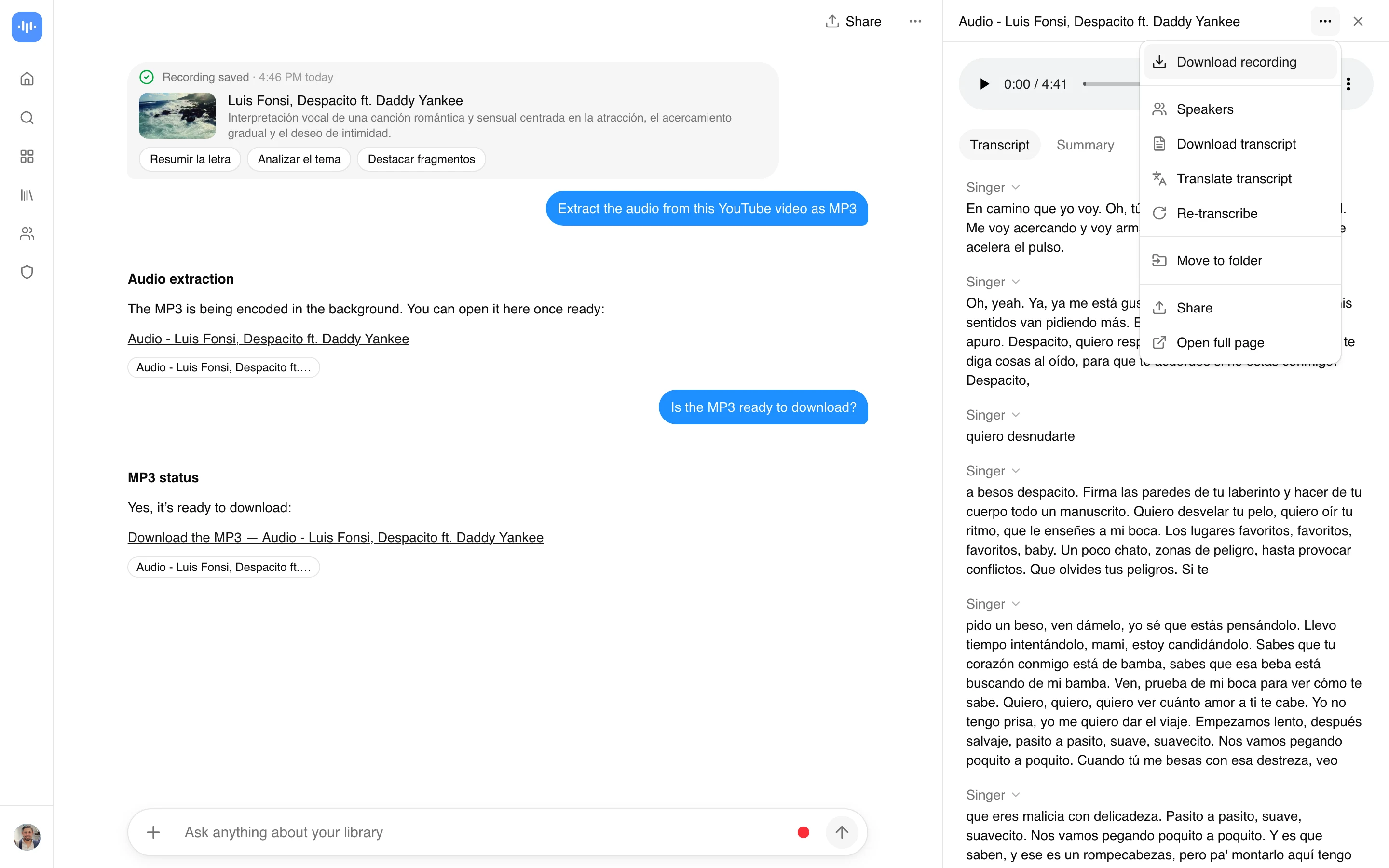
Sebagai konverter video ke MP3, alat ini hanya mengeluarkan MP3. Alat ini juga mengekstrak audio dari video sebagai WAV, M4A, AAC, atau FLAC jika Anda membutuhkan format lain. Jika video Anda berada di URL dan bukan di drive Anda, alat ekstrak audio dari tautan video dibuat untuk itu, format yang sama, titik awal yang berbeda.

Cara mengonversi video ke audio

  1. Tambahkan video Anda: seret file MP4, MOV, MKV, WebM, AVI, atau M4V. Unggahan hingga 2GB secara langsung.
  2. Pilih keluaran: MP3 untuk apa pun yang akan Anda bagikan atau putar, WAV atau FLAC jika Anda membutuhkan tanpa kehilangan kualitas, M4A atau AAC untuk perangkat Apple.
  3. Konversi dan unduh: alat ini akan memisahkan trek audio dan memberikan file kepada Anda. Klip berdurasi 30 menit biasanya selesai dalam waktu kurang dari satu menit.

File audio-saja memiliki ukuran yang jauh lebih kecil. Rekaman layar berukuran 1GB akan menyusut menjadi sekitar 30 hingga 40MB sebagai MP3 192kbps, itulah alasan utama mengapa kebanyakan orang melakukan ini sebelum mengirim email, mengunggah, atau mentranskripsi.

Format mana yang harus Anda pilih?

Versi singkat: MP3 kecuali Anda punya alasan untuk tidak. Ini dapat diputar di mana saja dan filenya kecil.

  • MP3: universal. Podcast, berbagi, pemutaran di ponsel, dan sebagian besar alat transkripsi menerimanya tanpa keluhan.
  • WAV dan FLAC: tanpa kehilangan kualitas. Pilih ini jika Anda akan mengedit, menguasai, atau memberi input ke alat musik atau kloning suara yang menginginkan input tidak terkompresi.
  • M4A dan AAC: suara lebih baik dari MP3 dengan ukuran file yang sama, dan standar di iPhone (Voice Memos, Apple Music).
  • OGG dan Opus: terkecil pada bitrate rendah, tetapi kompatibilitas terburuk setelah Anda keluar dari browser.

Satu pintasan yang benar-benar berguna: jika audio ditujukan untuk Whisper atau transkriber lain, ekspor WAV mono 16kHz. Itu akan di-resample ke sana secara internal, jadi Anda mengurangi ukuran unggahan tanpa kehilangan apa pun. Untuk rincian format dan bitrate lengkap berdasarkan kasus penggunaan, referensi ekstraktor audio memiliki tabel keputusan hingga laju sampel dan tata letak saluran.

Konversi berdasarkan format video

Orang mencari berdasarkan file yang mereka pegang, jadi berikut adalah pemetaannya. Setiap baris adalah pekerjaan yang sama: jatuhkan file, pilih format audio, unduh.

Anda memilikiPencarian umumKeluaran
MP4Konverter MP4 ke MP3MP3, atau M4A / WAV
MOV (iPhone, QuickTime)MOV ke MP3MP3 atau M4A
MKVMKV ke MP3MP3, dengan pilihan trek audio
WebMWebM ke MP3MP3 atau OGG
AVI atau M4VAVI ke MP3MP3 atau WAV

MKV adalah format yang perlu diperhatikan. Seringkali membawa lebih dari satu trek audio (bahasa yang di-dubbing, komentar sutradara), jadi pilih trek yang benar-benar Anda inginkan sebelum mengonversi atau Anda akan mengekspor bahasa yang salah dan tidak menyadarinya sampai Anda memutarnya kembali.

Apa yang orang ambil dari video

Tidak semua orang menginginkan seluruh trek. Pekerjaan umum:

  • Musik dan soundtrack dari pertunjukan atau video yang Anda produksi.
  • Suara dan dialog dari wawancara, kuliah, atau panggilan yang direkam, biasanya dalam perjalanan menuju transkrip.
  • Rekaman rapat atau Zoom yang diubah menjadi MP3 untuk disimpan, dibagikan, atau diserahkan kepada pencatat.
  • Rekaman layar yang diubah menjadi audio agar ukuran file cukup kecil untuk dikirim melalui email.

Jika tujuan sebenarnya adalah transkrip atau ringkasan, lewati unduhan dan kirim seluruh video ke ringkasan video AI atau pencatat rapat. Mengonversi terlebih dahulu hanya menambah satu langkah.

Harga

Konversi pertama Anda gratis dengan akun gratis, tanpa kartu kredit. Untuk melanjutkan setelah itu, uji coba Growth 7 hari membuka akses penuh dan paket Growth seharga $19/bulan ditagih setiap tahun. Tidak ada tingkat “gratis tak terbatas” berulang, halaman akurasi menjelaskan dengan tepat apa yang dicakup oleh akun gratis.
Pertanyaan Umum

Bagaimana cara mengonversi video ke audio?

Unggah video, pilih format keluaran (MP3 adalah default yang aman), dan unduh file audio. Tidak ada yang perlu diinstal, dan ini berjalan di browser di desktop atau seluler.

Bagaimana cara mengonversi MP4 ke MP3?

Masukkan MP4, atur format ke MP3, dan konversi. Alat ini mengambil trek audio dari MP4 dan memberi Anda MP3 yang dapat Anda putar di mana saja.

Bisakah saya mengonversi video ke audio tanpa kehilangan kualitas?

Ekspor ke WAV atau FLAC. Keduanya lossless, sehingga audio cocok dengan sumbernya persis. MP3 dan AAC lebih kecil karena mereka menghilangkan data yang tidak dapat Anda dengar pada 192kbps atau di atasnya. Bagaimanapun, Anda tidak bisa mendapatkan kualitas yang lebih baik daripada audio video asli, mengonversi tidak menambahkan detail yang tidak pernah direkam.

Apa format audio terbaik untuk video?

MP3 untuk berbagi dan pemutaran, WAV atau FLAC untuk pengeditan, M4A untuk perangkat Apple. Jika Anda tidak yakin, MP3 pada 192kbps menangani hampir semuanya.

Bisakah saya mengubah video menjadi audio di ponsel saya?

Ya. Ini berjalan di browser seluler di iPhone dan Android, sehingga Anda dapat mengubah video menjadi MP3 tanpa menginstal aplikasi. Di Mac atau PC Windows, ini adalah halaman yang sama di browser mana pun.

Video saya berupa tautan, bukan file. Lalu bagaimana?

Gunakan alat ekstrak audio dari tautan video. Tempel URL-nya dan ini akan menarik audionya tanpa Anda harus mengunduh video lengkapnya terlebih dahulu.

Seberapa besar audio dibandingkan dengan video?

Jauh lebih kecil, biasanya 3 hingga 5 persen dari ukuran video. Video berukuran 1GB akan menghasilkan sekitar 30 hingga 40MB sebagai MP3 192kbps, yang merupakan alasan utama orang mengonversi sebelum mengunggah atau mengirim file.

FAQ

Bagaimana cara mengonversi video ke audio?

Unggah video, pilih format keluaran (MP3 adalah default yang aman), dan unduh file audio. Tidak ada yang perlu diinstal, dan ini berjalan di browser di desktop atau seluler. #

Bagaimana cara mengonversi MP4 ke MP3?

Masukkan MP4, atur format ke MP3, dan konversi. Alat ini mengambil trek audio dari MP4 dan memberi Anda MP3 yang dapat Anda putar di mana saja. #

Bisakah saya mengonversi video ke audio tanpa kehilangan kualitas?

Ekspor ke WAV atau FLAC. Keduanya lossless, sehingga audio cocok dengan sumbernya persis. MP3 dan AAC lebih kecil karena mereka menghilangkan data yang tidak dapat Anda dengar pada 192kbps atau di atasnya. Bagaimanapun, Anda tidak bisa mendapatkan kualitas yang lebih baik daripada audio video asli, mengonversi tidak menambahkan detail yang tidak pernah direkam. #

Apa format audio terbaik untuk video?

MP3 untuk berbagi dan pemutaran, WAV atau FLAC untuk pengeditan, M4A untuk perangkat Apple. Jika Anda tidak yakin, MP3 pada 192kbps menangani hampir semuanya. #

Bisakah saya mengubah video menjadi audio di ponsel saya?

Ya. Ini berjalan di browser seluler di iPhone dan Android, sehingga Anda dapat mengubah video menjadi MP3 tanpa menginstal aplikasi. Di Mac atau PC Windows, ini adalah halaman yang sama di browser mana pun. #

Video saya berupa tautan, bukan file. Lalu bagaimana?

Gunakan alat ekstrak audio dari tautan video. Tempel URL-nya dan ini akan menarik audionya tanpa Anda harus mengunduh video lengkapnya terlebih dahulu. #

Seberapa besar audio dibandingkan dengan video?

Jauh lebih kecil, biasanya 3 hingga 5 persen dari ukuran video. Video berukuran 1GB akan menghasilkan sekitar 30 hingga 40MB sebagai MP3 192kbps, yang merupakan alasan utama orang mengonversi sebelum mengunggah atau mengirim file.

Hasil Nyata dari Pengguna Nyata

Aaron photo

Aaron

Manajer Proyek

★★★★★

Pengalaman keseluruhan kami dengan ScreenApp sangat positif! Dukungan mereka luar biasa, dan ScreenApp adalah sistem perekaman yang hebat.

JP photo

JP

Manajer Operasi

★★★★★

Akhirnya, perekam layar yang tidak menambahkan watermark di mana-mana. Paket gratis memberi saya 45 menit pemrosesan AI bulanan - itu cukup untuk sebagian besar video pelatihan saya.

Trina photo

Trina

Pendiri

★★★★★

Saya skeptis terhadap asisten catatan AI lainnya, tetapi tingkat gratis ScreenApp yang murah hati benar-benar meyakinkan saya. Kualitasnya berstandar profesional, dan fitur AI benar-benar berfungsi seperti yang diiklankan. Sekarang saya menggunakannya untuk semua presentasi klien dan demo tim saya.

Kelvin photo

Kelvin

Insinyur Perangkat Lunak

★★★★★

Aplikasi desktop dan mobile sangat fantastis. Merekam rapat saat bepergian tidak pernah semudah ini, dan fitur dikte sangat menghemat waktu.

Millie photo

Millie

Direktur

★★★★★

Tim kami tenggelam dalam feedback klien sampai kami menemukan ScreenApp. Sekarang kami merekam setiap presentasi dan panggilan klien, dan ringkasan AI-nya sempurna.

Tanmay photo

Tanmay

Ahli Pemasaran

★★★★★

Membuat perekaman dan berbagi panduan menjadi mudah. Saya suka bagaimana saya dapat menangkap layar saya dan langsung mengubahnya menjadi panduan langkah demi langkah dalam format apa pun. Pintar, sederhana, dan penggunaan AI yang brilian.

Sav photo

Sav

Manajer Proyek

★★★★★

Pengguna secara konsisten memuji platform berbasis web kami yang tidak memerlukan instalasi. Mulai merekam dalam hitungan detik, bukan menit.

Nate photo

Nate

Pembuat Video

★★★★★

Kemampuan untuk secara otomatis mentranskrip dan meringkas rekaman menghemat banyak waktu, mengubah konten video menjadi data yang dapat dicari dan berguna.

User
User
User
Bergabung dengan 7,968,072+ pengguna

Siap meningkatkan produktivitas Anda?

Coba Pengonversi Video ke Audio dan 300+ fitur bertenaga AI lainnya secara gratis.

Mulai Gratis →

Mulai gunakan dalam 60 detik • Tidak perlu kartu kredit
