YouTube ke WAV: 5 Konverter Diuji


On this page
Mari kita bahas bagian yang tidak populer terlebih dahulu. Mengonversi YouTube ke WAV tidak akan memberi Anda audio studio, dan sebagian besar halaman yang menjual konverter kepada Anda tidak akan memberitahukannya.
Menurut spesifikasi audio resmi YouTube, video membawa aliran audio hingga 256 kbps AAC. Itu adalah sumber yang terkompresi. WAV yang dibuat darinya adalah salinan sempurna dan besar dari audio yang sudah terkompresi. Salinan lossless dari aslinya yang lossy. Itu bukanlah hal yang sama, dan tidak ada alat di halaman ini yang mengubahnya.
Ini tidak masalah, selama Anda tahu mengapa Anda menginginkan WAV. Dua alasan jujur: editor Anda menuntutnya (Pro Tools dan Logic keduanya bekerja lebih baik dengan WAV daripada dengan AAC), atau Anda mengarsipkan sesuatu sebelum memotongnya. Jika salah satunya adalah Anda, prioritaskan kecepatan dan keamanan, karena audio itu sendiri akan identik tidak peduli yang mana yang Anda gunakan. Jika Anda datang ke sini berharap untuk menyelamatkan kualitas dari rip YouTube, hemat waktu Anda dan beli saja lagunya.
Orang mencari ini dengan berbagai cara, yt to wav, youtube to wave, atau hanya pengunduh audio YouTube yang mengeluarkan WAV alih-alih MP3. Pekerjaan yang sama. Di bawah ini adalah lima alat yang melakukannya, apa keunggulan masing-masing, dan di mana masing-masing mengganggu kami. Untuk alur kerja audio terkait, lihat panduan kami tentang alat audio AI dan mentranskripsi video YouTube.
ScreenApp jika transkrip sama pentingnya dengan audionya. 2 transkripsi gratis ditambah uji coba 7 hari pada paket tahunan, kemudian Pro seharga $19/bulan tahunan.
4K Video Downloader untuk desktop dan daftar putar. Mode Ekstrak Audio dengan output WAV. Tingkat gratis, Lite $15/tahun, $25 seumur hidup.
VLC Media Player untuk konversi offline gratis. Mengonversi format apa pun ke WAV, tanpa batas, tanpa iklan.
Online-Convert untuk pekerjaan satu kali di browser. Kredit uji coba gratis diperbarui setiap hari; berbayar dimulai dengan paket kredit satu kali.
Audacity saat Anda akan mengedit audio setelahnya. Impor, bersihkan, ekspor WAV pada kedalaman bit apa pun. Gratis.
Perbandingan Konverter YouTube ke WAV
| Alat | Jenis | Kualitas | Batch | Harga | Terbaik Untuk |
|---|---|---|---|---|---|
| ScreenApp | Aplikasi web | 48 kHz 16-bit | Ya | Transkripsi gratis untuk memulai, Pro $19/bln tahunan | Transkrip dan alur kerja AI |
| 4K Video Downloader | Desktop | Kualitas asli | Ya | Tingkat gratis; Lite $15/tahun; $25 seumur hidup | Daftar putar, pengguna mahir |
| VLC | Desktop | Dapat dikonfigurasi | Manual | Gratis | Konversi offline |
| Online-Convert | Web | Laju sampel khusus | Hanya paket berbayar | Kredit harian gratis; berbayar dari paket satu kali | File tunggal cepat |
| Audacity | Desktop | 48 kHz 32-bit | Tidak | Gratis | Pengeditan setelah konversi |
Sources, checked 2026-09-12: ScreenApp pricing
Memahami Kualitas WAV
WAV (Waveform Audio File Format) menyimpan audio sebagai data PCM tanpa kompresi. Aliran audio video YouTube pada umumnya adalah AAC pada 128-256 kbps. Mengonversi ke WAV tidak meningkatkan kualitas melebihi sumber aslinya, tetapi ini menjaga audio tanpa kehilangan kompresi lebih lanjut.
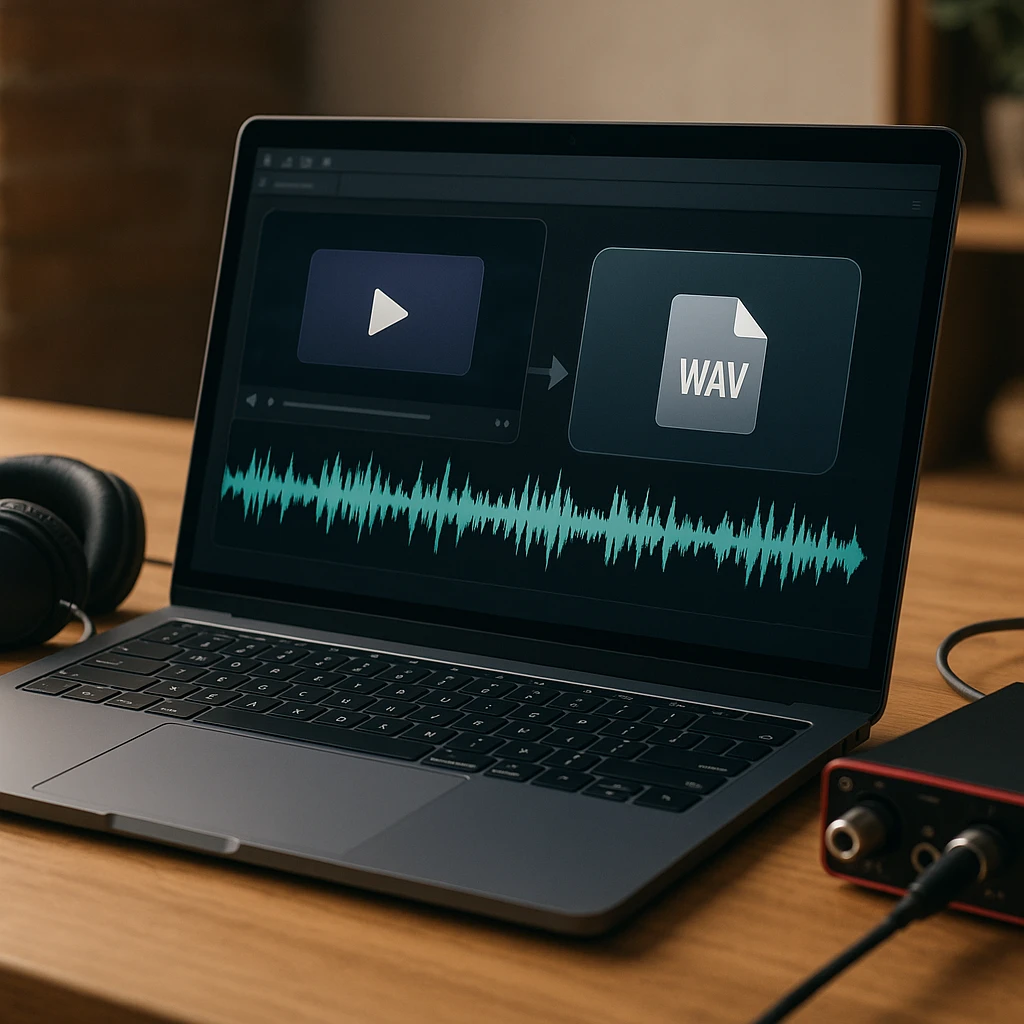
Mengonversi YouTube ke WAV masuk akal ketika Anda membutuhkan audio lossless untuk pengeditan, pencampuran, atau pengarsipan. Untuk mendengarkan santai, format MP3 atau AAC lebih praktis.
Konverter YouTube ke WAV Teratas
1. ScreenApp
WAV plus transkrip dari URL yang sama
ScreenApp mengekstrak audio dari video YouTube dan mengkonversinya ke WAV dengan satu klik: tempel URL, pilih WAV, unduh. Alasan ia memimpin daftar ini adalah apa yang terjadi setelah unduhan, karena unggahan yang sama juga memberi Anda transkripsi dan ringkasan AI, mengubah audio menjadi teks yang dapat dicari.
Harga, dengan jelas: 2 transkripsi gratis dan uji coba 7 hari pada paket tahunan untuk mengujinya, lalu Pro dengan harga $19/bulan (tahunan). Tidak ada jatah gratis berulang.
Kelebihan
- •Tidak perlu instalasi perangkat lunak, berfungsi di perangkat apa pun
- •Konversi batch dan dukungan daftar putar
- •Fitur AI: transkripsi dan ringkasan
- •Antarmuka bersih tanpa iklan
Kekurangan
- •Tidak ada jatah gratis berulang, pilihan yang salah untuk satu WAV sekali pakai
- •Membutuhkan koneksi internet, yang tidak dibutuhkan VLC setelah file lokal
Terbaik untuk
Siapa saja yang menginginkan kata-kata sebanyak bentuk gelombang: ceramah, wawancara, podcast, rapat.
Putusan: pilihan terkuat saat WAV adalah langkah pertama dari alur kerja teks, dan pilihan yang buruk jika hanya satu file WAV yang Anda butuhkan.
Catatan Transparansi: kami membangun ScreenApp. Kami memasukkannya karena aplikasi ini benar-benar memenangkan rubrik penilaian kami, tetapi pertimbangkan penilaian kami dengan itu dan coba alat lain juga.
2. 4K Video Downloader
Aplikasi handal untuk daftar putar, kini dengan tingkat gratis dan lisensi seumur hidup
4K Video Downloader adalah aplikasi desktop yang menangani daftar putar, saluran, dan video tunggal YouTube. Mengeluarkan WAV dari aplikasi ini sering membingungkan orang karena opsinya berada satu tingkat di bawah: pilih mode Ekstrak Audio daripada mengunduh video, lalu pilih WAV sebagai format keluaran. Aplikasi ini mengingat pilihan tersebut untuk pekerjaan batch, itulah yang menjadikannya pilihan terbaik untuk daftar putar.
Satu hal yang dilebih-lebihkan oleh namanya: mengunduh video versi 4K tidak akan memberi Anda audio yang lebih baik. Streaming audio YouTube mencapai puncaknya sekitar 256 kbps AAC berapa pun resolusi videonya, jadi WAV dari unduhan 4K dan WAV dari unduhan 720p memiliki suara yang sama.
Harga berpindah dari lisensi $15 sekali bayar yang lama: kini ada tingkat Starter gratis dengan batas unduhan harian, paket Lite seharga $15/tahun, dan lisensi seumur hidup mulai dari $25 (diperiksa Oktober 2026).
Kelebihan
- •Unduhan batch cepat dengan dukungan daftar putar dan saluran
- •Berfungsi offline setelah terinstal
- •Opsi lisensi seumur hidup, tanpa langganan paksa
- •Preset kualitas diingat antar pekerjaan
Kekurangan
- •Tingkat gratis membatasi unduhan per hari
- •Diperlukan instalasi desktop
- •Tidak ada pengeditan bawaan
Terbaik untuk
Mengkonversi seluruh daftar putar atau saluran ke WAV di desktop, dengan anggaran terbatas.
Putusan: pengunduh murni terbaik di sini; pasangkan dengan Audacity jika Anda juga perlu mengedit.
3. Pemutar Media VLC
Gratis, sumber terbuka, dan sudah ada di komputer Anda
VLC adalah pemutar media sumber terbuka yang juga mengkonversi format audio dan video. Buka video melalui Network Stream, lalu gunakan Konversi/Simpan untuk menulis WAV. Ini gratis tanpa iklan dan tanpa batasan ukuran file, dan setelah file lokal, ia tidak memerlukan koneksi sama sekali.
Kekurangannya adalah alur kerja: ini adalah proses multi-langkah yang akan Anda lupakan di antara penggunaan, setiap video bersifat manual, dan tidak ada mode batch. Untuk satu file sebulan, semua itu tidak masalah.
Kelebihan
- •Gratis dan sumber terbuka, transparansi penuh
- •Tanpa batasan ukuran file atau iklan
- •Pengaturan kualitas yang sangat dapat dikonfigurasi
- •Mengkonversi format apa pun, tidak hanya audio YouTube
Kekurangan
- •Proses multi-langkah, tidak ramah pemula
- •Entri URL manual untuk setiap video
- •Tidak ada pemrosesan batch
- •Gangguan codec sesekali
Terbaik untuk
Konversi sesekali di mana gratis, pribadi, dan offline mengalahkan kenyamanan.
Keputusan: default yang tepat untuk satu file; alat yang salah saat daftar putar muncul.
4. Online-Convert
Tab peramban, URL, WAV
Online-Convert adalah konverter berbasis peramban yang mendukung ratusan format file. Tempel URL atau unggah file, pilih output WAV, dan sesuaikan laju sampel jika Anda membutuhkan sesuatu yang spesifik. Ini adalah rute tercepat saat Anda berada di mesin di mana Anda tidak dapat menginstal apa pun.
Penetapan harga beralih ke model kredit (diperiksa Oktober 2026): tingkat gratis memberikan sejumlah kecil kredit percobaan yang diperbarui setiap 24 jam, dan opsi berbayar dimulai dengan paket kredit sekali beli, dengan langganan di atas itu. Tugas gratis juga memiliki batasan ukuran dan waktu pemrosesan, jadi video panjang sebaiknya menggunakan alat desktop.
Kelebihan
- •Tidak perlu instal perangkat lunak, berfungsi di perangkat apa pun
- •Opsi laju sampel kustom dan kedalaman bit
- •Kredit gratis diperbarui setiap hari
- •Cepat untuk file pendek
Kekurangan
- •Tingkat gratis memiliki batasan ukuran file dan waktu pemrosesan
- •Iklan pada versi gratis
- •Lambat untuk video panjang
- •Pemrosesan batch hanya pada paket berbayar
Terbaik untuk
Konversi sekali pakai di mesin kerja yang terkunci atau laptop pinjaman.
Keputusan: simpan sebagai bookmark untuk pekerjaan cepat; pindah ke alat desktop saat file menjadi panjang.
5. Audacity
Untuk saat WAV hanya sebagai titik awal
Audacity adalah editor audio gratis, bukan pengunduh: ia membutuhkan alat atau plugin terpisah untuk mengambil audio YouTube terlebih dahulu. Setelah file masuk, Anda dapat memotong, membersihkan, menerapkan pengurangan noise, dan mengekspor WAV pada kedalaman bit apa pun yang diinginkan proyek Anda, termasuk pengaturan 24-bit dan 32-bit yang diminta editor profesional.
Itu menjadikannya alat kedua alami dalam rantai: unduh dengan 4K Video Downloader atau konversi dengan VLC, lalu buka hasilnya di sini untuk benar-benar mengerjakannya.
Kelebihan
- •Gratis dan sumber terbuka
- •Penyuntingan profesional: pengurangan noise, efek, multitrack
- •Ekspor pada kedalaman bit tinggi
- •Pengembangan aktif dan ekosistem plugin yang besar
Kekurangan
- •Tidak dapat mengambil URL YouTube sendiri
- •Kurva pembelajaran yang lebih curam
- •Tidak dirancang sebagai pengunduh
Terbaik untuk
Membersihkan, memotong, atau me-remix audio setelah konversi.
Keputusan: bukan konverter sama sekali, dan tetap layak diinstal, karena di sinilah WAV berakhir.
Gratis vs Berbayar: Mana yang Dipilih
Alat gratis berfungsi baik untuk
- •Konversi sesekali, beberapa video seminggu
- •Video tunggal tanpa tekanan waktu
- •Proyek belajar atau pribadi
- •Menguji alur kerja sebelum membayarnya
Alat berbayar masuk akal ketika
- •Anda mengkonversi 10+ video per minggu
- •Anda membutuhkan pemrosesan batch untuk daftar putar
- •Waktu yang dihemat membenarkan biaya yang terjangkau
- •Anda menginginkan tanpa iklan, pemrosesan lebih cepat, dan dukungan
Daftar Putar YouTube ke WAV: Konversi Batch
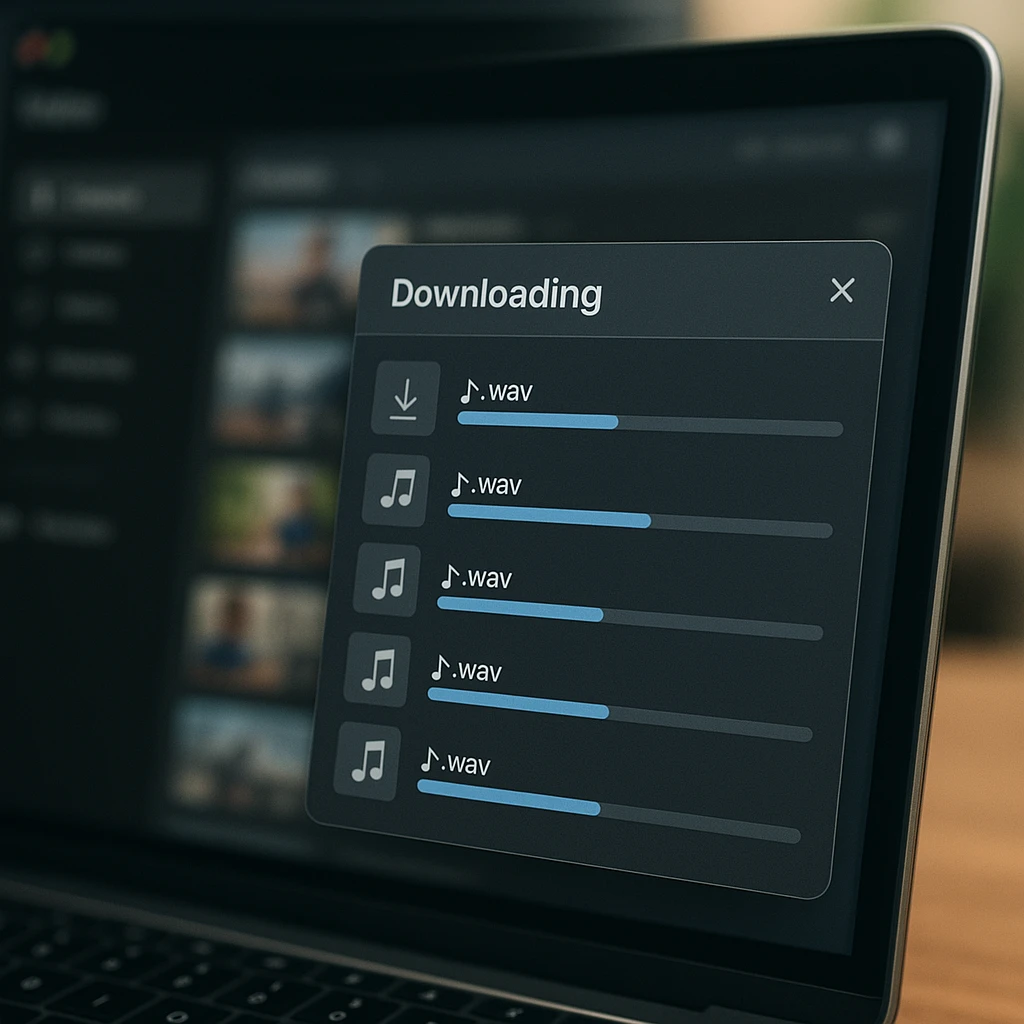
Pengunduh daftar putar YouTube yang menghasilkan WAV sebenarnya hanyalah mode batch, dan hanya dua alat di halaman ini yang memiliki mode yang sesungguhnya:
ScreenApp
Tempel URL daftar putar, pilih semua video, pilih WAV, unduh sebagai zip. Ukuran daftar putar dibatasi oleh paket Anda, bukan oleh tunjangan bulanan gratis, karena memang tidak ada.
4K Video Downloader
Dibuat untuk daftar putar. Masukkan URL daftar putar, pilih Ekstrak Audio dan WAV, dan aplikasi akan mengantrekan unduhan dan memprosesnya satu per satu.
VLC
Tidak ada dukungan batch asli. Setiap video adalah proses manual, yang menjadi tidak menarik setelah video keempat.
Solusi manual ada menggunakan alat baris perintah seperti yt-dlp yang dikombinasikan dengan FFmpeg, tetapi membutuhkan keahlian teknis. Bagi sebagian besar pengguna, alat dengan dukungan batch asli menghemat waktu berjam-jam.
Perbedaan Kualitas Dijelaskan
YouTube mengkompresi audio ke AAC pada 128 kbps (standar) atau 256 kbps (kualitas tinggi). Mengkonversi ke WAV tidak mengembalikan data yang hilang. Ini hanya menyimpan audio yang telah didekode AAC tanpa kompresi tambahan.
| Pengaturan | Apa itu | Untuk sumber YouTube |
|---|---|---|
| 44.1 kHz | Standar kualitas CD | Baik untuk mendengarkan musik, atau untuk membakar ke CD |
| 48 kHz | Standar video, cocok dengan laju asli YouTube | Standar yang tepat |
| 96 kHz ke atas | Laju perekaman studio | Berlebihan; sumber sudah dibatasi pada 48 kHz |
| 16-bit | Standar distribusi, rentang dinamis 96 dB | Menangkap semua yang ditawarkan aliran YouTube |
| 24-bit | Pengeditan profesional, rentang dinamis 144 dB | Gunakan hanya jika editor atau klien Anda memintanya |
| 32-bit | Digunakan secara internal oleh perangkat lunak audio | Target ekspor untuk sesi Audacity, bukan unduhan |
Untuk konversi YouTube, WAV 48 kHz 16-bit menangkap semua yang ditawarkan sumber. Pengaturan yang lebih tinggi tidak meningkatkan kualitas, hanya membuat file lebih besar.
Secara khusus mengenai pertanyaan 24-bit, karena banyak orang mencarinya: Anda dapat mengekspor WAV 24-bit dari VLC atau Audacity, dan tidak ada yang menghentikan konverter untuk menuliskannya. Namun bit-bit tambahan tidak menyimpan apa pun, karena sumber AAC lossy YouTube tidak memiliki detail untuk disimpan. Satu-satunya alasan jujur untuk melakukannya adalah template proyek atau spesifikasi klien yang bersikeras pada hasil 24-bit. Dalam hal itu, konversikan pada 48 kHz 24-bit dan lanjutkan; filenya lebih besar, bukan lebih baik.
Konversi YouTube ke WAV dengan ScreenApp
ScreenApp mengkonversi video YouTube ke WAV dalam tiga langkah. Tidak perlu instalasi perangkat lunak.
Tempel URL Anda di ScreenApp Audio Summarizer, atau unggah file secara langsung.
Pilih format WAV dan unduh.
Opsional: jalankan analisis AI. Hasilkan ringkasan atau transkripsi.
Agar jelas mengenai harga, karena banyak halaman dalam kategori ini sengaja tidak jelas: tidak ada tunjangan gratis berulang. Anda mendapatkan 2 transkripsi gratis dan uji coba 7 hari pada Pro tahunan untuk melihat apakah sesuai, dan setelah itu biayanya adalah $19/bulan tahunan. Jika yang Anda butuhkan hanyalah file WAV dan tidak ada yang lain, itu adalah kesepakatan yang buruk dan VLC gratis. Alasan untuk membayar ada di bagian selanjutnya.
Ketika kata-kata lebih penting daripada bentuk gelombang
Setengah dari orang yang mengkonversi video YouTube ke WAV sebenarnya tidak menginginkan audionya. Mereka menginginkan apa yang dikatakan di dalamnya, dan WAV hanyalah format yang mereka kira harus dilalui untuk sampai ke sana. Jika itu Anda, lewati konversi ini.
Tempel URL dan minta transkripnya sebagai gantinya. Ketika video sudah mempublikasikan takarir (caption), ScreenApp membaca trek takarir tersebut langsung dari YouTube daripada mengambil audio dan menjalankan pengenalan ucapan di atasnya, dan teks akan muncul dalam sekitar 15 detik. Median dari 1,774 impor produksi pada Juli 2026 adalah 14.7 detik, dan sembilan dari sepuluh kembali dalam 29 detik. Video tanpa trek takarir melalui cara yang lebih lambat, melalui transkripsi AI, dan membutuhkan waktu lebih lama.
Penting untuk mengetahui mana yang Anda dapatkan: teks takarir adalah tulisan YouTube sendiri, jadi ia membawa kesalahan YouTube, dan tingkat kesalahan kata yang kami publikasikan menjelaskan rute transkripsi AI daripada yang itu. Untuk kuliah yang Anda kutip, perbedaan itu penting. Untuk menemukan stempel waktu di mana seseorang mengatakan sesuatu, itu tidak penting.
Setelah Anda memiliki file WAV, sisa alat audio akan melanjutkan dari sana:
- Ringkasan Audio: Mengubah rekaman panjang menjadi ringkasan 2 menit
- Perangkat Lunak Transkripsi: Menghasilkan transkrip teks yang akurat dengan stempel waktu
- Pencatat Catatan AI: Mengekstrak poin-poin penting dan item tindakan dari konten audio
Pertimbangan Hukum dan Keamanan
Hak Cipta: Persyaratan Layanan YouTube melarang pengunduhan video kecuali jika tombol unduh disediakan. Mengonversi konten yang tidak Anda miliki dapat melanggar hak cipta. Hanya konversi konten yang Anda buat, memiliki izin untuk digunakan, atau yang dilisensikan di bawah Creative Commons.
Praktik unduh yang aman
Hindari konverter yang memerlukan ekstensi peramban; mereka dapat melacak aktivitas Anda
Periksa koneksi HTTPS pada konverter web
Jangan pernah memasukkan kredensial YouTube Anda di situs pihak ketiga
Pilih alat sumber terbuka (VLC, Audacity) untuk transparansi
Pindai unduhan dengan antivirus jika konverter tidak dikenal
Beberapa konverter daring menyertakan adware atau memerlukan izin yang mencurigakan. Tetap gunakan alat yang sudah dikenal dengan catatan keamanan yang terverifikasi.
Kiat Teknis
Konversi lebih cepat
- •Alat desktop mengalahkan konverter web untuk kumpulan besar
- •Tutup aplikasi lain untuk membebaskan CPU dan RAM
- •Internet kabel lebih stabil daripada Wi-Fi pada unduhan yang panjang
Ukuran file lebih kecil
- •44.1 kHz alih-alih 48 kHz jika Anda tidak memerlukan pengambilan sampel standar video
- •16-bit kecuali Anda melakukan mixing secara profesional
- •FLAC sebagai alternatif terkompresi tanpa kehilangan data untuk WAV
Pemecahan masalah
- •"Video tidak tersedia": diblokir wilayah, pribadi, atau dihapus
- •"Konversi gagal": coba video yang lebih pendek, periksa koneksi Anda
- •"Kualitas lebih rendah dari yang diharapkan": sumber dikompresi sebelum Anda tiba
- •"File tidak dapat diputar": gunakan pemutar yang menangani WAV; VLC memutar semuanya
FAQ
Apakah "yt to wav" sama dengan YouTube ke WAV?
Ya. Pekerjaan yang sama, pengetikan yang lebih singkat. Anda akan melihatnya ditulis yt to wav, youtube to wave, atau youtube audio downloader wav tergantung siapa yang bertanya, dan setiap alat di halaman ini memperlakukannya secara identik. Tidak ada layanan "yt" terpisah, dan jika Anda menemukan situs yang menyiratkan hal tersebut, itu adalah tanda bahaya.
Pengunduh audio YouTube mana yang memberikan WAV dan bukan hanya MP3?
Sebagian besar secara default ke MP3 dan menyembunyikan WAV satu tingkat di bawahnya, yang merupakan hal paling menjengkelkan dari kategori ini. Dari lima yang ada di sini, VLC dan Audacity selalu memungkinkan Anda memilih WAV karena keduanya adalah alat audio umum, bukan pengunduh. 4K Video Downloader menampilkannya di bawah "Extract Audio". Online-Convert menanyakan Anda di awal. ScreenApp memungkinkan Anda memilih format saat mengunduh.
Mengapa mengonversi YouTube ke WAV alih-alih MP3?
WAV tidak terkompresi, mempertahankan data audio yang tepat dari streaming YouTube tanpa kehilangan kualitas tambahan. Gunakan WAV saat Anda berencana untuk mengedit, mencampur, atau mengarsipkan audio. Gunakan MP3 untuk mendengarkan santai di mana ukuran file yang lebih kecil lebih penting daripada kualitas maksimum.
Bisakah saya mengonversi video YouTube Music ke WAV?
Ya, alat yang sama berfungsi untuk video YouTube Music. Namun, kualitas audio YouTube Music biasanya AAC pada maksimum 256 kbps. Mengonversi ke WAV mempertahankan kualitas tersebut tetapi tidak memperbaikinya. Untuk produksi musik, pertimbangkan untuk membeli file lossless dari layanan seperti Bandcamp atau HDtracks.
Apakah legal mengonversi video YouTube ke WAV?
Persyaratan Layanan YouTube melarang pengunduhan video kecuali secara eksplisit diizinkan oleh pembuatnya. Mengonversi konten yang Anda buat, memiliki izin tertulis untuk digunakan, atau yang berada di bawah lisensi Creative Commons umumnya dapat diterima. Penggunaan komersial konten berhak cipta tanpa izin melanggar undang-undang hak cipta.
Apa perbedaan antara WAV dan FLAC?
Keduanya adalah format tanpa kehilangan data. WAV menyimpan audio mentah yang tidak terkompresi (file besar). FLAC mengompresi tanpa kehilangan data (file 50-70% lebih kecil dengan kualitas audio yang identik). Untuk pengarsipan, FLAC menghemat ruang penyimpanan. Untuk mengedit di perangkat lunak seperti Pro Tools atau Logic, WAV lebih kompatibel.
Berapa lama waktu yang dibutuhkan untuk mengonversi video YouTube ke WAV?
Waktu konversi tergantung pada panjang video dan alat. Konverter web biasanya memproses dalam 1-3 menit untuk video berdurasi 10 menit. Alat desktop seperti 4K Video Downloader atau VLC bisa lebih cepat (30-60 detik) karena tidak mengunggah/mengunduh ke server. Konversi batch berskala linier, jadi playlist 50 video mungkin memakan waktu 30-60 menit.
Apakah saya kehilangan kualitas saat mengonversi YouTube ke WAV?
Anda tidak kehilangan kualitas tambahan di luar apa yang sudah dikompresi oleh YouTube. YouTube mengalirkan audio sebagai AAC pada 128-256 kbps. Mengonversi ke WAV mendekode ini dan menyimpannya tanpa kompresi. Bayangkan ini seperti membuat salinan lossless dari sumber yang sudah terkompresi. Salinan itu sempurna. Aslinya tidak.
Bisakah saya mengonversi seluruh playlist sekaligus?
Ya, alat seperti ScreenApp dan 4K Video Downloader mendukung URL playlist. Tempel tautan playlist, pilih semua video, pilih format WAV, dan proses secara batch. Tingkat gratis sering kali membatasi ukuran batch (10-25 video), sementara versi berbayar menangani playlist yang lebih besar (100+).
Bagaimana cara mengonversi YouTube ke WAV dengan 4K Video Downloader?
Instal aplikasi, tempel URL video atau playlist, dan ketika dialog unduh terbuka pilih Extract Audio alih-alih unduhan video, lalu WAV sebagai format. Aplikasi mengingat pengaturan untuk pekerjaan berikutnya. Tingkat Starter gratis membatasi berapa banyak unduhan yang Anda dapatkan per hari; paket Lite ($15/tahun) dan lisensi seumur hidup (mulai dari $25) menghilangkan batas tersebut.
Bisakah saya mendapatkan WAV 24-bit dari YouTube?
Anda dapat mengekspornya, dari VLC, Audacity, atau konverter apa pun dengan opsi kedalaman bit, tetapi itu tidak menyimpan detail tambahan. Audio YouTube adalah AAC lossy hingga 256 kbps, jadi file 24-bit darinya menyimpan suara yang sama dalam wadah yang lebih besar. Lakukan hanya jika template proyek atau spesifikasi klien memerlukan hasil 24-bit.
Tingkat sampel apa yang harus saya pilih untuk konversi YouTube WAV?
Gunakan 48 kHz untuk mencocokkan tingkat sampel audio asli YouTube. Tingkat yang lebih tinggi (96 kHz, 192 kHz) tidak meningkatkan kualitas dari sumber YouTube dan membuat file yang tidak perlu besar. Jika Anda mengonversi untuk pembakaran CD, 44.1 kHz adalah standar CD.