10 Ekstensi Chrome Tangkapan Layar Terbaik 2025


On this page
Ini adalah ikhtisar produk. Catatan uji langsung yang dapat direproduksi tidak tersedia untuk artikel ini. Periksa dokumentasi tertaut untuk spesifikasi dan harga terkini; ini bukan perbandingan kinerja terukur.
Tombol PrtScn yang sederhana tidaklah cukup. Pada tahun 2025, menangkap, membuat anotasi, dan berbagi informasi dari layar Anda adalah kebutuhan sehari-hari. Tetapi dengan Chrome Web Store yang ramai, ekstensi tangkapan layar mana yang benar-benar terbaik?
Pilihan Utama Kami: Sekilas tentang Alat Tangkapan Layar Terbaik
| Nama Ekstensi | Terbaik Untuk | Fitur Utama | Harga |
|---|---|---|---|
| Awesome Screenshot | Kinerja Keseluruhan (All-in-One) | Editor dan perekam layar yang kuat | Freemium |
| GoFullPage | Tangkapan Seluruh Halaman Tanpa Cacat | Tangkapan layar bergulir sekali klik | Gratis |
| Lightshot | Tangkapan Cepat dan Sederhana Secepat Kilat | Tautan yang dapat dibagikan secara instan | Gratis |
| Screencastify | Perekaman Video dan Tutorial | Editor dan berbagi video terintegrasi | Freemium |
| Nimbus Screenshot | Organisasi dan Penyimpanan Cloud | Folder dan ruang kerja terstruktur | Freemium |
| FireShot | Pengeditan Lanjutan dan Ekspor PDF | Ekspor PDF dan anotasi terperinci | Freemium |
| Scrnli | Antarmuka Sederhana dan Modern | Desain ringan dan bersih | Gratis |
| Loom | Kolaborasi Tim | Pesan video asinkron | Freemium |
| Scribe | Pembuatan Tutorial Otomatis | Panduan visual langkah demi langkah | Freemium |
| Markup Hero | Anotasi Profesional | Kemampuan markup mendalam | Freemium |
Kekuatan All-in-One (Tangkapan Layar, Anotasi dan Rekam)
Awesome Screenshot dan Screen Recorder
Juara tak terbantahkan bagi pengguna yang menginginkan setiap fitur dalam satu paket
Awesome Screenshot adalah pilihan terbaik jika Anda menginginkan satu ekstensi untuk menangani tangkapan layar, anotasi, dan perekaman video tanpa kompromi. Ia menawarkan serangkaian alat komprehensif yang bekerja bersama secara mulus.
✅ Kelebihan
- Set fitur komprehensif
- Alat anotasi yang sangat baik
- Perekaman layar bawaan
- Integrasi penyimpanan cloud
- Sinkronisasi lintas platform
❌ Kekurangan
- Dapat membebani untuk kebutuhan sederhana
- Fitur premium memerlukan berlangganan
- Lag kinerja sesekali
- Ukuran ekstensi besar
Harga
Gratis: Fitur tangkapan layar dan anotasi dasar
Premium: $4.99/bulan - Pengeditan lanjutan, penyimpanan cloud, fitur tim
Nimbus Screenshot dan Screen Video Recorder
Pesaing yang kuat dengan integrasi cloud yang sangat baik dan antarmuka yang bersih
Nimbus sangat ideal untuk pengguna yang menghargai organisasi dan ingin menyimpan tangkapan mereka ke dalam folder dan ruang kerja terstruktur. Ia menawarkan antarmuka yang bersih dan intuitif yang membuat pengelolaan tangkapan layar menjadi mudah.
✅ Kelebihan
- Fitur organisasi yang sangat baik
- Antarmuka yang bersih dan modern
- Integrasi cloud yang kuat
- Alat anotasi yang baik
- Fitur kolaborasi tim
❌ Kekurangan
- Paket gratis terbatas
- Beberapa fitur lanjutan memerlukan premium
- Masalah sinkronisasi sesekali
Harga
Gratis: Fitur dasar dengan penyimpanan 100MB
Pro: $5/bulan - Penyimpanan tak terbatas, fitur lanjutan
Terbaik untuk Tangkapan Seluruh Halaman dan Bergulir
GoFullPage - Simple Full Page Screen Capture
Alat khusus yang melakukan satu hal dengan sempurna: menangkap seluruh halaman web dengan sekali klik
GoFullPage adalah ekstensi paling andal untuk tangkapan layar seluruh halaman yang sempurna. Ia menangani tata letak kompleks, konten dinamis, dan pengguliran tak terbatas dengan akurasi yang luar biasa.
✅ Kelebihan
- Tangkapan seluruh halaman yang sempurna
- Sepenuhnya gratis
- Ringan dan cepat
- Menangani tata letak yang kompleks
- Tidak diperlukan pendaftaran
❌ Kekurangan
- Tidak ada fitur anotasi
- Terbatas pada tangkapan seluruh halaman
- Opsi ekspor dasar
- Tidak ada penyimpanan cloud
Harga
Gratis: Semua fitur disertakan - tidak ada versi premium
FireShot - Taking Full Webpage Screenshots
Alat tangkapan bergulir tingkat lanjut dengan opsi pengeditan dan ekspor PDF
FireShot adalah yang terbaik untuk pengguna yang perlu menangkap seluruh halaman dan segera melakukan pengeditan atau anotasi terperinci. Ia menawarkan opsi pengeditan dan ekspor yang lebih canggih daripada GoFullPage.
✅ Kelebihan
- Kemampuan ekspor PDF
- Alat anotasi tingkat lanjut
- Beberapa mode tangkapan
- Fitur pengeditan profesional
- Bagus untuk dokumentasi
❌ Kekurangan
- Antarmuka yang lebih kompleks
- Fitur premium dikenakan biaya tambahan
- Bisa lebih lambat daripada alat yang lebih sederhana
- Kurva pembelajaran yang lebih curam
Harga
Gratis: Fitur dasar dengan tanda air
Pro: $59.95 sekali bayar - Semua fitur, tanpa tanda air
Tercepat dan Termudah untuk Tangkapan Cepat
Lightshot (screenshot tool)
Terkenal karena kecepatannya yang luar biasa - tangkap, beri anotasi, dan dapatkan tautan yang dapat dibagikan dalam hitungan detik
Lightshot adalah pilihan utama bagi pengguna yang memprioritaskan kecepatan dan berbagi instan di atas segalanya. Ini sempurna untuk tangkapan cepat yang perlu dibagikan segera.
✅ Kelebihan
- Tangkapan yang sangat cepat
- Tautan yang dapat dibagikan secara instan
- Antarmuka yang sederhana dan bersih
- Sepenuhnya gratis
- Ringan
❌ Kekurangan
- Alat anotasi terbatas
- Tidak ada tangkapan seluruh halaman
- Fitur pengeditan dasar
- Tidak ada penyimpanan cloud
Harga
Gratis: Semua fitur disertakan - tidak ada versi premium
Scrnli
Alat sederhana, ringan, dan modern dengan editor bersih dan mudah digunakan
Scrnli adalah alternatif yang bagus dan tidak merepotkan untuk Lightshot bagi pengguna yang menginginkan UI sederhana dengan estetika desain modern.
✅ Kelebihan
- Antarmuka modern dan bersih
- Ringan dan cepat
- Fitur dasar yang baik
- Gratis untuk digunakan
- Alur kerja sederhana
❌ Kekurangan
- Fitur lanjutan terbatas
- Tidak ada tangkapan seluruh halaman
- Alat anotasi dasar
- Tidak ada integrasi cloud
Harga
Gratis: Semua fitur disertakan
Terbaik untuk Perekaman Video dan GIF
Screencastify - Screen Video Recorder
Pemimpin dalam perekaman layar, terutama populer di bidang pendidikan dengan alat pengeditan video sederhana
Screencastify adalah pilihan terbaik untuk membuat tutorial video yang dipoles dan konten instruksional. Ini sangat populer di lingkungan pendidikan.
✅ Kelebihan
- Kualitas video yang sangat baik
- Alat pengeditan sederhana
- Integrasi Google Drive
- Fitur ramah pendidikan
- Bagus untuk tutorial
❌ Kekurangan
- Paket gratis terbatas
- Tidak ada fitur tangkapan layar
- Dapat menghabiskan banyak sumber daya
- Fitur premium mahal
Harga
Gratis: 5 menit per rekaman, fitur dasar
Pro: $19/bulan - Perekaman tak terbatas, fitur lanjutan
Loom
Juara video asinkron untuk kolaborasi tim
Loom sangat penting bagi tim jarak jauh yang ingin berkomunikasi lebih efektif dengan pesan video cepat alih-alih email panjang.
✅ Kelebihan
- Sangat baik untuk komunikasi tim
- Perekaman kamera + layar
- Berbagi instan dengan tautan
- Fitur kolaborasi yang baik
- Antarmuka profesional
❌ Kekurangan
- Paket gratis terbatas
- Tidak ada fitur tangkapan layar
- Bisa mahal untuk tim
- Membutuhkan internet untuk berbagi
Harga
Gratis: 25 video, masing-masing 5 menit
Pro: $8/bulan - Video tak terbatas, fitur lanjutan
Para Spesialis Unik
Scribe
Alat revolusioner yang secara otomatis membuat panduan visual langkah demi langkah dari rekaman layar Anda
Tips Pro: Ambil Tangkapan Layar di Chrome Tanpa Ekstensi
Fitur Tangkapan Layar Bawaan Chrome
Chrome memiliki fitur tangkapan layar bawaan yang kuat yang tidak diketahui banyak pengguna. Ini sempurna untuk pengembang atau pengambilan satu kali tanpa menginstal ekstensi.
- Buka Alat Pengembang: Tekan Ctrl+Shift+I (Windows/Linux) atau Cmd+Option+I (Mac)
- Buka Menu Perintah: Tekan Ctrl+Shift+P (Windows/Linux) atau Cmd+Shift+P (Mac)
- Ketik "screenshot": Anda akan melihat beberapa opsi:
- "Ambil tangkapan layar ukuran penuh" - mengambil seluruh halaman
- "Ambil tangkapan layar node" - mengambil elemen yang dipilih
- "Ambil tangkapan layar area" - memungkinkan Anda memilih area tertentu
- Pilih opsi Anda: Tangkapan layar akan diunduh secara otomatis ke folder unduhan default Anda
Kesimpulan: Pilihan yang bagus untuk pengembang atau untuk pengambilan satu kali halaman penuh tanpa menambahkan ekstensi lain.
Fitur Utama yang Perlu Dipertimbangkan Saat Memilih
Mode Pengambilan
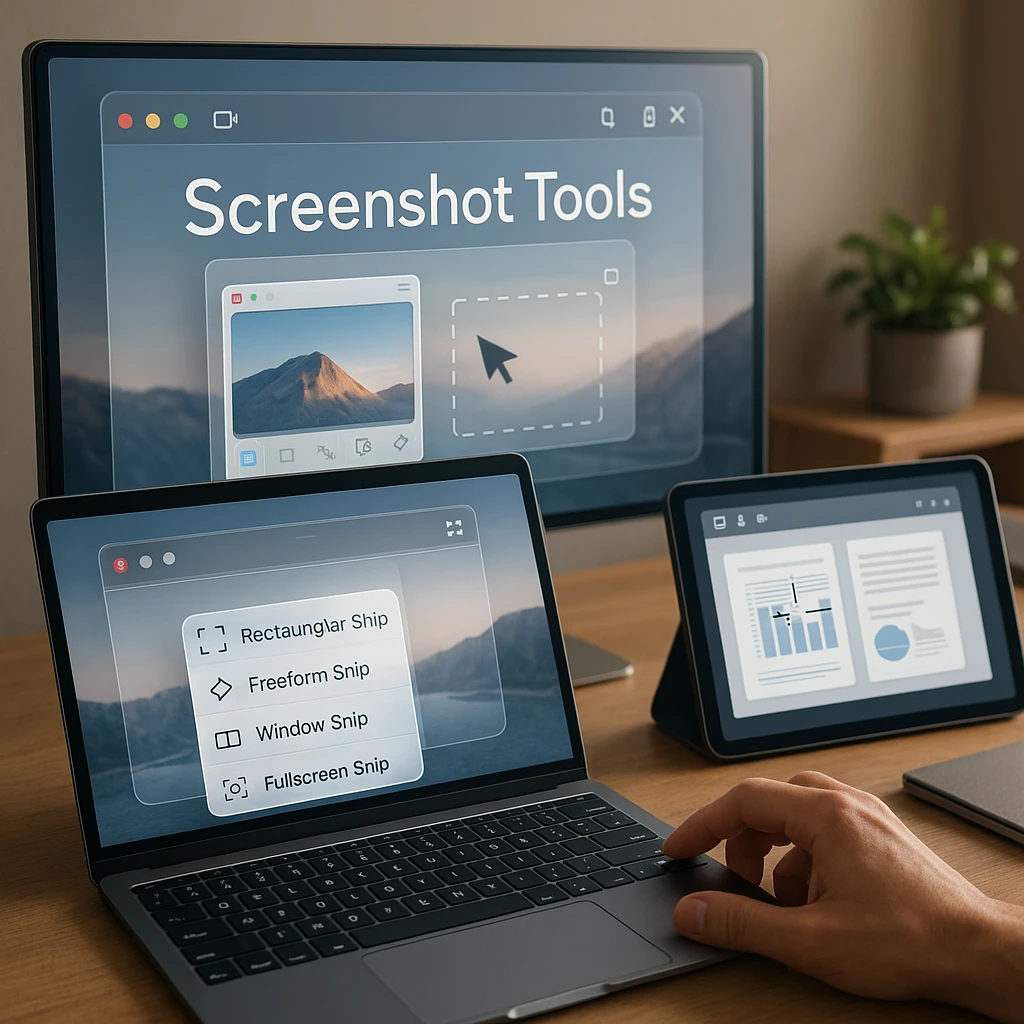
Cari ekstensi yang mendukung kebutuhan spesifik Anda: area yang terlihat, wilayah yang dipilih, halaman penuh, atau tangkapan jendela. Pengambilan gulir halaman penuh sangat berharga untuk dokumentasi.
Alat Anotasi
Pertimbangkan fitur pengeditan apa yang Anda butuhkan: panah, teks, sorotan, efek buram, atau bentuk. Pengguna profesional sering kali membutuhkan kemampuan markup tingkat lanjut.
Opsi Berbagi
Evaluasi metode berbagi: tautan langsung, integrasi penyimpanan cloud, email, atau media sosial. Berbagi instan sangat penting untuk kolaborasi tim.
Format File
Periksa format ekspor yang didukung: PNG, JPG, PDF, atau GIF. Ekspor PDF berharga untuk dokumentasi, sementara PNG menjaga kualitas untuk pekerjaan desain.
Dampak Kinerja
Pertimbangkan bagaimana ekstensi memengaruhi kinerja browser. Alat ringan lebih baik untuk penggunaan sehari-hari, sementara opsi kaya fitur dapat memperlambat browser Anda.
Privasi dan Keamanan
Tinjau izin dengan cermat. Beberapa ekstensi memerlukan akses luas ke data penjelajahan Anda, sementara yang lain beroperasi dengan izin minimal.
Pertanyaan yang Sering Diajukan
Apa ekstensi tangkapan layar GRATIS terbaik untuk Chrome?
GoFullPage adalah opsi gratis terbaik untuk pengambilan halaman penuh, sementara Lightshot unggul untuk tangkapan layar cepat yang dapat dibagikan. Keduanya menawarkan fungsionalitas yang sangat baik tanpa biaya apa pun.
Bagaimana cara mengambil tangkapan layar bergulir di Chrome?
Gunakan GoFullPage untuk pengambilan bergulir yang paling andal, atau coba metode Alat Pengembang bawaan Chrome yang kami uraikan di atas. Keduanya menangani tata letak yang kompleks dan konten dinamis secara efektif.
Apakah ekstensi tangkapan layar untuk Chrome aman?
Sebagian besar ekstensi terkemuka aman, tetapi selalu periksa:
- Ulasan dan peringkat pengguna
- Izin yang diperlukan (hindari ekstensi yang meminta akses yang tidak perlu)
- Reputasi pengembang
- Frekuensi pembaruan
Kebijakan Chrome Web Store mengharuskan ekstensi untuk mengikuti pedoman keamanan yang ketat, tetapi selalu bijaksana untuk meninjau izin dengan cermat.
Di mana tangkapan layar dari ekstensi Chrome disimpan?
Sebagian besar ekstensi menyimpan ke folder Unduhan default Anda, tetapi beberapa menawarkan opsi penyimpanan cloud. Periksa pengaturan ekstensi untuk mengonfigurasi lokasi penyimpanan pilihan Anda.
Bisakah saya mengedit tangkapan layar setelah mengambilnya?
Ya, sebagian besar ekstensi menyertakan alat pengeditan dasar. Awesome Screenshot dan Nimbus menawarkan rangkaian pengeditan terlengkap, sementara Markup Hero mengkhususkan diri dalam anotasi profesional.
Kesimpulan: Alat Terbaik untuk Alur Kerja Anda
Untuk alat serbaguna, Awesome Screenshot adalah pilihan terbaik Anda. Untuk pengambilan halaman penuh yang sempurna, tidak ada yang mengalahkan GoFullPage. Dan untuk berbagi secepat kilat, Lightshot masih menjadi yang terbaik.
Pilih satu atau dua ekstensi yang sesuai dengan kebutuhan utama Anda agar browser Anda tetap cepat dan tidak berantakan. Sebagian besar pengguna menemukan bahwa kombinasi alat pengambilan halaman penuh dan alat anotasi cepat mencakup semua kebutuhan tangkapan layar mereka.
Mencari lebih banyak alat produktivitas? Lihat panduan kami tentang alat ringkasan video AI, solusi perekaman layar, alat transkripsi, ringkasan AI, dan alat penting untuk manajer produk untuk lebih meningkatkan alur kerja Anda.
Apakah kami melewatkan ekstensi tangkapan layar favorit Anda? Beri tahu kami alat mana yang tidak bisa Anda tinggalkan di komentar di bawah ini!