
Cara Menggunakan Ucapan ke Teks di Google Docs


On this page
Artikel ini membahas pemanfaatan fungsi Speech to Text (Ucapan ke Teks) Google Docs. Speech to Text memungkinkan pengguna untuk menghasilkan konten tertulis melalui pendiktean suara. Bagian berikut merinci prasyarat yang diperlukan untuk menggunakan Speech to Text, memberikan panduan langkah demi langkah untuk aktivasi, dan menawarkan saran untuk mengoptimalkan pengalaman pendiktean.
Pendahuluan
Pernah merasa jari-jari Anda tidak bisa mengimbangi pikiran Anda? Apakah Anda menghabiskan berjam-jam mengetik dokumen, berharap ada cara yang lebih cepat? Jangan khawatir lagi! Google Docs memiliki permata tersembunyi bernama Speech to Text yang memungkinkan Anda meninggalkan keyboard dan membuat konten hanya dengan menggunakan suara Anda.
Fitur luar biasa ini tidak hanya sangat mudah digunakan, tetapi juga bisa menjadi penghemat waktu yang besar. Bayangkan mendikte ide, laporan, atau bahkan email Anda secara real-time, dengan Google Docs secara ajaib mengubah kata-kata Anda menjadi teks. Kedengarannya seperti mimpi, bukan? Mari selami dan jelajahi cara membuka kekuatan Speech to Text di Google Docs!
Bersiap untuk Mengutarakan Pikiran Anda
Speech to Text adalah tentang membiarkan suara Anda melakukan pekerjaan. Untuk memulai, Anda hanya perlu beberapa hal:
- Mikrofon: Ini bisa berupa mikrofon internal komputer Anda, mikrofon headset, atau mikrofon eksternal apa pun yang terhubung ke perangkat Anda.
- Browser Google Chrome: Meskipun Speech to Text mungkin berfungsi di browser lain, Google Chrome menawarkan pengalaman yang paling lancar.
Setelah Anda memenuhi dasar-dasar ini, mari pastikan Google Docs memiliki izin untuk mengakses mikrofon Anda:
- Buka Google Chrome dan navigasikan ke dokumen Google Docs Anda.
- Klik menu Alat di toolbar atas.
- Dari menu dropdown, pilih Pengetikan suara.
- Ikon mikrofon kecil akan muncul. Jika berwarna merah dengan garis yang melintanginya, klik ikon tersebut.
- Anda mungkin melihat jendela pop-up yang meminta Anda untuk mengizinkan akses mikrofon untuk Google Docs. Klik Izinkan.
Itu saja! Sekarang mikrofon Anda siap untuk menangkap perintah suara Anda dan memicu pembuatan Google Docs Anda dengan kekuatan ucapan.
Mengaktifkan Speech to Text
Kami telah menyiapkan mikrofon Anda dan Google Docs siap untuk mendengarkan. Sekarang, mari aktifkan Speech to Text dan ubah suara Anda menjadi konten tertulis:
- Buka Google Doc Anda di Google Chrome.
- Klik menu Alat yang terletak di toolbar atas Google Doc Anda.
- Dari menu dropdown, pilih Pengetikan suara.
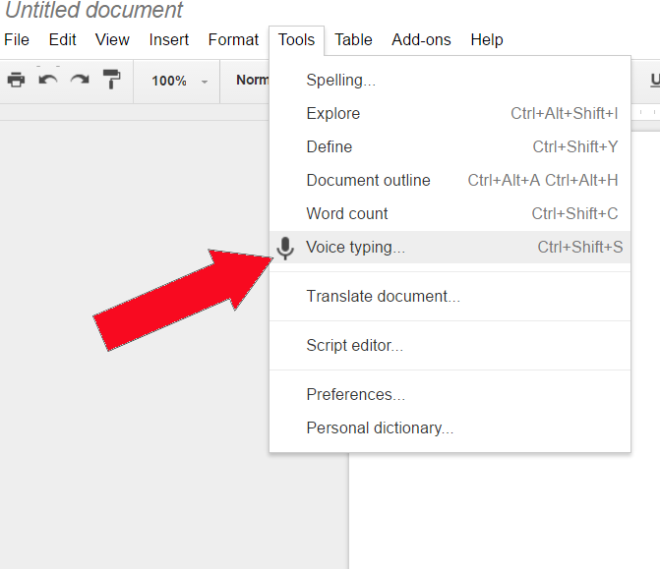
4. Ikon mikrofon kecil akan muncul di layar Anda. Ini adalah pusat kendali Anda untuk Speech to Text.
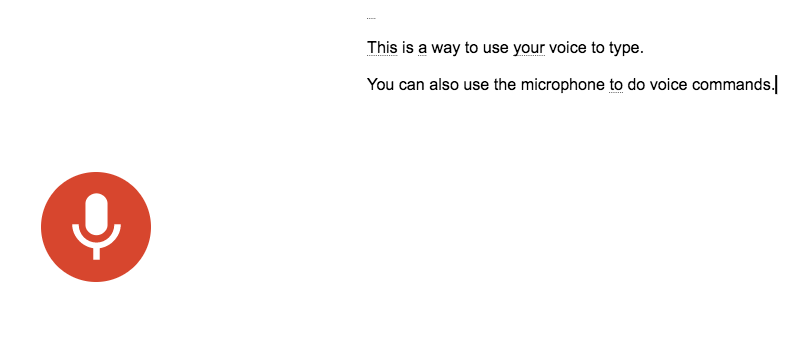
Selamat! Anda telah berhasil mengaktifkan Speech to Text. Ikon mikrofon akan berubah menjadi merah saat mendengarkan dan hitam saat dijeda. Di bagian selanjutnya, kita akan menjelajahi cara menggunakan suara Anda untuk mendikte teks dan menambahkan tanda baca untuk pengalaman menulis yang lancar.
Pendiktean dan Tanda Baca dengan Speech to Text
Sekarang Speech to Text diaktifkan, mari mulai mendiktekan pikiran Anda! Berikut cara memastikan transkripsi yang lancar dan akurat:
- Berbicara dengan Jelas: Ucapkan kata-kata Anda dengan benar dan pertahankan kecepatan bicara yang alami. Kebisingan latar belakang dapat memengaruhi akurasi, jadi cobalah untuk menemukan lingkungan yang tenang.
- Berhenti Sejenak untuk Tanda Baca: Google Docs pintar, tetapi tidak akan secara ajaib menyisipkan koma dan titik. Untuk menambahkan tanda baca, cukup ucapkan kata tanda baca itu sendiri saat mendikte. Misalnya, katakan “Ini adalah kalimat, dengan koma” atau “Ini adalah kalimat lain. Titik.”
Berikut adalah beberapa perintah suara yang berguna untuk tanda baca umum:
- Titik: Katakan “titik”
- Koma: Katakan “koma”
- Tanda Tanya: Katakan “tanda tanya”
- Tanda Seru: Katakan “tanda seru”
- Paragraf Baru: Katakan “baris baru” atau “paragraf baru”
Tip: Saat Anda mendikte, Google Docs akan mentranskripsikan kata-kata Anda secara real-time. Jangan khawatir jika tidak menangkap semuanya dengan sempurna, Anda selalu dapat kembali dan mengeditnya nanti.
Di bagian selanjutnya, kita akan menjelajahi beberapa fitur lanjutan dan trik bermanfaat untuk meningkatkan pengalaman Speech to Text Anda ke tingkat berikutnya!
Fitur Lanjutan Speech to Text (Opsional)
Meskipun pendiktean adalah fungsi inti, Speech to Text menawarkan beberapa fitur bonus untuk kontrol tambahan:
- Pengeditan dan Pemformatan Suara: Meskipun tidak selengkap pengeditan tradisional, Speech to Text memungkinkan perintah suara dasar untuk pemformatan. Coba katakan “tebal” atau “miring” untuk menerapkan gaya tersebut ke teks yang Anda diktekan. Anda juga dapat menyorot teks dengan mengatakan “pilih [teks]” dan kemudian mendiktekan perintah seperti “salin” atau “hapus.” (Catatan: Perintah pengeditan dan pemformatan suara saat ini hanya tersedia dalam bahasa Inggris.)
- Pemilihan Bahasa Pendiktean: Perlu mendikte dalam bahasa selain bahasa Inggris? Tidak masalah! Klik ikon pengaturan (tiga titik) di sebelah ikon mikrofon dan pilih bahasa pendiktean pilihan Anda dari menu dropdown.
Fitur-fitur ini memberikan gambaran tentang kekuatan tambahan yang ditawarkan Speech to Text untuk pengalaman pembuatan dokumen hands-free yang sesungguhnya.
Menguasai Speech to Text: Tips dan Trik untuk Sukses
Sekarang Anda dilengkapi dengan pengetahuan untuk menggunakan Speech to Text, mari kita jelajahi beberapa tips dan trik untuk memaksimalkan efektivitasnya:
- Berbicara dengan Jelas dan dengan Kecepatan Normal: Pengucapan adalah kunci! Bergumam atau terburu-buru mengucapkan kata-kata Anda dapat menyebabkan salah tafsir oleh Google Docs. Berbicaralah dengan jelas dan pertahankan kecepatan percakapan alami untuk akurasi optimal.
- Temukan Lingkungan yang Tenang: Kebisingan latar belakang bisa menjadi musuh Speech to Text. Cobalah untuk meminimalkan gangguan dan temukan tempat yang tenang untuk mendikte agar mendapatkan hasil terbaik.
- Manfaatkan Jeda: Jangan merasa tertekan untuk berbicara tanpa henti. Jeda singkat untuk mengumpulkan pikiran atau menyusun kalimat Anda sangat diperbolehkan, dan akan membantu Speech to Text memahami maksud Anda.
- Koreksi dan Edit: Meskipun Speech to Text mengesankan, itu tidak sempurna. Luangkan waktu setelah pendiktean untuk mengoreksi dan mengedit teks yang ditranskripsikan untuk setiap kesalahan atau kata yang terlewat.
Di Luar Pendiktean Dasar:
Speech to Text tidak hanya untuk menulis dokumen lengkap. Pertimbangkan untuk menggunakannya untuk tugas-tugas spesifik yang dapat memperoleh manfaat dari input suara:
- Curah Pendapat Ide: Terjebak pada blok kreatif? Speech to Text bisa menjadi alat yang hebat untuk curah pendapat. Cukup mulai berbicara dan tangkap ide-ide Anda saat mengalir dengan bebas.
- Meringkas Informasi: Perlu meringkas artikel panjang atau catatan rapat? Gunakan Speech to Text untuk meringkas poin-poin penting sambil meninjau materi.
- Membuat Catatan Cepat: Speech to Text sangat cocok untuk membuat catatan cepat selama kuliah, panggilan telepon, atau presentasi online. Cukup ucapkan pikiran Anda dan biarkan Google Docs menangani sisanya.
Dengan menggabungkan tips ini dan menjelajahi berbagai kasus penggunaan, Anda dapat membuka potensi penuh Speech to Text dan mengubah cara Anda membuat konten di Google Docs.
Kesimpulan
Kita telah menjelajahi keajaiban Speech to Text di Google Docs! Fitur canggih ini memungkinkan Anda meninggalkan keyboard dan membuat konten hanya dengan menggunakan suara Anda.
Poin Penting:
- Speech to Text sangat mudah diaktifkan dan digunakan di dalam Google Docs.
- Berbicara dengan jelas dan manfaatkan perintah suara untuk tanda baca untuk memastikan pendiktean yang lancar.
- Jelajahi fitur lanjutan seperti pengeditan suara dan pemilihan bahasa pendiktean untuk kontrol tambahan.
- Manfaatkan Speech to Text untuk berbagai tugas, mulai dari curah pendapat hingga meringkas informasi.
Siap untuk mengutarakan pikiran Anda dan menyederhanakan alur kerja Anda? Coba Speech to Text di Google Doc Anda berikutnya. Anda mungkin akan terkejut betapa lebih cepat dan nyamannya membuat konten!


