

Singkirkan buku catatan dan raih keyboard Anda! Kita akan merevolusi pengalaman rapat Zoom Anda dengan alat terbaik untuk menangkap setiap kata, setiap ide, dan setiap momen terobosan - ScreenApp.
Pendahuluan
Dalam dunia digital yang serba cepat saat ini, rapat Zoom telah menjadi alat yang sangat diperlukan untuk komunikasi dan kolaborasi. Namun, menangkap setiap detail dan keputusan penting yang dibuat selama pertemuan virtual ini bisa menjadi tantangan, terutama saat melakukan banyak tugas dan membuat catatan. Di sinilah kekuatan transkripsi berperan. Mentranskripsikan rapat Zoom menawarkan banyak manfaat, mengubahnya menjadi sumber daya berharga untuk referensi dan tindakan di masa mendatang.
Bayangkan memiliki asisten virtual yang dengan cermat menangkap setiap kata, setiap ide, dan setiap momen terobosan dari rapat Zoom Anda. Dengan ScreenApp, Anda tidak akan pernah melewatkan satu pun. Transkrip menjadi sumber daya utama Anda, mengubah rapat virtual menjadi mahakarya produktivitas.
Jadi, ucapkan selamat tinggal pada pencatatan tanpa akhir dan rangkul masa depan transkripsi rapat Zoom dengan ScreenApp.
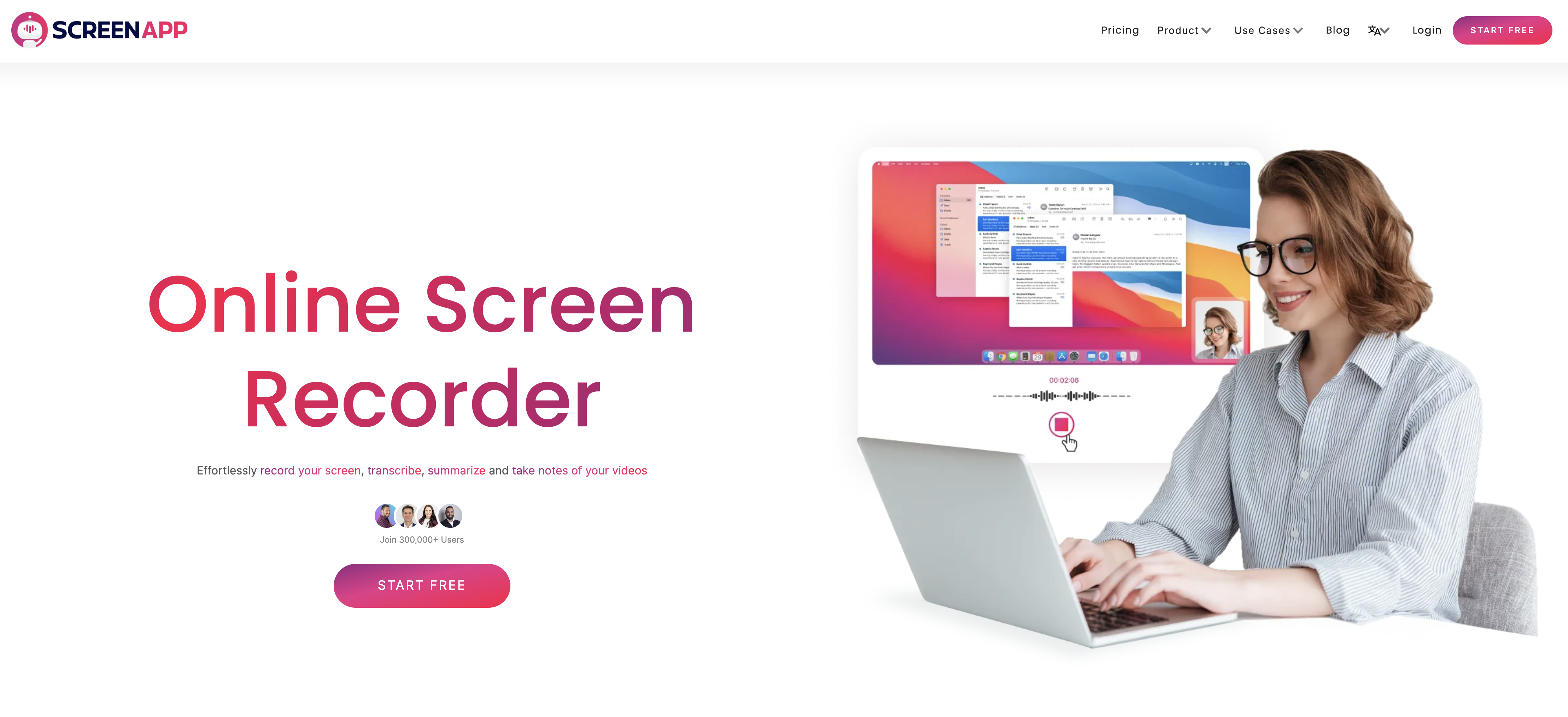
Pentingnya Mentranskripsikan Rapat Zoom
Mentranskripsikan rapat Zoom memberikan banyak keuntungan yang meningkatkan produktivitas dan merampingkan alur kerja. Berikut adalah beberapa manfaat utamanya:
- Pemahaman dan Daya Ingat yang Ditingkatkan: Transkrip menyediakan catatan permanen dari diskusi, memungkinkan peserta untuk meninjau kembali poin-poin penting, mengklarifikasi konsep, dan memastikan pemahaman yang akurat.
- Peningkatan Aksesibilitas: Transkrip membuat rapat dapat diakses oleh individu dengan gangguan pendengaran, mendorong inklusivitas dan partisipasi.
- Perencanaan Tindakan yang Dirampingkan: Transkrip berfungsi sebagai peta jalan untuk tindakan, memungkinkan tim dengan cepat mengidentifikasi item yang dapat ditindaklanjuti, menugaskan tugas, dan melacak kemajuan.
- Repositori Pengetahuan: Transkrip yang terkumpul membentuk basis pengetahuan yang berharga, melestarikan memori kelembagaan dan memfasilitasi perencanaan masa depan.
Manfaat Menggunakan ScreenApp untuk Mentranskripsikan Rapat Zoom
ScreenApp muncul sebagai yang terdepan dalam bidang transkripsi rapat Zoom, menawarkan serangkaian fitur yang menyederhanakan proses dan meningkatkan efektivitasnya. Inilah mengapa ScreenApp menonjol:
- Integrasi yang Mulus: ScreenApp terintegrasi dengan mulus dengan Zoom, memungkinkan perekaman dan inisiasi transkripsi tanpa susah payah.
- Akurasi Didukung AI: Teknologi AI canggih ScreenApp memberikan transkripsi dengan akurasi tinggi, bahkan di lingkungan audio yang kompleks.
- Identifikasi Pembicara: ScreenApp membedakan antara pembicara, membuat transkrip mudah diikuti dan ditugaskan kepada masing-masing peserta.
- Transkrip dengan Stempel Waktu: Transkrip yang disinkronkan waktu memfasilitasi navigasi cepat dan identifikasi mudah momen-momen tertentu dalam rapat.
- Beberapa Format Ekspor: ScreenApp menawarkan berbagai format ekspor, termasuk PDF, Word, dan TXT, memastikan kompatibilitas dengan berbagai kebutuhan.
Ikhtisar Singkat Mentranskripsikan Rapat Zoom dengan ScreenApp
Mentranskripsikan rapat Zoom dengan ScreenApp adalah proses yang mudah:
- Rekam Rapat Zoom: Manfaatkan fungsi perekaman ScreenApp untuk menangkap seluruh rapat.
- Unggah Rekaman: Unggah file rekaman rapat Zoom ke platform ScreenApp.
- Mulai Transkripsi: Pilih opsi transkripsi yang diinginkan, seperti transkripsi otomatis atau manual.
- Akses dan Edit Transkrip: Tinjau transkrip yang dihasilkan, buat perubahan yang diperlukan, dan ekspor dalam format yang disukai.
Panduan Langkah demi Langkah Mentranskripsikan Rapat Zoom dengan ScreenApp
Merekam Rapat Zoom
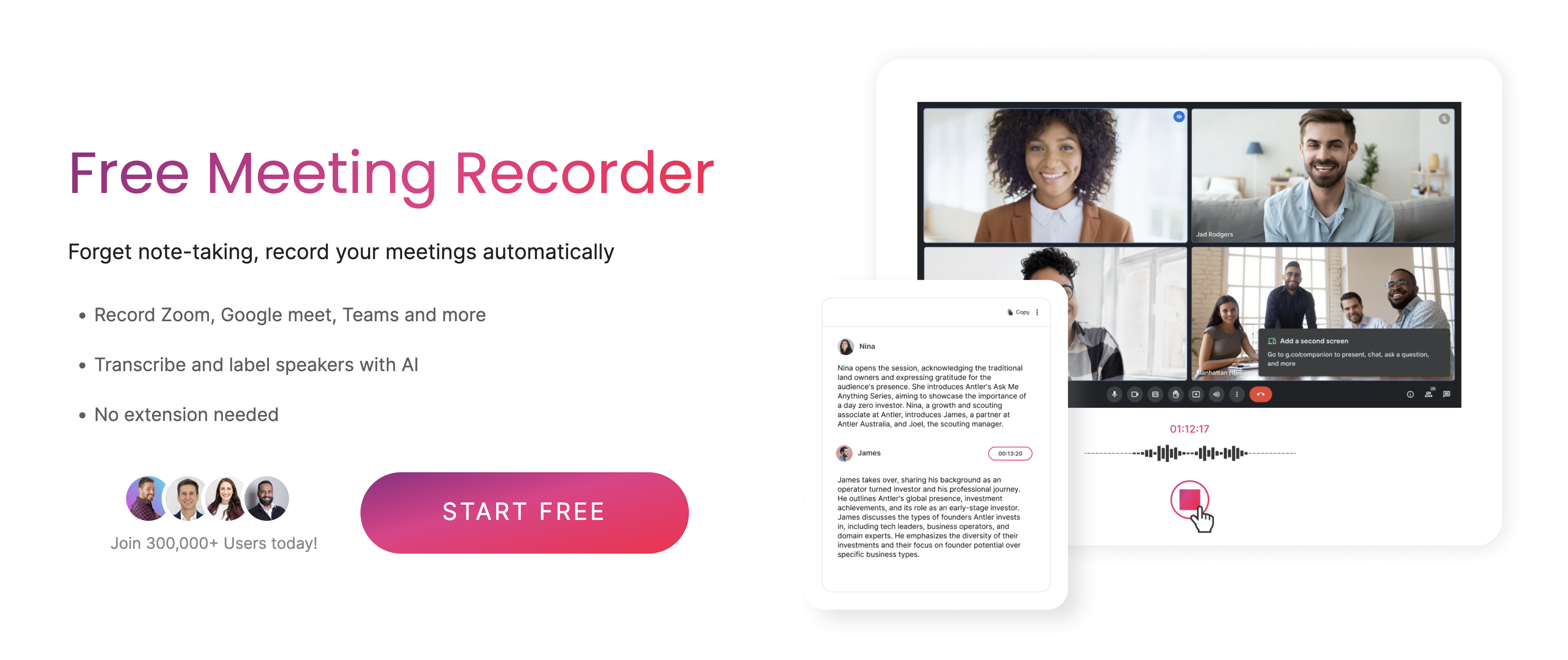
- Mulai Merekam:
- Buka aplikasi ScreenApp atau akses antarmuka web.
- Temukan tombol “Mulai Merekam” dan klik.
- Pilih opsi “Zoom” dari daftar sumber perekaman yang tersedia.
- Pastikan Zoom berjalan dan rapat sedang berlangsung.
- Berikan Izin:
- Berikan ScreenApp izin yang diperlukan untuk mengakses audio rapat Zoom.
- Ini mungkin melibatkan pemberian akses mikrofon atau izin berbagi layar.
- Klik tombol “Izinkan” atau “Berikan” saat diminta.
- Pilih Opsi Perekaman:
- Pilih kualitas audio dan format perekaman yang diinginkan.
- Untuk akurasi transkripsi yang optimal, pilih pengaturan kualitas audio yang lebih tinggi.
- Simpan pengaturan perekaman untuk penggunaan di masa mendatang.
Mengunggah Rekaman Zoom ke ScreenApp
- Proses Unggah:
- Setelah perekaman rapat Zoom selesai, temukan file yang disimpan.
- Seret dan jatuhkan file rekaman rapat Zoom ke antarmuka ScreenApp.
- Alternatifnya, klik tombol “Unggah File” dan pilih file secara manual.
- Format File yang Didukung:
- ScreenApp mendukung berbagai format file audio dan video, termasuk MP4, MOV, WAV, dan M4A.
- Pastikan file rekaman rapat Zoom dalam salah satu format yang didukung ini.
- Batasan Ukuran File:
- ScreenApp memiliki batasan ukuran file maksimum 500MB untuk pengguna gratis.
- Paket yang ditingkatkan menawarkan batasan ukuran file yang lebih tinggi.
- File besar mungkin membutuhkan waktu lebih lama untuk diunggah dan ditranskripsikan.
Mentranskripsikan Rekaman Zoom
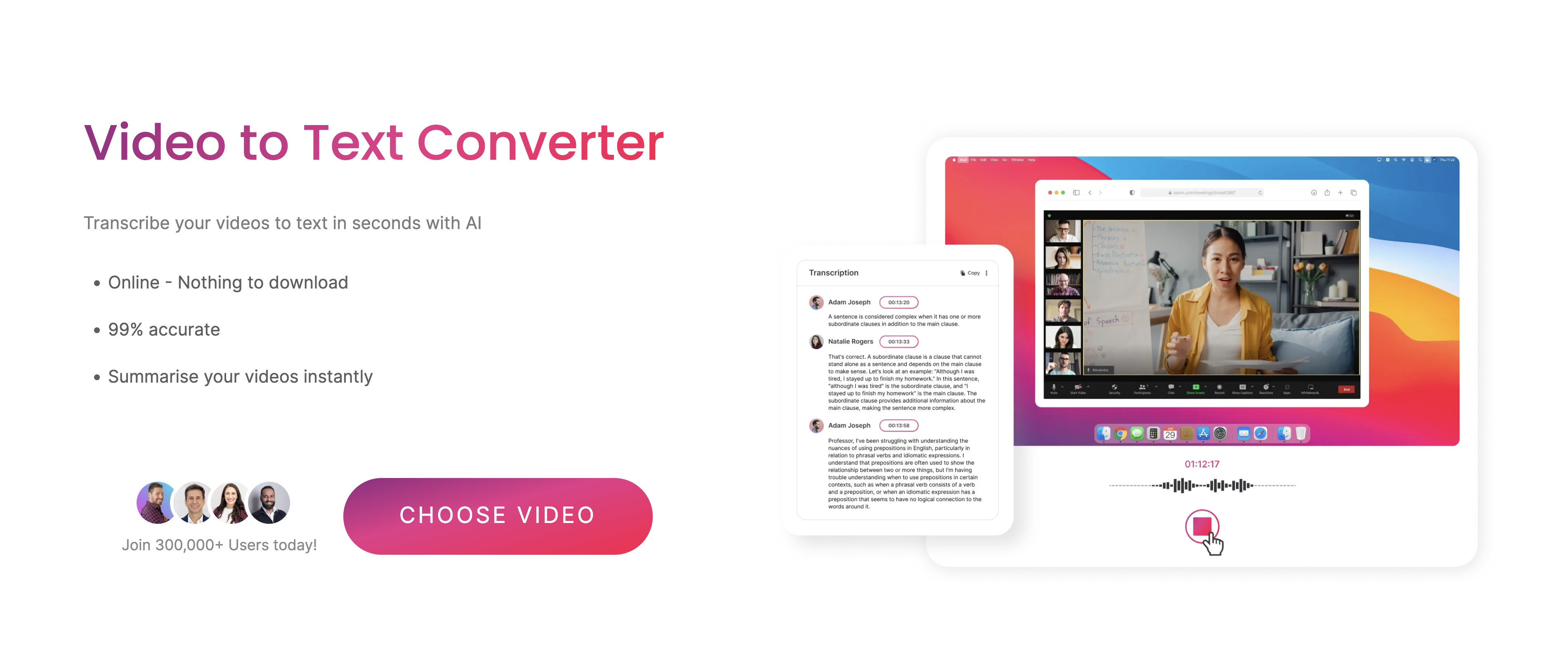
- Mulai Transkripsi:
- Setelah rekaman Zoom diunggah, klik tombol “Transkripsikan”.
- Pilih mode transkripsi yang diinginkan, baik otomatis maupun manual.
- Transkripsi otomatis lebih cepat tetapi mungkin memerlukan lebih banyak pengeditan.
- Transkripsi manual menawarkan lebih banyak kontrol tetapi memakan waktu.
- Opsi Transkripsi:
- Pilih apakah akan mengaktifkan identifikasi pembicara dan stempel waktu.
- Identifikasi pembicara membedakan antara pembicara, membuat transkrip lebih mudah diikuti.
- Stempel waktu menautkan bagian tertentu dari transkrip ke momen yang sesuai dalam rekaman.
- Proses Transkripsi:
- Mesin transkripsi bertenaga AI ScreenApp akan memproses rekaman audio.
- Kemajuan transkripsi akan ditampilkan di layar.
- Anda dapat memantau status transkripsi dan membuat penyesuaian yang diperlukan.
Mengakses dan Mengedit Transkrip
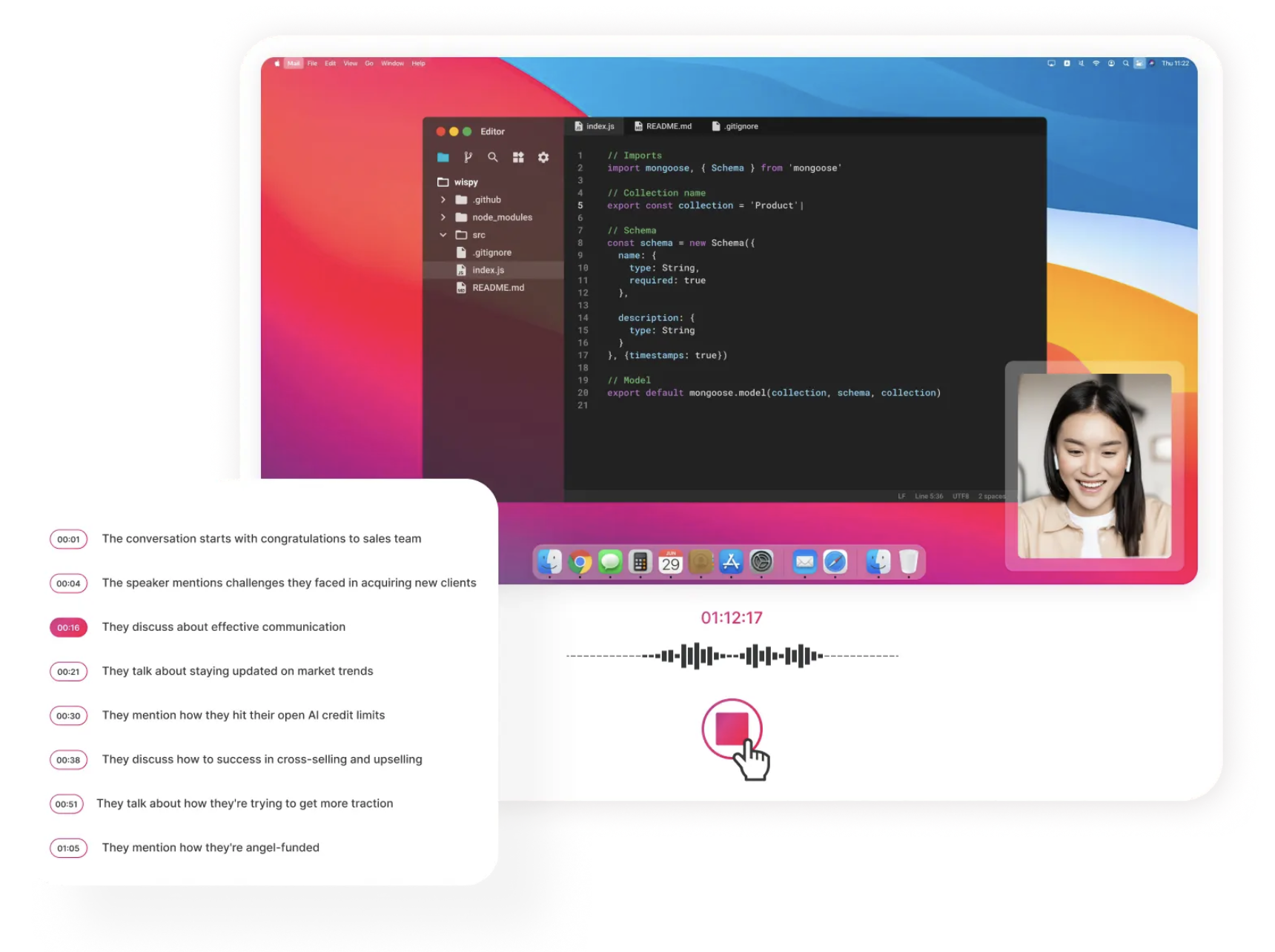
- Akses Transkrip:
- Setelah transkripsi selesai, transkrip yang dihasilkan akan tersedia untuk ditinjau.
- Klik pada file transkrip untuk membukanya.
- Fitur Pengeditan:
- Gunakan alat pengeditan untuk memperbaiki kesalahan apa pun, meningkatkan pemformatan, dan meningkatkan keterbacaan.
- Anda dapat menambahkan nama pembicara, menyesuaikan stempel waktu, dan memodifikasi tanda baca.
- Format Ekspor:
- Ekspor transkrip dalam berbagai format, termasuk PDF, Word, dan TXT.
- Pilih format yang paling sesuai dengan kebutuhan Anda dan persyaratan kompatibilitas.
Tips dan Trik Tambahan
- Identifikasi Pembicara:
- Manfaatkan fitur identifikasi pembicara untuk memastikan atribusi pernyataan yang akurat.
- Ini sangat berguna untuk rapat dengan banyak peserta.
- Stempel Waktu untuk Navigasi:
- Gunakan stempel waktu untuk menavigasi dengan cepat melalui transkrip dan menemukan poin-poin tertentu dalam rekaman.
- Ini menghemat waktu dan merampingkan proses peninjauan.
- Berbagi Transkrip:
- Bagikan transkrip langsung dari ScreenApp dengan kolega atau anggota tim.
- Ini memfasilitasi kolaborasi dan berbagi pengetahuan yang mudah.
Kesimpulan
Dalam hiruk pikuk dunia digital saat ini, rapat Zoom telah menjadi bagian integral dari kehidupan kita. Namun, menangkap setiap detail dan keputusan penting yang dibuat selama pertemuan virtual ini bisa menjadi tugas yang menantang. Di sinilah ScreenApp muncul sebagai pengubah permainan, menawarkan solusi yang mulus dan mudah untuk mentranskripsikan rapat Zoom Anda.
ScreenApp: Sekutu Transkripsi Bertenaga AI Anda
ScreenApp menonjol sebagai alat paling efektif untuk transkripsi rapat Zoom karena proposisi nilai uniknya:
Integrasi yang Mulus: ScreenApp terintegrasi dengan mulus dengan Zoom, menghilangkan kerumitan beralih antar platform dan memastikan bahwa tidak ada detail penting yang terlewatkan.
Akurasi Didukung AI: Didukung oleh teknologi AI canggih, ScreenApp memberikan transkrip yang sangat akurat, bahkan di lingkungan audio yang kompleks.
Fitur yang Mudah Digunakan: Antarmuka intuitif dan fitur yang mudah digunakan ScreenApp membuatnya dapat diakses oleh pengguna dari semua latar belakang teknis.
Langkah-Langkah Utama untuk Transkripsi Mudah
Mentranskripsikan rapat Zoom dengan ScreenApp adalah proses yang mudah:
- Rekam Rapat Zoom: Mulai perekaman menggunakan fungsi perekaman terintegrasi ScreenApp.
- Unggah Rekaman Zoom: Unggah file rekaman rapat Zoom dengan mudah ke platform ScreenApp.
- Mulai Transkripsi: Pilih antara transkripsi otomatis atau manual, tergantung pada preferensi dan persyaratan akurasi Anda.
- Akses dan Edit Transkrip: Tinjau, edit, dan format transkrip yang dihasilkan, memastikan akurasi dan kejelasan.
- Ekspor Transkrip: Bagikan transkrip dalam berbagai format, seperti PDF, Word, atau TXT, untuk akses dan kolaborasi yang mudah.
Buka Manfaat Transkripsi ScreenApp
Dengan merangkul kemampuan transkripsi bertenaga AI ScreenApp, Anda menuai banyak manfaat:
- Peningkatan Produktivitas: Tangkap setiap momen penting, rampungkan perencanaan tindakan pasca-rapat, dan fasilitasi berbagi pengetahuan.
- Peningkatan Aksesibilitas: Buat rapat dapat diakses oleh individu dengan gangguan pendengaran, mendorong inklusivitas dan partisipasi.
- Alur Kerja yang Dirampingkan: Navigasi dengan mudah melalui transkrip, identifikasi poin-poin tertentu dalam rekaman, dan tingkatkan efisiensi keseluruhan.
- Repositori Pengetahuan: Kumpulkan transkrip untuk membentuk basis pengetahuan yang berharga, melestarikan memori kelembagaan dan memandu perencanaan masa depan.
Rasakan kekuatan transformatif dari solusi transkripsi ScreenApp dan tingkatkan rapat Zoom Anda ke tingkat produktivitas, kolaborasi, dan pelestarian pengetahuan yang baru. Rangkullah kemudahan, akurasi, dan kemudahan penggunaan yang dibawa ScreenApp ke dunia transkripsi rapat Zoom.
Lepaskan potensi ScreenApp hari ini dan ubah rapat Zoom Anda menjadi aset yang tak ternilai untuk kesuksesan di masa depan!





