Cara Membisukan Rapat Zoom: Panduan Lengkap

On this page
Mengelola audio dalam rapat Zoom sangat penting untuk percakapan virtual yang produktif. Baik Anda perlu membisukan semua peserta sebagai host atau mengontrol audio Anda sendiri sebagai peserta, panduan ini mencakup setiap metode pembisuan di Zoom.
Metode Pembisuan Cepat
| Metode | Siapa yang Dapat Menggunakan | Platform | Langkah-langkah |
|---|---|---|---|
| Bisukan Semua | Hanya Host | Semua | Peserta → Bisukan Semua |
| Bisukan Individu | Host | Semua | Arahkan kursor ke peserta → Bisukan |
| Bisukan Diri Sendiri | Siapa Saja | Semua | Klik ikon mikrofon |
| Bisukan Otomatis Saat Masuk | Host | Desktop/Seluler | Pengaturan Rapat → Bisukan peserta saat masuk |
Cara Membisukan Semua Peserta
Sebagai Host Rapat
Aplikasi Desktop/Seluler:
- Klik tombol Peserta di bilah alat rapat
- Di bagian bawah panel peserta, klik Bisukan Semua
- Pilih apakah akan mengizinkan peserta untuk membunyikan diri sendiri
- Klik Ya untuk mengonfirmasi
Browser Web:
- Klik Peserta di bilah alat bawah
- Klik Lainnya di bagian bawah daftar peserta
- Pilih Bisukan Semua
- Konfirmasi pilihan Anda
Pintasan Keyboard
Tekan Alt + M (Windows) atau Cmd + Shift + M (Mac) untuk membisukan semua peserta dengan cepat.
Cara Membisukan Peserta Individu
Metode Desktop
- Buka panel Peserta
- Arahkan kursor ke nama peserta
- Klik tombol Bisukan yang muncul
- Peserta akan diberitahu bahwa mereka telah dibisukan
Metode Seluler
- Ketuk Peserta
- Temukan peserta yang ingin Anda bisukan
- Ketuk Lainnya di samping nama mereka
- Pilih Bisukan
Opsi Pembisuan Diri Peserta
Kontrol Bisukan Dasar
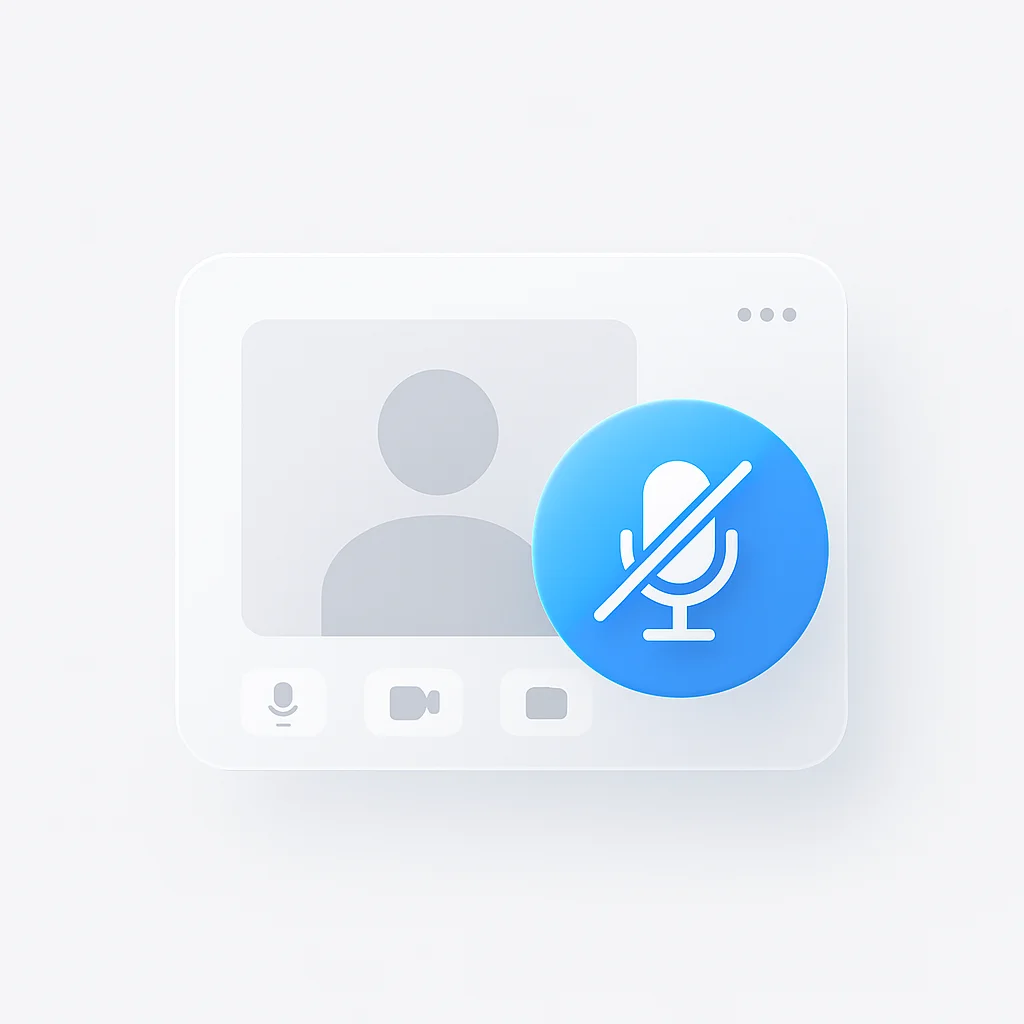
- Ikon Mikrofon: Klik untuk membisukan/mengaktifkan suara Anda sendiri
- Spasi: Tahan untuk mengaktifkan suara sementara (push-to-talk)
- Alt + A (Windows) atau Cmd + Shift + A (Mac): Alihkan bisu
Pengaturan Bisukan Otomatis
- Buka Pengaturan → Audio
- Centang Bisukan mikrofon saya saat bergabung dalam rapat
- Aktifkan Tekan untuk Berbicara untuk membisukan sementara
Fitur Pembisuan Lanjut
Bisukan Peserta Saat Bergabung
Sebelum Memulai Rapat:
- Di aplikasi desktop Zoom, buka Pengaturan
- Klik Audio
- Centang Bisukan peserta saat bergabung
Selama Rapat (Hanya Host):
- Klik Peserta
- Klik Lainnya → Bisukan peserta saat bergabung
Minta Izin untuk Membuka Bisuan
Saat peserta dibisukan oleh host:
- Mereka dapat mengeklik ikon mikrofon mereka
- Notifikasi Permintaan untuk Membuka Bisuan muncul
- Host dapat menyetujui atau menolak permintaan
Notifikasi Audio
Aktifkan nada audio untuk tindakan pembisuan:
- Buka Pengaturan → Audio
- Centang Putar suara saat membisukan/membuka bisuan
- Membantu pengguna dengan gangguan penglihatan
Rekaman Rapat dengan ScreenApp
Saat merekam rapat Zoom, manajemen audio yang tepat menjadi sangat penting. Perekam Rapat AI ScreenApp secara otomatis menangkap dan mentranskripsikan rapat Anda sambil menghormati status bisu, memastikan hanya peserta yang bersuara yang disertakan dalam transkripsi.
Untuk rapat di mana peserta sering membisukan dan mengaktifkan suara, Pencatat Notulen AI ScreenApp dapat mengidentifikasi pembicara dan membuat notulen rapat yang terorganisir, sehingga mudah untuk melacak siapa berkontribusi apa selama diskusi.
Pemecahan Masalah Isu Bisu
Tidak Bisa Membisukan Peserta
- Verifikasi Anda adalah host atau co-host rapat
- Periksa apakah peserta bergabung melalui telepon (opsi bisu terbatas)
- Pastikan Anda memiliki versi Zoom terbaru
Tombol Bisu Hilang
- Perbarui aplikasi Zoom Anda
- Periksa jenis rapat (webinar memiliki kontrol yang berbeda)
- Verifikasi izin audio di pengaturan perangkat
Auto-Bisu Tidak Berfungsi
- Periksa pengaturan rapat sebelum memulai
- Verifikasi pengaturan diaktifkan untuk akun Anda
- Uji dengan rapat praktik
Pertanyaan yang Sering Diajukan
Bisakah peserta membisukan host?
Tidak, peserta biasa tidak bisa membisukan host rapat. Hanya host atau co-host yang bisa membisukan peserta lain.
Bagaimana cara membisukan semua peserta saat mereka bergabung?
Aktifkan “Bisukan peserta saat masuk” di pengaturan audio Anda sebelum memulai rapat, atau aktifkan selama rapat melalui Peserta → Lainnya.
Bisakah saya membisukan seseorang di Zoom tanpa menjadi host?
Tidak, hanya host dan co-host yang bisa membisukan peserta lain. Peserta biasa hanya bisa membisukan diri mereka sendiri.
Mengapa tidak ada tombol bisu di rapat Zoom saya?
Ini biasanya terjadi dalam webinar di mana Anda adalah seorang peserta, atau jika Anda bergabung melalui telepon. Peserta webinar secara otomatis dibisukan dan tidak bisa mengaktifkan suara mereka sendiri.
Bagaimana cara membisukan semua orang di Zoom secara permanen?
Gunakan pengaturan “Bisukan peserta saat masuk” dan nonaktifkan “Izinkan peserta untuk mengaktifkan suara mereka sendiri” saat membisukan semua.
Bisakah Anda membisukan rapat Zoom sebagai peserta?
Peserta hanya bisa membisukan diri sendiri, bukan peserta lain atau seluruh rapat. Mereka bisa membisukan audio mereka sendiri menggunakan ikon mikrofon.
Praktik Terbaik
- Mulai rapat dalam keadaan bisu: Aktifkan bisu otomatis untuk rapat besar
- Bisu saat tidak berbicara: Mengurangi kebisingan latar belakang
- Gunakan tekan-untuk-bicara: Untuk komentar cepat tanpa membisukan secara permanen
- Uji audio terlebih dahulu: Periksa kontrol bisu sebelum rapat penting
- Tetapkan ekspektasi: Beri tahu peserta tentang protokol pembisuan
Manajemen audio yang tepat membuat rapat Zoom lebih profesional dan produktif. Baik Anda menyelenggarakan webinar besar atau bergabung dalam panggilan tim kecil, mengetahui cara efektif menggunakan fitur pembisuan Zoom memastikan komunikasi yang jelas bagi semua yang terlibat.