Cara Memperpanjang Waktu Rapat Zoom: Panduan Lengkap untuk Melewati Batas 40 Menit - 2025


On this page
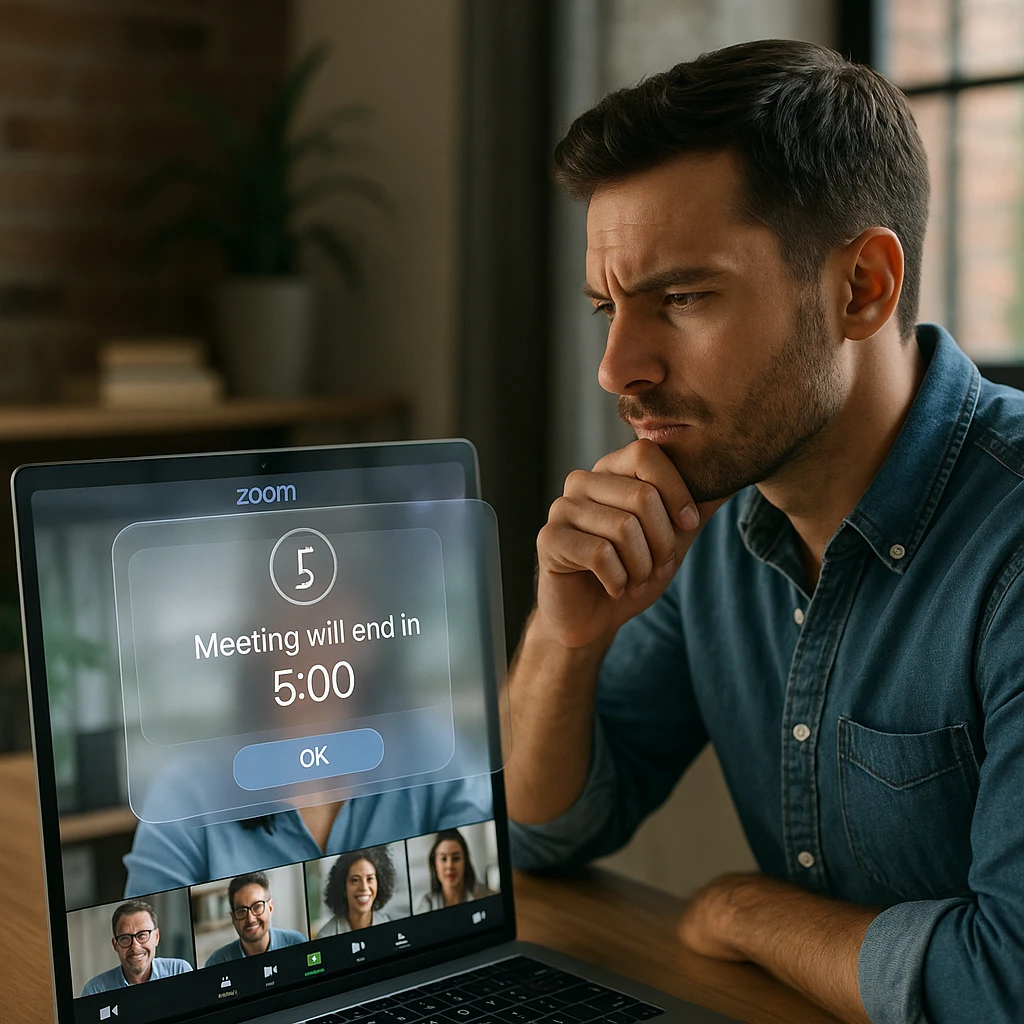
Tidak ada gangguan profesional yang sebanding dengan notifikasi “Pertemuan Anda akan berakhir dalam 10 menit” dari Zoom. Waktu 40 menit itu dapat membunuh momentum dan mengganggu percakapan penting, membuat Anda terburu-buru untuk menyelesaikan diskusi penting atau dengan canggung meminta semua orang untuk bergabung kembali ke sesi baru.
Baik Anda mengadakan presentasi klien, melakukan rapat tim, atau memfasilitasi sesi pelatihan, batas waktu 40 menit Zoom tidak peduli dengan agenda Anda. Tetapi Anda memiliki opsi dan panduan ini mencakup setiap opsi tersebut.
Sebelum membahas solusi, mari kita perjelas kapan batasan ini berlaku dan kapan tidak.
Untuk Rapat Grup (3 Peserta atau Lebih)
Batas waktu 40 menit yang ditakuti berlaku untuk setiap rapat dengan tiga peserta atau lebih pada paket Dasar gratis Zoom. Ketika penghitung waktu mencapai nol, rapat berakhir untuk semua orang-tanpa pengecualian, tanpa masa tenggang.
Untuk Rapat Satu lawan Satu (2 Peserta)
Di sinilah banyak orang bingung: batas waktu rapat zoom 2 peserta sebenarnya adalah 30 jam, bukan 40 menit. Hal ini menjadikan paket gratis Zoom sempurna untuk panggilan individual yang panjang, sesi pelatihan, atau diskusi proyek yang mendetail.
Apakah Rapat Zoom Akan Berakhir Secara Otomatis Setelah Waktu yang Dijadwalkan?
Tidak-dan ini penting untuk dipahami. Durasi rapat tidak terikat pada durasi undangan kalender Anda. Jika Anda menjadwalkan rapat selama 2 jam tetapi hanya memiliki dua peserta, Anda dapat berbicara selama 30 jam berturut-turut. Sebaliknya, jika Anda menjadwalkan rapat 30 menit dengan lima orang, Anda tetap akan mencapai batas waktu 40 menit.
Metode 1: Cara Memperpanjang Waktu Rapat Zoom Secara Gratis (Metode Memulai Ulang)
Solusi untuk batasan 40 menit zoom yang paling populer melibatkan strategi memulai ulang rapat Anda. Meskipun bukan solusi yang paling elegan, ini sepenuhnya gratis dan selalu berhasil.

Panduan Langkah demi Langkah untuk Metode Memulai Ulang
1. Selalu Gunakan ID Rapat yang Dijadwalkan Jangan pernah mengandalkan rapat instan untuk metode ini. Jadwalkan rapat Anda terlebih dahulu dan gunakan ID rapat yang sama untuk bergabung kembali dengan lancar.
2. Berikan Peringatan Dua Menit Pada menit ke-38, umumkan: “Kita perlu memulai ulang rapat ini dalam dua menit karena batas waktu. Tetaplah di sini-saya akan mengakhiri dan segera memulai ulang dengan tautan yang sama.”
3. Akhiri Rapat untuk Semua Sebagai host, klik “Akhiri Rapat untuk Semua” daripada hanya keluar. Ini memastikan permulaan ulang yang bersih.
4. Bergabung Kembali Secara Instan Semua peserta dapat segera mengklik tautan rapat yang sama untuk memulai sesi 40 menit yang baru. Transisi biasanya membutuhkan waktu 30-60 detik.
Pro dan Kontra dari Metode Memulai Ulang
Pro:
- Sepenuhnya gratis dan andal
- Bekerja tanpa batas (Anda dapat memulai ulang beberapa kali)
- Tidak diperlukan instalasi perangkat lunak
Kontra:
- Terlihat tidak profesional dalam rapat yang berhadapan dengan klien
- Mengganggu alur percakapan dan momentum
- Kehilangan riwayat obrolan dan konten yang dibagikan
- Membutuhkan koordinasi dari semua peserta
Metode ini berfungsi dengan baik untuk rapat tim internal, diskusi santai, atau situasi di mana profesionalisme bukanlah prioritas utama. Untuk rapat bisnis penting, pertimbangkan alternatif di bawah ini.
Metode 2: Meningkatkan ke Zoom Pro (Solusi Profesional)
Ketika biaya terlihat tidak profesional melebihi biaya berlangganan, inilah saatnya untuk meningkatkan. Zoom Pro menghilangkan batas waktu sepenuhnya, menyediakan durasi rapat 30 jam untuk hingga 100 peserta. Selain fitur bawaan Zoom Pro, Anda dapat lebih meningkatkan pengalaman Anda dengan alat pihak ketiga. Misalnya, Anda dapat menggunakan ekstensi perekaman Zoom untuk dengan mudah merekam rapat Anda, bot Zoom untuk secara otomatis merekam dan memberikan bantuan selama rapat Anda, dan alat perekaman video Zoom untuk merekam rapat Anda untuk ditinjau nanti.
Harga Zoom Pro Saat Ini (2025)
- Bulanan: $14,99 per lisensi per bulan
- Tahunan: $149,90 per lisensi per tahun (hemat $29,98)
- Fitur: Rapat 30 jam, perekaman cloud, dasbor admin, ID rapat khusus
Kapan Peningkatan Masuk Akal Secara Finansial
Rapat yang Berhadapan dengan Klien: Jika Anda secara teratur mengadakan presentasi klien, panggilan penjualan, atau sesi pelatihan pelanggan, citra profesional sepadan dengan biayanya.
Produktivitas Tim: Hitung waktu yang hilang untuk memulai ulang rapat. Jika tim Anda menghabiskan lebih dari 2 jam setiap bulan untuk menangani gangguan batas waktu, Pro terbayar dengan sendirinya.
Kebutuhan Perekaman Rapat: Pro menyertakan perekaman cloud, yang penting untuk materi pelatihan, dokumentasi kepatuhan, atau berbagi dengan anggota tim yang tidak hadir. Kemampuan perekaman rapat ScreenApp dapat melengkapi ini dengan menyediakan transkripsi otomatis dan ringkasan bertenaga AI.
Sesi Panjang Berulang: Sesi pelatihan reguler, lokakarya, atau rapat semua karyawan yang secara konsisten berjalan lebih dari 40 menit membenarkan peningkatan tersebut.
Metode 3: Manajemen Rapat Strategis (Tetap di Bawah 40 Menit)
Terkadang solusi terbaik bukanlah memperpanjang waktu-tetapi menggunakan waktu lebih efektif. Berikut adalah strategi yang telah terbukti untuk memaksimalkan jendela 40 menit Anda:
Pendekatan Rapat Terbalik
Kirim materi pra-baca yang mendetail 24-48 jam sebelum rapat. Gunakan panggilan hanya untuk keputusan, pertanyaan, dan diskusi. Ini dapat memangkas waktu rapat sebesar 50-60%.
Agenda yang Dibatasi Waktu
Alokasikan slot waktu yang ketat untuk setiap agenda:
- Pembukaan dan perkenalan: 3 menit
- Poin diskusi utama: 8 menit setiap poin
- Pengambilan keputusan: 5 menit
- Item tindakan dan langkah selanjutnya: 5 menit
- Waktu buffer: 5 menit
Pra-Kerja Asinkron
Gunakan alat seperti Slack, email, atau platform manajemen proyek untuk berbagi informasi dan umpan balik awal. Sisihkan waktu rapat untuk kolaborasi waktu nyata dan pengambilan keputusan.
Metode 4: Alternatif Zoom Gratis dengan Batas Waktu Lebih Lama
Jika peningkatan tidak ada dalam anggaran dan memulai ulang terasa tidak profesional, pertimbangkan alternatif konferensi video gratis tanpa batas waktu ini:
| Platform | Batas Waktu Grup Gratis | Jumlah Peserta Maksimum (Gratis) | Terbaik Untuk |
|---|---|---|---|
| Google Meet | 60 menit | 100 | Tim yang menggunakan Google Workspace |
| Microsoft Teams | 60 menit | 100 | Tim yang menggunakan Microsoft 365 |
| Jitsi Meet | Tidak terbatas | 100 | Rapat cepat tanpa akun |
Google Meet: Keunggulan 60 Menit
Batas waktu Google Meet diperpanjang hingga 60 menit untuk panggilan grup, memberi Anda waktu 50% lebih banyak daripada paket gratis Zoom. Jika tim Anda sudah menggunakan Gmail dan Google Kalender, integrasinya lancar. Pelajari lebih lanjut tentang kemampuan Google Meet dalam panduan Google Meet kami yang mendetail.
Microsoft Teams: Siap untuk Perusahaan
Batas waktu rapat Teams juga dibatasi pada 60 menit untuk akun gratis, tetapi platform ini unggul dalam berbagi file dan fitur kolaborasi. Sempurna untuk tim yang sudah berada di ekosistem Microsoft.
Jitsi Meet: Opsi Tanpa Batas
Jitsi Meet menawarkan waktu rapat yang benar-benar tidak terbatas tanpa memerlukan akun. Meskipun tidak memiliki beberapa fitur lanjutan, ini sempurna untuk panggilan video sederhana tanpa tekanan waktu.
Solusi Lanjutan untuk Dokumentasi Rapat
Terlepas dari metode perpanjangan waktu mana yang Anda pilih, menangkap konten rapat secara efektif sangat penting. Pengambil catatan rapat AI ScreenApp secara otomatis mentranskripsi dan meringkas diskusi Anda, memastikan informasi penting tidak hilang selama transisi atau permulaan ulang rapat.
Kualitas transkripsi bergantung pada rekaman, bahasa, dan pembicara. Periksa kondisi pengujian yang dipublikasikan dan tinjau transkrip sebelum menggunakannya. Metode.
Pertanyaan yang Sering Diajukan
Berapa lama hingga zoom gratis disegarkan?
Tidak ada masa tunggu antara sesi Zoom. Anda dapat segera memulai rapat 40 menit yang baru setelah mengakhiri yang sebelumnya, membuat metode memulai ulang layak untuk diskusi yang diperpanjang.
Apakah menjadikan orang lain sebagai host memperpanjang waktu?
Tidak. Batas waktu 40 menit terikat pada jenis akun siapa pun yang awalnya menjadwalkan rapat, bukan host saat ini. Mentransfer hak istimewa host tidak akan mengatur ulang penghitung waktu.
Apakah Zoom menghapus batas waktu 40 menit secara permanen?
Tidak. Zoom untuk sementara mencabut batas waktu 40 menit selama awal pandemi COVID-19 tetapi mengembalikannya pada pertengahan 2021. Batas waktu tetap berlaku untuk akun Dasar gratis.
Apa yang terjadi pada obrolan rapat ketika batas waktu tercapai?
Riwayat obrolan hilang ketika rapat berakhir karena batas waktu kecuali peserta menyimpannya secara manual secara lokal sebelum sesi berakhir. Ini adalah keuntungan lain dari peningkatan ke Pro, yang mencakup perekaman cloud dan pengarsipan obrolan.
Bisakah saya memperpanjang waktu rapat zoom selama rapat secara gratis?
Tidak secara langsung melalui antarmuka Zoom. Satu-satunya metode gratis adalah solusi memulai ulang yang dijelaskan di atas. Namun, Anda dapat mempersiapkan peserta terlebih dahulu dengan menjadwalkan rapat berturut-turut dengan ID yang sama.
Memilih Strategi Perpanjangan Waktu Anda
Solusi yang tepat sepenuhnya bergantung pada kebutuhan dan batasan spesifik Anda:
Untuk Rapat Tim Internal: Metode memulai ulang berfungsi dengan baik dan menghemat uang. Tim Anda akan beradaptasi dengan gangguan singkat.
Untuk Rapat yang Berhadapan dengan Klien: Tingkatkan ke Zoom Pro atau beralih ke Google Meet/Teams untuk tambahan 20 menit. Citra profesional sepadan dengan biaya atau perubahan platform.
Untuk Pelatihan dan Lokakarya: Pro sangat penting. Kemampuan perekaman, waktu yang diperpanjang, dan fitur profesional membenarkan investasi.
Untuk Rapat Panjang Sesekali: Pertimbangkan untuk menjadwalkan pra-rapat satu lawan satu untuk membahas topik yang kompleks, lalu gunakan sesi grup untuk keputusan dan penyelarasan.
Batas waktu 40 menit tidak harus membatasi produktivitas Anda. Apakah Anda memilih metode memulai ulang gratis, meningkatkan ke Pro, atau beralih platform sepenuhnya, Anda sekarang memiliki alat untuk menjaga percakapan penting Anda tetap berjalan tanpa gangguan.
Ingat: alat rapat terbaik adalah alat yang melayani kebutuhan komunikasi tim Anda tanpa menciptakan hambatan untuk kolaborasi yang bermakna. Pilih metode yang sesuai dengan anggaran, persyaratan profesional, dan preferensi tim Anda-lalu fokus pada apa yang benar-benar penting: mengadakan percakapan produktif yang mendorong hasil.